


Vill du sätta ett maxantal taggar för WordPress-inlägg?
Taggarna är ett utmärkt sätt att organisera ditt innehåll, men ett inlägg med många taggar kan se förvirrande eller överväldigande ut för läsarna. Detta kan vara ett problem om du accepterar gästinlägg eller arbetar med många olika författare.
I den här artikeln visar vi hur du ställer in ett maximalt antal taggar för WordPress-inlägg.
Varför sätta ett maximalt antal taggar i WordPress?
Taggar hjälper till att organisera ditt innehåll så att besökare lättare kan hitta relaterade inlägg. Vissa författare kan dock lägga till många taggar i ett försök att förbättra webbplatsens SEO.
Detta kan göra ditt innehåll mer förvirrande för läsarna och hindra dem från att hitta relaterat innehåll. Ett stort antal taggar kan också få din webbplats att se rörig och oprofessionell ut.
Av den anledningen rekommenderar vi att du använder högst 10 taggar per inlägg.
Om du hanterar en blogg med flera författare eller accepterar gästinlägg, då är det en bra idé att begränsa hur många taggar författare kan lägga till i varje inlägg.
Med det sagt, låt oss titta på hur du ställer in ett maximalt antal taggar på din WordPress-blogg. Använd helt enkelt snabblänkarna för att hoppa direkt till den metod du vill använda:
Metod 1: Begränsa hur många taggar användare kan lägga till i WordPress-inlägg
Om du vill begränsa antalet taggar som användare kan lägga till i varje inlägg, rekommenderar vi att du använder PublishPress Checklists. Detta plugin låter dig lägga till en checklista före publicering i instrumentpanelen och skapa uppgifter som författare måste slutföra innan de skickar in inlägget.
Detta inkluderar att sätta en gräns för antalet kategorier och taggar som författare kan lägga till i varje sida eller inlägg.
För den här guiden kommer vi att använda gratisversionen av PublishPress Checklists eftersom den har alla funktioner vi behöver. Det finns dock också en premiumversion tillgänglig som erbjuder fler funktioner som checklistor för WooCommerce-produkter.
Det första du behöver göra är att installera och aktivera pluginet PublishPress Checklists. För mer information, se vår steg-för-steg-guide om hur man installerar ett WordPress-plugin.
Efter aktivering behöver du välja Checklists i din WordPress-instrumentpanel och sedan hitta avsnittet 'Antal taggar'.
I fältet 'Max' anger du det maximala antalet taggar som en författare kan lägga till i ett enskilt inlägg.
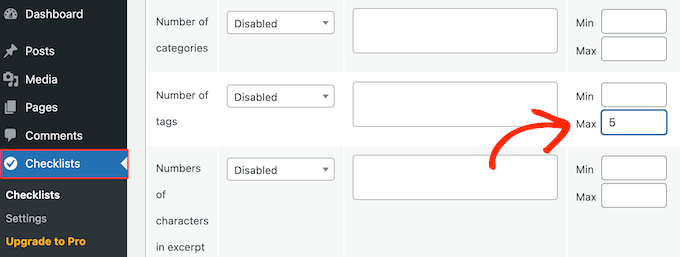
Du kan också valfritt ange ett minimiantal taggar.
När det är gjort, öppna rullgardinsmenyn som visar 'Inaktiverad' som standard och välj antingen 'Rekommenderad' eller 'Krävs'.
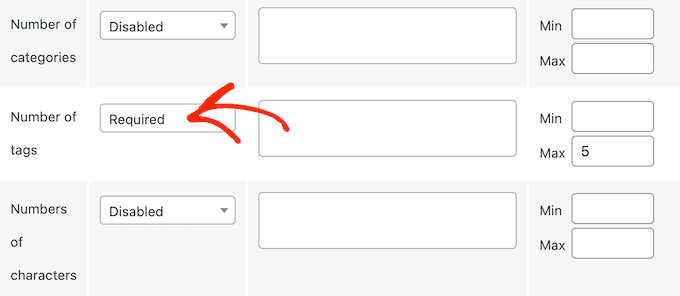
Om du väljer 'Krävs' kan gästbloggare och författare inte publicera ett inlägg som har fler än det maximala antalet taggar.
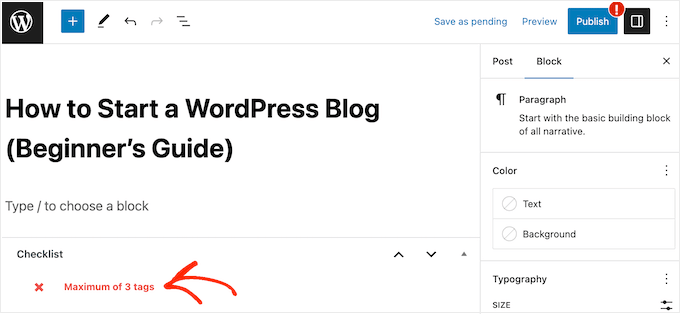
Om du dock väljer 'Rekommenderat' kommer författarna bara att se en varning. De kan fortfarande fortsätta och publicera artikeln, som du kan se i följande bild.
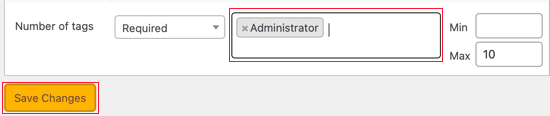
PublishPress Checklists-pluginet låter dig också exkludera vissa användarroller från regeln om maximala taggar. Till exempel kan redaktörer ha nytta av att kunna lägga till så många taggar som de vill.
För att exkludera vissa användare, skriv helt enkelt in användarrollen i rutan 'Vem kan ignorera den här uppgiften?'. Välj sedan rätt roll från rullgardinsmenyn när den visas.
Vid det här laget kanske du vill lägga till fler uppgifter i din checklista. Du kan till exempel tvinga fram en kategori per inlägg i WordPress.
För mer om detta ämne, se vår guide om hur man lägger till en blogginläggschecklista i WordPress-redigeraren.
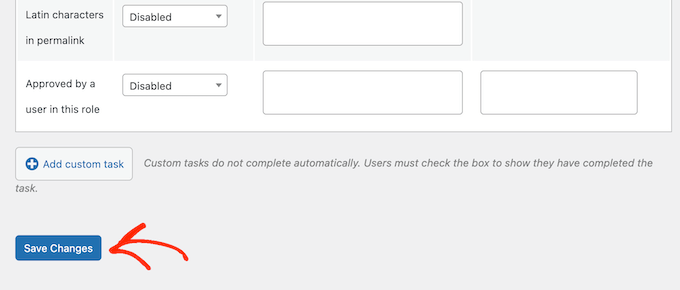
När du är nöjd med checklistan klickar du bara på 'Spara ändringar' för att lagra dina inställningar.
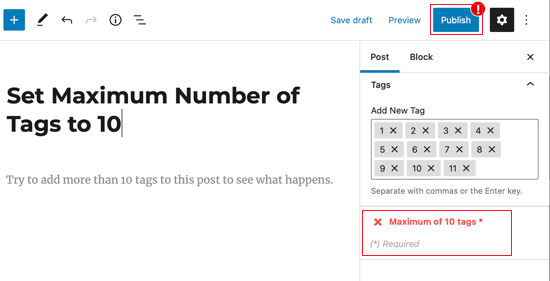
För att se taggbegränsningen i praktiken, öppna helt enkelt ett inlägg i WordPress innehållsredigerare och börja sedan lägga till taggar.
När du överskrider gränsen ser du ett varningsmeddelande i checklistan. På så sätt kan du förbättra arbetsflödet för redigering och bara publicera inlägg med rätt antal taggar.
Metod 2: Visa ett begränsat antal taggar för WordPress-inlägg
Istället för att begränsa hur många taggar författare kan lägga till ett inlägg, kan du begränsa antalet taggar som du visar på din WordPress-webbplats. Detta är ett bra alternativ om du använder taggar för att organisera ditt innehåll i WordPress-instrumentpanelen men inte nödvändigtvis vill visa alla dessa taggar för dina besökare.
För att begränsa antalet taggar som visas på din webbplats måste du lägga till anpassad kod i WordPress.
Vissa guider kommer att säga åt dig att lägga till anpassad kod i webbplatsens functions.php-fil. Detta rekommenderas dock inte, eftersom eventuella misstag i koden kan orsaka vanliga WordPress-fel eller till och med bryta din webbplats helt.
Det är där WPCode kommer in.
Detta gratis plugin gör det enkelt att lägga till anpassad CSS, PHP, HTML och mer till WordPress utan att riskera din webbplats.
För att börja behöver du installera och aktivera WPCode. För mer information kan du se vår steg-för-steg-guide om hur man installerar ett WordPress-plugin.
Gå sedan till Kodavsnitt » Lägg till avsnitt i WordPress-instrumentpanelen.
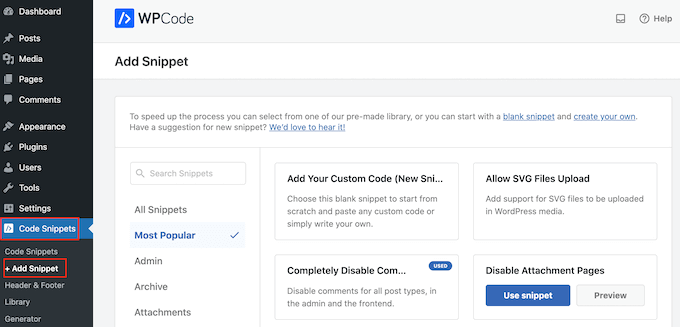
Här ser du alla förgjorda kodavsnitt du kan lägga till på din WordPress-webbplats. Dessa inkluderar ett kodavsnitt som låter dig exkludera specifika kategorier från ditt RSS-flöde, eller till och med inaktivera kategorier och taggar helt.
För att skapa ett kodavsnitt, hovra bara över 'Lägg till din anpassade kod' och välj sedan 'Använd kodavsnitt'.
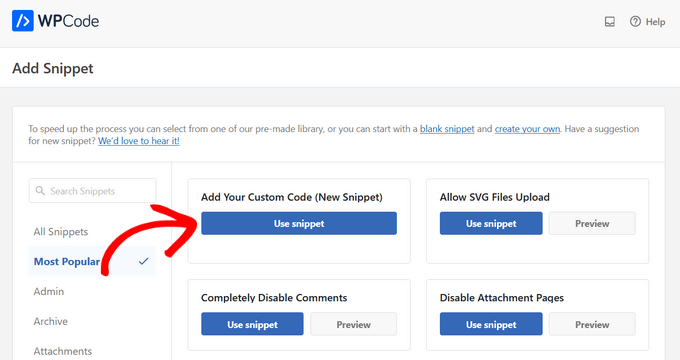
Till att börja med, skriv in en titel för kodavsnittet. Detta kan vara vad som helst som hjälper dig att identifiera koden i din WordPress-instrumentpanel.
Därefter måste du öppna rullgardinsmenyn 'Kodtyp' och välja 'PHP'.
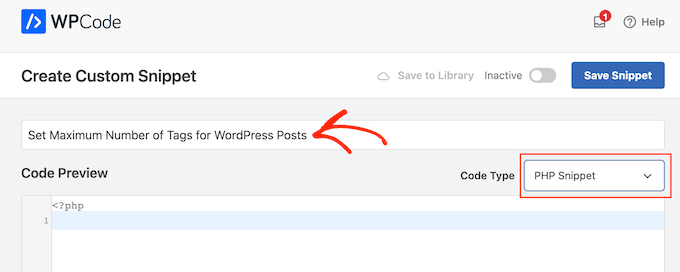
Därefter kan du klistra in följande kod i kodredigeraren:
add_filter('term_links-post_tag','limit_to_five_tags');
function limit_to_five_tags($terms) {
return array_slice($terms,0,5,true);
}
Detta visar ett maximum av 5 taggar per inlägg. För att visa ett annat antal taggar, ändra bara siffran 5 till vad du vill.
När du är redo att göra koden aktiv, scrolla bara till toppen av skärmen och klicka på växlingsknappen 'Inaktiv' så att den ändras till 'Aktiv'.
Slutligen, klicka helt enkelt på 'Spara utdrag' för att göra utdraget live.
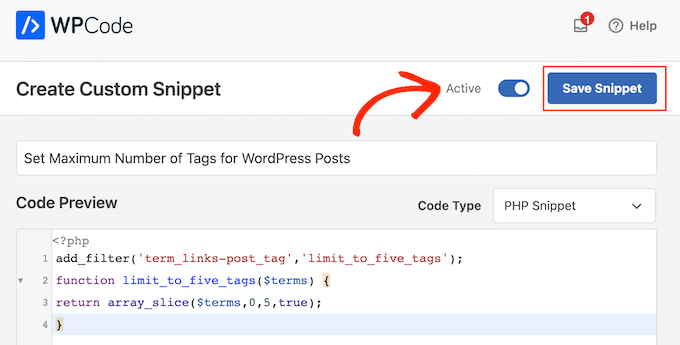
Nu kommer WordPress att begränsa antalet taggar som visas på din webbplats.
Vi hoppas att den här artikeln hjälpte dig att lära dig hur du ställer in och visar ett maximalt antal taggar för WordPress-inlägg. Du kanske också vill lära dig hur du spårar kategorier och tagganalys, eller se våra experters val för de bästa SEO WordPress-plugins och verktygen.
Om du gillade den här artikeln, prenumerera då på vår YouTube-kanal för WordPress-videoguider. Du kan också hitta oss på Twitter och Facebook.



kzain
Detta är ett supertips för att hantera taggar! Att använda PublishPress Checklists för att sätta en gräns för taggar per inlägg låter som ett utmärkt sätt att uppmuntra författare att vara mer selektiva med taggning. Detta kan bidra till att förbättra den övergripande webbplatsorganisationen och potentiellt till och med sökmotoroptimering (SEO) genom att fokusera på de mest relevanta nyckelorden.
Jiří Vaněk
Jag försöker lansera en andra webbplats med flera andra personer som kommer att agera som bidragsgivare och skriva artiklar externt. Eftersom jag försöker sätta upp några regler innan webbplatsen går live, är den här artikeln utmärkt för att följa principen om det maximala antalet taggar en artikel kan ha. Jag tänkte sätta en regel om en tagg per artikel. Därför vill jag fråga om min teori är korrekt. Jag är orolig för innehållsduplicering. Har det någon betydelse för att förbättra SEO och förhindra duplicering att bara använda en tagg, eller spelar det inte så stor roll och jag kan använda fler taggar, till exempel 3-5 som max?
WPBeginner Support
Att bara använda en tagg bör inte ge dig en SEO-fördel jämfört med att använda några beskrivande taggar, och om du har ett SEO-plugin som normalt markerar dina taggar korrekt för att förhindra att de flaggas som duplicerat innehåll.
Admin
Moinuddin Waheed
det är bra att ha kontroll över antalet taggar som används i varje inlägg.
Att sätta en maxgräns hjälper inte bara till med bättre taggorganisation utan begränsar också användningen av endast viktiga taggar och inte bara att fylla inlägg med nyckelord.
Shaikh Sufiyan
Hur många taggar som är bättre för ett inlägg.
Donna Cohen
Förklara hur taggar hjälper mig med SEO.