


Varje gång någon loggar in på din WordPress-webbplats har du möjlighet att skapa ett bra första intryck.
Istället för att släppa dem i standardinstrumentpanelen kan du skicka dem exakt dit de behöver vara – vare sig det är deras kursportal, medlemsområde eller kontosida.
Den här typen av genomtänkt användarupplevelse är det som skiljer professionella webbplatser från amatörmässiga.
För våra egna plugins ställer vi vanligtvis in regler för att omdirigera användare direkt till deras kontopanel efter köp och inloggning. Vi har funnit att detta är mer logiskt eftersom de kan komma direkt till att hantera sina licenser eller få support utan att gå vilse i administrationsområdet.
I den här guiden går vi igenom de enklaste metoderna för att ställa in anpassade inloggningsomdirigeringar som gör användarupplevelsen mycket smidigare.
💡Snabbt svar: Hur man omdirigerar användare efter inloggning
Om du vill skicka användare till en specifik sida efter att de loggar in, har du två huvudalternativ:
- Använd ett omdirigeringsplugin (Bäst för standardinloggning): Plugins som LoginWP låter dig ställa in regler för att omdirigera användare baserat på deras roll (som prenumerant eller redaktör) eller specifikt användarnamn med hjälp av den vanliga WordPress-inloggningssidan.
- Använd ett anpassat inloggningsformulär (bäst för anpassad upplevelse): En formulärbyggare som WPForms låter dig skapa ett anpassat inloggningsformulär att placera var som helst på din webbplats. Den innehåller inbyggda inställningar för att omdirigera användare till en specifik URL omedelbart efter att de loggar in.
Varför omdirigera användare efter att de loggar in på din WordPress-webbplats?
Om din webbplats har flera användare, som en blogg med flera författare, en medlemskapswebbplats eller en webbutik, vill du guida dessa användare till rätt plats efter att de loggar in.
Många WordPress-medlemskapsplugins och eCommerce-plugins hanterar automatiskt omdirigeringar genom att visa användarna anpassade inloggningssidor och omdirigera dem till en kontohanteringssida.
Du kan till och med skapa en kundportal för dem att hantera sitt konto.
Men alla webbplatser kommer inte att använda ett plugin med denna funktionalitet. I det här fallet kommer användarna helt enkelt att omdirigeras till standard WordPress-adminområdet.
Även om detta kan fungera för bloggare och skribenter, är det inte en idealisk upplevelse för personer som dina medlemmar och kunder.
Med det sagt, låt oss titta på hur du enkelt kan omdirigera användare efter en lyckad inloggning i WordPress. Du kan använda snabblänkarna nedan för att hoppa direkt till den metod du vill använda:
- Method 1: Setting Up Login Redirects With LoginWP
- Metod 2: Ställa in anpassat inloggningsformulär och omdirigeringar med WPForms
- Alternativ: Använd SeedProd för att skapa en anpassad inloggningssida
- How to Troubleshoot Common Login Issues in WordPress
- Vanliga frågor om att omdirigera användare efter en lyckad inloggning
Metod 1: Konfigurera inloggningsomdirigeringar med LoginWP
Den här metoden låter dig omdirigera användare efter att de loggar in baserat på användarroller, behörigheter, användarnamn och mer.
Det enklaste sättet att göra detta är att använda LoginWP, ett populärt inloggningssid-plugin. Det låter dig ställa in enkla inloggningsomdirigeringar med ett par klick.
Installera och aktivera pluginet först. För mer detaljer, se vår steg-för-steg-guide om hur du installerar ett WordPress-plugin.
Vid aktivering, gå till LoginWP » Omdirigeringsregler för att ställa in plugin-programmet. Detta gör att du kan ställa in inloggningsomdirigeringar för olika situationer. Låt oss titta på var och en av dem nedan.
Omdirigera specifika användare efter inloggning
Du kan ställa in omdirigeringar för specifika användare. Detta är användbart om du har ett litet team och vill omdirigera teammedlemmar till specifika sidor.
För att göra detta, klicka på knappen 'Lägg till ny' i avsnittet 'Omdirigeringsregler'.
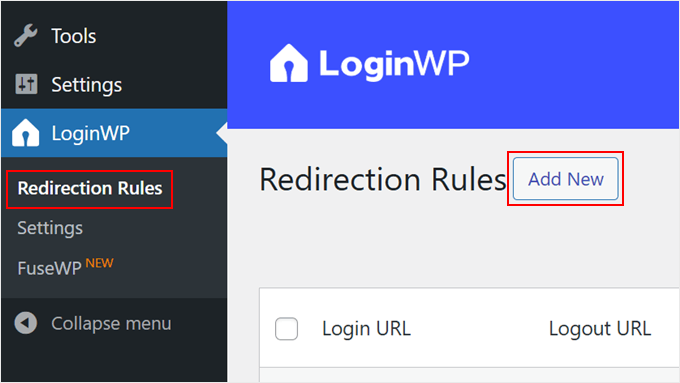
Detta tar dig till en ny sida för att ställa in dina omdirigeringsinställningar.
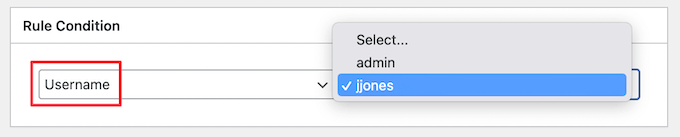
Välj ‘Användarnamn’ från rullgardinsmenyn ‘Regelvillkor’ och välj den specifika användaren.
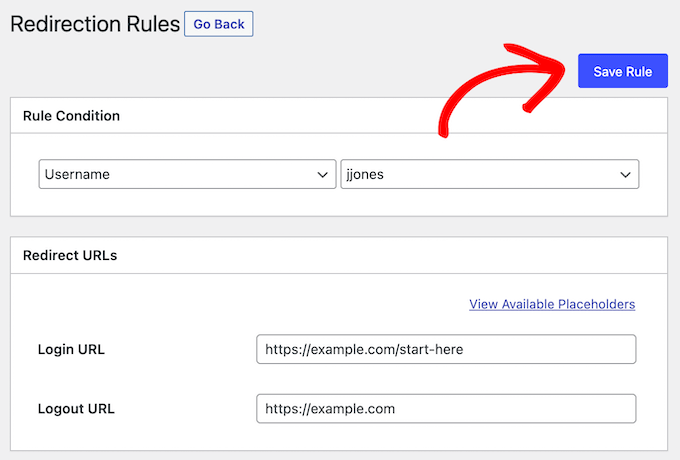
Sedan kan du ange de URL:er du vill omdirigera användaren till vid inloggning och utloggning.
Se till att klicka på knappen 'Spara regel' för att spara dina ändringar.
Omdirigera WordPress-användare efter användarroll
Du kan också ställa in en inloggningsomdirigering baserat på användarroll. Du kanske till exempel vill omdirigera redaktörer till adminområdet men låta dina prenumeranter på e-postlistan gå till en separat anpassad sida.
Processen kommer att likna stegen ovan. Klicka helt enkelt på knappen 'Lägg till ny' i avsnittet 'Omdirigeringsregler'.
Välj ‘Användarroll’ från rullgardinsmenyn ‘Regelvillkor’ och välj användarrollen från listan.
Du kan också ange ett ordningsnummer. Detta bestämmer prioriteten. Om en användare matchar flera regler, gäller den med det lägre numret först.
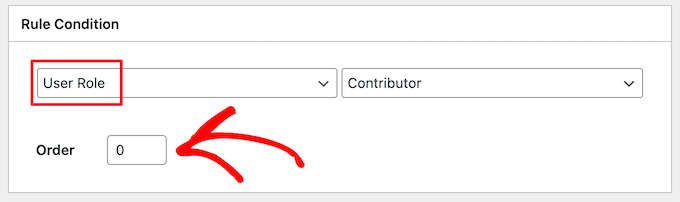
Ange sedan inloggnings- och utloggnings-URL:erna dit du vill omdirigera användarrollen.
Klicka sedan på knappen 'Spara regel'.
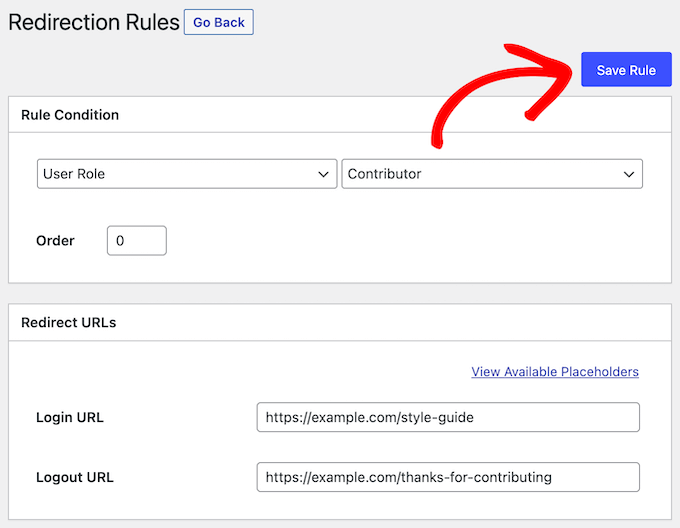
Om du vill skapa olika inloggningsomdirigeringar för flera användarroller, följ bara samma steg ovan.
Konfigurera inloggningsomdirigeringar baserat på behörigheter i WordPress
Plugin-programmet låter dig också ställa in inloggningsomdirigeringar baserat på användarnivåer och behörigheter. Detta är användbart om du vill rikta in dig på specifika behörigheter, som att omdirigera redaktörer som har behörigheten publish_posts.
För att göra detta, följ samma steg ovan genom att klicka på knappen 'Lägg till ny'.
Välj sedan ‘Användarbehörighet’ från rullgardinsmenyn ‘Regelvillkor’ och välj behörigheten från listan.
Du kan också ange ett ordernummer om du vill hålla dina regler organiserade på plugininställningssidan.
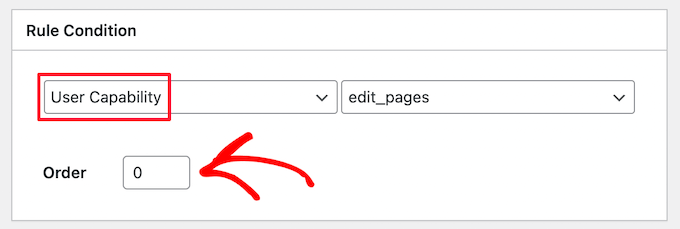
Du kommer att ha olika användarkapaciteter tillgängliga baserat på de roller du har tilldelat.
Ange sedan din inloggnings-URL och utloggnings-URL i rutorna nedan.
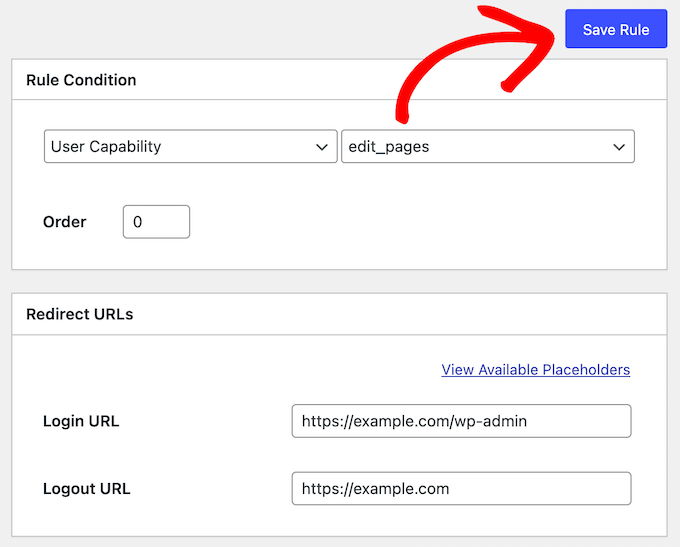
Klicka slutligen på knappen ‘Spara regel’.
Konfigurera omdirigeringar vid inloggning för alla användare i WordPress
I avsnittet ‘Omdirigeringsregler’ ser du en specifik inställning för ‘Alla andra användare’. Om en användare inte matchar några regler du ställt in ovan, kan du omdirigera dem genom att ange en URL här.
Du kan också använda den här inställningen för att skapa en webbplatsomfattande omdirigering för alla användare.
Ange helt enkelt en inloggnings-URL och en utloggnings-URL i avsnittet ‘Alla andra användare’.
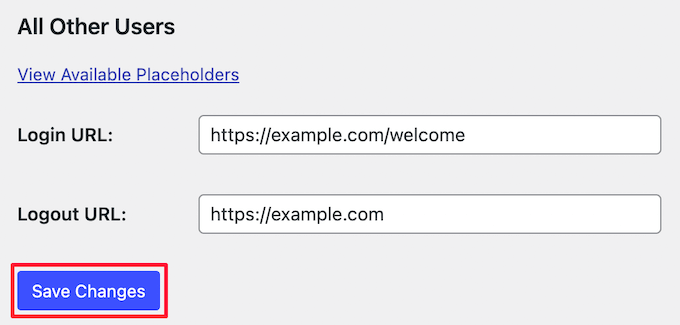
Klicka sedan på knappen ‘Spara ändringar’.
Ställa in en omdirigering för användarregistrering i WordPress
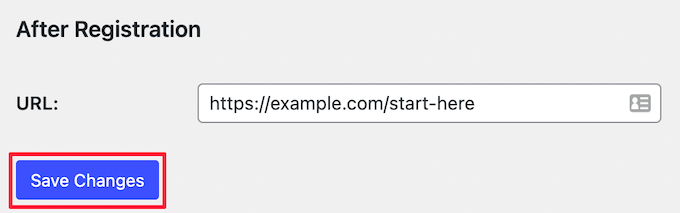
När en ny användare registrerar sig på din webbplats omdirigerar WordPress dem till inloggningssidan. Du kan ställa in en omdirigerings-URL för att skicka dem till en annan sida på din webbplats.
Ange den nya URL:en i avsnittet 'Efter registrering' och klicka på knappen 'Spara ändringar'.
Metod 2: Ställa in anpassat inloggningsformulär och omdirigeringar med WPForms
Om du vill skapa ett anpassat inloggningsformulär kan du använda WPForms för att ställa in en WordPress-användaromdirigering efter att de loggar in.
Notera: Den här metoden skapar ett anpassat inloggningsformulär för din webbplats frontend. Den ersätter inte standardinloggningssidan i WordPress, men den låter dig dölja den administrationsskärmen från dina vanliga användare.
WPForms är det bästa användarregistreringspluginet på marknaden, som används av över 6 miljoner webbplatser. Det låter dig enkelt skapa användarregistreringsformulär, kontaktformulär och mer.
På WPBeginner har vi använt verktyget för att skapa våra kontaktformulär och årliga undersökningar och har haft en utmärkt upplevelse. För mer djupgående insikter kan du läsa vår WPForms-recension.
Installera och aktivera först WPForms-pluginet. För mer information, se vår nybörjarguide om hur man installerar ett WordPress-plugin.
Du kan använda gratisversionen för att skapa enkla kontaktformulär. Du behöver dock WPForms Pro för att få tillgång till inloggningsformulärfunktionen.
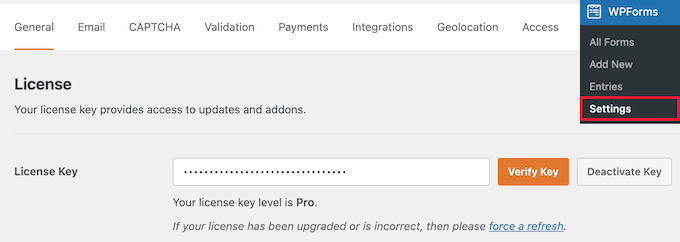
Besök efter aktivering WPForms » Inställningar och ange din licensnyckel. Du hittar denna information på ditt konto på WPForms webbplats.
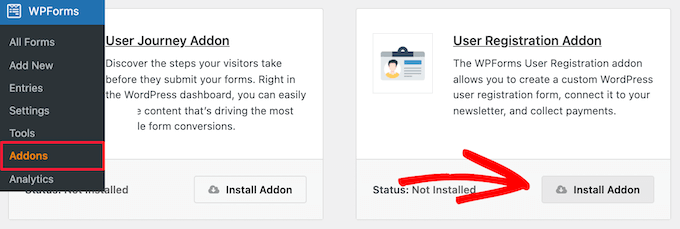
Installera därefter tillägget för användarregistrering.
Gå helt enkelt till WPForms » Tillägg. Leta reda på ‘User Registration Addon’ och klicka på knappen ‘Installera Tillägg’.
Skapa nu ditt eget anpassade inloggningsformulär. Navigera till WPForms » Lägg till nytt och ge ditt formulär ett namn.
Sök efter ‘Login’ i sökfältet för att hitta mallen ‘User Login Form’. Klicka sedan på knappen ‘Använd mall’.
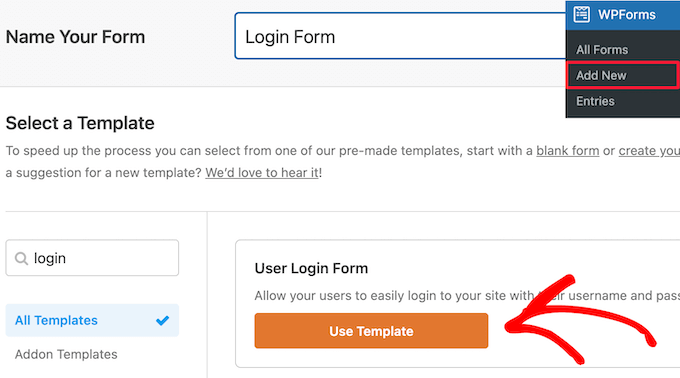
WPForms laddar mallen för användarinloggningsformulär med alla nödvändiga fält.
Du kan redigera befintliga fält genom att klicka på dem och göra ändringar på den nya skärmen.
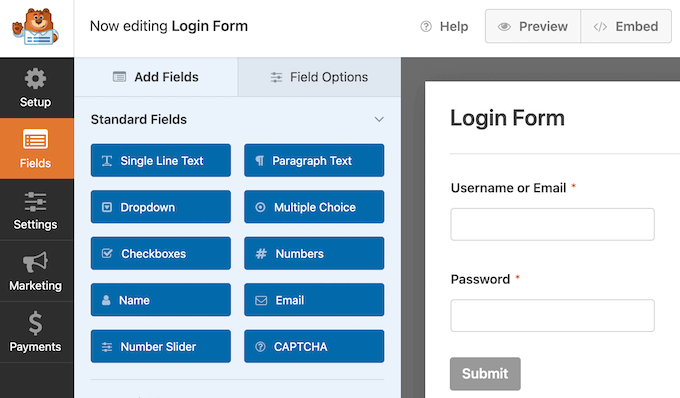
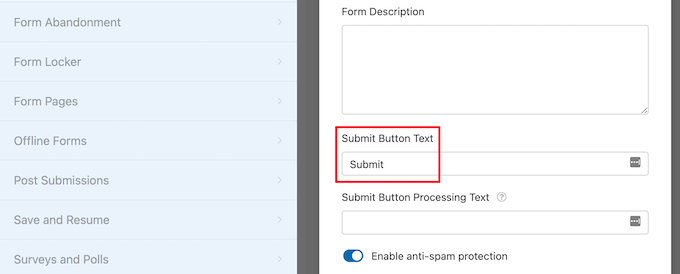
Om du till exempel vill ändra texten ‘Skicka’, klickar du helt enkelt på knappen.
Detta tar dig till en redigerare där du kan lägga till ny knapptext, bearbetningstext och mer.
När du är klar med att anpassa ditt formulär, ställ in en omdirigering för inloggning.
Gå till Inställningar » Bekräftelse i den vänstra kolumnen. Välj sedan ‘Gå till URL’ som din bekräftelsetyp. Ange URL:en dit du vill att dina användare ska gå.
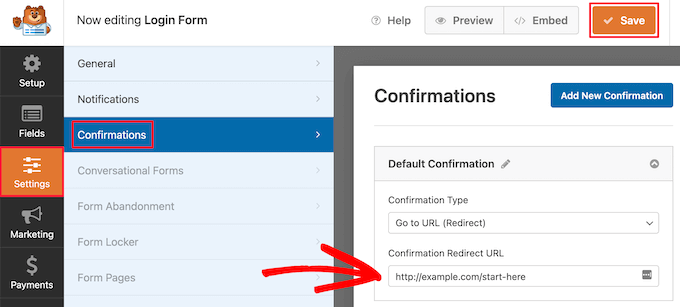
Ditt inloggningsformulär är nu klart. Klicka på knappen ‘Spara’ innan du stänger gränssnittet. Lägg nu till ditt inloggningsformulär på din WordPress-blogg eller webbplats.
Öppna sidan där du vill ha ditt inloggningsformulär. Klicka på ‘Plus’-ikonen för att lägga till ett nytt block och sök efter ‘WPForms’.
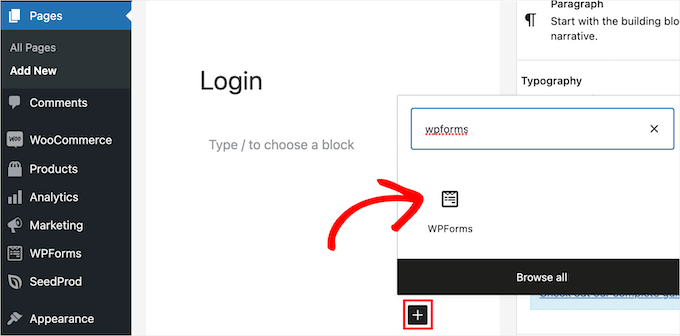
Klicka på WPForms-blocket för att lägga till det på din webbplats.
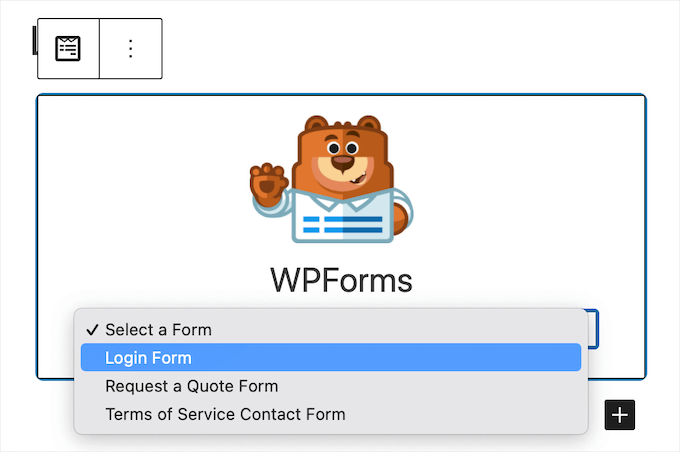
Välj det inloggningsformulär du skapade tidigare från rullgardinsmenyn. Det laddas inuti ditt innehållsområde.
För mer information om hur du använder WPForms, läs dessa artiklar:
- Hur man lägger till ett inloggningsformulär i din WordPress-sidofält
- Hur man lägger till en inloggningssida och widgets på frontend i WordPress
- Hur man skapar en WordPress-inloggningspopup (steg för steg)
- Hur man lägger till CAPTCHA i WordPress inloggnings- och registreringsformulär
Alternativ: Använd SeedProd för att skapa en anpassad inloggningssida
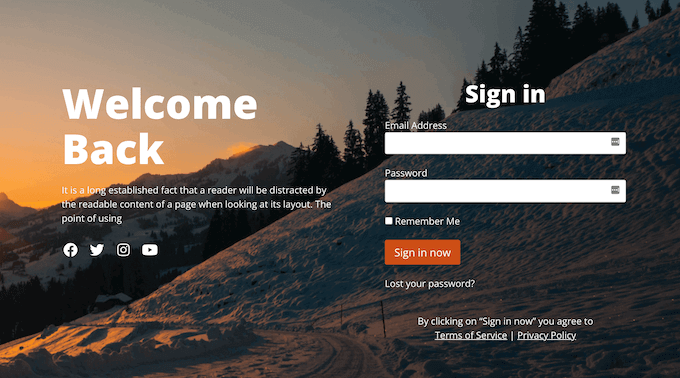
Alternativt kan du använda ett sidbyggarplugin som SeedProd för att ställa in en inloggningsomdirigering, plus skapa en vacker inloggningssida.
SeedProd låter dig enkelt skapa anpassade landningssidor, inloggningssidor, 404-sidor och mer.
För mer information, se vår guide om hur man skapar en anpassad inloggningssida i WordPress.
Hur man felsöker vanliga inloggningsproblem i WordPress
Att ställa in omdirigeringar fungerar vanligtvis smidigt. Du kan dock stöta på problem beroende på din webbplatskonfiguration och dina tillägg.
Här är några tips som hjälper dig att lösa dessa problem:
1. Uppdatera din permalänkstruktur
Gå till Inställningar » Permalänkar och klicka på knappen ‘Spara ändringar’ utan att göra några ändringar.
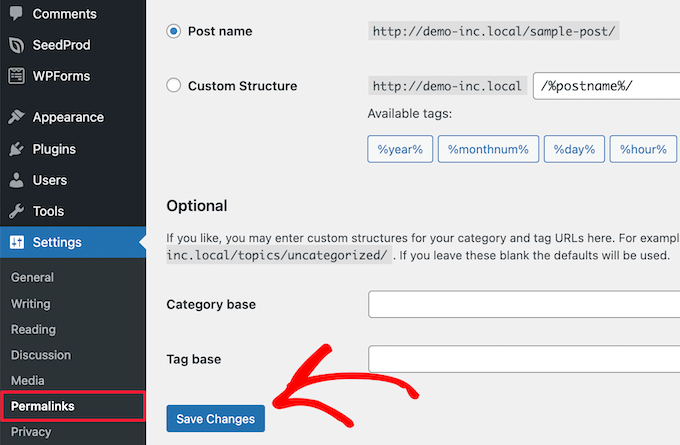
Detta uppdaterar WordPress permalink-inställningarna. Om du upplever allmänna omdirigeringsproblem, löser detta ofta problemet.
För mer information, läs vår guide om hur man återskapar WordPress permalinks.
2. Åtgärda problem med omdirigering av inloggningssidan
Om din inloggningssida fortsätter att uppdateras och omdirigera dig tillbaka till inloggningsformuläret, beror det ofta på problem med webbläsarens cache eller cookies.
Försök först att rensa din webbläsares cache och cookies för att se om det löser problemet. Om inte, kan det vara ett tecken på en inställningskonflikt.
För hjälp med felsökning av problemet, se vår guide om hur du åtgärdar problemet med att WordPress-inloggningssidan uppdateras och omdirigeras.
3. Följ allmänna felsökningstips
Om tipsen ovan inte löste ditt problem, är det troligtvis en konflikt med ett plugin eller tema. För mer information, se vår nybörjarguide för felsökning av WordPress-fel.
Vanliga frågor om att omdirigera användare efter en lyckad inloggning
Här är några frågor som våra läsare ofta ställer om att omdirigera användare efter en lyckad inloggning:
Kan jag omdirigera användare till olika sidor baserat på deras roll?
Ja, du kan omdirigera användare baserat på deras roll med hjälp av ett plugin eller lite enkel kod. Detta är användbart om du driver en medlemswebbplats, webbutik eller blogg med flera författare.
Till exempel:
- Administratörer kan omdirigeras till instrumentpanelen.
- Kunder kan gå till sitt konto eller en tack-sida.
- Bidragsgivare eller författare kan gå direkt till inläggsredigeraren eller väntande utkast.
Kan jag omdirigera användare efter inloggning utan att använda ett plugin?
Ja, men det kräver att du lägger till anpassad kod i din temas functions.php-fil eller använder ett webbplatsspecifikt plugin. Du behöver koppla in filtret wp_login eller login_redirect.
Med det sagt, att använda kod medför en risk. Om den inte läggs till korrekt kan den bryta din webbplats. Det är därför vi rekommenderar att du skapar en säkerhetskopia först eller använder ett plugin om du inte är bekväm med kodning.
Är det möjligt att omdirigera användare efter inloggning via ett anpassat inloggningsformulär?
Absolut. Om du använder ett anpassat inloggningsformulär skapat med ett plugin som WPForms, kan du enkelt ställa in en omdirigerings-URL i formulärinställningarna.
Detta gör att du kan:
- Skicka användare till en välkomst- eller tack-sida.
- Ta dem till deras kontoområde eller instrumentpanel.
- Visa dem ett specialerbjudande eller meddelande baserat på deras medlemsnivå.
Vi hoppas att den här artikeln hjälpte dig att lära dig hur du omdirigerar användare efter en lyckad inloggning i WordPress. Du kanske också vill se vår kompletta guide om hur du hittar din WordPress-inloggnings-URL och hur du ställer in tvåfaktorsautentisering i WordPress.
Om du gillade den här artikeln, prenumerera gärna på vår YouTube-kanal för WordPress-videoguider. Du kan också hitta oss på Twitter och Facebook.



Jiří Vaněk
Tack för artikeln, den löste vårt problem när vi ville omdirigera alla användare utom administratören till regelsidan. Detta fungerade utmärkt och var verkligen enkelt tack vare WPForms. Nu har användarna webbplatsregler tillgängliga direkt efter inloggning.
Mike
Bra handledning! Löste det irriterande problemet med att användare loggar in och hamnar på sin profilsida.
WPBeginner Support
Glad att vår artikel var till hjälp!
Admin
Kassem
Tack för det här inlägget. "Felsökning"-avsnittet räddade mig när jag försökte lösa varningen "Kan inte ändra rubrikinformation – rubrik redan skickad av..." som ständigt dök upp på mina plugin-administratörssidor med omdirigeringsförfrågningar, tills jag provade ditt förslag och sparade permalinks utan någon ändring.
Det fungerade som magi
WPBeginner Support
Glad our recommendation was helpful
Admin
Faisal
Hur omdirigerar jag dem till sidan de var på innan de loggade in?
WPBeginner Support
Vi har ingen enkel rekommenderad metod för det för tillfället.
Admin
Tonka
Tack, mycket hjälpsamt!
WPBeginner Support
Glad our article was helpful
Admin
Jailson Pacagnan Santana
Tack! Gud välsigne
WPBeginner Support
You’re welcome
Admin
Owen Carver
Tillåter detta plugin dig att få alla inloggade användare som besöker hemsidan "rot-URL" att omdirigeras till en specifik sida som normalt skulle skicka dem till hemsidan annars?
WPBeginner Support
These redirects are for directly after a user logs into the site and not when a user comes back when still logged in
Admin
Jono
Behöver använda anpassad kod för det och fungerar för woocommerce också, jag har gjort det.
David
Hej,
Jag kan framgångsrikt omdirigera användaren till en anpassad sida efter att användaren loggar in.
Men vid inloggning ser jag att alternativet Redigera profil finns. Hur kan det inaktiveras så att användaren inte har tillgång till alternativen för profilredigering?
Hälsningar
David
WPBeginner Support
För att dölja adminfältet kan du använda: https://www.wpbeginner.com/wp-tutorials/how-to-disable-wordpress-admin-bar-for-all-users-except-administrators/
eller så kan du ta bort profilområdet med adminimize:https://www.wpbeginner.com/plugins/how-to-hide-unnecessary-items-from-wordpress-admin-with-adminimize/
Admin
Danny
Hej,
Hur omdirigerar jag en användare till sidan de var på innan de loggade in?
WPBeginner Support
You would use the http_referer variable for the plugin but you would want to reach out to the support for the plugin for the specifics of how to set it up
Admin
sebastian
Hej,
vad är gränsen för användare?
Jag planerar en sajt med cirka 2000-5000 registrerade WP-användare.
Jag vill att alla ska ha sitt eget privata område.
tack
WPBeginner Support
There is not a user limit for WordPress
Admin
Eric Simmons
Jag trodde verkligen att jag höll på att lära mig WordPress. Jag följde instruktionerna och det fungerar inte. Det måste vara jag... För jag ser inga andra svar som säger att det inte fungerar för någon annan.
s2tm
Hej,
Jag har älskat Peters inloggningsomdirigering i flera år, men sedan jag har gått över till Woocommerce har jag, liksom många andra, upptäckt att woo har säkrat kroken för omdirigering efter inloggning.
Och nu går alla mina inloggningar till min-konto.
Jag har läst Peters support-sidor, och det nämns att kontrollera vad som tar tag i kroken, men min fråga är att jag vet vad det är, och nu behöver jag veta hur jag ska fixa det.
Tänkte fråga internet för att se vad den skulle säga.
Mike
Hej,
Jag undrade om du kan hjälpa till, jag vill sätta upp många olika användare, men varje användare kommer att dirigeras till en viss sida, för att bara se viss information
DVS
Användare 1 när de loggat in kan bara se Sida 1
Användare 2 när de loggat in kan bara se Sida 2
Användare 3 när de loggat in kan bara se Sida 3.
Det kan finnas upp till 30 olika användare.
Är detta något du skulle kunna hjälpa till med? Eller finns det ett plugin som tillåter detta?
Swapnil
Hur fungerar det med multisite-konfiguration?
Patrick
Är det möjligt att omdirigera användarna till samma sida de tittade på efter inloggning eller registrering.
Chris
Hej, jag använder Peters inloggningsomdirigering och skulle vilja veta hur jag kan få den att omdirigera användaren till deras
profilsida. example.com/my-account/members/USERNAME/profile fungerar inte.
Däremot fungerar example.com/my-account/members/SPECIFIC USERNAMES/profile.
Så jag kan inte få den att omdirigera till specifika användare om jag inte inkluderar deras profilnamn istället för användarnamn
Jag har provat att använda pluginkatalogen: Du kan använda syntaxen [variable]username[/variable] i dina URL:er så att systemet bygger en dynamisk URL vid varje inloggning och ersätter den texten med användarens användarnamn. Förutom användarnamn finns det "userslug", "homeurl", "siteurl", "postid-23", "http_referer" och du kan också lägga till dina egna anpassade URL-variabler. Se Other Notes / How to Extend för dokumentation.
MEN det fungerar inte. Kan du snälla hjälpa mig? Tack.
WPBeginner Support
Vänligen öppna en supporttråd på pluginets supportsida. Någon kan ha stött på detta problem tidigare och plugin-utvecklaren kanske kan peka dig i rätt riktning.
Admin