


Vill du bara meddela användare om svar på deras WordPress-kommentarer?
Som standard kommer användare inte att veta att någon har svarat på deras kommentar om de inte kommer tillbaka till kommentarsfältet och ser svaret. Detta gör det svårt att generera djupgående diskussioner och debatter på din webbplats.
I den här artikeln visar vi hur du enkelt kan meddela användare varje gång någon svarar på deras WordPress-kommentar.
Varför meddela användare om svar på deras WordPress-kommentarer?
Kommentarer är ett utmärkt sätt att bygga användarengagemang, skapa en gemenskap och öka dina sidvisningar i WordPress. En lång och intressant kommentarssektion kan till och med hålla folk kvar på din webbplats längre, eftersom de vill läsa igenom alla kommentarer.
Som standard meddelar WordPress dock inte personer när deras kommentar får ett svar. Istället måste kommentatorn återbesöka WordPress-inlägget och kontrollera om någon har svarat.
Genom att meddela användare när deras kommentar får ett svar, kan du ofta få dem att återvända till din webbplats. Det är också ett utmärkt sätt att få fler kommentarer på dina WordPress-inlägg och starta djupgående och intressanta diskussioner.
Med det sagt, låt oss se hur du kan meddela användare när någon svarar på deras kommentar i WordPress. Vi kommer att dela 2 metoder, med ett premium-plugin som Thrive Comments och även ett gratis plugin.
Klicka bara på länkarna nedan för att hoppa till valfri sektion:
- Meddela användare endast om svar på deras kommentarer med Thrive Comments
- Meddela användare endast om svar på deras kommentarer med ett gratis tillägg
Videohandledning
Om du föredrar skriftliga instruktioner, fortsätt läsa.
Meddela användare endast om svar på deras kommentarer med Thrive Comments
Det enklaste sättet att meddela användare när någon svarar på deras kommentarer i WordPress är att använda Thrive Comments.
Det är det bästa WordPress-kommentarpluginet och är en del av Thrive Themes plugin-svit. Med Thrive Comments får du funktioner för att förbättra engagemanget med dina kommentarer. Till exempel kan du visa kommentar-badges, tillåta uppröster/nedröster, prenumerera på kommentartrådar och mer.
För att lära dig mer om plugin-svitens funktioner och fördelar, se vår detaljerade Thrive Themes Suite-recension.
Först måste du besöka Thrive Themes webbplats och skapa ett nytt konto.

Efter att ha registrerat ett konto kan du gå till instrumentpanelen för kontot.
Klicka sedan på länken ‘Ladda ner och installera plugin-programmet Thrive Product Manager’.

Härifrån kan du installera och aktivera Thrive Product Manager-pluginet på din WordPress-webbplats. För mer information, se vår guide om hur man installerar ett WordPress-plugin.
Efter aktivering kan du gå till sidan Produktchef från din WordPress-instrumentpanel. Klicka på knappen ”Logga in på mitt konto”.

Därefter ser du instrumentpanelen för Thrive Product Manager efter inloggning.
Från instrumentpanelen, välj helt enkelt pluginet Thrive Comments och klicka på knappen 'Installera valda produkter'.

Du bör se ett framgångsmeddelande som säger "Redo att använda" när installationen är klar.
Därefter kan du klicka på knappen ”Gå till Thrive Themes Dashboard” längst ner.

I Thrive Themes instrumentpanel ser du alla dina installerade plugins i sviten.
Klicka bara på knappen 'Thrive Comments'.

Därefter ser du inställningarna för Thrive Comments.
Navigera helt enkelt till alternativet Aviseringar och klicka för att expandera.
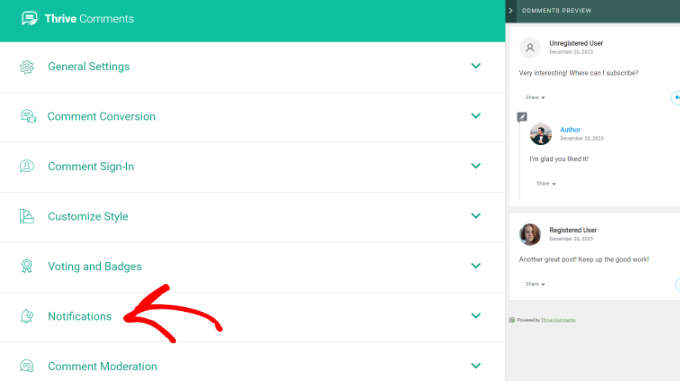
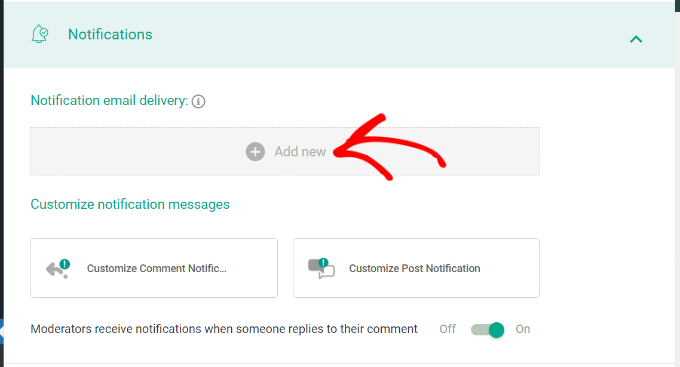
För att kunna skicka e-postmeddelanden, måste du ansluta till en e-postleveranstjänst.
Klicka på alternativet ‘+ Lägg till ny’.
På nästa skärm måste du välja en e-postmarknadsföringstjänst.
Thrive Comments stöder några av de mest populära tjänsterna, som Drip, Constant Contact, Mailchimp, AWeber, ActiveCampaign, och mer.
Du kan klicka på alternativet '+ Lägg till ny anslutning' för att fortsätta.
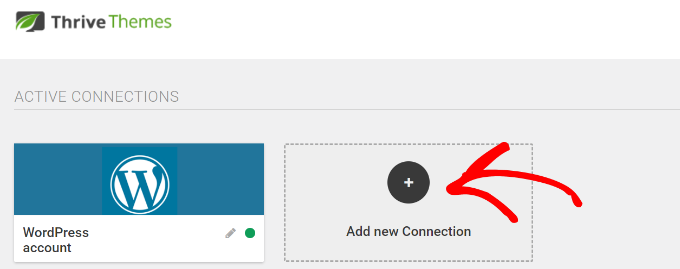
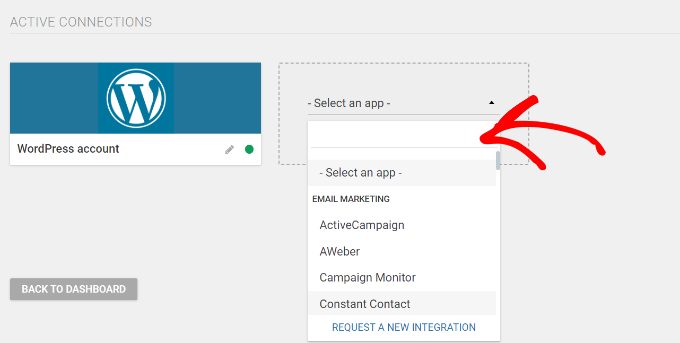
Därefter behöver du välja en app att ansluta till Thrive Comments.
Klicka bara på rullgardinsmenyn och välj din e-postleveranstjänst.
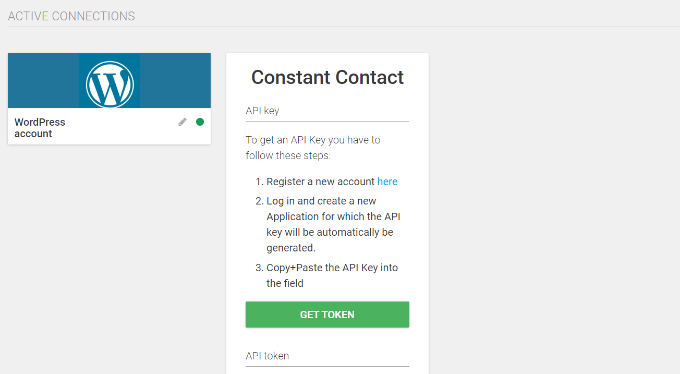
Därefter kommer Thrive Comments att kräva en API-nyckel eller API-token för din valda tjänst.
Du hittar API-nyckeln i ditt e-postmarknadsföringsverktygs konto eller instrumentpanel.
Notera att stegen för att komma åt nycklarna kan skilja sig åt för varje verktyg, så vi rekommenderar att du går igenom dokumentationen eller kontaktar deras kundsupport för hjälp.
Därefter kan du anpassa kommentaraviseringarna som användare kommer att få när det finns ett svar på deras kommentar.
Det finns 2 typer av meddelanden du kan ställa in i Thrive Comments. Kommentaravisering är när användare meddelas via e-post när någon svarar på deras kommentarer. Inläggsavisering är när en användare får ett e-postmeddelande när en ny kommentar eller ett svar läggs till det specifika inlägget.
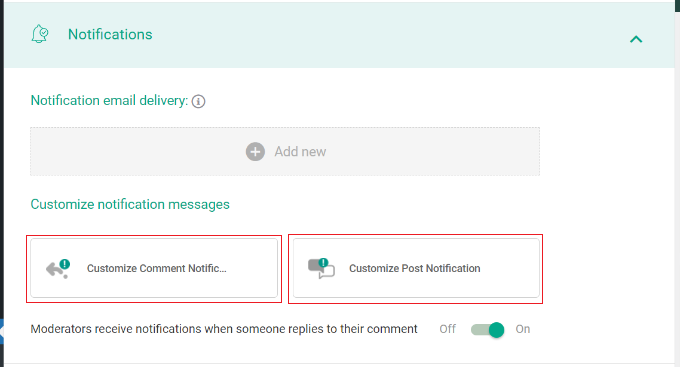
Låt oss anpassa dessa aviseringar.
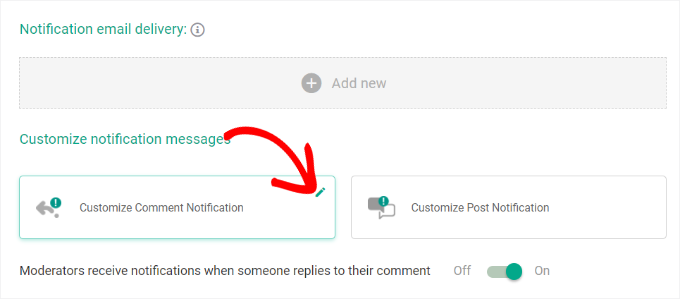
För att redigera Kommentaraviseringen, hovra helt enkelt över den och klicka på pennikonen.
Därefter kan du redigera texten i e-postmeddelandet, ändra ämnesraden och mer.
Thrive Comments låter dig också använda kortkoder för aviseringar för att lägga till mer information i dina e-postmeddelanden. Du kan till exempel lägga till en webbplatstitel, kommentarsförfattare, avanmälningslänk och mer.
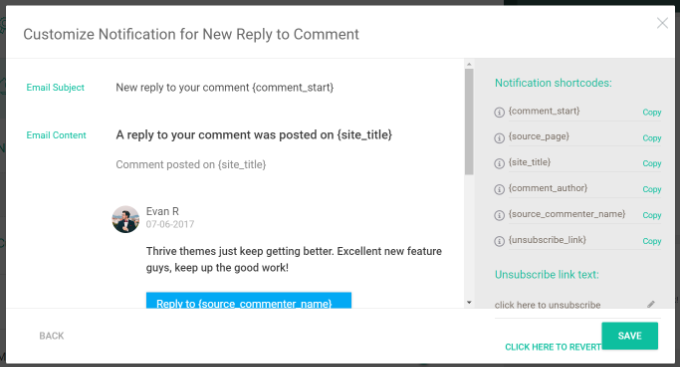
När du är klar klickar du helt enkelt på knappen 'Spara'.
På samma sätt kan du också anpassa e-postmeddelandena för inläggsaviseringar. Du kan också använda kortkoder för att lägga till mer information i din e-posttext.
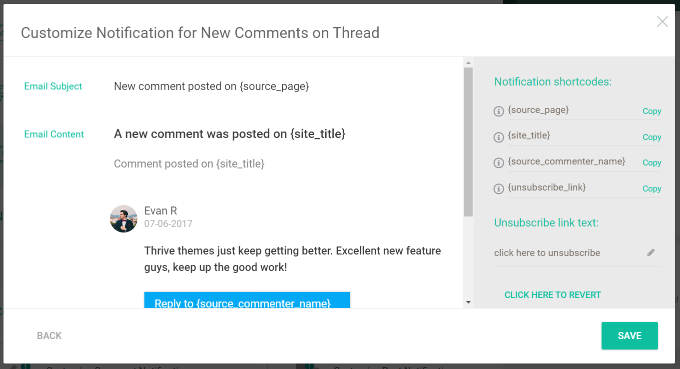
Efter att ha redigerat aviseringen, glöm inte att klicka på 'Spara'-knappen.
Nu, när en användare publicerar en kommentar på ett blogginlägg och någon svarar på den, får de automatiskt ett e-postmeddelande.
Meddela användare endast om svar på deras kommentarer med ett gratis tillägg
Ett annat sätt att meddela användare om svar på deras WordPress-kommentarer är att använda Subscribe to Comments Reloaded. Det är ett gratis plugin som låter användare anmäla sig för e-postmeddelanden varje gång någon svarar på en kommentar.
Du kan också hantera dina prenumeranter och inaktivera kommentarsprenumerationer för specifika inlägg.
Det första du behöver göra är att installera och aktivera pluginet Subscribe to Comments Reloaded. För mer information, se vår steg-för-steg-guide om hur man installerar ett WordPress-plugin.
Efter aktivering kan du konfigurera pluginets inställningar genom att gå till STCR » Kommentarformulär.
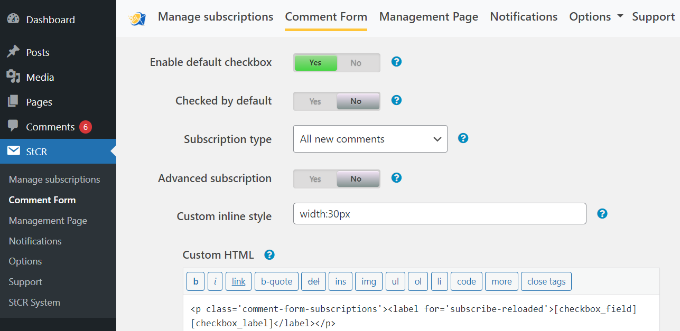
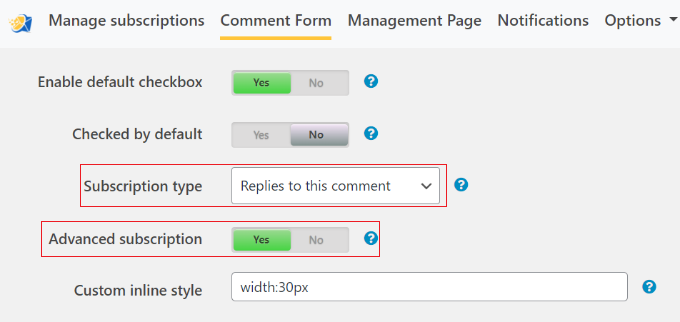
Här behöver du hitta sektionen 'Avancerad prenumeration' och klicka på växlingsknappen så att det står Ja.
Öppna sedan rullgardinsmenyn 'Prenumerationstyp' och välj alternativet 'Svar på denna kommentar'.
Som standard visar pluginet några olika meddelanden till dina användare, som du kan se i sektionen 'Meddelanden för dina besökare'.
Du kan ändra något av dessa meddelanden genom att skriva i de små textredigerarna. Vi rekommenderar dock att du behåller alla länkar, eftersom de ger besökare tillgång till sidor där de kan hantera sina prenumerationer.
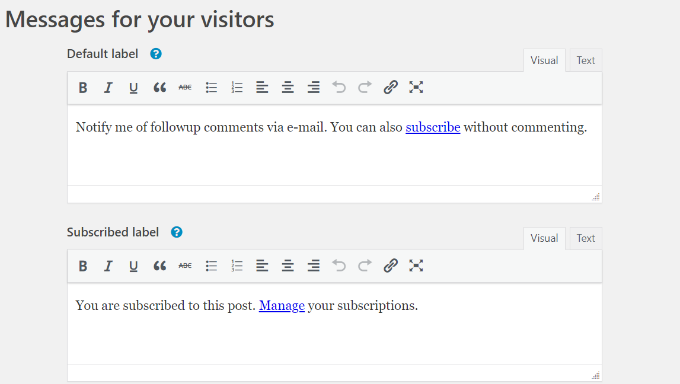
När du har gjort det, scrolla till botten av sidan och klicka på 'Spara ändringar' för att spara dina inställningar.
Om du nu besöker din WordPress-webbplats, kommer du att se ett prenumerationsalternativ under kommentarsfältet.
Som standard är detta inställt på 'Prenumerera inte', men besökare kan ändra detta till 'Svar på mina kommentarer' för att få en avisering varje gång någon svarar.
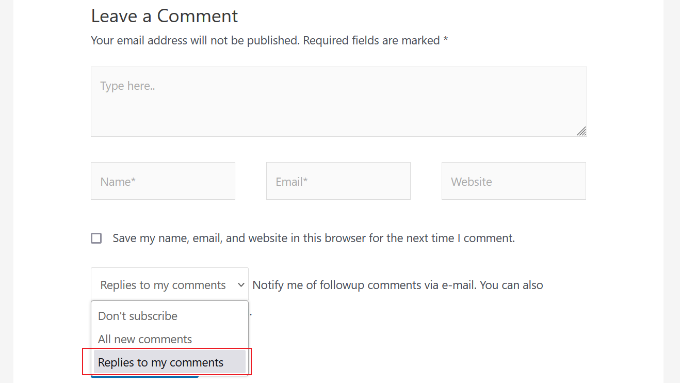
Besökare kan också prenumerera utan att lämna en kommentar. På så sätt kan de följa intressanta diskussioner eller debatter på din WordPress-blogg.
För att göra detta behöver de bara klicka på länken ‘Prenumerera’.
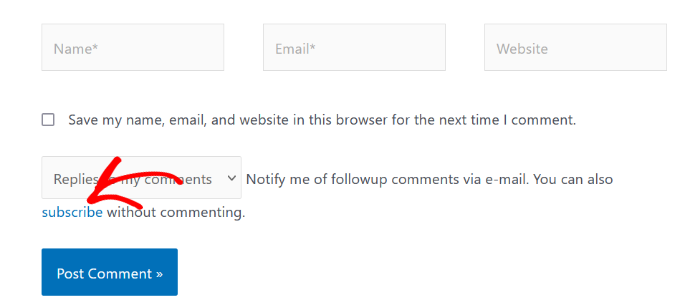
Detta tar dem till sidan ‘Hantera prenumeration’, där de kan ange sin e-postadress och skapa sin prenumeration.
För mer information, se vår steg-för-steg-guide om hur du låter användare prenumerera på kommentarer i WordPress.
Tillägget Subscribe to Comments Reloaded har fler inställningar som du kan använda för att anpassa dina kommentarsprenumerationer. Dessa inkluderar några säkerhetsalternativ för att hjälpa bekämpa kommentars-spam och aktivera reCAPTCHA.
Experttips: Efter att ha konfigurerat dessa e-postmeddelanden för kommentaraviseringar vill du se till att de kommer fram säkert i användarens inkorg och inte i skräppostmappen. Med det i åtanke rekommenderar vi också att du använder en SMTP-tjänsteleverantör som WP Mail SMTP för att förbättra din e-postleveransfrekvens.
Vi hoppas att den här artikeln hjälpte dig att lära dig hur du meddelar användare endast vid svar på deras kommentarer i WordPress. Du kanske också vill se vår guide om hur man spårar användarengagemang i WordPress med Google Analytics och måste-ha WordPress-plugins för småföretag.
Om du gillade den här artikeln, prenumerera då på vår YouTube-kanal för WordPress-videoguider. Du kan också hitta oss på Twitter och Facebook.


Dayo Olobayo
Den här handledningen är mycket hjälpsam. Jag insåg aldrig hur stor skillnad det kan göra att specifikt meddela användare om kommentarssvar. Den andra metoden som använder ett gratis plugin är ett kostnadseffektivt alternativ som jag kommer att prova på min webbplats. Jag återkommer med feedback om några månader.
Jiří Vaněk
Den här funktionen var mycket viktig för mig eftersom jag vanligtvis svarar på min blogg och jag ville att användaren skulle veta att jag svarade. Så jag använder för närvarande WP Discuz, som också har den här funktionen om användaren vill bli meddelad, eller till och med vill följa hela diskussionen. Det är ett mycket effektivt sätt att locka användare tillbaka till webbplatsen.
Mrteesurez
Tack för att du delade detta med oss. Det är en bra funktion i en kommentarsdel, särskilt på en blogg som behöver eller kräver användarnas åsikter. På vissa bloggar där jag kommenterar ser jag ingen respons eller om kommentaren ens godkändes eller inte.
Jag vill implementera detta på min blogg. Tack.
Jiří Vaněk
Detta kan ibland vara avsiktligt. Om du tittar på wpbeginner nu, ser du inte heller om din kommentar har skickats och godkänts. Jag antar att detta för vissa webbplatser kan vara avsiktligt när det finns ganska många kommentarer. Till exempel på grund av begränsningar i SMTP-servrar och så vidare. Annars håller jag med, den här funktionen är mycket viktig även på min webbplats.
jannatul
Detta är en mycket bra informationsartikel.
WPBeginner Support
Tack!
Admin
Sandro
Jag följde installationsproceduren och gjorde vad som stod. Jag skickade ett svar på en kommentar till en tjej men trots att jag gjorde allt korrekt, fick tjejen ingen avisering via e-post (jag vet säkert eftersom jag kontaktade henne personligen). Hur kan jag lösa det? Tack på förhand.
WPBeginner Support
Den mest troliga anledningen är hur WordPress skickar e-postmeddelanden som standard. Om du inte redan har konfigurerat det, vill du konfigurera SMTP på din WordPress-webbplats för att skicka e-postmeddelanden mer tillförlitligt. Du kan se vår guide om SMTP i vår guide nedan:
https://www.wpbeginner.com/plugins/how-to-set-up-wp-mail-smtp-with-any-host-ultimate-guide/
Admin
Ava Jaine
Tack, detta var mycket hjälpsamt.
WPBeginner Support
Glad our guide was helpful
Admin
Jiawei
Jag har installerat pluginet Subscribe To Comments Reloaded, sedan fortsätter det att skicka e-post till mina prenumeranter och till en a@a.com e-postadress, även om jag raderar e-postmeddelandet och raderar alla poster i min databas. Kan du ge mig några råd för att lösa det här problemet? Tack.
WPBeginner Support
Har du kontrollerat pluginets aviseringssektion för att säkerställa att det inte är där du har ställt in den e-posten?
Admin
Soufiane El bahri
Jag vet inte varför de inte får e-post? Jag försökte precis kommentera och svara mig själv som en annan användare, men tydligen finns det inget i min e-post som säger att det finns ett nytt svar? Dessutom, finns det något sätt att ändra texten ”Svar på min kommentar”?
Vänligen svara så snart som möjligt, jag behöver verkligen hjälp med detta.
WPBeginner Support
Hej Soufiane,
Detta kan vara ett e-postproblem. Se vår guide om hur du åtgärdar problemet med att WordPress inte skickar e-post.
Admin
EFETACK
Tja, jag ser bara att den inte har uppdaterats på två år!!
Så, det här blogginlägget här behöver en uppdatering eller stängas? Ingen hjälp med det här pluginet.
@WP Beginner: Är detta ett plugin du använder för din webbplats här för att följa upp kommentarer?
Skål,
EFE
WPBeginner Support
För närvarande har tillägget inte uppdaterats på 10 månader baserat på tilläggssidan och vi använder för närvarande tillägget för vår webbplats.
Admin
Christopher
Hur tar jag bort detta "Spara mitt namn, min e-postadress och webbplats i den här webbläsaren för nästa gång jag kommenterar." från kommentarsfältet efter att ha installerat StCr
Michelle Parsons
Jag installerade pluginet Send Email only on Reply to My Comment. Omedelbart bröts min funktion för utvalda bilder i WordPress. Med "bröts" menar jag, när jag väljer en bild i rutan för utvalda bilder i min redigeringsvy för inlägg, visas inte bilden, bara bildtexten. Dessutom, när jag publicerar inlägget, visas inte bilden, bara bildtexten. Här är ett exempel:
Här är ett exempel på ett inlägg där jag redan hade publicerat inlägget med en utvald bild. I det här fallet visar rutan för utvald bild i min redigeringsvy av inlägget inte heller bilden, bara bildtexten. Men det publicerade inlägget visar fortfarande den utvalda bilden framgångsrikt:
Jag har avinstallerat pluginet men problemet är inte löst. Hjälp!!! Jag kör WordPress 4.8.2 med temat Twenty Seventeen.
Michelle Parsons
OK, det är inte bara utvalda bilder för opublicerade inlägg nu. Det är alla bilder. När jag klickar på Förhandsgranska i opublicerade inlägg visas bara bildtexterna, inte bilderna.
WPBeginner Support
Hej Michelle,
Det verkar som att du har löst problemet framgångsrikt.
Admin
Shawn
What I think would work great is a popup or some type of indicator and link in menu (not WPs) that someone has replied to their comment as soon as they login. Otherwise they login and have no idea someone has replied or they don’t on my sites because WP stuff is hidden.
martin
hej kära utvecklare
det nya temat – som levereras med wp 4.7 heter 2017
sett her
bakgrunn her:
fråga: kan ni tillhandahålla några handledningar & manualer för detta kommande tema?
det vore fantastiskt.
älskar att höra från dig
hälsningar martin
Filipe
fungerar inte
WPBeginner Support
Om du har problem med att ta emot e-postmeddelanden, se vår guide om hur du åtgärdar problemet med att WordPress inte skickar e-post.
Admin
Leila Boukarim
Hej, jag upptäckte nyligen att alla de personer som lämnat kommentarer på min blogg genom åren förmodligen aldrig fick veta att jag svarade! Jag är rasande...
Hur som helst, jag skaffade det här pluginet och försökte allt för att få det att fungera. Det fungerar bara inte.
Vad kan vara problemet? Finns det något annat plugin som gör samma sak?
Tack på förhand för din hjälp!
WPBeginner Support
Kanske kan WordPress inte skicka e-postmeddelanden. Om så är fallet, kolla vår guide om hur du åtgärdar problemet med att WordPress inte skickar e-post.
Admin
Leila Boukarim
Tack för att du återkom. Jag ska kolla upp det!
parastooparvaz
tack för den här artikeln. Det är mycket hjälpsamt för min examen.
Divya Parishe
Hej,
Vi använder citrix-applikation och de anställdas frågor ska besvaras omedelbart när ett e-postmeddelande kommer till Employee Information Center i cirtix. det är mycket fördröjning med att svara på dessa e-postmeddelanden eftersom vi arbetar med andra kanaler också. Finns det ett sätt att få dessa e-postaviseringar till outlook? Vänligen hjälp med svaret.
Irina David
Hej!
Här är problemet med mina WP-kommentarer.
En läsare skriver en kommentar/fråga på ett blogginlägg. Jag svarar på deras fråga.
En läsare får inget svar på sitt e-postmeddelande eller inkorg.
Så jag insåg just att ett av mina inlägg fick 100 kommentarer/frågor och jag svarade på alla men tydligen fick ingen ett svar....!! Jag trodde bara att syftet med knappen "svara på kommentar" var att användaren skulle få ett svar, eller hur?
Vet du hur man fixar detta? Jag antar att jag kommer att få ett svar på min kommentar här. Aviseringen kommer att gå till min e-postadress som jag angett ovan, eller hur? Så vad måste jag göra för att mina bloggläsare ska få mina svar. Tack på förhand.
WPBeginner Support
Svarsknappen låter dig svara på kommentaren men en användare kommer inte att få den via e-post eller få någon avisering. I artikeln ovan har vi visat hur du kan avisera användare endast vid svar på deras WordPress-kommentarer. Du kan också tillåta användare att prenumerera på kommentarer. På så sätt kan de prenumerera på kommentarer och få aviseringar när det finns en ny kommentar.
Admin
Thais
Det hjälpte mig massor, killar. Tack
Fernando
Thanks, Very useful information
WPBeginner Staff
Se vår guide om hur du åtgärdar WordPress problem med att inte skicka e-post.
Tim Bartrum
Pluginet skickar inte e-post! Någon som vet hur man fixar det?
rizal
Hej, kan checklistan kontrolleras automatiskt?
Junior
Hej,
Jag hade installerat ett annat plugin som heter “Comment Reply Notification” ( http://wordpress.org/plugins/comment-reply-notification/ ) och idag upptäckte jag och installerade ditt som är mycket, mycket bättre ( http://wordpress.org/plugins/subscribe-to-comments-reloaded/ ). Jag skulle vilja veta hur jag kan lägga till befintliga kommentatorer till StCR?
Mary
Jag undrade om det är klokt att installera ett plugin som är ett och ett halvt år gammalt. Vad tycker du? Jag vet att WordPress inte utfärdar en varning förrän efter 2 år.
Är ”Skicka e-post endast vid svar på min kommentar” det enda gratis tillägget som har denna enkla båge att klicka på?
Bästa hälsningar, Mary
Redaktionell personal
Så länge pluginet fungerar finns det ingen anledning att uppdatera det. Ofta uppdaterar inte pluginutvecklare det eftersom det inte behöver en uppdatering.
Admin
Mary
Tack för dina fantastiska artiklar.
Skicka e-post bara vid svar på min kommentar – har inte uppdaterats på 493 dagar. detta är den 21 juni.
Det kan vara övergivet.
Finns det ett annat plugin som meddelar en kommentator vid ett svar? Jag gillar den enkla kryssrutan.
Jag tycker att detta är verkligen viktigt, men jag hittar inget som är enkelt och uppdaterat.
Dessutom, tror du att ett captcha är en bra idé för kommentarer?
Med vänliga hälsningar och tack så mycket, Mary
mark
trevligt, jag letade precis efter detta.
Vilken plugin använder du för kryssrutan "Prenumerera på WPBeginner-uppdateringar" precis nedanför?
Redaktionell personal
Den heter Newsletter Signup. Du hittar den här:
https://www.wpbeginner.com/blueprint/comments/
Admin
Gautam Doddamani
ett mycket bra plugin…jag skulle precis fråga samma sak till er…men finns det något sätt jag kan importera prenumerantlistan från subscribe to comments reloaded plugin…jag vill verkligen inte göra flytten och förlora alla befintliga prenumeranter…
Jeremy Myers
Precis den information jag letade efter. Jag mejlade en bloggägare om det förra veckan, och de sa att det var ”Subscribe to Comment reloaded” men jag har använt det pluginet, och jag visste att de använde något annat… dessutom såg e-postmeddelandena jag fick annorlunda ut.
Jag slår vad om att det var detta de använde istället (eller något liknande) och de var bara förvirrade... Tack!
Yaw Ansong
Hej Jeremy,
Kul att se dig här, det här är Yaw Ansong. Ville bara säga hej, har precis installerat det här pluginet på min sajt. Vi ses senare.
Pamela
Fungerar detta med Disqus eller Jetpack?
Jag använder Jetpack för närvarande för kommentarsfältet men jag planerar att använda Disqus istället. Fungerar det med någon av dem?
Dessutom har jag ett problem med kommentarerna på min blogg som inte är relaterat till det här inlägget... finns det någonstans där jag kan fråga er om det?
Redaktionell personal
Inte säker på om det fungerar med tredjeparts kommentarsystem. Vår gäst skulle säga nej, det fungerar inte. Använd kontaktformuläret för att skicka frågor.
Admin