


Att hantera flera WordPress-sajter kan snabbt bli överväldigande utan rätt verktyg.
InfiniteWP erbjuder en kraftfull lösning som låter dig hantera flera WordPress-sajter från en enda instrumentpanel. Med det här verktyget kan du utföra regelbundna plugin- eller temauppdateringar, skapa säkerhetskopior, skriva inlägg och övervaka flera webbplatser från en enda huvudinloggning.
Denna effektivitet sparar inte bara tid utan säkerställer också att alla dina webbplatser körs smidigt och säkert. Efter att noggrant ha testat InfiniteWP fann vi att det var otroligt lätt att använda och mycket pålitligt, vilket gör det till ett enastående verktyg för att hantera flera WordPress-webbplatser.
I den här artikeln visar vi hur du enkelt kan hantera flera WordPress-webbplatser med InfiniteWP.
Varför använda InfiniteWP för att hantera flera WordPress-webbplatser?
WordPress är den bästa webbplatsbyggaren på marknaden, och det gör det superenkelt att skapa en webbplats med plattformen.
Men om du hanterar flera WordPress-drivna webbplatser kan det bli ett problem. Detta beror på att underhåll av WordPress-plugins och teman på alla webbplatser kommer att ta mycket av din tid.
Till exempel, om du använder WPForms på alla dina webbplatser, måste du logga in på varje webbplats för att uppdatera pluginet. Dessutom kan du tappa bort viktiga detaljer eller missa en WordPress-kärnuppdatering, vilket leder till säkerhetsproblem.
I så fall rekommenderar vi att du använder ett verktyg som InfiniteWP, som låter dig hantera din WordPress-kärna, uppdateringar och säkerhetskopior från en enda instrumentpanel, vilket ökar din effektivitet.
Det har en gratisplan, ett användarvänligt gränssnitt och är självhostat, vilket innebär att du måste installera applikationen på din server. Detta ger dig mer kontroll och säkerhet över dina data.
Med det sagt, låt oss se hur du enkelt kan använda InfiniteWP för att hantera flera WordPress-webbplatser. Här är en översikt över de ämnen vi kommer att täcka i den här guiden:
- Hur man installerar InfiniteWP
- Använd InfiniteWP för att hantera flera WordPress-webbplatser
- Hur man använder InfiniteWP för att hantera redaktionellt arbetsflöde
- Bonus: Multisite-plugins för att hantera dina WordPress-webbplatser
Hur man installerar InfiniteWP
InfiniteWP i sig är inte ett plugin. Det är en webbapplikation, precis som WordPress, och kan laddas ner gratis.
För att göra detta behöver du besöka InfiniteWP-webbplatsen och klicka på knappen 'Installera nu gratis'.
Notera: Även om InfiniteWP i sig är gratis, erbjuder det betalda tillägg som Uptime Monitor, Google Analytics, Malware Scanner och kommentarhantering. Dessa gör det ännu enklare att hantera flera WordPress-webbplatser med en enda huvudinloggning.

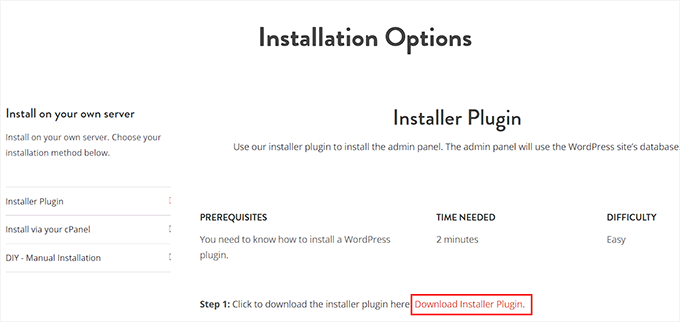
Detta tar dig till sidan 'Installationsalternativ'.
Här måste du klicka på länken 'Ladda ner installationsplugin'.
Öppna sedan ditt WordPress-dashboard och installera pluginet på din WordPress-webbplats. För detaljer, se vår nybörjarguide om hur man installerar ett WordPress-plugin.
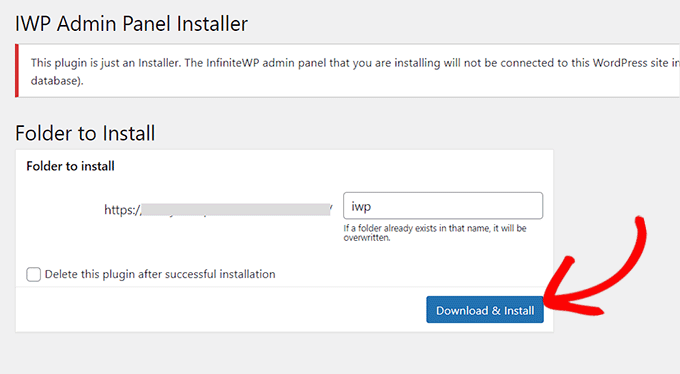
Efter aktivering måste du besöka sidan IWP Installer från WordPress-instrumentpanelen. Tänk på att du just har aktiverat ett installationsplugin som hjälper dig att skapa ett konto på InfiniteWP.
För att starta denna process, klicka på knappen 'Ladda ner och installera'.
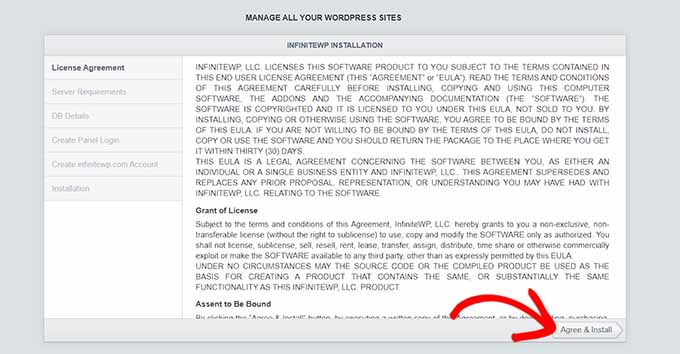
När du har gjort det kommer du nu att se ett licensavtal på sidan.
Klicka helt enkelt på knappen 'Acceptera och installera' för att fortsätta.
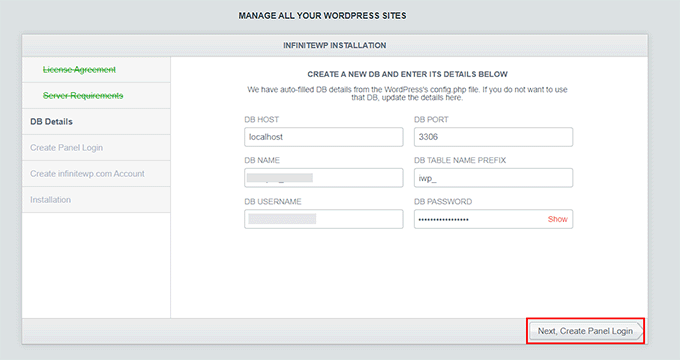
På nästa skärm måste du ange informationen för din databasvärd, användarnamn och lösenord.
När det är gjort, klicka på knappen 'Nästa, Skapa panelinloggning'.
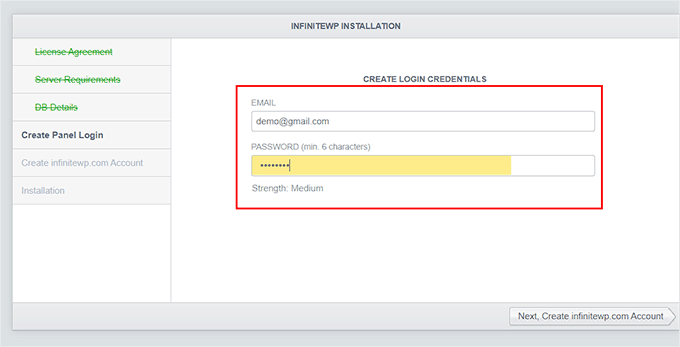
Därefter måste du ange inloggningsinformation, som kommer att användas för att logga in på InfiniteWP-instrumentpanelen. För att göra detta, lägg till din företags-e-postadress och ställ in ett lösenord för ditt InfiniteWP-konto.
Klicka sedan på knappen ‘Nästa, Skapa ett infinitewp.com-konto’.
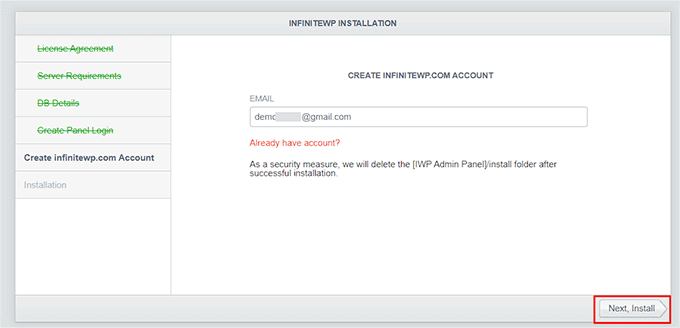
På nästa skärm måste du ange din företags e-postadress igen. Den kommer att användas för ditt konto.
Skriv bara in informationen och klicka på knappen 'Nästa, Installera'.
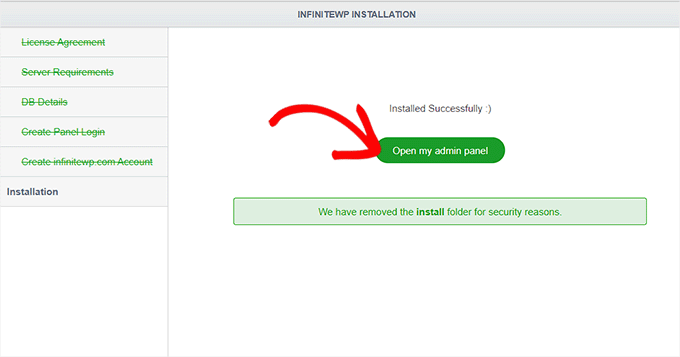
Nu kommer InfiniteWP att skapa tabeller i databasen och köra installationsprocessen. Efter en lyckad installation kommer det att visa ett framgångsmeddelande.
Tips: Om ett fel uppstår kan du gå tillbaka och kontrollera databasuppgifterna du angav.
När det är gjort, klicka bara på knappen 'Öppna mitt adminpanel' för att starta InfiniteWP-instrumentpanelen i en ny flik.
Använd InfiniteWP för att hantera flera WordPress-webbplatser
Nu när du är på InfiniteWP-instrumentpanelen rekommenderar vi att du bara utforskar sidan lite för att bekanta dig med gränssnittet.
När du har gjort det, klicka på knappen 'Lägg till webbplats' längst ner till vänster för att lägga till din första WordPress-webbplats i webbapplikationen.
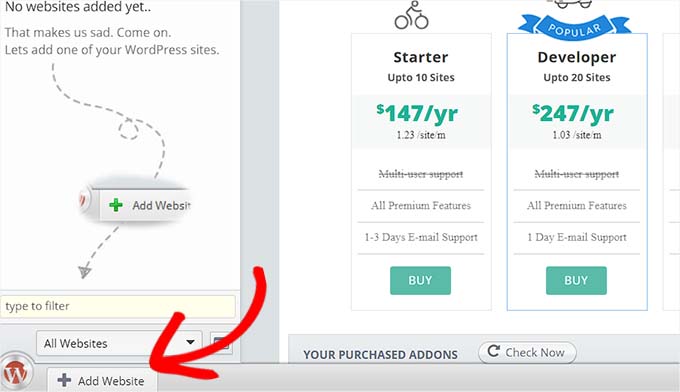
Tänk på att du måste installera och aktivera gratispluginet InfiniteWP Client på webbplatsen som du vill lägga till i webbapplikationen. För mer information, se vår handledning om hur man installerar ett WordPress-plugin.
Notera: Du måste installera detta plugin på alla dina WordPress-webbplatser, inklusive den du just använde för att konfigurera ditt InfiniteWP-konto.
Vid aktivering ser du en banner på sidan 'Plugins', med detaljer som admin-URL, användarnamn, webbplats-URL och aktiveringsnyckel.
Här, klicka bara på knappen 'Kopiera detaljer' eller lägg till informationen i ett anteckningsblock.
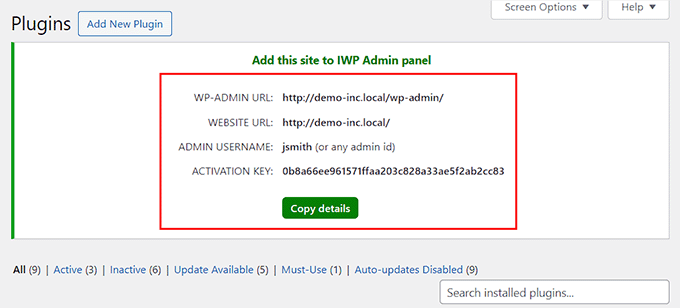
Besök sedan InfiniteWP-instrumentpanelen igen för att lägga till dessa uppgifter i den prompt som nu har öppnats på skärmen.
När det är gjort kan du lämna resten av inställningarna som de är och klicka på knappen 'Lägg till webbplats'.
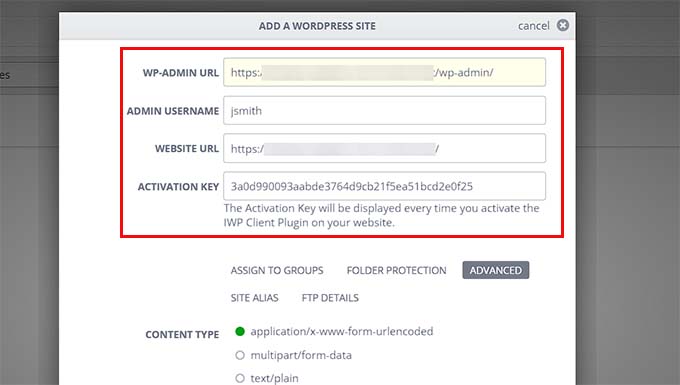
Efter att ha lagt till en webbplats kan du hantera den direkt från din InfiniteWP-instrumentpanel.
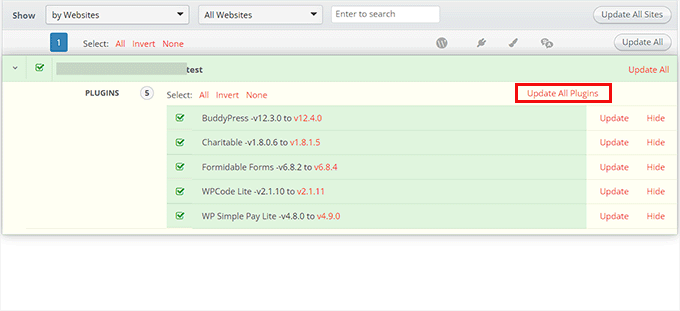
Webbplatsens rad visar dig om det finns några uppdateringar tillgängliga för WordPress kärna, installerade plugins och teman. Du kan sedan klicka på knappen 'Uppdatera alla' för att regelbundet underhålla din webbplats.
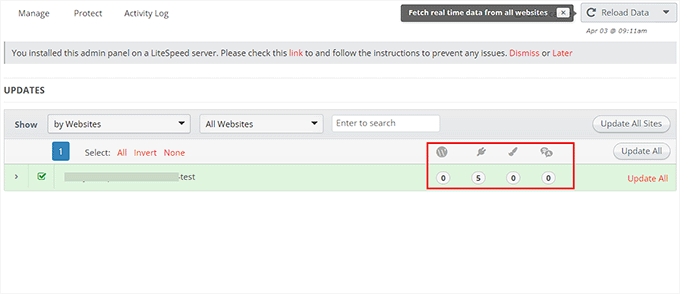
Om du däremot vill se detaljerna för alla plugins eller teman som kräver en uppdatering kan du expandera fliken genom att klicka på deras ikoner.
Härifrån kan du uppdatera enskilda plugins eller teman eller bara klicka på länken 'Uppdatera alla plugins' högst upp för att göra processen enklare för dig själv.
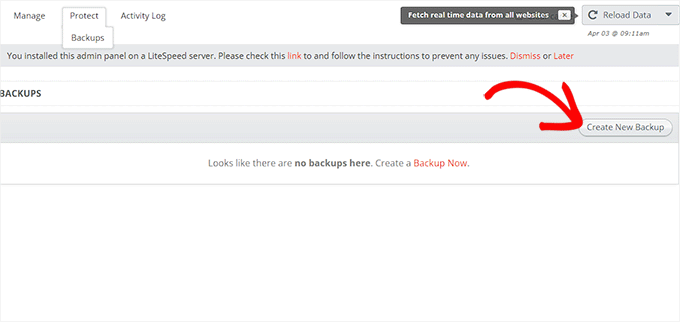
Byt sedan till fliken Skydda » Säkerhetskopior högst upp.
Detta tar dig till en ny skärm där du måste klicka på knappen 'Skapa ny säkerhetskopia'.
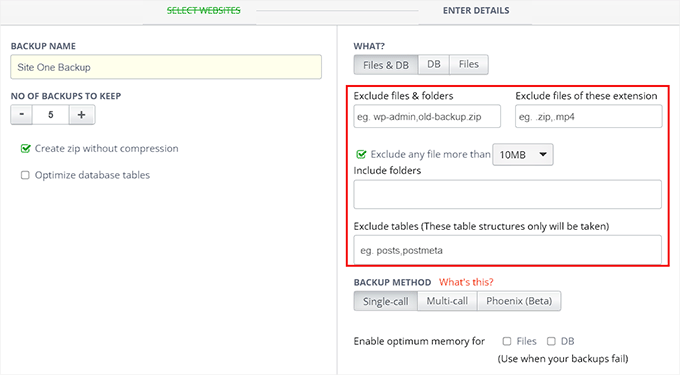
Detta öppnar en uppmaning på skärmen där du ombeds välja webbplatsen som du vill skapa en säkerhetskopia för.
Därefter kan du lägga till ett backupnamn och skapa fullständiga säkerhetskopior, inklusive filer och databaser. Du kan också välja att selektivt säkerhetskopiera filer eller databaser.
Du kan till och med skriva in mappnamnen som du vill exkludera från din säkerhetskopia. När du är nöjd klickar du bara på knappen 'Säkerhetskopiera nu'.
Du kan nu upprepa hela processen igen för att lägga till en annan webbplats i InfiniteWP-instrumentpanelen.
Hur man använder InfiniteWP för att hantera redaktionellt arbetsflöde
Förutom säkerhetskopieringar och uppdateringar kan du också använda InfiniteWP för att hantera redaktionellt arbetsflöde som att skriva inlägg, öppna adminpanelen, webbplatsunderhåll och mer.
För att göra detta, för muspekaren över namnet på din webbplats i sidofältet till vänster. Detta öppnar en uppmaning på skärmen, där du kan klicka på knappen 'Skriv nytt inlägg' för att öppna blockredigeraren i en ny flik.
Du kan också klicka på knappen 'Visa webbplats' för att öppna din webbplats frontend. För att besöka WordPress-instrumentpanelen, klicka på alternativet 'Öppna admin i en ny flik'.
På samma sätt måste du klicka på knappen 'Ta bort webbplats' om du inte längre vill hantera din webbplats med webbapplikationen.
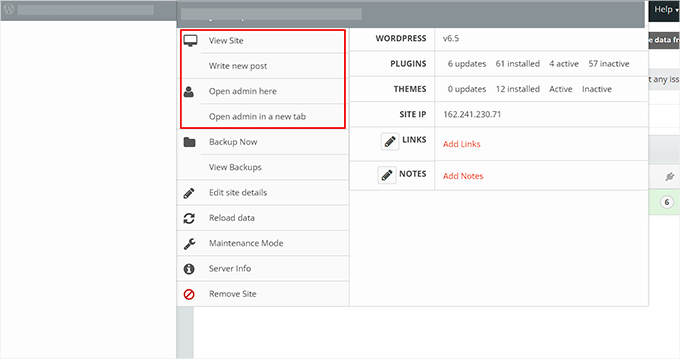
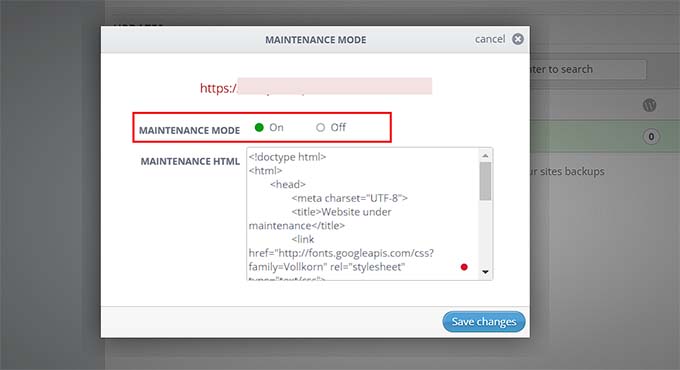
Du kan också klicka på alternativet 'Underhållsläge'.
Detta öppnar en ny popup där du kan växla underhållsläget till 'PÅ' och klicka på knappen 'Spara ändringar'. Nu kommer InfiniteWP automatiskt att underhålla din webbplats åt dig.
Bonus: Multisite-plugins för att hantera dina WordPress-webbplatser
Förutom InfiniteWP finns det några andra lösningar som kan hjälpa dig att hantera flera WordPress-webbplatser samtidigt.
Du kan till exempel använda MonsterInsights, som är det bästa Google Analytics-pluginet på marknaden. Det låter dig spåra data för alla dina webbplatser från en enda instrumentpanel, vilket gör det till en kostnadseffektiv lösning.
På samma sätt kan du med WP Mail SMTP förbättra e-postleveransen för dina multisites. Du kan till och med ange olika e-postkonton för varje WordPress-webbplats.
Å andra sidan, om du vill generera leads på alla dina WordPress-sajter, då rekommenderar vi OptinMonster. Dess nätverksaktiveringsfunktion låter dig skapa olika kampanjer för varje sajt i ditt nätverk.
Du kan använda programvaran för att skapa popups, banners, flytande fält, sidofält och gamifierade snurrhjul, vilket gör det till det bästa verktyget för leadgenerering på marknaden.

För fler rekommendationer kan du se våra bästa val för bästa WordPress multisite-plugins du bör använda.
Vi hoppas att den här artikeln hjälpte dig att lära dig hur du enkelt hanterar flera WordPress-webbplatser med InfiniteWP. Du kanske också vill se vår nybörjarguide om hur du laddar ner WordPress gratis och våra bästa verktyg för att hantera flera WordPress-webbplatser från en enda instrumentpanel.
Om du gillade den här artikeln, prenumerera då på vår YouTube-kanal för WordPress-videoguider. Du kan också hitta oss på Twitter och Facebook.


Peter
är det möjligt att använda det på localhost som wp desktop server?
Kevin Marshall
InfiniteWP är inget annat än en livräddare. Du kan spara så mycket tid att du kan göra mer med ditt liv, därmed är sparande de bättre sakerna som familjen. För mig är det en livräddare!
Vi hanterar över 400 webbplatser och även om vi har provat flera andra system är detta det rätta för oss. InfiniteWPs plan att låta mig ha obegränsat antal webbplatser och sedan välja bara de plugins vi behöver är det billigaste och mest effektiva systemet, särskilt om du har många webbplatser.
Vi använder klonsajterna och automatisk säkerhetskopiering mest
De gör det så enkelt att komma igång. Tilläggsmodulerna kan verka dyra men när man räknar in månadskostnaderna för andra system blir det snabbt ett självklart val.
Deras plattform är stark och robust. Jag litar helt på den. Vi vet alla att inget är perfekt, men detta är ganska nära. Jag har haft några problem och deras svarstid är bra, vanligtvis mindre än 11 timmar och ibland mycket snabbare. Jag rekommenderar starkt denna produkt.
geo chris
bara ett ord DENNA PLG RÄDDADE MITT LIV!
Chris
Någon erfarenhet eller tankar om Backup Box?
Colin Crawford
InfiniteWP är en riktig tidsbesparare och jag använder den hela tiden för att uppdatera allt inklusive plugins, teman och WordPress kärnfiler och jag köpte två tillägg för att hjälpa mig ytterligare.
Jag köpte Scheduled Backup eftersom jag nu kan säkerhetskopiera alla mina webbplatser dagligen utan att vara där. Det andra tillägget var Malware Scanner för att kontrollera efter virus.
Det hade varit trevligt om Malware-skannern hade haft en schemaläggningsfunktion inbyggd för att skanna dagligen eller veckovis.
Sammantaget är det gratis, tidsbesparande och gör livet enklare.
David
Hej,
Jag är grundaren av InfiniteWP.
Tack för den fina artikeln.
Att folk uppskattar det vi har skapat får oss att må bra och hjälper oss att fortsätta göra det vi är bra på.
Thanks once again
Tack
David
Scott
David,
Infinite WP är fantastiskt! Jag har alla tillägg och jag är förvånad över det breda utbudet av funktioner. Mina favorittillägg är de schemalagda molnsäkerhetskopiorna, övervakning av drifttid och skadligvaruskannern. Jag börjar precis skrapa på ytan av alla tillgängliga verktyg. Tack och fortsätt det goda arbetet.
Gary K.
Jag är helt ny på wp och letar efter ett enkelt sätt att sätta upp flera affiliate e-handelsnischbloggar och administrera dem lokalt från en enda kontrollpanel på min bärbara dator. Jag har ett hostingkonto hos Hostgator och är angelägen om att få dem att fungera. Skulle jag kunna bygga bloggar offline på min lokala arbetsstation med ditt system? Är de valfria tillägg en engångskostnad eller en månadskostnad?
Frank
Hej David,
Jag har startat ett företag som strävar efter att skapa en online-närvaro för de småföretagare och affärsinnehavare som för närvarande inte har en.
Kommer Infinite WP att låta mig hantera alla mina kunders webbplatser, men de kommer bara att ha tillgång till sina egna? Kan jag hantera det helt själv? Jag försöker bara lista ut det bästa sättet att hantera webbplatsunderhåll framöver.
Alla webbplatser kommer att ha individuella domäner, men jag planerar att hantera dem under ett WP-konto.
Tack.
Kris
Bästa handledningen någonsin.
Karl J. Gephart
Jag har använt gratisversionen av InfiniteWP i över en månad nu och det är en räddare i nöden! Det är otroligt enkelt att installera med deras stora mängd skärmdumpar (jag placerade deras mapp i min huvudkatalog), du kan säkerhetskopiera flera WordPress-webbplatser online (.zip) och ladda ner dem, du kan exakt styra uppdateringar för specifika plugins och webbplatser du vill göra! Jag hade en fråga och deras kundtjänst var artig och svarade nästa dag. Det är så intuitivt, jag älskar det!
Susan Marshall VA
1. Vilka är de funktionella skillnaderna mellan denna och ManageWP?
2. Kan säkerhetskopior skickas till molnlagring?
WPBeginner Support
Kolla in vår artikel om ManageWP. När det gäller offsite-säkerhetskopiering, ja det finns ett tillägg tillgängligt för det.
Admin
Rao
Hej Susan,
Jag vet att detta är ganska sent... men såg precis ditt meddelande och tänkte att du borde prova tillägget Cloud backup från IWP. Här är länken: http://infinitewp.com/addons/backup-to-repositories/
Med vänliga hälsningar
Rao
Zimbrul
Installerar du det på en underdomän eller en domän du äger?
WPBeginner Support
du kan installera det i en underkatalog i din rotmapp.
Admin
David
You can install it on a sub-directory and a subdomain. But we recommend subdomain
Chris
David,
Bara nyfiken på varför du rekommenderar subdomän framför underkatalog?
iwp.mysite.com vs. mysite.com/iwp (om jag har förstått rätt).
Kan jag också lösenordsskydda en underdomän precis som man kan lösenordsskydda en underkatalog (mapp)?
Tack!
Jason Hartman
Måste alla webbplatser och databaser finnas på samma värdkonto?
Jag har flera webbplatser för olika personer på GoDaddy men de ligger alla på separata konton.
Kan man använda detta med flera inloggningar på samma värdföretag men olika konton?
Bra sammanfattning.
WPBeginner Support
De måste vara på samma webbserver
Admin
Jason
Efter att ha läst igenom artikeln igen förstår jag nu. Jag måste ha läst den för snabbt första gången. Jag kommer definitivt att använda detta. Jag kommer att meddela dig hur det går.
Tack WPB.
David
WP-webbplatserna kan vara på olika servrar. Du kan hantera valfritt antal webbplatser på olika hosting / servrar med InfiniteWP.
Stephane
@RW: Multisite är avsett för att hantera flera WP-installationer på samma värd, på samma hostingkonto.
Om du måste hantera flera WP-bloggar som finns på olika värdar (för olika kunder till exempel), då måste du använda något som InfiniteWP eller ManageWP.
Stephane
Oj, jag menade * jag tror inte *
Stephane
Jag tror inte att den använder XML-RPC, den använder ett klientplugin istället.
RW
vad är fördelen med att använda detta jämfört med att köra multisite?
Daniel Strunk
Jag tycker att multisite-installationer fungerar bäst om de är relevanta för föräldersajten. Till exempel nischade sajter som drivs under ett företag eller liknande. Multisites är inte bra för kunder med olika behov, eftersom du inte kan installera plugins eller teman direkt på barn-sajter, bara på föräldersajten.
InfiniteWP är mer för att hantera dina kunder om du måste hantera uppgraderingscykler.
M Asif Rahman
De första två frågorna som dök upp i mitt sinne var
1) Använder den WordPress XML-RPC?
2) Var lagras säkerhetskopian?
Och det finns några andra bekymmer
1) Fungerar det i NGiNX?
2) Eftersom den är installerad på vår egen server, hur säkrar vi den? Om vår server blev hackad och hackaren fick tag på "aktiveringsnyckeln", vad händer då?
Och det är faktiskt en direkt konkurrent till ManageWP.com, eller hur? Det bra är att det är gratis och redan betrotts och används av många människor.
James Mowery
Hej Asif,
Jag heter James Mowery, VD för ManageWP, och jag kan berätta att ManageWP har utvecklat och implementerat ett extremt säkert OpenSSL-protokoll för kommunikation med dina WordPress-instrumentpaneler. Det har inte blivit hackat, och vi tar säkerhet på allvar, eftersom vi vet att om vår infrastruktur någonsin hackades, skulle vi inte längre vara verksamma, eftersom våra kunder inte längre skulle lita på oss.
ManageWP låter dig bestämma var du lagrar dina säkerhetskopior — Dropbox, Amazon, FTP, E-post, Google Drive, etc. Detta är bra, eftersom att tvinga dig att lagra dina säkerhetskopior på en enda plats har sina egna allvarliga problem.
Vår affärsmodell innebär också att vi har nästan två dussin anställda redo att svara på alla supportrelaterade frågor dygnet runt, tillsammans med att ständigt utveckla, förbättra och innovera vår infrastruktur. Det är därför alla från WordPress-hobbyister som hanterar 5 webbplatser till några av världens största universitet som hanterar tiotusentals webbplatser använder och litar på ManageWP.
Vi var först med att skapa marknaden för WordPress-hantering, så vi är stolta över att göra saker rätt och ta hand om våra kunder först, så om det är något du värdesätter, gå med oss och skicka ett e-postmeddelande direkt om du någonsin har några frågor eller kommentarer.
Tack!
James Mowery
Joseph Dowdy
James, jag tycker det är jättebra att du kommenterar din produkt här. Jag driver över 50 sajter och jag slösar mycket tid på att logga in och ut och jag är den typen av kund du söker. Jag kom precis från din sajt och sedan till den här artikeln.
Vem skulle jag välja om valet är GRATIS kontra 100 USD+/månad? Jag skulle behöva vara en idiot för att slänga bort 1 200 USD+ per år för din tjänst om den inte skulle spara mig 1 200 USD+/år. Jag tvivlar på att du kan bevisa det.
Jag beklagar, James, men företag som får kunder att betala för evigt (som Gravity Forms) kommer att fortsätta att förlora mot gratis- och engångs-/livstidsavgiftsleverantörer.
Du kanske seriöst vill ändra din prismodell eftersom det ser ut som den enda tjänst du saknar.
Vladimir`
Att få något gratis har sina egna nackdelar. Särskilt om det är något avgörande för din verksamhet, som schemalagda dagliga säkerhetskopior av dina webbplatser.
Att få något gratis innebär att du inte betalar något till företaget. Därför har företaget inga resurser att anställa heltids supportpersonal, duktiga utvecklare och att fortsätta vara verksamt i många år framöver.
Du har tur om du bara väntar 5 dagar på att ett supportärende ska lösas... Det värsta scenariot är att företaget inte har några pengar att fortsätta utveckla och deras tjänst försvinner vid nästa mindre Wordpress-uppdatering.
It’s like buying new vs used car – You get what you paid for
David
1) Den använder inte XML-RPC – Den använder ett klientplugin med OpenSSL vilket är supersäkert.
2) Den lagrar säkerhetskopior på WP-sajten med gratisversionen. Men det finns ett tillägg som lagrar säkerhetskopior på Dropbox, Amazon S3 och alla FTP-servrar.
3) Den fungerar i Nginx.
4) Angående säkerheten InfiniteWP är helt säker eftersom ingen kan veta var du har installerat den. Det är en egenhärbärgerad programvara så du kan installera den i en mapp och även lösenordsskydda den. För att göra den ännu säkrare, vänligen kontrollera denna länk där vi har förklarat funktionerna.
http://infinitewp.com/docs/how-to-secure-the-infinitewp-admin-panel/
Låt mig veta om du har några andra funderingar.
Tack
David!