


Externa bilder i WordPress kan orsaka oväntade problem för din webbplats. Det är bilder som är värd på en annan domän, CDN eller sociala medieplattformar snarare än ditt eget WordPress-mediabibliotek.
När externa bilder inte hanteras kan de sakta ner din webbplats, gå sönder oväntat eller försvinna när originalkällan blir otillgänglig.
Lyckligtvis är det en enkel process att importera externa bilder till ditt WordPress mediebibliotek när du väl vet rätt tillvägagångssätt. Vi har hjälpt otaliga webbplatsägare att lösa detta problem, och vi har testat alla tillgängliga metoder för att hitta de mest effektiva lösningarna.
I den här guiden visar vi dig de exakta stegen för att importera externa bilder i WordPress, hjälper dig att undvika vanliga fallgropar och delar med oss av några användbara verktyg som gör processen mycket enklare.
Varför importera externa bilder i WordPress?
Externa bilder är bilder som bäddas in i ditt innehåll och som laddas från en annan webbplats eller externa URL:er som skiljer sig från din huvudsakliga WordPress-webbplats.
Oftast stöter WordPress.org-användare på externa bildproblem efter att ha migrerat sin webbplats från andra plattformar som Blogger, Weebly, Joomla, eller WordPress.com. Dessa problem inkluderar trasiga bildlänkar, vilket kan vara dåligt för sökmotoroptimering (SEO).
Som standard, om du använder en av WordPress-importörerna, kommer den att försöka importera bilder, inklusive framhävda bilder eller miniatyrer. Du kan se de importerade bilderna genom att besöka sidan Media » Bibliotek i ditt WordPress-adminområde.
Om du ser att alla dina bilder redan finns i mediebiblioteket, men bild-URL:erna i dina inlägg fortfarande pekar på din gamla webbplats, då behöver du inte den här artikeln. Istället bör du följa vår guide om hur du enkelt uppdaterar URL:er när du flyttar din WordPress-webbplats.
Men om du inte ser bilder importerade till ditt WordPress-mediabibliotek, fortsätt då att läsa. Vi kommer att visa dig hur du importerar dessa externa bilder utan att behöva ladda ner bilder och ladda upp dem igen.
Importera externa bilder i WordPress med Auto Upload Images
Att hantera externa bilder på din WordPress-webbplats kan förenklas genom att använda rätt plugin.
Vi rekommenderar pluginet Auto Upload Images för dess enkelhet och förmåga att automatiskt överföra externa bilder till ditt WordPress-mediabibliotek.
För att komma igång måste du installera och aktivera pluginet. För mer information, se vår steg-för-steg-guide om hur man installerar ett WordPress-plugin.
☝ Viktigt: Du kanske märker att detta plugin inte har testats med de senaste WordPress-versionerna. Vi har dock testat pluginet själva, och det fungerar bra för detta ändamål.
Du kan läsa vår artikel om huruvida du ska använda otestade WordPress-plugins om du är osäker. Om du stöter på ett bättre plugin-alternativ som gör samma jobb, lämna gärna en kommentar nedan.
Efter aktivering måste du besöka sidan Inställningar » Ladda upp bilder automatiskt för att konfigurera inställningarna för plugin för bildimport.
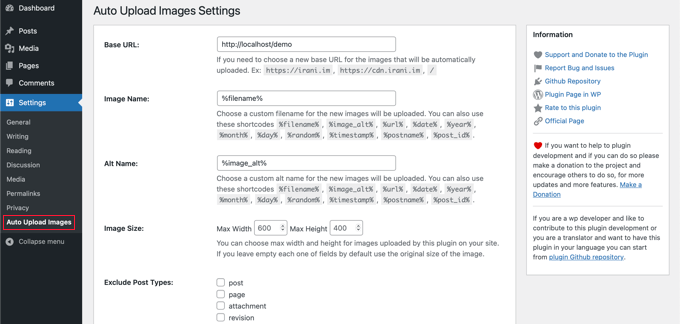
Standardinställningarna fungerar för de flesta användare, men du kan ändra dem vid behov.
Till exempel importerar pluginet bilder till din standardmapp för WordPress medieuppladdningar. Du kan ändra det genom att ange en annan bas-URL.
Utöver det kan du även ställa in bildfilens namn, bildens alt-tagg och bildstorlek, och exkludera inläggstyper.
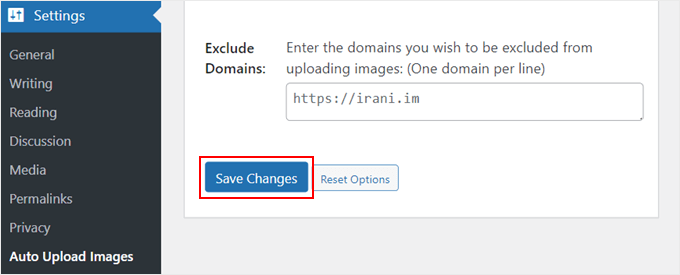
Om du gör några ändringar, glöm inte att klicka på knappen 'Spara ändringar' längst ner på sidan för att lagra de nya inställningarna.
Därefter måste du uppdatera inläggen eller sidorna som innehåller de externa bilderna. Eftersom detta är en manuell process kan det vara tidskrävande om du har mycket innehåll.
Lyckligtvis finns det ett snabbt sätt att uppdatera alla inlägg med externa bilder. Gå helt enkelt till sidan Inlägg » Alla inlägg och klicka sedan på knappen Skärmalternativ högst upp.

Du måste öka antalet i fältet 'Antal objekt per sida' till '999' och klicka på knappen 'Verkställ'.
WordPress kommer att ladda om sidan, och den här gången kommer den att visa upp till 999 inlägg åt gången.
Notera: Om du har långsam webbhotell kan din server inte hantera uppdatering av så många inlägg samtidigt. I så fall vill du göra mindre omgångar av inlägg åt gången eller överväga att byta till en bättre WordPress-värd.
Därefter kan du välja alla dina inlägg på den här sidan genom att klicka på kryssrutan bredvid 'Titel'.
Därefter bör du välja 'Redigera' från menyn för massåtgärder och klicka på knappen 'Verkställ'.

WordPress kommer nu att visa en ruta för 'Massredigering' med alla valda inlägg.
Du behöver bara klicka på knappen ‘Uppdatera’, så kommer WordPress att uppdatera alla inlägg på din WordPress-blogg.

Kom ihåg, ändra inga av inställningarna i massredigeringsinställningarna som du ser. Du behöver bara klicka på knappen 'Uppdatera'.
Detta kommer att utlösa pluginet att kontrollera alla valda inlägg och importera externa bilder när de hittas.
Om du har fler än 999 inlägg måste du besöka nästa sida för att välja de återstående inläggen.
Vanliga frågor om import av externa bilder i WordPress
Förhoppningsvis har den här handledningen lärt dig hur du importerar externa bilder i WordPress. Om du fortfarande har några frågor, så svarar vi på dem här.
Hur importerar jag mediebiblioteket till WordPress?
Först måste du gå till Verktyg » Exportera på webbplatsen där du vill hämta mediebiblioteket från. Här måste du välja 'Media' och ladda ner mediebiblioteket som en fil.
Du kan sedan använda ett plugin som WordPress Importer för att ladda upp mediebiblioteket till din nya webbplats. För mer information kan du se vår guide om hur du laddar ner hela ditt WordPress mediebibliotek.
Varför visar inte mitt WordPress mediebibliotek alla bilder?
Om ditt WordPress mediebibliotek inte visar alla bilder, hanterar du troligen problemet med WordPress bilduppladdning. Du kan lösa detta problem genom att ändra filrättigheter.
För mer information kan du se vår guide om hur du åtgärdar problem med bilduppladdning i WordPress.
Jag har importerat mina bilder till WordPress, vad nu?
Nu när du framgångsrikt har importerat dina externa bilder till WordPress kan du börja optimera dem för att förbättra din webbplats visuella utseende och prestanda.
Här är några idéer som hjälper dig att få ut mesta möjliga av dina nyligen importerade bilder:
- Hur man lägger till text ovanpå en bild i WordPress
- Hur man lägger till bildtexter till utvalda bilder i WordPress
- Hur man enkelt laddar bilder lat i WordPress
- Hur man enkelt skapar responsiva WordPress-bildgallerier med Envira
- Hur man lägger till en ram runt en bild i WordPress
- Hur man organiserar WordPress-filer i mediebiblioteksmappar
Du kanske också vill se vår lista över de bästa källorna för gratis bilder i public domain och med CC0-licens och vår guide om hur du laddar upp foton från Adobe Lightroom till WordPress.
Om du gillade den här artikeln, prenumerera då på vår YouTube-kanal för WordPress-videoguider. Du kan också hitta oss på Twitter och Facebook.





SI Birders
Jag ville ge dig feedback på denna uppsättning riktlinjer för användning av Auto Upload Images. När jag installerade detta plugin på min Hostinger-hostade WordPress-webbplats och försökte bearbeta över 800 inlägg/bloggar samtidigt misslyckades det. Jag fick ett felmeddelande som indikerade att min webbplats inte kunde hittas. Men om jag begränsade redigeringsfunktionen till 50 inlägg åt gången fungerade allt bra. Tack för dina utmärkta resurser på denna webbplats, de har varit mycket hjälpsamma under min organisations migrering från Wordpress.com till Wordpress.org på Hostinger.
WPBeginner Support
Glad our resources have been helpful and it sounds like you may have been limited by your hosting provider on your first attempt. Thank you for sharing your experience!
Admin
Scott T
Den här plugin-en verkar inte fungera längre. Jag importerade innehållet/xml från en typepad-sida till Wordpress och att spara/uppdatera sidan gör ingenting när det gäller att importera bilder. Bilden laddas inte ner till mediebiblioteket och länken till den i inlägget ändras inte. Jag får inga felmeddelanden. Det bara... gör ingenting. Några idéer eller alternativ? Jag försöker desperat importera/överföra bilder och media från en typepad-sida till Wordpress.
WPBeginner Support
Tack för att du meddelade oss, vi kommer att undersöka pluginet samt alternativ vi skulle rekommendera, men för tillfället har vi inget rekommenderat alternativ.
Admin
Mrteesurez
Snälla, jag vill ställa en fråga.
Jag hörde att bilder som är hostade på andra servrar påverkar den hostade webbplatsen eftersom det kan finnas för många eller onödiga förfrågningar från den här webbplatsen som länkar till mina bilder på deras sida. Finns det därför något sätt att undvika att externa webbplatser länkar till eller använder mina hostade bilder på deras webbplatser?? tack.
WPBeginner Support
För vad du vill rekommenderar vi att du tittar på vår guide nedan för att förhindra hotlinking av dina bilder.
https://www.wpbeginner.com/beginners-guide/4-ways-to-prevent-image-theft-in-wordpress/
Admin
Robin
Jag flyttar en webbplats från Blogger till WordPress och använde pluginet för automatisk uppladdning som fungerade utmärkt tills jag insåg att det importerade alla bilder till den aktuella månaden och året – mars 2022.
Finns det en lösning på detta?
Tack på förhand.
Robin
WPBeginner Support
Det är inte ett alternativ i pluginet för tillfället, men om du kontaktar pluginets författare kan de titta på att lägga till den funktionen i framtiden.
Admin
Robin
Det ska jag göra. Tack!
Robin
Laxmikant S Bhumkar
Det sparar mig massor av timmar. Tack
WPBeginner Support
You’re welcome
Admin
Silvi
Hej,
när jag försöker massredigera får jag ett “HTTP FEL 500”.
Några idéer varför?
Tack
WPBeginner Support
Det finns ett par anledningar till det felet, du vill titta på vår artikel här: https://www.wpbeginner.com/wp-tutorials/how-to-fix-the-internal-server-error-in-wordpress/
Admin
Sergio
Pluginet är nödvändigt, men för mig kunde det inte bearbeta bilder från https-sajten. Liksom SVG-bilder ignorerades.
WPBeginner Support
Tack för att du meddelade oss, om du kontaktar pluginets support bör de kunna titta på vad som orsakar problemet.
Admin
Ali Irani
Hej grabbar,
Jag är utvecklare av detta plugin, tack för att du introducerade detta plugin.
Jag släppte pluginet v3.2 “Auto upload images” och fixade några rapporterade problem med nya versioner av Wordpress.
Tack
WPBeginner Support
You’re welcome and thanks for creating this plugin
Admin
Melissa
Tyvärr konverterade detta plugin mina bilagor till filändelsen .php istället för att behålla deras ursprungliga filändelser. De visas som nonsens.
WPBeginner Support
Tack för att du meddelade oss, du skulle också vilja kontakta pluginets support och låta dem veta att du stött på det problemet.
Admin
emre
Jag får 500 internal server error, genom att uppdatera sidan kunde jag få bilder till mitt mediebibliotek. Det enda problemet antar jag är att koppla dessa bilder igen till inläggen, någon idé??
WPBeginner Support
När du lägger till ett bildblock eller liknande, bör ett alternativ vara att lägga till bilden från ditt mediabibliotek. Du kanske vill försöka öka ditt minne för vad det verkar som att du stöter på: https://www.wpbeginner.com/wp-tutorials/fix-wordpress-memory-exhausted-error-increase-php-memory/
Admin
Daniel
Jag har spenderat dagar med att flytta mina medier från en .com – hanterad blogg till en egenhärbärgerad. Detta är det bästa. En notering: Processen skulle tid ut med jämna mellanrum (blank sida). Att bara uppdatera sidan skulle fortsätta nedladdningen tills du omdirigerades tillbaka till wp-admin. Då var processen klar.
Mark
Hej,
när jag försöker massredigera får jag ett “HTTP FEL 500”.
Några idéer varför?
Tack
Richard
Får samma fel
emre
Hej,
Jag skulle vilja fråga dig om jag kan importera inlägg med bilder från localhost till en live-webbplats?
Jag använde import/export-verktyget i WordPress men jag får alltid felen "misslyckad medieuppladdning".
Jag ser fram emot ditt värdefulla svar, tack
Nicolas Le Pape
Hej WPB-teamet,
Jag har en katalog med bilder lagrade på en webbplats och "betraktas" som en CDN. Jag behöver att dessa bilder visas på en fristående online WP-webbplats.
**Utan att importera dem till WP Mediebiblioteket.**
Låt oss säga en bild eller fler per inlägg. Jag kommer att lägga till ett extra fält för att tala om för inlägget sökvägen till dess bild(er). Anpassade fält för höjd och bredd också.
Vilket plugin skulle du rekommendera mig att aktivera?
BRgds, NLE
PS: älskar dina artiklar. Fortsätt med det goda arbetet!
WPBeginner Support
Hej Nicolas,
Du kan manuellt länka till bilderna så här:
1-click Use in WordPress
Admin
Nicolas Le Pape
Tack för ditt svar. Det är enkelt. Jag trodde det fanns specifika inställningar att tala om för WP innan man gjorde det. Samlade i ett plugin. Men okej. Tack så mycket.