


Efter att ha hanterat WordPress-webbplatser i flera år har vi upptäckt att WordPress adminområde kan bli rörigt med onödiga menyalternativ. Detta gäller särskilt när du driver en webbplats med flera författare eller hanterar webbplatser för kunder.
Att städa upp adminområdet hjälper till att hålla ditt team fokuserat på endast de väsentliga alternativen de behöver, utan röran av sällan använda funktioner. Det är ett enkelt men effektivt sätt att effektivisera din WordPress-hanteringsprocess och förbättra användarupplevelsen för ditt team eller dina kunder.
I den här artikeln visar vi dig hur du döljer onödiga objekt från WordPress adminområde, vilket hjälper dig att skapa en renare, mer effektiv arbetsyta för dig själv och dina användare.
Varför dölja adminmenyobjekt i WordPress?
I WordPress adminområdet finns det många menyer, undermenyer, alternativ och inställningar för teman och plugins som du kan ändra när som helst. Några av dessa menyalternativ i WordPress adminområdet inkluderar dashboard-widgets, inmatningsområde för inlägg, plugins, utseende, verktyg och mer.
De flesta av dessa menyalternativ används dock inte dagligen, och de hamnar med att röran till admin-skärmen. Om du driver en webbplats med flera författare i WordPress eller har kunder som besöker adminområdet, är det god praxis att städa upp WordPress adminpanel.
Du bör bara behålla menyer och alternativ som är användbara för dina författare och klienter och dölja resten av undermenyerna.
Du kanske också vill inaktivera objekt baserat på användarroller genom att skapa olika admin-gränssnitt för användare med olika roller och behörigheter på din WordPress-webbplats.
Med det sagt, låt oss titta på hur du kan ta bort onödiga menyalternativ från WordPress adminpanel.
Notera: Den här guiden handlar om backend-adminmenyn som en registrerad användare på din webbplats ser när de loggar in.
Om du vill anpassa navigeringsmenyerna som alla dina webbplatsbesökare ser, bör du se vår steg-för-steg-guide om hur du lägger till en navigeringsmeny i WordPress.
Videohandledning
Om du föredrar skriftliga instruktioner, fortsätt bara att läsa.
Hur man döljer specifika WordPress Admin-menyobjekt
Det mest nybörjarvänliga sättet att dölja menyer och objekt från WordPress admin-dashboard är att använda pluginet Admin Menu Editor. Det är ett gratis WordPress-plugin som låter dig ändra menyrubriker, URL:er, ikoner och mer.
Du kan också dölja menyalternativ från admin sidofältet, ställa in behörigheter för användarroller och dra och släppa menyalternativ för att organisera din WordPress adminfält.
Först måste du installera och aktivera pluginet Admin Menu Editor. För mer information, se vår guide om hur du installerar ett WordPress-plugin.
Vid aktivering kan du gå till Inställningar » Menyredigerare från din WordPress-instrumentpanel. På den här inställningssidan ser du alla dina meny- och undermenyalternativ under fliken 'Adminmeny'.
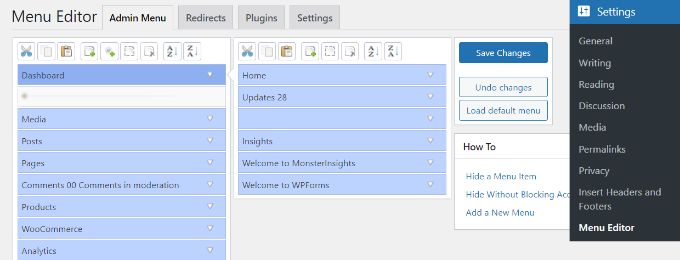
Du kan helt enkelt dra och släppa dina menyobjekt för att ordna om deras ordning. Det finns också alternativ för att ta bort eller lägga till nya menyobjekt.
Klicka sedan på nedåtpilen för valfritt menyalternativ för att se fler alternativ. Du kan byta namn på menyrubriken, ändra målsidan och mer.
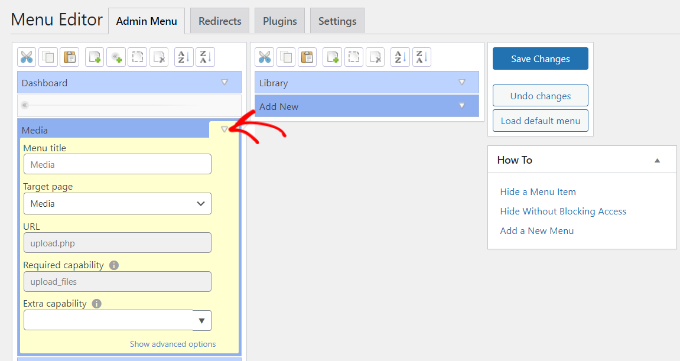
För att dölja ett admin-menyobjekt för en specifik användare, klickar du helt enkelt på rullgardinsmenyn 'Extra capability'. Därefter kan du välja den användarroll som kan se menyobjektet från de givna alternativen.
Låt oss till exempel säga att du vill dölja Media-menyn och dess undermenyer för alla användarroller utom administratören. För att göra det, klickar du helt enkelt på rullgardinsmenyn 'Extra behörighet' och väljer 'Administratör' under Roller.
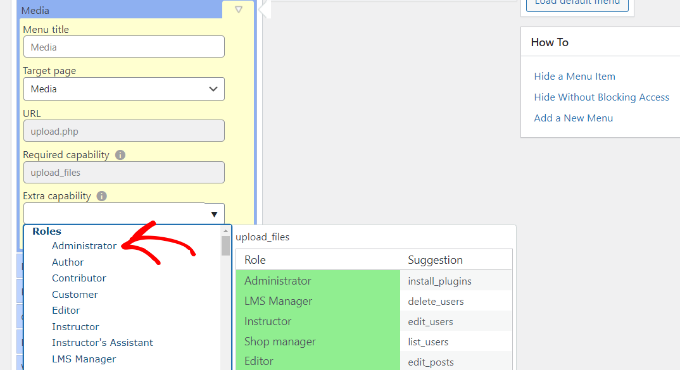
När du är klar, fortsätt och spara dina ändringar.
Nu kommer menyalternativet Media endast att vara synligt för rollen Administratör och kommer att döljas från andra användarroller.
Om någon fortfarande försöker komma åt det dolda menyalternativet genom att skriva in URL:en, kommer de att se felmeddelandet: 'Du har inte tillräckliga behörigheter för att komma åt den här administratörssidan.'
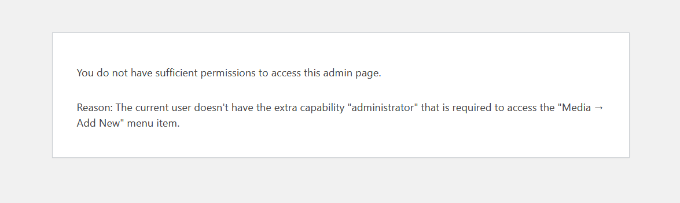
Du kan nu upprepa dessa steg för att dölja andra adminmenyalternativ och plugins för olika användare.
För fler sätt att anpassa din WordPress-admin kan du kolla in dessa guider:
- Viktiga tips för att skydda ditt WordPress adminområde (uppdaterad)
- Hur du vitmärker din WordPress-adminpanel
- Hur man lägger till anpassade adminmeddelanden i WordPress
- Hur lösenordsskyddar du din WordPress-admin (wp-admin) katalog
- Hur man ändrar administratörens färgschema i WordPress (snabbt och enkelt)
Vi hoppas att den här artikeln hjälpte dig att dölja onödiga objekt från WordPress adminområdet. Du kanske också vill kolla in våra experters val av de bästa plugins för aktivitetsloggning och spårning i WordPress och vår guide om hur du inaktiverar WordPress adminfält.
Om du gillade den här artikeln, prenumerera gärna på vår YouTube-kanal för WordPress-videoguider. Du kan också hitta oss på Twitter och Facebook.




Austin
Hej:
Jag försöker ta bort widget-fliken från rullgardinsmenyn under sidans URL för redigerare.
När du är inloggad och har klickat på alternativet "besök webbplatsen" under webbplatsens URL i det övre vänstra hörnet, och sedan för muspekaren över webbplatsens URL igen, visas nu alternativ i rullgardinsmenyn, t.ex. instrumentpanel, widgets, meny. Jag skulle vilja ta bort widgets från den här menyn för redigerare.
Tack
WPBeginner Kommentarer
Något som Widgets skulle finnas under rullgardinsmenyn Utseende.
I inställningarna för Admin Menu Editor-pluginet väljer du rullgardinsmenyn Utseende och sedan rullgardinsmenyn Widget i den högra menyn.
Du kan sedan tilldela den 'Extra behörighet' som krävs för den funktionen.
Jiří Vaněk
Jag har använt webbplatsen varje dag i ungefär ett och ett halvt år. Under den tiden har jag redan installerat nästan allt jag behöver för mitt arbete, men sanningen är att den nu har dubbelt så många objekt och praktiskt taget behöver jag kanske hälften av det. Är det nödvändigt att installera ett plugin, eller kan vissa delar av menyn döljas med en kodsnutt? Han skulle vilja undvika ytterligare ett plugin.
WPBeginner Support
Koden som krävs i ett kodavsnitt skulle vara lite bortom vad vi skulle rekommendera för nybörjare, vilket är anledningen till att vi rekommenderar pluginet. För funderingar kring användning av ett plugin skulle vi rekommendera att du tittar på vår artikel nedan:
https://www.wpbeginner.com/opinion/how-many-wordpress-plugins-should-you-install-on-your-site/
Admin
JAVED AKHATR NAYYER
detta är en bra metod men hur kan jag visa alla menyer igen, beskriv gärna
WPBeginner Support
Du vill använda knappen "Ladda standardmeny" på sidan för att återgå till standardmenyn.
Admin
Howard Hue
Hej. Använd inte ett plugin, använd bara ett villkorligt IF-uttalande. Det finns en hel del du kan använda, men här är ett par bra att lägga till i dina funktioner eller anpassade funktionsfil.
Om du är kunnig med WP och lite lätt kodning är detta det bästa alternativet till ett plugin hittills, enligt min åsikt.
// Ta bort en länk till en huvudsaklig meny i admin/dash
remove_menu_page( ‘$mainmenu-sluge’ );
// Ta bort en länk till en undermeny i huvudmenyn på admin/dash
remove_submenu_page( ”$mainmenu-slug”, ”$submenu-slug”);
Hoppas detta hjälper.
WPBeginner Support
Tack för att du delade detta, våra guider är utformade för nybörjare som inte har någon kodningskunskap först, men för dem som letar efter ett alternativ kan detta vara ett hjälpsamt alternativ.
Admin
Kumar
vi har en wordpress-webbplats, i vårt adminpanelinställningar och Utseende inte tillgängligt, vet inte varför... vad är problemet...
WPBeginner Support
Din användare kanske inte är en administratörsanvändare för din webbplats om du hade någon annan som satte upp den åt dig.
Admin
Kenneth Bryan Domingo
Hej! Jag vill dölja handledningsfliken i min meny men jag kan inte hitta den, kan någon hjälpa mig? Jag kan skicka bilder på det. Tack!
WPBeginner Support
Om menyn läggs till via ett plugin, vill du kontakta supporten för ditt plugin, och de bör kunna hjälpa dig att dölja den.
Admin
vincent
Visas eller döljs bocken? Finns det en föreslagen rollinställning? Specifik undervisning
WPBeginner Support
Om det är markerat/bockat skulle det objektet tas bort från den nivån.
Admin
Hurab
vänligen guida hur man inaktiverar aviseringen för redigeraren. jag har försökt redan men kan fortfarande se.
Pleaseguide
WPBeginner Support
Det borde finnas möjlighet att inaktivera adminmeddelanden beroende på de meddelanden du inte längre vill ska visas.
Admin
KITHO
Hur kan jag dölja vissa menyalternativ för endast vissa administratörer, inte alla av dem? Eftersom det finns administratörer som jag inte vill ska röra vid någon design/anpassning.
Leon Lalaev
Använd den här funktionen i tema function p h p-filen
Ron
Hej,
Några nyheter/info/lösningar/… om dessa flaggor! Jag har precis installerat plugin (supercoolt måste jag säga), lagt till demoanvändare, lekt med begränsningar, loggat in på en annan maskin som demoanvändare… ok. Gjort detta ”För att se dina ändringar i menyn måste du navigera bort från Adminimize-inställningssidan.” flera gånger…
Men i slutet av dagen om den här demoanvändaren skulle ringa mig och säga "Jag ser inte Woocommerce"... Tja, demoanvändare! Jag ser inga flaggor på din Woo...
Bra för mig att lägga till demoanvändare. Jag tror jag har sagt tillräckligt.
Br,
Naomi
Tack, jag har precis installerat och det fungerade bra!
Sreeny
Wow!
Mycket användbar artikel.
Fantastiskt!
Julie
Jag kände inte till det här pluginet, det är fantastiskt! Tack så mycket för att du fick mig att upptäcka det, du räddade mitt liv haha
Giovanni
Hej.
Efter den senaste uppdateringen 1.10.1 ser jag inte längre flaggorna för de saker jag har valt.
Hur kan jag göra?
Tack på förhand.
Klippa
Tack.
Detta var mycket hjälpsamt.
Sherry
Om jag har roll1 och roll2 och varje roll har sin egen sidofältswidget. Finns det ett sätt att lägga till en krok så att när roll1 är inloggad ser de bara sidofältswidget1 och när roll2 är inloggad ser de bara sidofältswidget2. (se och kunna redigera sin egen widget)
För närvarande tillåter adminimize mig att visa eller dölja sidofältet så det finns inget sätt att specificera vilken sidofältswidget.
Tack
Patrick
This saved me alot! I have this annoying client that keeps on destroying a customized (hard-coded) theme by resetting the appearance theme option on purpose to keep on demanding for unnecessary revisions. Now they can only edit posts which is suppose to be what the client should only be doing. Thanks alot for this!
robert
jag tycker att det är bättre att använda en hack snarare än att använda för många plugins och de flesta av dem har också buggar, vilket gör att hackare kan döda din webbplats! till exempel delar jag här några av de koderna för att dölja adminobjekt:
function remove_dashboard_widgets() { global $menu,$submenu;
global $current_user; get_currentuserinfo();
if ($current_user->ID != 1) { // endast administratörer ser hela grejen
// $menu och $submenu kommer att returnera alla menyer och undermenyer i adminpanelen.
$menu[2] = ""; // Kontrollpanel
$menu[5] = ""; // Inlägg
$menu[15] = ""; // Länkar
$menu[25] = ""; // Kommentarer
$menu[65] = ""; // Tillägg
unset($submenu[‘themes.php’][5]); //teman
unset($submenu[‘themes.php’][12]); //redigerare
}
}
add_action(‘admin_head’, ‘remove_dashboard_widgets’);
Linda
Robert, din information är intressant. Men som en icke-kodare skulle jag inte veta var jag ska placera denna lilla pärla. Mer information om det?
Gozie
du har rätt, och jag använde din kod, den fungerade bra. men hur kom du på detta och hur kan jag använda det för mer säkerhet, som att inaktivera åtkomst till vissa andra delar av min webbplats. tack.
gina
Jag har kommentarer inaktiverade i adminimize i menyalternativen men det visas fortfarande på admin-skärmen för alla användare. Jag vill bara att administratörer och redaktörer ska se kommentarerna.
Matt Rock
Även om artikeln är lovande, är pluginet i skrivande stund kompatibelt upp till version 3.6 och har inte uppdaterats på nästan ett år.
Jag uppdaterar för närvarande funktionsfilen med hjälp av en utmärkt handledning av Justin Tadlock (http://tinyurl.com/qda95ap) men detta plugin ser ut att verkligen effektivisera processen.
Vet någon om ett liknande plugin som underhålls aktivt och är kompatibelt med den senaste versionen av WordPress (för närvarande 3.9)?
e-rik
Även om möjligheterna med detta plugin är mycket fina och omfattande, saknar det en stor sak: möjligheten att minimera instrumentpanelen för vissa administratörer. På mina kunders webbplatser vill jag behålla full åtkomst på mitt eget admin-konto och begränsa kundens admin-konto(n). Eller missade jag något och är detta möjligt?
Itay
Du måste använda den i kombination med
User Role Editor-plugin.
WPBeginner Staff
Nej, det gör det inte.
WPBeginner Staff
Ja, det är kompatibelt med multisite. Vi kommer att försöka täcka skalningen av multisite WordPress i en framtida artikel. Tack för förslaget. För tillfället, försök att använda plugins som är välkodade, rekommenderas starkt och är väl dokumenterade.
lycklig
Jag installerade det på multisite men ville styra dessa saker nätverksbrett, inte sida för sida. Jag kunde inte se något sätt att göra det.
ThatK1dB
Detta är jättebra. Jag hade precis en kund utan kunskap om WP och var tvungen att inaktivera vissa funktioner så att han inte skulle förstöra det här. Detta plugin har hjälpt. Dessutom mycket lätt att använda.
Tack!
Jeff
Jag håller med. Samma problem. Lätt att inaktivera behörigheter, men en redaktör i sig har inte tillgång till vissa funktioner vilket innebär att jag måste ge administratörsrollen till webbplatsens chefer. Sedan "inaktiverar" jag funktioner och jag som administratör förlorar samma behörigheter! Konstigt.
Detta plugin är enkelriktat – du kan inaktivera men inte aktivera behörigheter.
Itay
Du måste använda den i kombination med
User Role Editor-plugin.
aathi
är det multisite-kompatibelt? Och kan du också göra ett inlägg om att skala en multisite tillsammans med plugins? Det kommer att vara användbart för oss. Vi har svårt att hitta information om wordpress multisite. Din hjälp kommer att uppskattas.
RW
Detta ser ut som ett fantastiskt plugin! Wow, jag undrar om något så kraftfullt lägger till mycket vikt och frågor till databasen. Saktar detta plugin ner redigeringen av webbplatsen?