


Föreställ dig att förlora hela din webbplats på grund av ett serverkrasch, ett hackningsförsök eller en enkel oavsiktlig radering. Det är ett mardrömsscenario för alla webbplatsägare.
Det är därför vi ser till att vi har pålitliga säkerhetskopior av alla våra webbplatser. De ger oss sinnesro och förbättrar vår webbplatssäkerhet.
Jetpacks säkerhetskopieringsfunktion (tidigare känd som VaultPress) erbjuder ett kraftfullt och användarvänligt sätt att skapa automatiska säkerhetskopior i realtid av din WordPress-webbplats och lagra dem säkert i molnet. Om en katastrof inträffar kan du återställa din webbplats med bara några få klick.
Den här artikeln ger en steg-för-steg-guide för att ställa in WordPress-säkerhetskopiering i realtid med Jetpack Backup, vilket säkerställer att din webbplats alltid är skyddad och återställningsbar.
Varför välja Jetpack Backup-plugin?
Alla webbplatser på internet är sårbara för säkerhetshot. En bra automatiserad backup-lösning är ett bra första steg för att hålla din WordPress-webbplats säker.
VaultPress är ett av de bästa WordPress backup-plugins. Det döptes om för att slås samman med Jetpack, en kraftfull svit av WordPress-plugins, och heter nu Jetpack Backup.
Jetpack erbjuder säkerhetskopieringar som en betald prenumerationstjänst. Planen inkluderar:
- Realtids-säkerhetskopieringar medan du redigerar
- 10 GB molnlagringsutrymme (1 TB lagring kostar extra)
- 30-dagars säkerhetskopieringsarkiv
- Enkel 1-klicksåterställning
- Prioriterat experstöd
Vi använde VaultPress på WPBeginner för säkerhetskopiering och fann att det var en extremt pålitlig lösning. Den sömlösa realtids-säkerhetskopieringsfunktionen är mycket viktig för en stor webbplats som vår.
Relaterat: För mer information, se vår detaljerade Jetpack-recension.
Med det sagt, låt oss titta på hur man skapar WordPress-säkerhetskopior med Jetpack (tidigare VaultPress).
Skapa WordPress-säkerhetskopior med Jetpack Backup
Först behöver du rätt Jetpack-plugin. Om du bara vill använda Jetpack för säkerhetskopiering, bör du installera och aktivera gratispluginet Jetpack VaultPress Backup. Om du vill använda hela sviten av verktyg bör du installera och aktivera Jetpack-pluginet.
För mer information, se vår steg-för-steg-guide om hur man installerar ett WordPress-plugin.
Vid aktivering kommer du att bli ombedd att logga in för att använda din Jetpack-prenumeration eller köpa en ny.
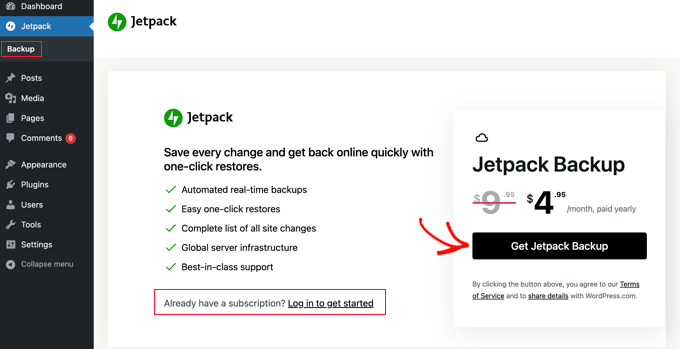
Om du till exempel har installerat Jetpack Backup-pluginet och vill köpa en prenumeration, bör du klicka på knappen 'Skaffa Jetpack Backup'.
Du kommer att dirigeras till Jetpack-webbplatsen, där du kan köpa ett abonnemang till ett rabatterat pris.
Du måste ange din faktureringsinformation och betalningsmetod. Jetpack-prenumerationer kommer med en 14-dagars pengarna-tillbaka-garanti.
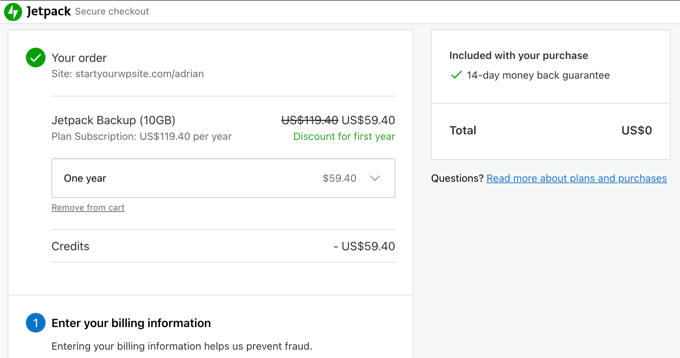
Efter att ha genomfört betalningen kommer din webbplats att kopplas till ditt Jetpack-konto, och din webbplats kommer att säkerhetskopieras automatiskt.
Beroende på innehållet på din webbplats kan detta ta några minuter eller några timmar.
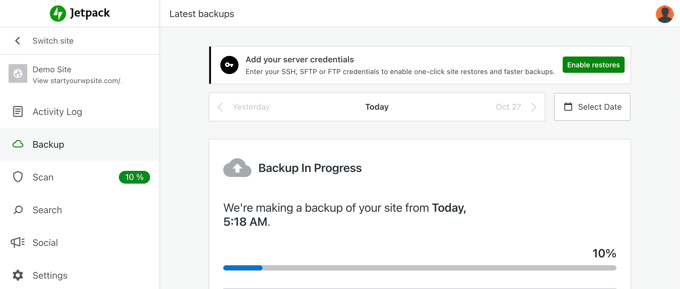
När den första säkerhetskopian är klar kommer den att visas på Jetpack-webbplatsen tillsammans med tiden då den slutfördes.
Om du har flera webbplats-säkerhetskopior kan du bläddra mellan dem med hjälp av datumknapparna nära toppen av sidan.
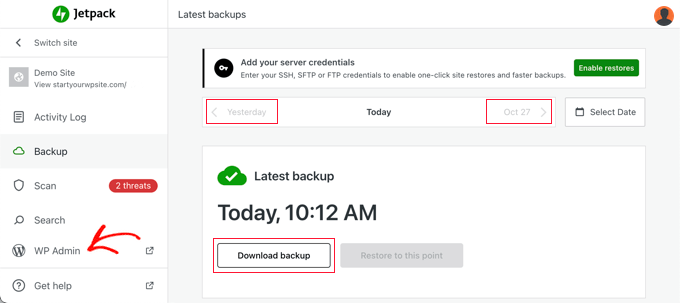
Du kan också ladda ner en säkerhetskopia till din dator för förvaring, eller för att återställa webbplatsen, eller överföra den till en annan webbplats.
Nu kan du återgå till din webbplats administrationsområde genom att klicka på fliken ‘WP Admin’ i Jetpack-sidofältet. Du kommer att se detaljerna för din senaste säkerhetskopiering.
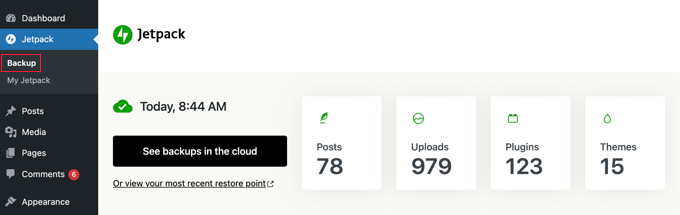
Om du behöver återgå till Jetpack-webbplatsen i framtiden för att visa och hantera dina webbplats-säkerhetskopior, besök helt enkelt Jetpack » Backup och klicka på knappen 'Se säkerhetskopior i molnet'.
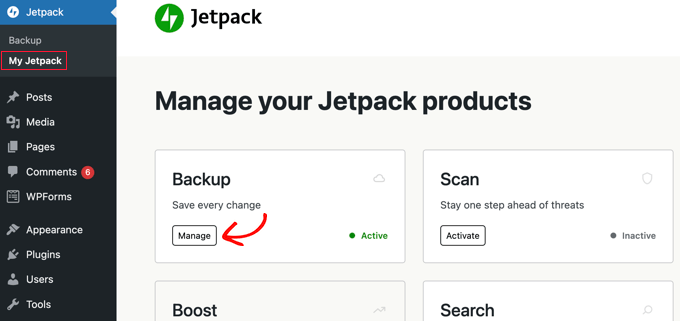
Alternativt, gå till Jetpack » Min Jetpack och klicka på knappen 'Hantera' under Säkerhetskopiering.
Ge Jetpack Backup åtkomst till din server
Jetpack Backup behöver åtkomst till din server för att återställa säkerhetskopior och vara mer effektiv. För att göra det måste du återgå till Jetpack-webbplatsen med någon av de metoder vi just har gått igenom:
- Besök Jetpack » Backup och klicka på knappen 'Se säkerhetskopior i molnet'
- Besök Jetpack » Min Jetpack och klicka på knappen 'Hantera' under Säkerhetskopiering
Detta tar dig tillbaka till Jetpack-webbplatsen. Du måste klicka på knappen 'Aktivera återställningar' högst upp på skärmen.
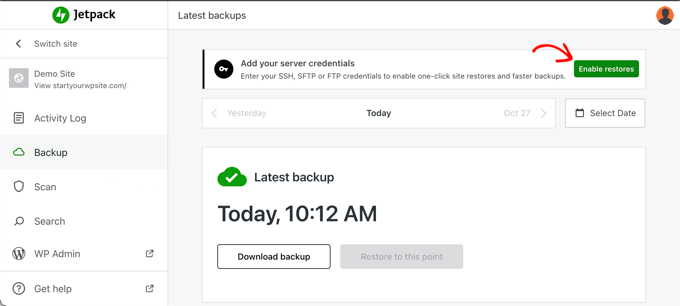
Detta tar dig till en sida som listar populära WordPress-värdar.
Om du ser din webbhotellsleverantör bör du klicka på den. Annars måste du välja alternativet 'Jag vet inte' längst ner.
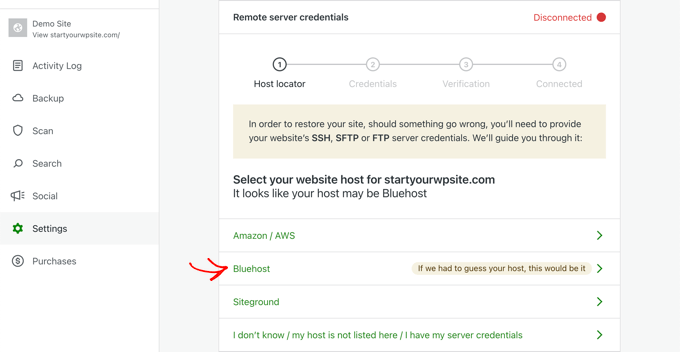
Du kan nu fylla i dina SSH-, SFTP- eller FTP-serveruppgifter. Dessa skickades till dig via e-post när du registrerade dig för ditt WordPress-värdkonto.
Din FTP-kontoinformation finns också tillgänglig i din värdkontos cPanel-instrumentpanel.
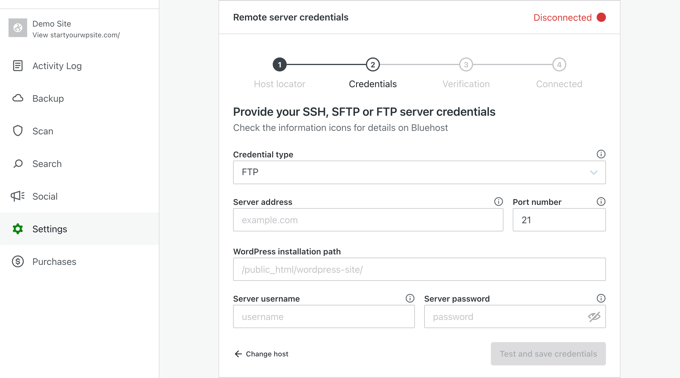
Om du väljer SSH från rullgardinsmenyn 'Credential type', kommer Jetpack också att be dig att lägga till SSH-nycklar till din server. Detta lägger till ett extra säkerhetslager.
Men om du har en delad värd-leverantör, är chansen stor att du inte har åtkomst att skapa den filen. Du behöver ansluta till din server med SFTP eller FTP istället.
Se till att du klickar på knappen ‘Testa och spara uppgifter’ när du är klar.
Återställa din WordPress-webbplats med Jetpack Backup
Jetpack Backup låter dig enkelt återställa din WordPress-webbplats från en säkerhetskopia.
Först måste du visa dina molnsäkerhetskopior med någon av dessa metoder:
- Besök Jetpack » Säkerhetskopiering och klicka på knappen ‘Se säkerhetskopior i molnet’.
- Besök Jetpack » Min Jetpack och klicka på knappen ‘Hantera’ under Säkerhetskopiering.
Därefter behöver du navigera till säkerhetskopian du vill återställa genom att använda knapparna nära toppen av sidan.
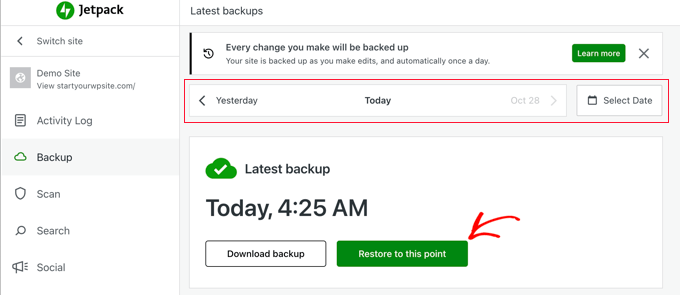
När du hittar säkerhetskopian du vill återställa, klickar du helt enkelt på knappen ‘Återställ till denna tidpunkt’.
På nästa skärm ser du alla objekt du kan återställa. För att återställa hela webbplatsen, lämna alla rutor markerade. Eller så kan du återställa endast vissa objekt genom att avmarkera de andra rutorna.
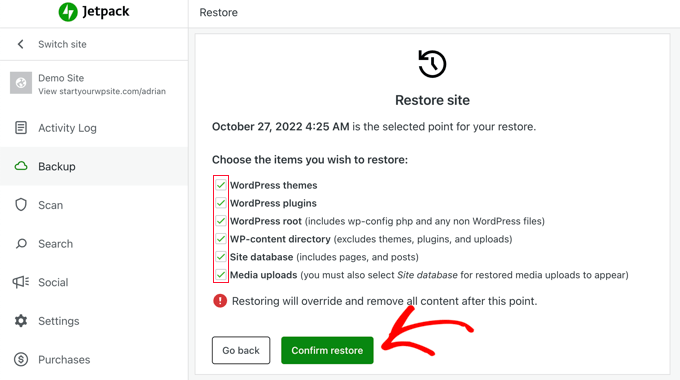
När du klickar på knappen ‘Bekräfta återställning’ kommer Jetpack att börja återställa din webbplats.
Du kan se förloppet på skärmen.
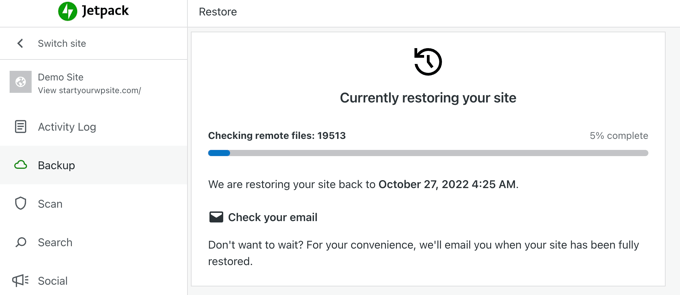
Beroende på storleken på din webbplats kan detta ta flera minuter eller till och med timmar. Du behöver inte vänta och kan stänga din webbläsare eller stänga av din dator om det behövs. Jetpack kommer att skicka ett e-postmeddelande till dig när återställningen är klar.
När du är klar ser du ett lyckat meddelande.
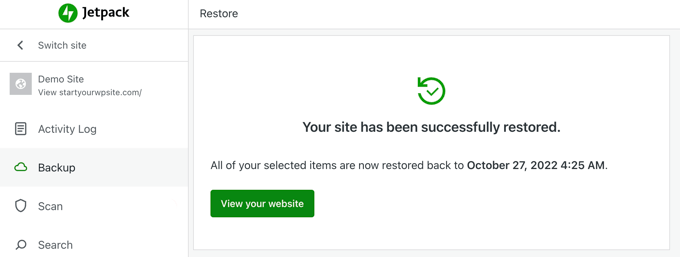
Du kan klicka på knappen 'Visa din webbplats' för att säkerställa att din webbplats fungerar som förväntat.
Experthandledningar om WordPress-säkerhet
Vi hoppas att den här artikeln hjälpte dig att lära dig hur du säkerhetskopierar och återställer din WordPress-webbplats med Jetpack Backup. Du kanske också vill se våra guider om andra sätt att säkerhetskopiera din webbplats:
- Vilka WordPress-filer bör du säkerhetskopiera? (+ Hur du gör det)
- Hur man säkerhetskopierar din WordPress-webbplats
- Hur du säkerhetskopierar och återställer din WordPress-webbplats med UpdraftPlus
- Hur du håller ditt WordPress-innehåll säkert med BackupBuddy
- Hur man skapar en komplett WordPress-säkerhetskopia gratis med BackWPup
- Hur man ställer in automatisk WordPress-säkerhetskopiering med CodeGuard
- Hur man gör en manuell säkerhetskopia av WordPress-databasen (steg för steg)
- Bästa WordPress backup-plugins jämförda (fördelar och nackdelar)
- Nybörjarguide: Hur man återställer WordPress från en säkerhetskopia
Om du gillade den här artikeln, prenumerera gärna på vår YouTube-kanal för WordPress-videoguider. Du kan också hitta oss på Twitter och Facebook.




Jiří Vaněk
Om jag förstår den här artikeln rätt, säkerhetskopierar Jetpack bara till sin egen molntjänst? Är det möjligt att använda ett annat moln där jag har ett abonnemang? Alltså, till exempel OneDrive eller Google Drive?
WPBeginner Support
Om vi inte hör något annat, skulle det enda nuvarande alternativet vara att ha dina säkerhetskopior på Jetpacks servrar.
Admin
Jiří Vaněk
Jag förstår. Det här stör mig eftersom jag har en prenumeration på Google Drive, där jag har stor kapacitet och kunde ha säkerhetskopierat fler webbplatser där. För Jetpack skulle jag behöva betala extra istället, vilket innebär ytterligare kostnader. Hur som helst, tack för svaret.
Felipe
Hej!
Kommer VaultPress att säkerhetskopiera min databas också? (Alla inlägg, kommentarer och så vidare...)
WPBeginner Support
Yes, it will back up your database
Admin
SWAPNIL
tack det var verkligen mycket hjälpsamt
WPBeginner Support
Hej Swapnil,
Vi är glada att du fann den hjälpsam. Glöm inte att följa oss på Twitter för fler WordPress-tips och handledningar.
Admin