


Gillar du att skriva fanfiction? Även om du kan lägga till din fanfiction som vanliga inlägg, blir det svårt att organisera och visa upp dem på din webbplats. I den här artikeln visar vi dig hur du skapar ett fanfiction-arkiv med WordPress.

Varför skapa ett fanfiction-arkiv istället för inlägg?
WordPress levereras med två vanliga innehållstyper som kallas inlägg och sidor. Även om dessa innehållstyper är tillräckliga för de flesta, ger de dig inte allt du kan behöva när du skriver fanfiction.
Du kanske till exempel vill hålla din fanfiction separat från din huvudsakliga blogg, eller så kanske du vill lägga till samarbetspartners för att delta i skrivaktiviteter. Du kanske till och med vill arbeta med flera böcker eller genrer samtidigt.
Det är där du behöver använda anpassade inläggstyper och taxonomier för att skapa ett perfekt fanfiction-arkiv som är lätt för din publik att bläddra igenom.
Låt oss titta på hur man skapar ett fanfiction-arkiv i WordPress utan någon kodning eller WordPress-programmeringskunskaper.
Skapa fanfiction i WordPress
Först måste du installera och aktivera pluginet WriteShare. För mer information, se vår steg-för-steg-guide om hur man installerar ett WordPress-plugin.
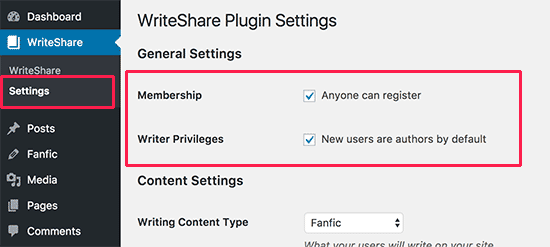
Vid aktivering måste du besöka sidan WriteShare » Inställningar för att konfigurera plugin-inställningarna.
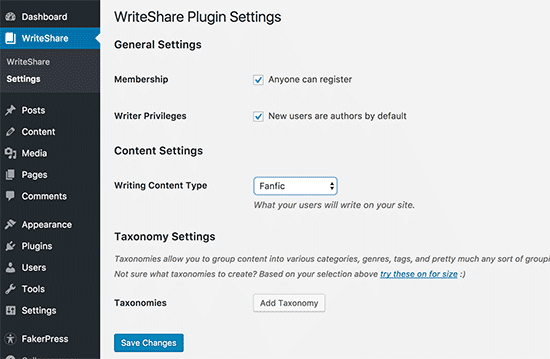
På inställningssidan kan du tillåta användare att registrera sig på din webbplats för att skriva fanfiction eller annat innehåll. Därefter måste du kryssa i rutan 'Skribenträttigheter' för att göra dessa användare till författare.
Om du inte vill tillåta användare att registrera sig och skriva innehåll, eller om du vill lägga till användare du litar på manuellt, se då till att båda dessa alternativ är avmarkerade.
Därefter behöver du välja Fanfic bredvid alternativet för innehållstyp 'Skrivande'. Pluginet låter dig också skapa andra innehållstyper som akademiskt, dikter, kreativt skrivande, uppsatser, recept, drömmar och mer.
Nu kommer du till taxonomiavsnittet i plugininställningarna. I WordPress tillåter taxonomier dig att gruppera olika innehållstyper. Till exempel är kategorier och taggar två standardtaxonomier som är tillgängliga när du skriver blogginlägg.
Eftersom du skapar en ny innehållstyp behöver du nya anpassade taxonomier för att effektivt organisera objekt du sparar som fanfiction.
Klicka på länken 'prova dessa för storlek' så skapar pluginet automatiskt taxonomier baserat på innehållstypen du valde ovan.
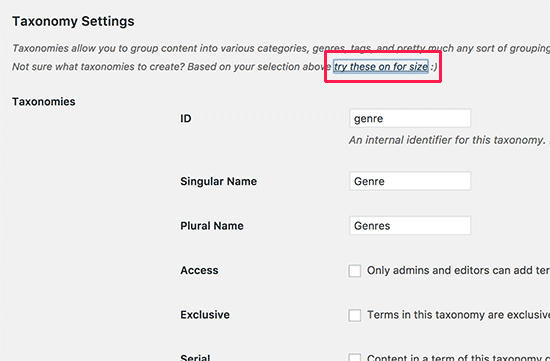
För fanfiction skapas taxonomier för genre, bok och kapitel. Du kan ta bort någon av dessa eller skapa egna genom att klicka på knappen Lägg till taxonomi.
Glöm inte att klicka på knappen Spara ändringar för att lagra dina inställningar.
Skriva fanfiction i WordPress med WriteShare
Nu när du har konfigurerat pluginet, kommer du att märka det nya menyalternativet märkt ‘Fanfic’ i din sidopanel. För att lägga till ett nytt Fanfic-objekt måste du besöka sidan Fanfic » Lägg till nytt.
Du kommer att se en sida som liknar redigeringsskärmarna för inlägg och sidor i WordPress.
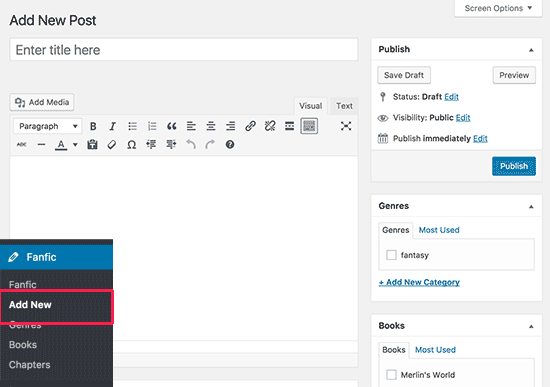
Här kan du skriva fanfiction precis som du skulle skriva ett annat WordPress-inlägg eller en sida. Du kan lägga till genre, bok eller kapitel. När du är klar kan du spara eller publicera det.
Visa fanfiction på din webbplats
Efter att ha lagt till några fanfiction-objekt kommer du inte att kunna se dem på din live-webbplats. Det beror på att WordPress-teman oftast är inställda för att visa inlägg och sidor direkt, men inte anpassade inläggstyper.
För att åtgärda detta måste du gå till sidan Utseende » Menyer. Det är här du kan redigera navigeringsmenyerna på din WordPress-webbplats.
Du måste klicka på anpassade länkar i den vänstra kolumnen för att expandera den. I URL-fältet lägger du till URL:en till din fanfiction-arkivsida, som skulle se ut ungefär så här:
http://example.com/fanfic/
Glöm inte att ersätta example.com med ditt eget domännamn. I fältet för länktext, ange Fanfiction och klicka sedan på knappen ‘Lägg till i meny’.
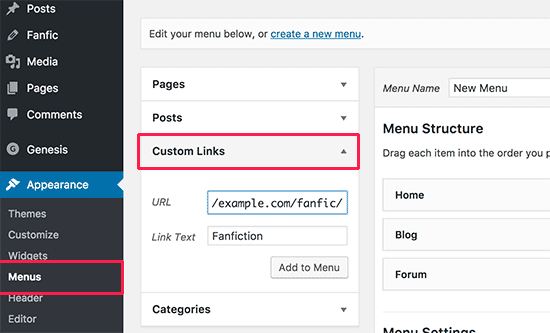
Du kommer att märka ett nytt menyalternativ märkt 'Fanfiction' i den högra kolumnen. Du kan dra och släppa det för att justera dess position.
Glöm inte att klicka på knappen 'Spara meny' för att spara dina ändringar.
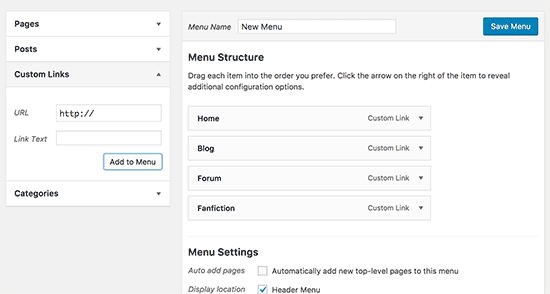
Du kan nu besöka din webbplats för att se den i aktion. Länken till fanfiction-arkivet kommer nu att visas i din webbplats navigeringsmeny. Att klicka på den kommer att ta användare till din fanfiction-arkivsida.
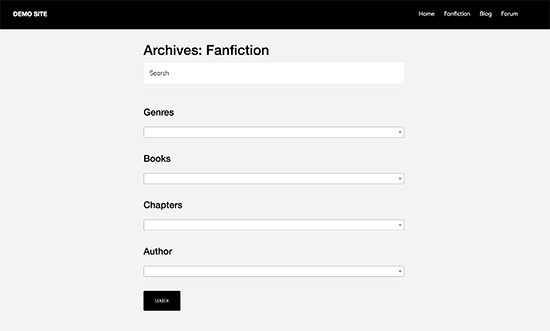
Arkivsidan har en kraftfull sök- och filterfunktion högst upp. Detta gör det möjligt för besökare att enkelt söka och sortera fanfiction efter genre, böcker, kapitel eller författare.
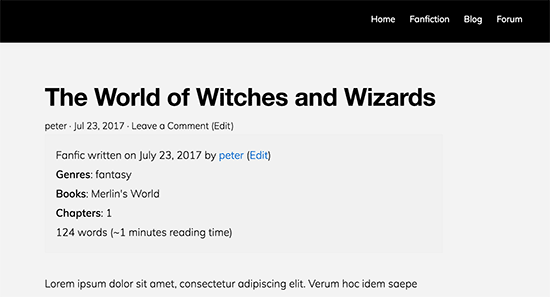
Nedanför det visas fanfiction-objekt i omvänd kronologisk ordning (nyaste objekt först).
Skapa en gemenskap för fanfiction-skrivande i WordPress
WriteShare är ett kraftfullt plugin skrivet specifikt för att hjälpa författare att skapa online-gemenskaper och dela sina verk. Det låter dig enkelt bygga din egen online-skrivgemenskap av författare.
Här är hur du skulle sätta upp en online-skrivgemenskap och tillåta användare att skicka in fanfiction till din webbplats.
Gå först till sidan WriteShare » Inställningar och se till att alternativen för medlemskap och skrivrättigheter är aktiverade.
Därefter måste du granska dina fanfiction-taxonomier. Varje taxonomi kommer med några inställningar som låter dig styra hur författare kan använda dem på din webbplats.
Till exempel kan du begränsa Genren genom att markera rutan bredvid 'Endast administratörer och redaktörer kan lägga till termer i denna taxonomi'. Detta gör att du kan förfylla Genren-taxonomin. Dina författare kommer att kunna välja genre från din lista istället för att lägga till nya genrer.
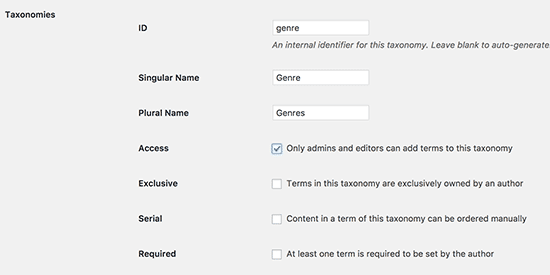
När du har granskat taxonomiinställningarna, glöm inte att klicka på knappen 'Spara ändringar' för att lagra dina inställningar.
Därefter måste du besöka sidan Utseende » Menyer och lägga till dessa länkar i din navigeringsmeny.
http://example.com/write/
http://example.com/profile/
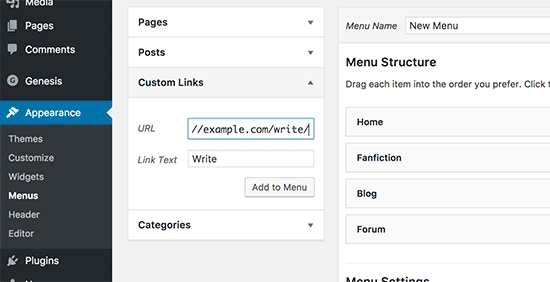
Glöm inte att klicka på knappen Spara meny för att spara dina ändringar.
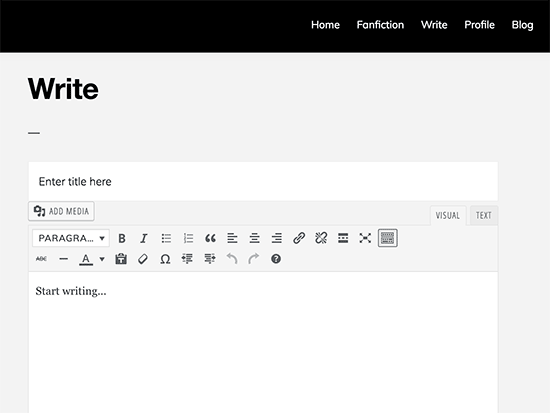
Du kan nu besöka din webbplats, och du kommer att se länkarna Skriv och Profil i din navigeringsmeny. Att klicka på länken 'Skriv' tar inloggade användare till en sida där de kan skriva eller skicka in fanfiction.
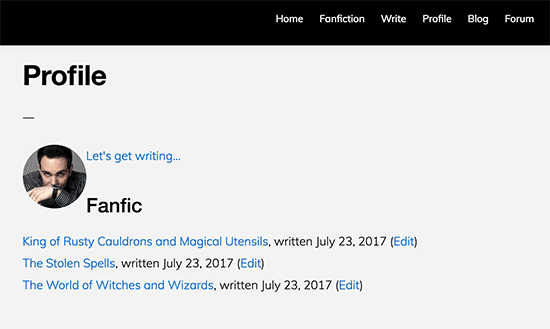
Författare kommer också att kunna redigera sina fanfictionobjekt genom att besöka sin profilsida. De kommer att se listan över objekt de har skickat in, och de kan redigera dem utan att behöva komma åt administratörsområdet på din webbplats.
Vi hoppas att den här artikeln hjälpte dig att lära dig hur du skapar ett fanfiction-arkiv och din egen online fanfiction-community i WordPress. Du kanske också vill se vår ultimata WordPress SEO-guide för nybörjare.
Om du gillade den här artikeln, prenumerera då på vår YouTube-kanal för WordPress-videohandledningar. Du kan också hitta oss på Twitter och Facebook.




Marcie Lucas
Det är okej men det kräver mer arbete än E-Fiction. Writeshare måste verkligen fixa sina kapitel, det visas mer än en gång i arkivlistan. Och i din profil listas berättelserna, men om den har mer än ett kapitel läcker alla inlägg för en berättelse in i den.
Nathan Pinno
Jag gillar inte WriteShare-pluginet eftersom det inte kan visa bara berättelser och få kapitlen att falla in i dem på ett enkelt sätt. Unika kapitelnamn är något som de flesta författare inte kommer att uppskatta eller använda mestadels. Jag skulle föredra ett plugin för WordPress som kunde mata ut ett arkiv som liknar Fanfiction.Net eller eFiction.