


Att radera användare en och en kan ta lång tid om du har många konton att ta bort.
Vi känner till denna utmaning väl. Under det senaste decenniet av att driva WPBeginner har vi hanterat tusentals användare på vår webbplats. Vi har hanterat allt från att rensa bort spamkonton till att uppdatera gamla bidragsgivares profiler.
Genom allt detta har vi lärt oss ett effektivt sätt att hantera ett stort antal användare: massborttagning. Den här guiden visar dig hur du tar bort flera WordPress-användare med specifika roller samtidigt för att upprätthålla en frisk webbplats.
När ska du massradera WordPress-användare?
Det finns några situationer där du kanske vill ta bort flera användare samtidigt på din WordPress-blogg eller webbplats:
- Bli av med spamkonton: Om din WordPress-webbplats fylldes med många falska konton på grund av spam, kan du behöva ta bort dem i bulk för att rensa upp din webbplats.
- Ta bort tidigare anställda eller entreprenörer: Om någon hade särskild åtkomst till din webbplats för ett jobb men inte längre behöver den, kan du behöva radera deras konto.
- Rensning av gamla konton: Med tiden kan din webbplats samla många gamla konton som inte längre används. Att ta bort dem i massor kan hjälpa till att städa upp din webbplats och spara utrymme.
Med det i åtanke, låt oss titta på hur man tar bort flera WordPress-användare samtidigt. Du kan använda snabblänkarna nedan för att hoppa till en specifik metod:
- Metod 1: Manuellt radera WordPress-användare med specifika roller
- Method 2: Bulk Delete WordPress Users With Specific Roles Using Plugin
Metod 1: Manuellt radera WordPress-användare med specifika roller
Denna metod är enklare och kräver inte installation av några WordPress-plugins.
Gå helt enkelt till sidan Användare i ditt WordPress adminområde. Du kommer att se listan över användare som är registrerade på din WordPress-webbplats.
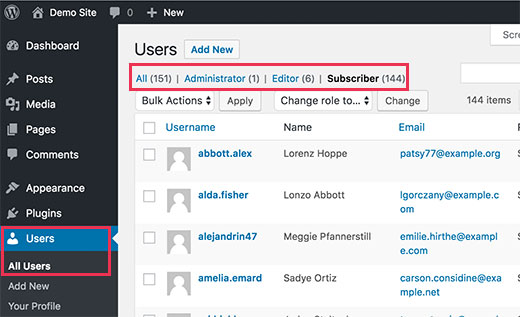
Överst i listan ser du länkarna till olika användarroller. När du klickar på en användarroll visas listan över användare med den specifika användarrollen.
Den här sidan visar bara 20 användare åt gången. Om du har fler användarkonton som du vill ta bort, klicka sedan på fliken Skärmalternativ längst upp till höger på skärmen.
Detta visar en rullgardinsmeny där du kan ställa in ‘Antal objekt per sida’.
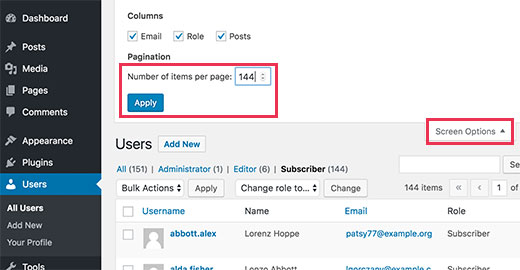
Till exempel vill vi ta bort användare med användarrollen prenumerant, och det finns 144 användare med den rollen. Så vi kommer att ange 144 i fältet 'Antal objekt per sida'.
Klicka bara på knappen ‘Apply’, så laddas sidan om och visar alla användarkonton med rollen prenumerant på din WordPress-webbplats.
Nu behöver du klicka på kryssrutan Markera alla bredvid kolumnen Användarnamn för att markera alla objekt som visas på sidan.
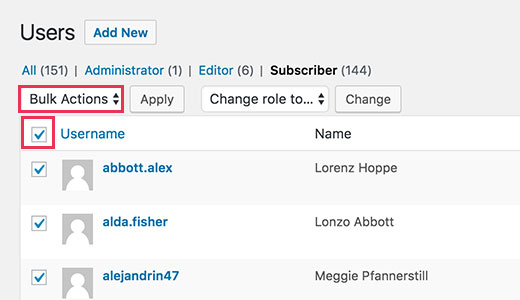
Om du inte vill ta bort vissa användare kan du avmarkera deras rutor nu.
När du är redo, klickar du helt enkelt på menyn ‘Bulk Actions’ och väljer sedan ‘Delete’. Därefter klickar du på knappen ‘Apply’, och WordPress kommer att radera alla valda användarkonton.
Om de användarkonton du försöker radera har skapat inlägg, kommer du att bli tillfrågad vad du vill göra med dessa inlägg.
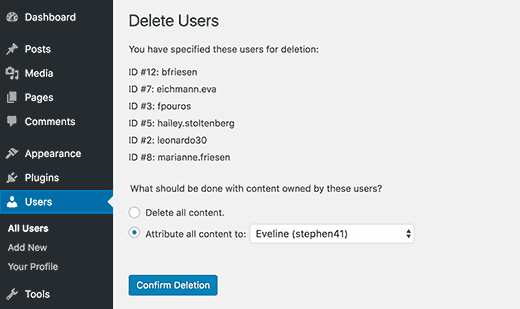
Du kan välja att ta bort allt innehåll som skapats av dessa användare eller tilldela det till ett befintligt användarkonto.
Klicka slutligen på knappen ‘Bekräfta borttagning’ för att fortsätta. WordPress kommer nu att ta bort alla valda användarkonton från din webbplats.
Den här metoden fungerar för några hundra användare, men om du har tusentals användare vill du inte justera skärmalternativen eftersom det potentiellt kan överbelasta din server.
Istället behöver du använda metod #2.
Metod 2: Massradera WordPress-användare med specifika roller med hjälp av ett plugin
Standardmetoden för att massborttaga användare med specifika roller är ganska enkel, men den är inte lämplig om du har ett mycket stort antal användare som du vill ta bort.
Dessutom kan du ibland behöva välja användare baserat på andra kriterier också.
Till exempel kanske du vill ta bort användare som inte har loggat in på ett tag eller som registrerade sig under en viss tidsperiod.
I en sådan situation räcker inte standardverktygen för användarhantering. Lyckligtvis finns det plugins som låter dig utföra massuppgifter effektivt.
Låt oss se hur man tar bort användare med specifika roller med hjälp av ett plugin.
Det första du behöver göra är att installera och aktivera pluginet Bulk Delete. För mer information, se vår steg-för-steg-guide om hur man installerar ett WordPress-plugin.
Efter aktivering måste du besöka sidan Bulk WP » Bulk Delete Users i din WordPress-instrumentpanel.
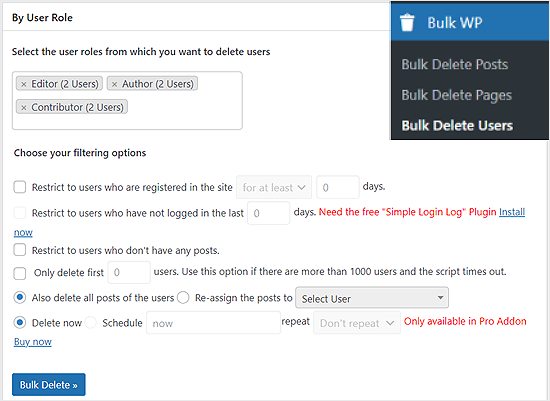
Här kan du välja alternativet ‘Massborttagning’ för att ta bort användare. Först kan du välja de specifika användarrollerna. Därefter kan du välja filtreringsalternativen.
Du kan begränsa massradering till användare som:
- Har registrerat sig inom ett visst antal dagar.
- Inte inloggad de senaste __ dagarna.
- Har inga inlägg på din WordPress-blogg.
- Är första __ användare.
Du kan också välja användare baserat på metadata.
Bläddra ner lite till rutan ‘Efter användarmeddelande’. I den här rutan kan du välja meddelandefält och använda villkorsoperatorer för att jämföra deras värden.
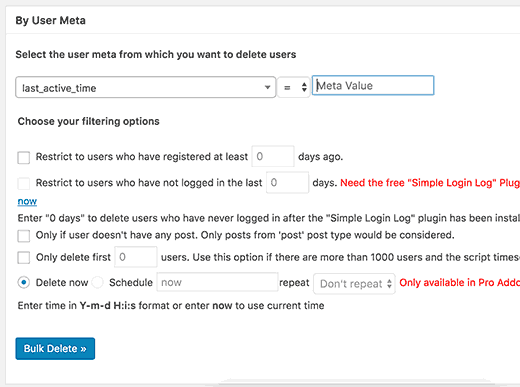
Klicka bara på knappen ‘Bulk Delete’, så kommer användarna som matchar de specifika kriterierna att raderas.
Lär dig fler sätt att hantera WordPress-användare
Att hantera användare i WordPress handlar om mer än att bara lägga till eller ta bort konton. Här är några hjälpsamma guider som hjälper dig att hantera användare bättre:
- Hur man tillåter användare att radera sina WordPress-konton – Lär dig hur du låter användare ta bort sina egna konton. Detta kan hjälpa till att hålla din användarlista ren.
- Hur man förhindrar författare från att ta bort inlägg i WordPress – Ta reda på hur du hindrar vissa användare från att ta bort innehåll på din webbplats.
- Hur man blockerar en WordPress-användare utan att ta bort deras konto – Lär dig hur du hindrar en användare från att komma åt din webbplats utan att ta bort deras konto helt.
- Hur man lägger till eller tar bort behörigheter för användarroller i WordPress – Upptäck hur du ändrar vad olika typer av användare kan göra på din webbplats.
- Hur man begränsar WordPress-sidor efter användarroll – Lär dig hur du gör vissa sidor synliga endast för vissa typer av användare.
- Hur man tvingar användare att ändra lösenord i WordPress – Ta reda på hur du gör din webbplats säkrare genom att be användare att regelbundet ändra sina lösenord.
- Hur man begränsar användarnamn och e-postadresser i WordPress – Lär dig hur du hindrar användare från att använda vissa ord i sina användarnamn och håller din användarlista ren.
Vi hoppas att den här artikeln hjälpte dig att lära dig hur du massraderar WordPress-användare med specifika roller. Du kanske också vill se vår handledning om hur man tillåter blogganvändare att moderera kommentarer i WordPress och de bästa gratis användarhanteringsplugins för WordPress.
Om du gillade den här artikeln, prenumerera då på vår YouTube-kanal för WordPress-videoguider. Du kan också hitta oss på Twitter och Facebook.





Lera
Mycket hjälpsamt. Sparade mig massor av tid. I grund och botten hade min prenumerationsfunktion blivit hackad och lämnat mig med 4 000 oönskade prenumeranter! Tack!
Henry
Behöver hjälp, det är lite av en nödsituation. Jag hade en användare på min webbplats som jag hade gett administratörsrättigheter eftersom han gjorde ändringar på webbplatsen.
Tja, vi avslutade vårt kontrakt och jag raderade hans användar-ID. Tja, idag är hans användar-ID tillbaka under en annan e-postadress.
Hur i hela friden fick han tillbaka åtkomsten? Det här är kusligt.
WPBeginner Support
Hej Henry,
Först måste du gå till sidan Inställningar » Allmänt och se till att rutan bredvid "Vem som helst kan registrera sig" är avmarkerad.
Gå sedan till sidan Användare > Alla användare och ta bort det misstänkta användarkontot.
Gå sedan till Användare > Din profil och ändra ditt WordPress-lösenord.
Admin
Liam
Det ger mig ett 500 internt serverfel
WPBeginner Support
Se vår guide om hur man åtgärdar interna serverfel i WordPress.
Admin
Mauri
Var försiktig med Bulk Delete. Det är ett bra verktyg men det är oförlåtande. Om din administratörsanvändare har mer än en roll och du begär att ta bort en roll som din administratör också har, tas användaren bort.