


Att köra framgångsrika WordPress-formulär och registreringar innebär att hålla ute falska användare. Vi har sett i praktiken hur engångs-e-postadresser kan leda till spamregistreringar, falska beställningar och komprometterad datakvalitet.
Även om tillfälliga e-postadresser har legitima användningsområden, missbrukas de ofta av personer som försöker utnyttja webbplatstjänster. Lyckligtvis finns det flera effektiva sätt att blockera engångs-e-postadresser på din WordPress-webbplats.
I den här guiden går vi igenom de bästa metoderna för att blockera engångs-e-postadresser samtidigt som dina formulär förblir tillgängliga för legitima användare.
Varför blockera engångs-e-postadresser i WordPress?
Engångs-e-postadresser är tillfälliga och gratis e-postkonton som användare kan använda för att registrera sig på din webbplats utan att avslöja sina faktiska e-postadresser.
Vissa användare använder dessa tillfälliga adresser för ofarlig testning för att undvika potentiella spammare eller kampanjmeddelanden. Med det sagt har många missbrukat dem genom att skapa falska konton, utnyttja gratis provperioder eller lura onlinesystem i bedrägliga syften.
När falska e-postmeddelanden används i formulär blir det svårt att veta vilka dina riktiga användare är. För personer som driver en medlemswebbplats kan denna förvirring störa din webbplats data och prestanda eftersom du inte kan vara säker på vilka registreringar som är äkta.
Om du driver en WooCommerce-butik kan dessa tillfälliga e-postmeddelanden också tillåta illvilliga aktörer att utnyttja ditt betalningssystem, skapa falska beställningar och orsaka att du förlorar pengar.
Dessutom kommer viktiga e-postmeddelanden som orderbekräftelser inte att nå kunder som använder dessa tillfälliga e-postadresser.
Med detta i åtanke, låt oss titta på hur du kan blockera engångs-e-postadresser på din WordPress-webbplats. Du kan använda dessa snabblänkar för att navigera genom vår guide:
Metod 1: Blockera tillfälliga e-postadresser med OptinMonster (Opt-in-formulär)
Om du använder popup-fönster eller opt-ins på din webbplats för e-postmarknadsföringskampanjer, rekommenderar vi att du använder OptinMonster för att blockera engångs-e-postadresser.
Denna leadgenereringsplattform använder funktionen TruLead® Lead Verification för att blockera alla engångs-e-postadresser från att registrera sig på dina kampanjer. TruLead® är ett betalt tillägg, men det finns en 30-dagars gratis provperiod så att du kan prova tjänsten utan risk.
För mer information, se vår kompletta OptinMonster-recension.
För att komma igång med OptinMonster måste du besöka OptinMonster-webbplatsen för att skapa ett konto. Klicka sedan på knappen 'Get OptinMonster Now' för att komma igång.

Du behöver en Pro-plan eller högre eftersom de erbjuder funktionen Lead Verification som ett valfritt betalt tillägg.
Därefter måste du installera och aktivera OptinMonster-pluginen på din WordPress-webbplats. För mer information, se vår steg-för-steg-guide om hur man installerar en WordPress-plugin.
Nu kan du fortsätta och skapa din första OptinMonster-e-postkampanj. Du kan läsa vår artikel om hur du bygger din e-postlista i WordPress med OptinMonster för vägledning.
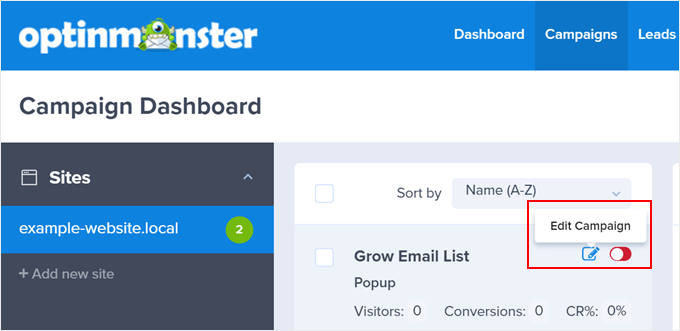
För att använda funktionen Lead Verification, logga in på OptinMonster kampanjinstrumentpanel. Välj därefter en kampanj och klicka på knappen 'Redigera kampanj'.
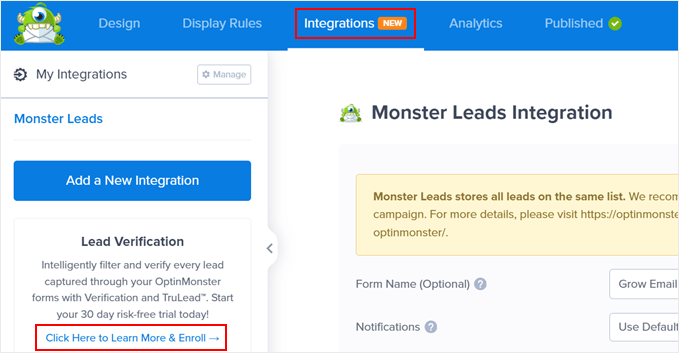
Navigera sedan till fliken ‘Integrations’. Du bör då se en förklaring om funktionen Lead Verification på vänster sida.
Välj 'Klicka här för att lära dig mer & Registrera dig'.
När du har gjort det slutför du betalningen för tillägget.
I detta skede kan du återgå till Kampanjöversikten och gå till Leads » Lead Verification.
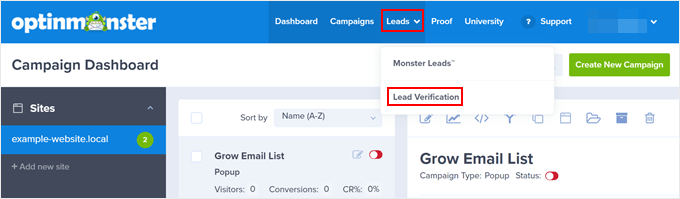
Du kommer nu till sidan Lead Verification.
När du är där klickar du helt enkelt på 'Skapa nytt filter'.
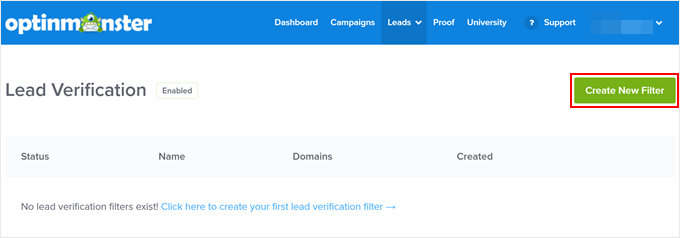
Låt oss fortsätta och skapa ett nytt e-postverifieringsfilter för att blockera tillfälliga eller engångs-e-postadresser.
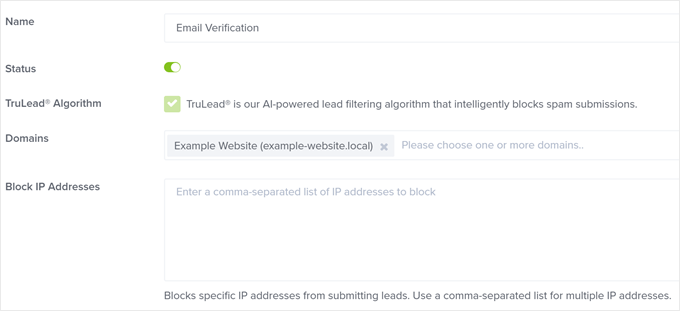
Först och främst kan du ge detta filter ett namn. Det kan vara något som ‘E-postverifiering’. Aktivera sedan inställningen Status för att göra filtret aktivt.
Välj därefter ett domännamn där du kör en OptinMonster-kampanj och vill att filtret ska implementeras.
Förutom e-postvalidering kan TruLead®-funktionen blockera specifika IP-adresser från att registrera sig för dina kampanjer. Lista dem gärna här om du har några.
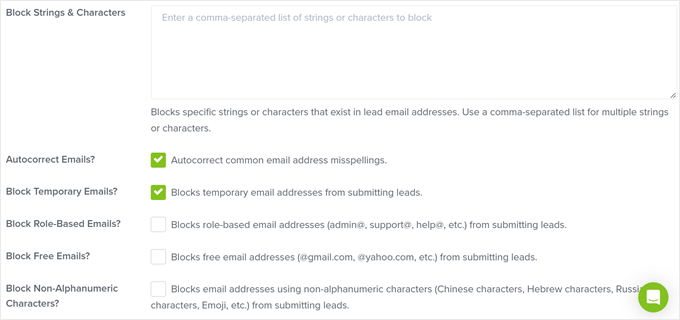
Bläddra neråt, så hittar du fler alternativ för att konfigurera filtret. Vi rekommenderar att du aktiverar inställningen 'Blockera tillfälliga e-postadresser' för att förhindra att engångse-postadresser används.
Du kan också välja att blockera specifika e-postadresser från gratis tjänster som Gmail, Yahoo eller Outlook. Detta innebär att endast företags-e-postadresser kan användas på din webbplats.
Vi rekommenderar bara att aktivera detta alternativ om du driver en business-to-business-webbplats. Annars kan du hoppa över det.
Utöver det kan du blockera specifika rollbaserade adresser (som admin@example.com eller editor@example.com) om det behövs, så att endast personer utanför ditt team kan bli leads.
Utöver dessa inställningar har du även alternativ för att blockera specifika tecken som finns i e-postadresser för potentiella kunder, autokorrigera vanliga stavfel i e-postadresser och blockera e-postadresser som använder icke-alfanumeriska tecken.
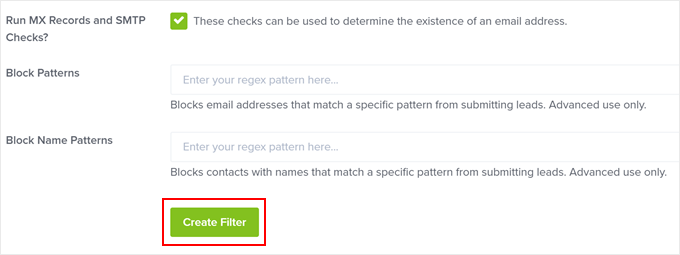
De sista inställningarna är ganska avancerade, men vi rekommenderar att du markerar rutan bredvid alternativet 'Kör MX-poster och SMTP-kontroller?'. Denna inställning kan ytterligare blockera tillfälliga e-postdomäner genom att kontrollera om de faktiskt existerar.
När du är nöjd med filterinställningarna klickar du på knappen 'Skapa filter'.
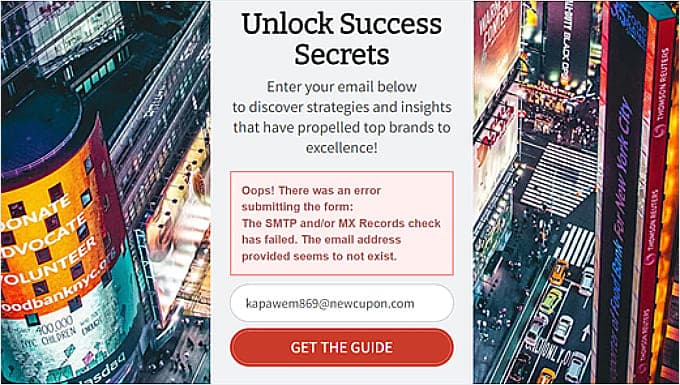
Gå nu till din webbplats för att testa om filtret fungerar på din kampanj. För att göra detta, fyll bara i formuläret med en falsk e-postadress från en tillfällig e-postleverantör.
Om det fungerar, bör du se detta meddelande:
Metod 2: Blockera tillfälliga e-postadresser med ett gratis WordPress-plugin
Om du vill blockera engångs-e-postdomäner i dina kontaktformulär eller registreringsformulär, rekommenderar vi att du använder Clearout Email Validator.
Det här pluginet blockerar automatiskt domäner från tillfälliga e-postleverantörer från att användas i kontaktformulär eller registreringar i WordPress. Det är också kompatibelt med WPForms, som är den bästa formulärbyggaren på marknaden.
Det första du gör är att installera och aktivera pluginet. För steg-för-steg-vägledning, se vår artikel om hur man installerar ett WordPress-plugin.
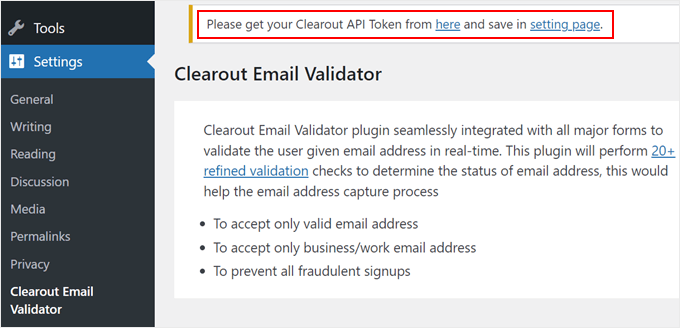
När du har aktiverat pluginet kan du gå till Inställningar » Clearout Email Validator från din WordPress-adminpanel. Du kommer att märka att det finns ett meddelande som säger: 'Hämta din Clearout API-token här och spara på inställningssidan.'
Vad du behöver göra nu är att klicka på länken 'här', men håll plugininställningssidan öppen.
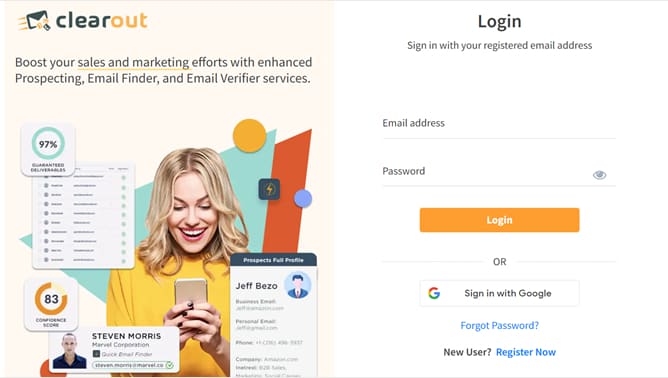
Därefter skapar du ett Clearout-konto eller loggar in med dina Google-uppgifter.
Som standard får du ett gratis Clearout-konto med 100 e-postvalideringskrediter. Detta belopp kanske inte är mycket när du får massor av registreringar eller kontaktmeddelanden varje dag, men du kan uppgradera till en betald Clearout-plan vid behov.
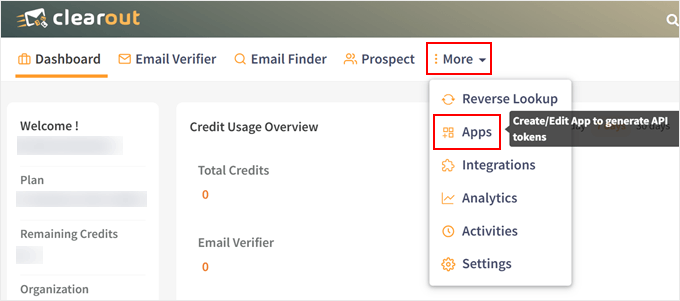
Nu kommer du till Clearouts instrumentpanel.
Klicka här på knappen ‘Mer’ i navigeringsmenyn och välj ‘Appar.’
Du är nu inne i instrumentpanelen för appar.
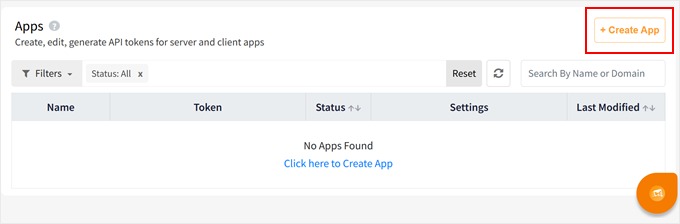
Klicka på knappen '+ Skapa app' för att hämta API-nyckeln.
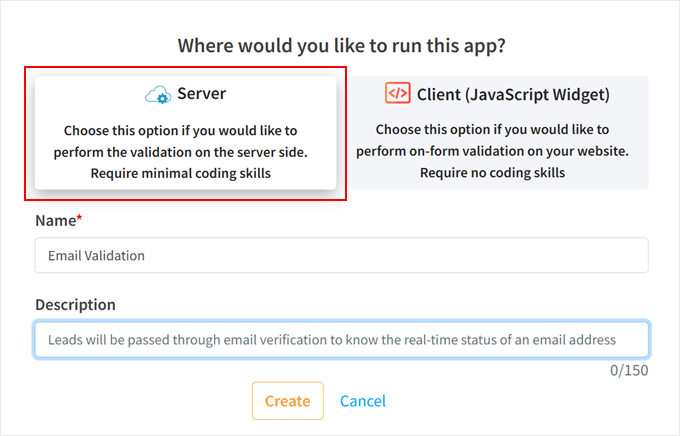
När du har gjort det visas en popup som frågar dig var du vill köra appen. Klicka här helt enkelt på 'Server'.
Du kan sedan ge ditt program ett namn som ‘E-postverifiering.’ Valfritt kan du skriva en beskrivning för att skilja mellan dina program.
Klicka sedan helt enkelt på knappen 'Skapa'.
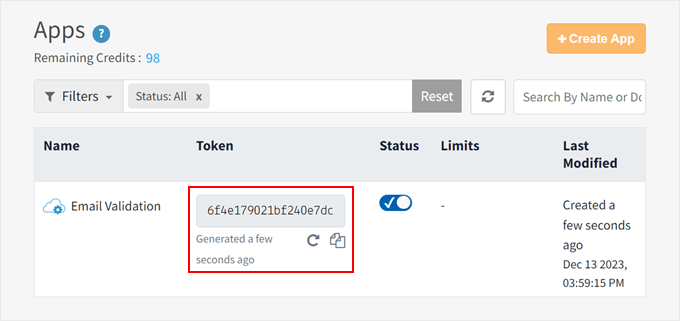
Du kommer nu att gå tillbaka till Clearout-instrumentpanelen och se din nya app och API-token.
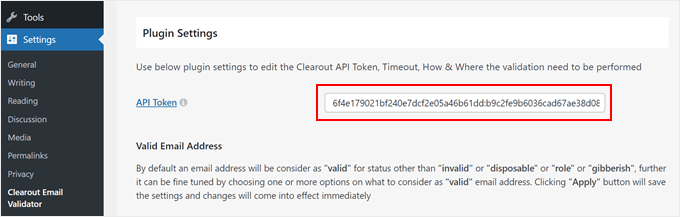
Kopiera token och gå tillbaka till inställningssidan för Clearout Email Validator-pluginet i WordPress.
På plugin-inställningssidan, klistra in token i lämpligt fält.
När du har gjort det kan du börja konfigurera inställningarna för e-postvalidering i nästa steg.
Konfigurera inställningar för att blockera tillfälliga e-postadresser
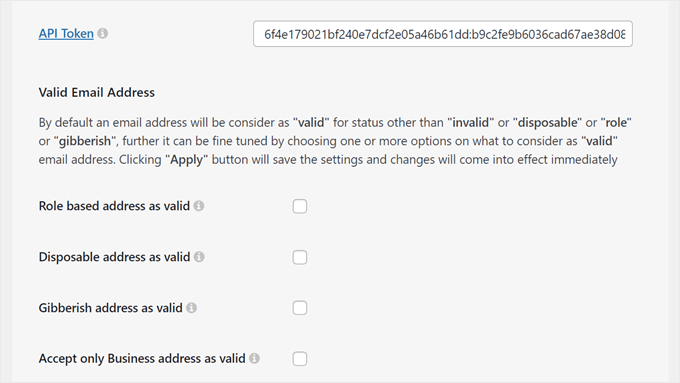
Som standard kommer Clearout Email Validator att svartlista alla e-postdomännamn som ser misstänkta eller tillfälliga ut. Men det finns flera inställningar du kan konfigurera vid behov.
I avsnittet 'Giltig e-postadress' kan du välja om du vill betrakta rollbaserade adresser (som admin@example.com eller editor@example.com) som giltiga.
Sedan finns det alternativ för att göra engångsadresser och nonsensadresser giltiga. För att säkerställa maximal säkerhet mot alla typer av tillfälliga e-postadresser rekommenderar vi att du inte markerar dessa rutor.
Om du markerar inställningen 'Acceptera endast företagsadresser som giltiga' betyder det att adresser som använder icke-anpassade e-postdomäner som Gmail, Yahoo eller Outlook kommer att betraktas som ogiltiga.
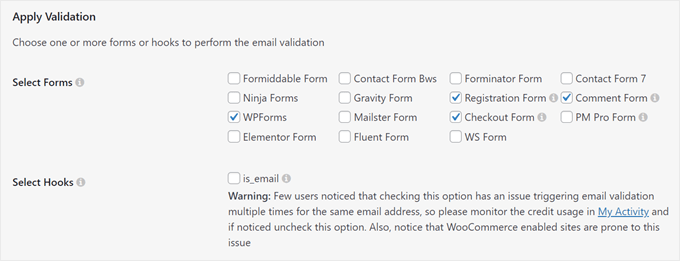
Låt oss gå vidare till avsnittet 'Tillämpa validering'. Som du kan se är Clearout Email Validator kompatibel med många stora formulärbyggare, inklusive WPForms och Ninja Forms. Om du använder något av dessa plugins kan du kryssa för dem i inställningen 'Välj formulär'.
Därefter kan du välja att tillämpa e-postvalidering i WordPress-kroken is_email, som används för att verifiera att ett e-postmeddelande är giltigt.
Var noga med att läsa varningsmeddelandet för detta eftersom det kan orsaka valideringsproblem på din webbplats. Men under vår testning fungerade pluginet bra även om du inte aktiverade den här inställningen.
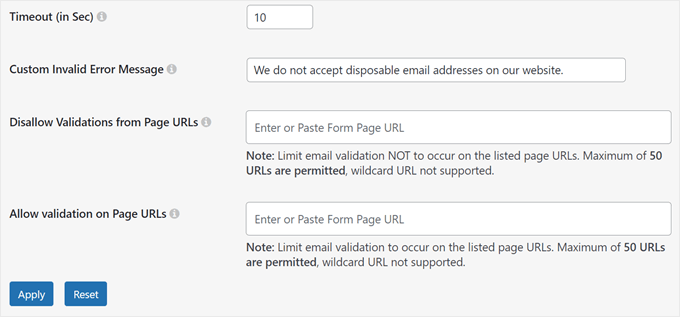
Genom att scrolla ner kan du ställa in tidsperioden för valideringen att utföras.
Standardtiden är 10 sekunder. Detta innebär att pluginet väntar i 10 sekunder efter att formuläret har skickats innan e-postadressen valideras. Under denna tid kommer pluginet att utföra realtidsvalidering för att säkerställa att e-postadressen är legitim.
Nedanför det kan du ställa in ett anpassat felmeddelande för ogiltiga adresser, men du kan lämna det tomt om du vill använda pluginets standardmeddelande.
I fältet ‘Disallow Validations from Page URLs’ kan du ange vilka formulärsidors URL:er du vill att pluginet inte ska utföra e-postvalideringar på.
Å andra sidan är fältet 'Tillåt validering på sid-URL:er' där du kan tala om för plugin-programmet att endast utföra e-postvalideringar på vissa sidor.
Men om du har många formulär och vill att pluginet ska kontrollera e-postadresserna som anges i alla dem, kan du lämna båda fälten tomma.
När du har konfigurerat alla inställningar, klicka på knappen 'Apply'.
Se om Clearout Email Validator Plugin fungerar
I det här skedet är du redo att testa om WordPress-pluginet faktiskt kommer att blockera tillfälliga e-postadresser på din WordPress-webbplats.
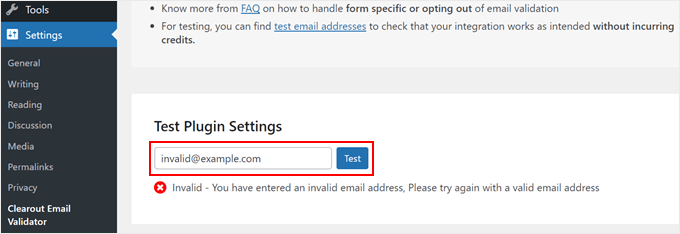
Ett sätt att göra detta är att skrolla hela vägen ner på plugin-sidan till sektionen ‘Test Plugin Settings’. Ange sedan en falsk e-postadress i fältet och klicka på ‘Test.’
Om den specifika e-postadressen är ogiltig, kommer du att se ett meddelande om 'Ogiltig – Du har angett en ogiltig e-postadress, försök igen med en giltig e-postadress'.
Var medveten om att detta kan minska dina gratis krediter. Så, om du vill göra detta utan att förbruka krediter, kan du använda en av Clearouts test-e-postadresser.
Ett annat sätt att testa pluginet är att gå till URL:en för din registrerings-, kommentar-, kassa- eller kontaktformulärsida och ange en falsk formulärinmatning.
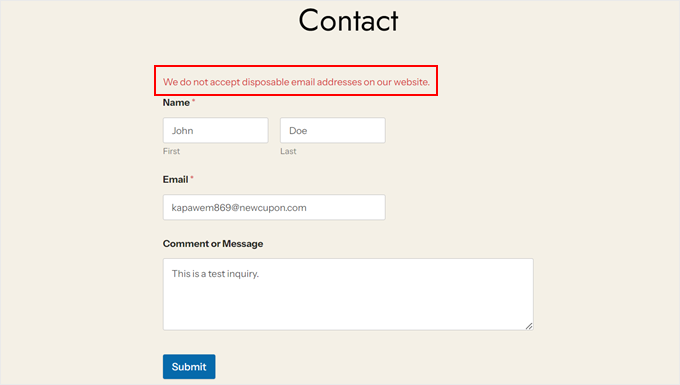
Om plugin-programmet fungerar bör du se ett felmeddelande.
Så här ser det ut på vårt WPForms-kontaktformulär:
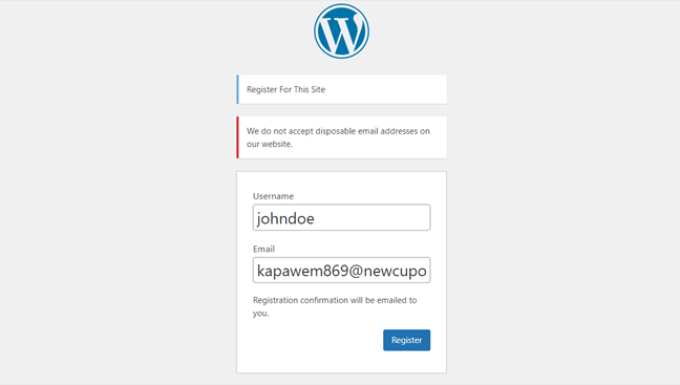
Vi försökte också se om pluginet fungerar på vår testwebbplats inloggnings-URL.
Detta är felmeddelandet vi fick:
Bonustips: Använd ett formulärplugin med antispam-skydd
Att blockera tjänster för engångs-e-post är ett av de bästa sätten att hålla din webbplats säker och se till att du bara får legitima formulärinlämningar.
Men tyvärr genereras nya tillfälliga e-postkonton varje dag, och det kan vara svårt för alla e-postvalideringsplugins att hålla jämna steg med dessa nya adresser.
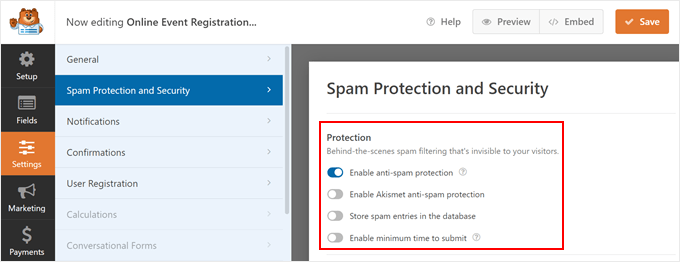
För att skydda din webbplats ytterligare rekommenderar vi att installera ett formulärplugin med en inbyggd funktion för att blockera spam-inlägg, som WPForms.
Med WPForms kan du förhindra spam-robotar från att kapa dina formulär och skicka dig skadliga länkar, även om deras e-postadress ser legitim ut. WPForms använder en hemlig antispam-token som är unik för varje formulärinlämning och osynlig för alla besökare, inklusive spam-robotar.
Eftersom token skapas automatiskt kommer spamfiltret inte att påverka användarupplevelsen.
För att lära dig mer om WPForms, kolla in vår fullständiga WPForms-recension och vår artikel om hur man skapar ett säkert kontaktformulär i WordPress.
Vi hoppas att den här artikeln har hjälpt dig att lära dig hur du blockerar engångs-e-postadresser i WordPress. Du kanske också vill kolla in vår lista över avgörande WordPress-underhållsuppgifter att utföra regelbundet och våra experters val av bästa WordPress-säkerhetsplugins.
Om du gillade den här artikeln, prenumerera gärna på vår YouTube-kanal för WordPress-videoguider. Du kan också hitta oss på Twitter och Facebook.




Mrteesurez
Bra inlägg. Jag uppmanar alla bloggare att ta e-postvalidering på största allvar. Det är svårt att identifiera en engångs-e-postadress om det inte vore för dessa verktyg du har delat, vilket gör det lättare att mäta äkta konverteringar för formulär och optins.
mohadese esmaeeli
Hur utmärkt och praktiskt det var. Förresten bör användare också tänka på att falska och tillfälliga e-postmeddelanden inte bara kan vara störande genom att blåsa upp och ockupera databasen utan också utgöra ett hot mot webbplatsens säkerhet.
Jiří Vaněk
Tack för handledningen. Jag har haft OptinMonster i den första månaden och jag har redan skapat några kampanjer i den. Jag hade ingen aning om att den här funktionen fanns, men efter att ha läst artikeln aktiverade jag den i kampanjer. Tack än en gång.
Mitchell
Ban Hammer är inte längre tillgänglig på wordpress.org. den togs bort på författarens begäran.
Jag önskar att någon skulle ta över den.
Jag behöver en ny som helst är gratis. Jag har över 10 webbplatser som behöver den.
Mitch
WPBeginner Support
Thank you for letting us know, we will be sure to look for an alternative option for us to update this article
Admin
Michael Jones
Känner du till ett plugin som låter dig blockera domäner på formulär över hela webbplatsen? Jag försökte med Gforms kodsnutt-tillägget utan framgång. Ett plugin som tillåter webbplatser att förhindra specifika domäner från att fylla i formulär framgångsrikt skulle vara till stor hjälp om du känner till något sådant.
Tack!
Ernst
Hej Michael, hittade du en lösning? Jag skulle vara mycket intresserad av att veta hur man löser samma problem..
Mark
Som en nybörjare i wordpress är detta en riktigt användbar handledning att känna till – tack så mycket!
Jennifer DeFrates/Heaven Not Harvard
Jag har hundratals personer registrerade som användare på min blogg/webbplats. Jag har gått igenom och blockerat de flesta av adresserna som verkade vara spam, men jag undrade om det finns ett sätt att ta reda på om registrerade användare är spam eller faktiska följare?
WPBeginner Support
Se vår guide om hur man tvingar användare att återställa lösenord och hur man övervakar användaraktivitet i WordPress.. När du återställer lösenord för användare kommer de att krävas att återställa lösenord. När en användare loggar in har du en post om det i enkel användaraktivitet. På så sätt kan du bekräfta vilka av dina användare som är verkliga.
Admin
Ubbegubben
Hej
Tack för alla dina fantastiska handledningar. Jag undrar OM du kan hjälpa mig?
Jag har en webbplats där jag visar mina framtida kunder hur deras webbplats skulle se ut om de lät mig bygga den åt dem!
Jag brukar ställa in ett lösenord för den sidan så att bara den kunden kan se den.
Vet du något sätt för mig att se om någon loggar in på webbplatsen?
Det vore bra för mig att veta om de är aktiva överhuvudtaget. Eller om jag ska erbjuda mina tjänster till en annan kund!
Med vänliga hälsningar
Urban Eriksson