


Hantering av GDPR-förfrågningar eller kontostängningar ska inte ta upp hela din eftermiddag. Om användare känner sig instängda eller inte enkelt kan ta bort sina data, kan de sluta lita på din webbplats helt och hållet.
Jag har hanterat medlemskapswebbplatser där manuell hantering av dessa förfrågningar blev en enorm tidstjuv. När du automatiserar processen respekterar du användarnas integritet och håller ditt administratörsteam fokuserat på att utveckla webbplatsen.
I den här artikeln kommer jag att visa dig hur du låter användare permanent radera sina WordPress-konton från sitt användarprofilområde.
Snabb sammanfattning: För att låta användare radera sina WordPress-konton, installera det kostnadsfria pluginet WP Frontend Delete Account. Det lägger automatiskt till en flik 'Radera konto' till WooCommerce eller låter dig lägga till ett raderingsformulär på valfri sida med hjälp av ett enkelt block eller kortkod.
Varför låta användare radera sina egna konton i WordPress?
Många WordPress-webbplatser tillåter användare att registrera sig. Du kanske driver en medlemskapswebbplats, en WooCommerce-butik, eller en onlinekurs.
När en användare registrerar sig förblir deras konto på din webbplats om du inte manuellt tar bort det. Även om du kanske vill behålla dem som prenumeranter, kanske vissa användare vill stänga sina konton av integritetsskäl.
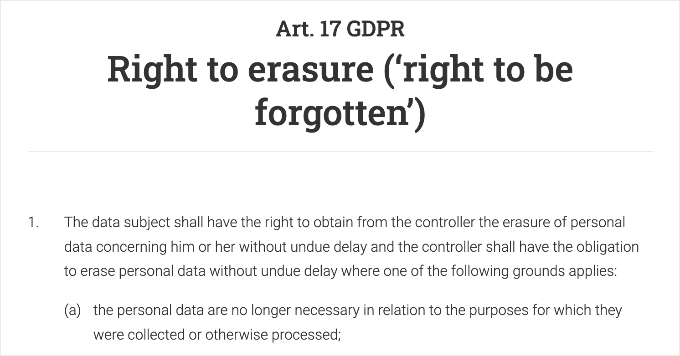
Faktum är att enligt integritetslagar som GDPR (General Data Protection Regulation), har användare vanligtvis 'Rätten att bli bortglömd', vilket innebär att de kan begära att du raderar deras personuppgifter.
När du automatiserar denna process förbättrar du användarupplevelsen och säkerställer att du respekterar användarnas integritet utan att lägga extra arbete på ditt administratörsteam.
Nu ska vi titta på hur du enkelt kan lägga till en knapp för 'Radera konto' på din WordPress-webbplats. Här är de ämnen jag kommer att täcka i den här artikeln:
Hur man tillåter användare att radera sina WordPress-konton
För den här handledningen kommer vi att använda WP Frontend Delete Account. Detta är ett gratis plugin som fungerar för både vanliga WordPress-webbplatser och WooCommerce-butiker.
Det gör det möjligt för användare att radera sina profiler säkert utan att behöva komma åt WordPress-administrationspanelen.
Steg 1: Installera och konfigurera WP Frontend Delete Account
Det första du behöver göra är att installera och aktivera pluginet WP Frontend Delete Account. För mer information, se vår steg-för-steg-guide om hur man installerar ett WordPress-plugin.
Efter aktivering måste du besöka Inställningar » WP Frontend Delete Account för att konfigurera pluginet.
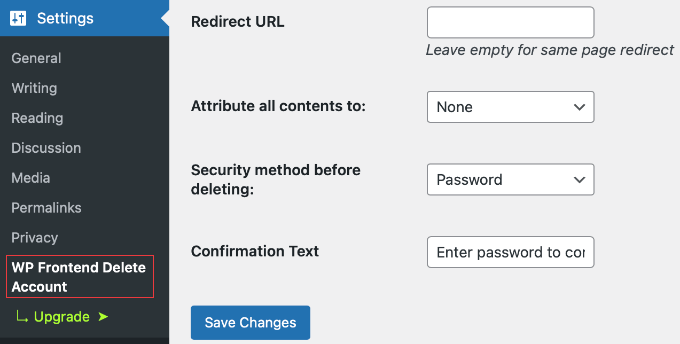
Här ser du ett enkelt inställningsformulär. Det viktigaste alternativet är märkt 'Tilldela allt innehåll till'.
Denna inställning styr vad som händer med inlägg och sidor som en användare har skapat efter att de raderat sitt konto:
- Ingen: Var försiktig med denna inställning. Om den väljs kommer allt innehåll (inlägg och sidor) som skapats av den användaren att raderas permanent från din databas. Denna åtgärd kringgår WordPress papperskorg, vilket innebär att du inte enkelt kan återställa dessa inlägg senare.
- [Användarnamn]: Du kan välja en administratör eller redaktör från rullgardinsmenyn. Detta kommer att omfördela användarens innehåll till den personen och behålla inläggen live på din webbplats.
Notera: Om du driver en webbplats med gästbidragsgivare, rekommenderar jag starkt att du väljer en användare här (som administratören) så att du inte av misstag förlorar blogginlägg när en användare lämnar.
Du kan välja en säkerhetsmetod, som att kräva att de anger sitt lösenord eller slutför en anpassad Captcha, för att förhindra oavsiktliga raderingar.
Det finns också några valfria inställningar högst upp på sidan. Du kommer att se ett alternativ för ‘Radera kommentarer’. Jag rekommenderar generellt att lämna detta omarkerat.
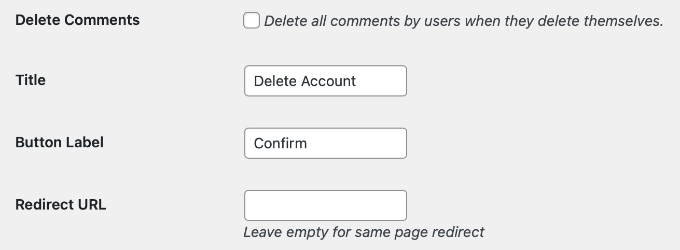
Om du markerar den här rutan raderas permanent alla kommentarer som gjorts av den användaren. Detta kan störa konversationer på dina blogginlägg och ta bort värdefullt användargenererat innehåll.
Genom att lämna den omarkerad förblir kommentars texten synlig på din webbplats för att behålla diskussionskontexten, men författarens namn visas helt enkelt som ‘Anonym’.
Du kan också ställa in en omdirigerings-URL. Även om detta är valfritt, rekommenderar jag att du anger din webbplats startsides-URL här.
Om du lämnar detta tomt kan användare stanna kvar på sin ‘Mitt konto’-sida efter radering, vilket kan visa ett felmeddelande om ‘Åtkomst nekad’ eftersom de inte längre har ett konto.
När du är nöjd med inställningarna klickar du på knappen ‘Spara ändringar’.
Steg 2: Lägg till formuläret för kontoradering på din webbplats
Nu när pluginet är konfigurerat måste du visa raderingsformuläret för dina användare. Metoden beror på vilken typ av webbplats du kör.
För WooCommerce-butiker
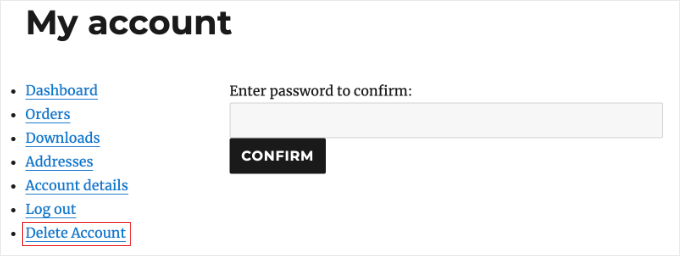
Om du använder WooCommerce är det mycket enkelt med pluginet. Det lägger automatiskt till en ny flik ‘Radera konto’ på sidan ‘Mitt konto’.
Tänk dock på att radering av ett användarkonto också tar bort deras orderhistorik från deras profil, vilket kan göra det svårare för dem att spåra tidigare köp.
Experttips: Om du använder WooCommerce eller MemberPress, notera att radering av ett WordPress-konto inte alltid avbryter en aktiv prenumeration i din betalningsgateway. Du bör kontrollera din Stripe- eller PayPal-instrumentpanel för att säkerställa att återkommande betalningar stoppas för att undvika återbetalningsbegäranden.
Du behöver inte göra något mer. När dina kunder loggar in på sitt kontodashbord ser de alternativet att radera sin profil direkt i menyn.
För vanliga WordPress-webbplatser
Om du driver en medlemswebbplats eller ett onlinecommunity kan du lägga till formuläret för borttagning på valfri sida med hjälp av en kortkod eller ett block.
Redigera helt enkelt en befintlig sida, som din anpassade användarprofilsida, eller skapa en ny sida med titeln 'Radera konto'.
I WordPress innehållsredigerare klickar du på '+' -knappen för att lägga till ett nytt block och söker efter 'WP Frontend Delete Account'.
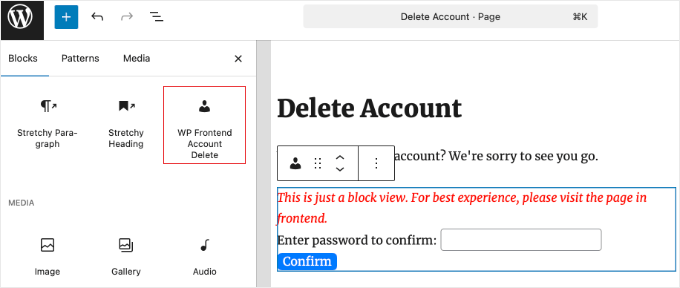
Alternativt kan du använda följande kortkod inuti ett Kortkodsblock:
[wp_frontend_delete_account]
När du har lagt till blocket eller kortkoden klickar du på knappen 'Uppdatera' eller 'Publicera' för att spara dina ändringar.
Hur användare raderar sina konton
Nu ska vi se hur detta ser ut för dina besökare.
När en användare besöker sidan du skapade eller klickar på fliken i sitt WooCommerce-konto, kommer de att se ett enkelt formulär där de ombeds bekräfta sitt lösenord.
Beroende på säkerhetsinställningarna du valde tidigare, måste de ange sitt lösenord eller slutföra en Captcha för att bekräfta borttagningen. Detta steg förhindrar att användare av misstag raderar sina konton.
När de klickar på knappen 'Bekräfta' kommer deras profil omedelbart att tas bort från din WordPress-databas, och de kommer att loggas ut från webbplatsen.
Notera: Om du vill testa detta, använd inte ditt huvudadministratörskonto. Pluginet förhindrar administratörer från att radera sig själva för att undvika att låsa ute webbplatsen. Gå till Användare » Lägg till ny för att först skapa ett 'Testanvändare'-konto, logga sedan in med det kontot i ett inkognitofönster.
Vanliga frågor om att radera WordPress-användarkonton
Här är några av de vanligaste frågorna vi får från våra läsare om att låta användare radera sina egna WordPress-konton.
1. Vad händer med en användares innehåll när de raderar sitt WordPress-konto?
När en användare raderar sin profil med pluginet WP Frontend Delete Account, beror resultatet på dina inställningar. Du kan välja att radera alla inlägg och sidor som skapats av användaren, eller så kan du automatiskt omfördela deras innehåll så att innehållet förblir synligt på din webbplats.
2. Kan jag återställa ett WordPress-användarkonto efter att det har raderats?
Nej, radering av konton i WordPress är permanent. När en användare tar bort sitt konto med pluginet WP Frontend Delete Account, raderas deras personliga data från databasen.
Det enda sättet att återställa kontot är om du tidigare har sparat en fullständig säkerhetskopia av webbplatsen med ett verktyg som Duplicator. Tänk dock på att om användaren begärde radering av integritetsskäl enligt GDPR, kan återställning av deras personuppgifter från en säkerhetskopia bryta mot dataintegritetslagarna.
3. Fungerar pluginet WP Frontend Delete Account med WooCommerce?
Ja, WP Frontend Delete Account-plugin är helt kompatibel med WooCommerce. Den lägger automatiskt till en flik för ‘Radera konto’ på standard WooCommerce-sidan ‘Mitt konto’, vilket gör det enkelt för kunder att ta bort sina profiler utan att behöva kontakta supporten.
4. Är det säkert att låta användare radera sina egna konton?
Ja, det är säkert att låta användare radera sina egna konton så länge du konfigurerar WP Frontend Delete Account-pluginet korrekt.
Pluginet inkluderar säkerhetsåtgärder, som att kräva att användare anger sitt lösenord eller slutför en Captcha för att bekräfta. Detta förhindrar att användare av misstag raderar sina profiler.
Ytterligare resurser för WordPress-säkerhet
Jag hoppas att den här artikeln hjälpte dig att lära dig hur du låter användare radera sina WordPress-konton.
Du kanske också vill se dessa andra guider om att hantera användare och förbättra webbplatsens säkerhet:
- Hur man lägger till nya användare och författare till din WordPress-blogg
- Den ultimata guiden till WordPress och GDPR-efterlevnad
- Hur man tvingar användare att byta lösenord i WordPress
- Ultimata guiden för att skapa en WordPress-medlemskapswebbplats
- Hur man spårar användarengagemang i WordPress
Om du gillade den här artikeln, prenumerera gärna på vår YouTube-kanal för WordPress-videoguider. Du kan också hitta oss på Twitter och Facebook.




Olaf
GDPR är verkligen ganska komplicerat för många att förstå, men det är bra när det gäller att säkerställa en viss nivå av säkerhet vid datalagring. Och ja, ett av kraven i GDPR är att användare måste ha möjlighet att radera all information om sig själva från en webbplats. Detta är nästan omöjligt att göra enkelt och snabbt med WordPress som standard. Det är fantastiskt att tillsammans med GDPR har några mycket smarta personer förverklat dessa krav, och att det finns utmärkta webbplatser som tillhandahåller mycket detaljerade guider om hur man implementerar detta.
Stacey Beckles
Jag är inte tekniskt kunnig och försöker just nu bygga en webbplats. Den här bloggen har varit mycket hjälpsam. Vilken fråga jag än kan ha är jag säker på att hitta något här. Tack för allt ditt hårda arbete och fortsätt med det goda jobbet.
WPBeginner Support
You’re welcome, glad you’ve found our content helpful
Admin
Swayam
Det raderar inte den anpassade inläggstypen som används i box directory theme