


En av våra läsare frågade oss nyligen hur man kan dela upp inlägg i flikar för att spara utrymme och göra det enklare för användare att hitta det de letar efter.
På WPBeginner har vi hjälpt många webbplatsägare att förbättra sin innehållsorganisation med flikindelade layouter.
Att lägga till flikindelade innehåll gör att du kan packa mer information om dina produkter och tjänster på en enda sida, vilket förbättrar användarupplevelsen och håller alla detaljer på ett bekvämt ställe. Som ett resultat kommer du att minska röran på sidan och göra navigeringen enklare för besökare.
I den här artikeln visar vi dig hur du lägger till flikindelade innehåll i dina WordPress-inlägg och sidor, så att dina besökare enkelt kan hitta det de behöver.

När ska du använda flikindelade innehåll i WordPress?
Flikar gör att du kan lägga till mer detaljer på en liten yta eller dela upp stora innehållsblock för bättre organisation och användarupplevelse.
Låt oss säga att du har en webbutik. Du kan lägga till flikar för produktbeskrivningar, recensioner, tekniska specifikationer och mer. Denna separation hjälper till att ge alla detaljer för dina kunder på ett ställe och gör sidan interaktiv.
På samma sätt kan du se flikindelat innehåll på WordPress.orgs pluginsidor. Sidan är uppdelad i olika sektioner med hjälp av flikar som detaljer, recensioner, installation, support och utvecklingsinformation.
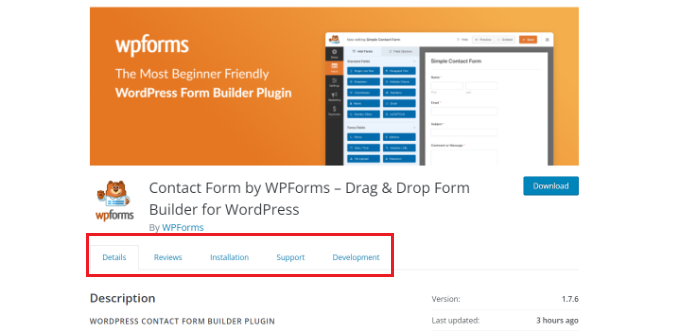
Flikindelat innehåll hjälper till att behålla besökare på din WordPress-webbplats. Du behöver inte skicka besökare till en annan sida för att få alla detaljer de behöver om dina produkter och tjänster.
Med det sagt, låt oss se hur du kan lägga till flikade innehåll på WordPress-sidor och inlägg.
Här är de 2 metoderna vi kommer att använda för att åstadkomma detta:
- Lägga till flikade innehåll med en landningssidbyggare
- Lägga till flikade innehåll med ett WordPress-plugin
Metod 1: Lägga till flikade innehåll med en landningssidbyggare
Det bästa sättet att lägga till flikindelat innehåll i WordPress är att använda SeedProd. Det är den bästa WordPress-landningssidan och webbplatsbyggaren. SeedProd är nybörjarvänlig och kommer med en dra-och-släpp-byggare, förgjorda mallar och flera anpassningsalternativ.
För den här handledningen kommer vi att använda licensen SeedProd Pro eftersom den inkluderar avancerade block för att lägga till flikindelat innehåll. Det finns också en version SeedProd Lite som du kan använda gratis.
Först måste du installera och aktivera SeedProd-pluginet. Om du behöver hjälp, se vår guide om hur man installerar ett WordPress-plugin.
Efter aktivering kommer du att omdirigeras till SeedProd välkomstskärm i din WordPress-instrumentpanel. Ange din licensnyckel, som du hittar i ditt SeedProd-kontoområde.

Gå sedan till SeedProd » Landningssidor från din WordPress-administrationspanel.
Klicka därefter helt enkelt på knappen 'Skapa ny landningssida'.

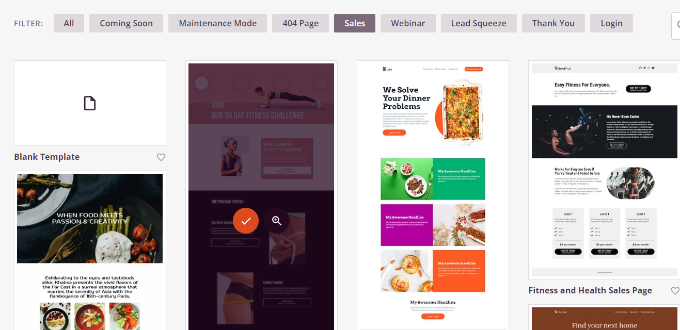
Härifrån kommer SeedProd att visa dig flera mallar för landningssidor att välja mellan.
Välj en mall som du vill använda. Håll muspekaren över mallen och klicka på den orangea bockikonen.
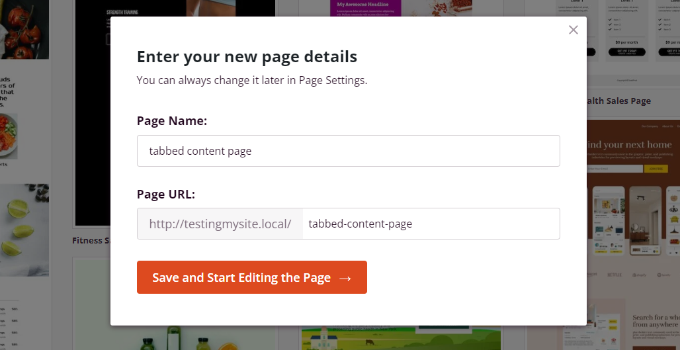
Ett popup-fönster öppnas nu där du behöver ange en titel för din sida i fältet 'Sidnamn' och en permalänks-slug under 'Sid-URL'.
Därefter klickar du helt enkelt på knappen 'Spara och börja redigera sidan'.
Detta startar SeedProd dra-och-släpp-byggare. Du kan nu lägga till olika block i din mall och redigera befintliga element.
För att lägga till flikformat innehåll, dra helt enkelt blocket 'Flikar' under avsnittet Avancerat och släpp det på sidmallen.
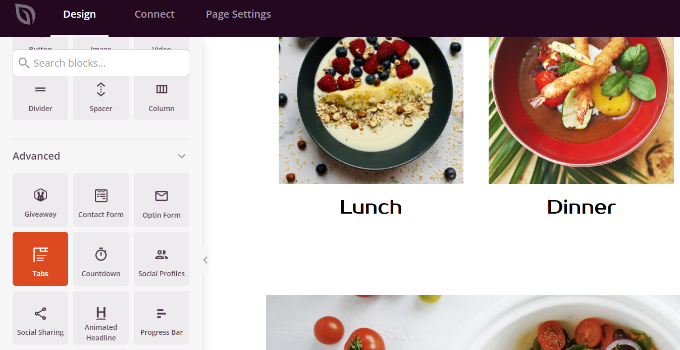
Därefter kan du anpassa flikblocket i SeedProd.
Du kan till exempel klicka på knappen 'Lägg till nytt objekt' för att lägga till så många flikar som du vill. Dessutom finns det alternativ för att redigera teckenstorlek, utrymme mellan text och justering för innehållet i varje flik.
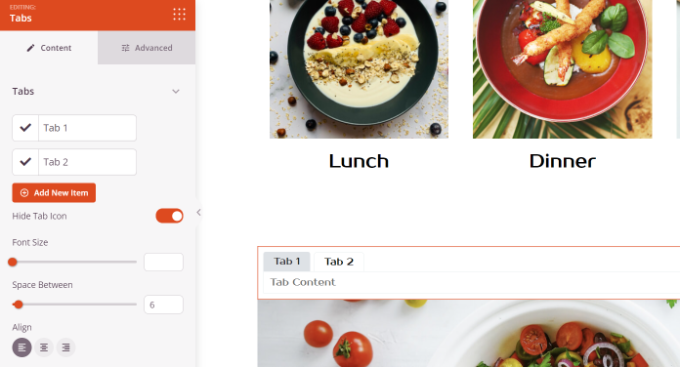
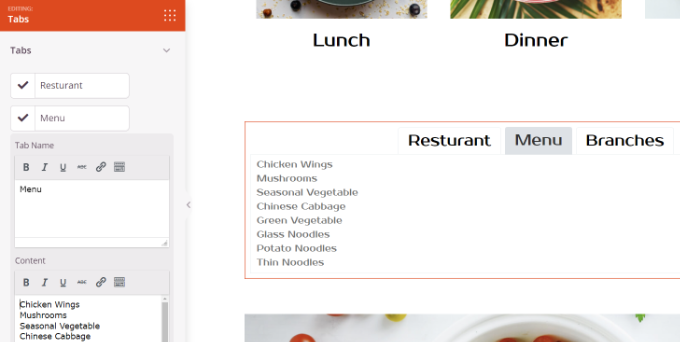
Därefter kan du klicka på valfri flik för att redigera den ytterligare och lägga till detaljer.
Du kan till exempel ändra titeln för varje flik, lägga till innehåll och ändra flikikonen.
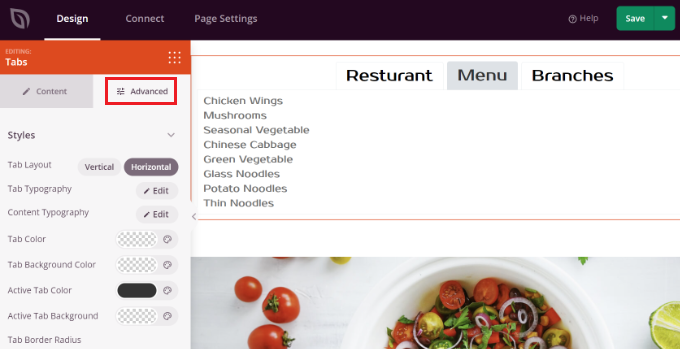
Dessutom erbjuder SeedProd avancerade anpassningsalternativ.
Klicka helt enkelt på fliken 'Avancerat' i menyn till vänster. Här kan du ändra fliklayout, typografi, färg, bakgrundsfärg, ramar och mer.
När du har gjort ändringar i flikblocket och anpassat din landningssida, glöm inte att klicka på den gröna knappen ‘Spara’ högst upp.
Därefter kan du gå till fliken ‘Sidinställningar’.
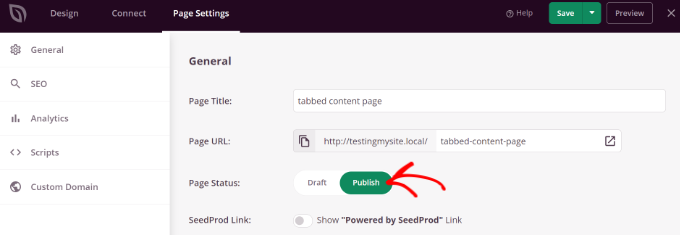
Därefter kan du klicka på växlingsknappen ‘Sidstatus’ och ändra status från Utkast till Publicera.
Du kan klicka på knappen ‘Spara’ för att lagra dina ändringar och stänga sidbyggaren.
Besök nu bara din webbplats för att se det flikade innehållet på WordPress-sidan i aktion.
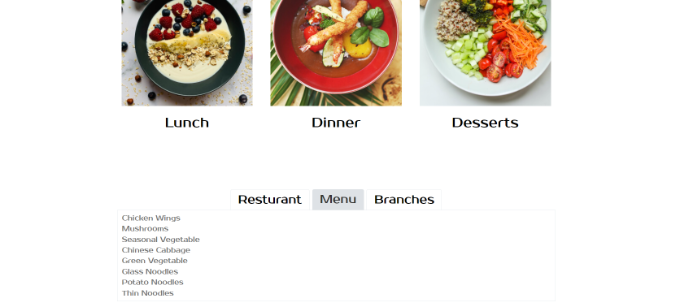
Metod 2: Lägga till flikat innehåll med ett WordPress-plugin
Om du inte vill använda en landningssidbyggare kan du använda ett dedikerat WordPress-plugin för att lägga till flikat innehåll i dina inlägg och sidor.
Först måste du installera och aktivera pluginet Tabs Responsive. För mer information, se vår guide om hur man installerar ett WordPress-plugin.
Efter aktivering kan du gå till Tabs Responsive » Add New Tabs från din WordPress-instrumentpanel och börja med att ange ett namn för dina flikar.
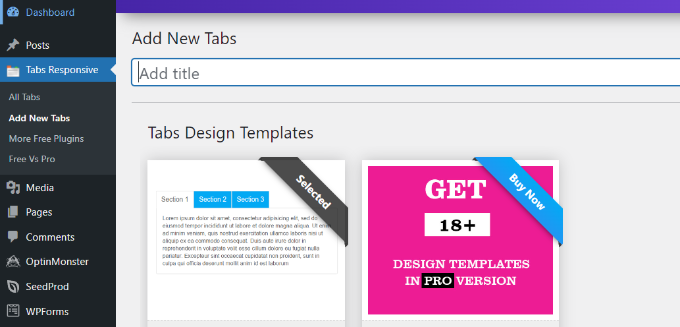
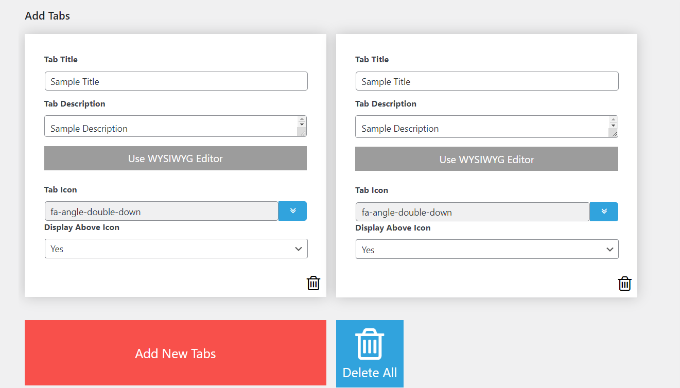
Därefter kan du rulla ner för att lägga till så många flikar du vill genom att klicka på den röda knappen ‘Add New Tabs’.
Dessutom kan du redigera varje flik individuellt genom att ändra dess titel, lägga till en beskrivning, använda en annan flikikon och redigera ikonens placering.
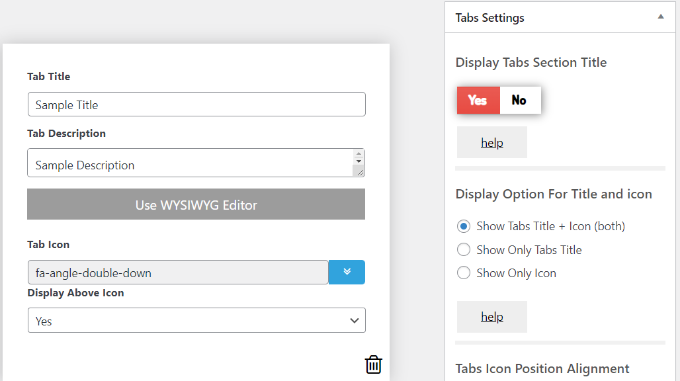
Dessutom erbjuder pluginet olika ‘Tabs Settings’ i menyn till höger.
Du kan till exempel välja om flikens titel ska visas, välja olika alternativ för titel och ikon, ändra ikonens position, visa flikarnas ram, välja textfärg och mer.
När du har gjort ändringarna kan du nu använda flikarna i vilket blogginlägg eller sida som helst med hjälp av kortkoden som genereras av pluginet.
Klicka helt enkelt på knappen 'Publicera'.
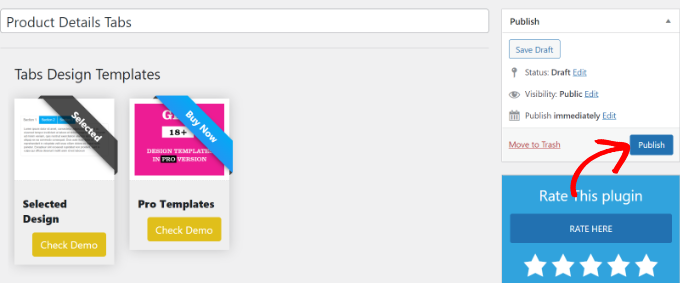
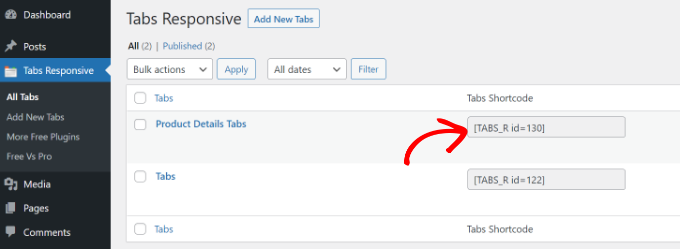
Därefter kan du lägga till flikarna på vilken sida eller inlägg som helst med kortkoden [TABS_R id=130]. Se bara till att ersätta ID-numret i kortkoden med ditt flik-ID-nummer.
Du kan enkelt hitta flikens ID och kortkod genom att gå till Tabs Responsive » Alla flikar och kopiera koden under kolumnen Flikars kortkod.
Därefter behöver du bara antingen lägga till ett nytt inlägg eller redigera ett befintligt.
När du är i Gutenberg-blockredigeraren, lägg till ett kortkodblock för att ange kortkoden.
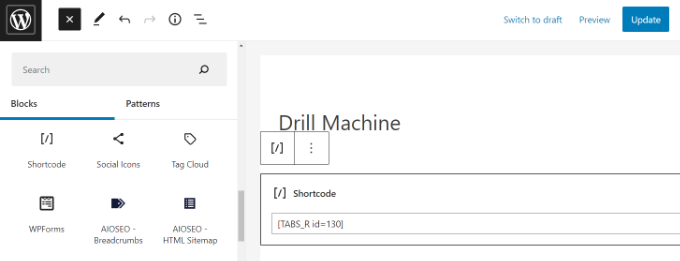
Därefter kan du förhandsgranska ditt blogginlägg eller din sida. Om allt stämmer kan du klicka på knappen 'Publicera' eller 'Uppdatera' för att spara flikarna i ditt inlägg.
Besök nu din webbplats för att se det flikade innehållet i aktion.
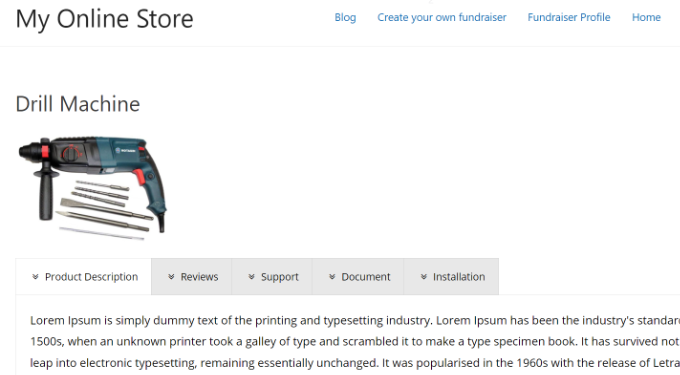
Vi hoppas att den här artikeln hjälpte dig att lära dig hur du lägger till flikindelat innehåll i WordPress-inlägg och sidor. Du kan också se vår guide om WooCommerce gjort enkelt och vår expertlista över de bästa WordPress-pluginsen för företagswebbplatser.
Om du gillade den här artikeln, prenumerera gärna på vår YouTube-kanal för WordPress-videoguider. Du kan också hitta oss på Twitter och Facebook.


Jiří Vaněk
Detta låter som ett utmärkt alternativ för att bättre anpassa produktrecensionsartiklar. Användare skulle enkelt kunna växla mellan produktbetyget (recensionen), detaljerad produktinformation eller en flik som erbjuder dem platser att köpa den. Som ett recensionsplugin verkar denna lösning verkligen utmärkt, och tack för det bra tipset.
Ahmed Abo Rwash
Det är utmärkt, professionellt och värdefullt. Tack
WPBeginner Support
Varsågod!
Admin
Alexander
Hej, jag behöver visa inlägg som flikar, jag behöver inläggstiteln som fliketikett och inläggsinnehållet som fliksinnehåll, några rekommendationer om hur jag gör det?
WPBeginner Support
För vad det verkar som du vill ha, skulle du vilja gå igenom några av alternativen i vår guide nedan:
https://www.wpbeginner.com/wp-tutorials/how-to-display-recent-posts-in-wordpress
Admin
msiddiqui
förklara mycket enkelt att du är nr 1 i WordPress
WPBeginner Support
Glad you like our content
Admin
navya
Jag är nybörjare i wp. Kan någon hjälpa mig att lösa mitt problem?
På min sajt finns en del om vår historia, till exempel om jag klickar på fliken 2018 vill jag få motsvarande beskrivning om 2018. Hur gör jag detta i wp. Tack på förhand.
Dan Acton
Jag älskar det här, det är inte världens undergång om detta alternativ inte är tillgängligt, jag skulle bara vilja kunna redigera en aktuell uppsättning flikar med samma gränssnitt som jag skapade dem i. Är detta möjligt istället för att behöva klistra in nytt innehåll mellan kortkoderna?
Andi Sutrisnya
Hur slutar man spela video i en flik när man byter till en annan flik om jag har video i varje flik? Snälla hjälp mig
dany
tack bro detta är hjälpsamt
Lena
Är det möjligt att bara ha en knapp i användaredigeraren som automatiskt skapar en ny flik där han/hon kan skriva sitt innehåll?
Jag planerar en plattform för innehållsdelning...
David
Hej,
Jag letar efter vertikala flikar som har möjlighet att lägga till en länk för varje flik så att varje flik har en adress.
Kan du föreslå ett flik-plugin som har detta alternativ eller en handledning som förklarar hur man lägger till denna funktionalitet.
Tack för all hjälp.
David
Soni
Det här är en hjälpsam artikel.
Jag skulle vilja veta mer om flik-innehållet på wpbeginner-hemsidan. Kan det här pluginet skapa samma flik-innehåll?
Eller använder ni ett annat plugin för att skapa det flik-innehållet?
Jag tycker att den fliken är bra.
Ssekito
Vänligen visa mig hur jag lägger in innehåll under de olika flikarna som jag har lagt på min blogg.
Tack
WPBeginner Support
Din blogg är värd på WordPress.com. Se vår guide om skillnaden mellan självhostad WordPress.org vs gratis WordPress.com-blogg.
Admin
Ssekito
Tack för svaret!
Jag är faktiskt nybörjare på wordpress-bloggar och jag vill först bekanta mig med det så att jag kan uppgradera till wordpress.org med bluehost som min värd.
Jag vill tjäna pengar på min blogg eftersom jag håller på med affiliate marketing! Jag vill just nu lägga till innehåll precis under varje sida jag skapat i menyraden och några sociala delningsknappar, även om jag tycker det är utmanande!
Vänligen guida mig i detta.
Tack.
Sase Antic
Hjälpsam information om flikar i WordPress!
Finns det dock en lösning i detta plugin eller något annat WP-plugin för att lägga till flikar på hela webbplatsen (webbplatsomfattande) och inte bara i inlägg och sidor?
Till exempel: Jag behöver en "flikgrupp" som består av 3 flikar, och jag vill lägga till den över hela webbplatsen (samma innehåll / flikar på alla sidor och inlägg; som en meny / undermeny men med flikfunktionalitet).
Är detta möjligt?
Annars är det mycket arbete att lägga till samma "flikgrupp" till alla sidor och inlägg en efter en.
Tack på förhand för svaret!
uvie
vad händer om jag behöver fliken för att visa innehåll i form av widgets. Hur kan jag uppnå det?
Tony
Detta ser ut som ett utmärkt flik-plugin – men det skulle vara ännu bättre om jag också kunde lägga till det på sidor, inte bara inlägg. Jag har letat överallt, men det verkar inte finnas i sidredigeraren – finns det någon chans för det?
Sameer
Hej,
Är det möjligt att skapa tabeller inuti flikar i wordpress-bloggsidor. Vänligen se den här sidan: , Vänligen hjälp mig att skapa något liknande detta i wp.
WPBeginner Support
Ja, det är möjligt. Du behöver generera HTML-koden som krävs för tabellen i innehållsområdet för varje flik.
Admin
Weiwei
om det i innehållet finns fler sidor, vad ska jag göra?
WPBeginner Staff
Om du inte kan förstå varför du skulle behöva dem, betyder det att du inte riktigt behöver dem på din webbplats. Vi skriver om många coola saker som användare kan lägga till på sina webbplatser. Om användare hittar något användbart kan de lägga till det på sin webbplats.
Shah
Jag är helt ny på att bygga en webbplats. Jag tror att din antagning om hur väl någon som jag kan förstå och följa dina instruktioner, med tanke på hur långt framskriden du är, är kraftigt överdriven. Jag förstår fortfarande inte vad flikar är till för. Jag vet att du förklarade det, och till och med visade oss var vi kan se dem i praktiken, men jag förstår fortfarande inte varför jag behöver ha flikar. Det vore bra om du var mer noggrann med att ge oss, långsammare personer, fler exempel. Tack!
Heather Lewis
Detta är en hjälpsam artikel. Jag kommer att använda det här pluginet när det är nödvändigt. Jag tycker att detta är mycket bättre jämfört med det jag använder när det gäller design. Tack för att du delade.
vinayak
hej och tack för att du tillhandahöll ett inlägg där jag kunde lägga till flikad innehåll på min blogg.
jag letade efter ett plugin som kunde göra detta.
Amjaru
Är innehållet i flikarna sökbart eller förhindrar kortkoden att innehållet kan sökas?
WPBeginner Staff
Det kommer fortfarande att vara sökbart.
Knitwit23
kan du visa oss ett inlägg där detta används?
KonaGirl
Kommer detta plugin att skapa en hierarki för flikmenyer? Om det gör det, ska jag då ta bort menyflikarna innan jag lägger till detta plugin?
WPBeginner Staff
Det används inuti inlägg och sidor för att visa innehåll i flikar.
Sally Bennett
Det skulle vara mycket användbart om du förklarade vad 'flikar' är för en fullständig nybörjare
WPBeginner Staff
Flikar är som flikar i en mapp eller en telefonregisterbok. Låter användare bläddra bland olika sektioner genom att klicka på flikens titel. Du kan se dem i aktion här.