


Du har förmodligen hört säkerhetsexperter betona vikten av att använda starka lösenord och till och med tvinga dina användare att göra detsamma. Vad händer om vi säger att du inte längre behöver komma ihåg ett komplext starkt lösenord, och du kan logga in på din WordPress-webbplats utan lösenord. I den här artikeln visar vi dig hur du lägger till lösenordsfri inloggning till WordPress med Clef.
Vad är Clef?
Du undrar förmodligen vad i hela friden Clef är? Clef är en mobilapp som ersätter användarnamn och lösenord med din smartphone. När du besöker en inloggningssida på en Clef-aktiverad webbplats, visas en våg som du kan skanna med Clef-appen i din telefon. När Clef-vågen skannas, skickar appen i din telefon en digital signatur till Clef. Vid identifiering av din digitala signatur loggar Clef dig in på din webbplats.
Om du hanterar flera WordPress-webbplatser, kommer användning av Clef på alla av dem att göra det möjligt för dig att samtidigt logga in på alla dina WordPress-webbplatser utan att ange användarnamn eller lösenord. Den använder en stark krypteringsteknik som genererar svårknäckta krypteringsnycklar när den verifierar din digitala signatur. Clef ser till att deras data skyddas från alla typer av intrång, men om deras databas på något sätt komprometteras, skulle exploateringen inte läcka din profilinformation eftersom den bara lagras på din mobila enhet.
Med andra ord, endast personer som har din smartphone kan komma åt din webbplats.
Hur man ställer in Clef på din smartphone
Det första du behöver göra är att ladda ner och installera Clef-appen på din smartphone (för närvarande tillgänglig för iOS och Android). När den är installerad, kommer du att bli ombedd att ange ett namn och en e-postadress för att skapa ett Clef-konto.
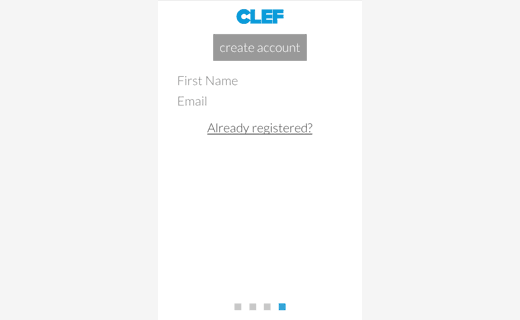
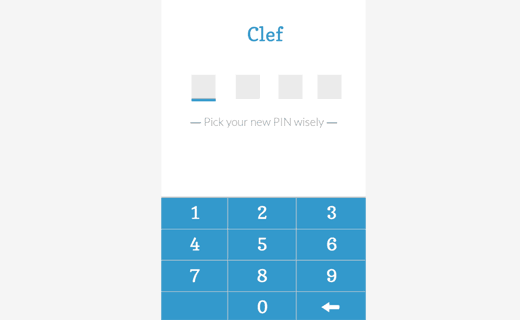
Därefter kommer du att bli ombedd att välja en ny PIN-kod. En PIN-kod är en fyrsiffrig kod som fungerar som ditt enda lösenord för Clef-appen på din mobila enhet.
Efter att ha skapat PIN-koden får du ett bekräftelsemejl. Du måste klicka på bekräftelselänken i e-postmeddelandet för att verifiera din e-postadress.
Hur du ställer in Clef på din WordPress-webbplats
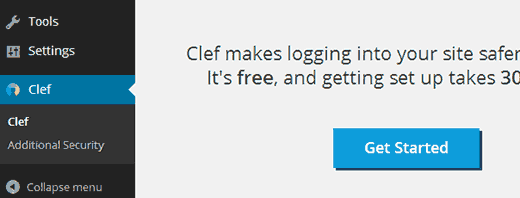
När du har installerat Clef-appen på din smartphone, är nästa sak du behöver göra att installera och aktivera Clef-pluginet på din WordPress-webbplats. Vid aktivering lägger pluginet till en ny toppnivåmeny märkt Clef i din WordPress-admin. Att klicka på den tar dig till installationsguiden där du behöver klicka på knappen Kom igång för att fortsätta.
Du kommer att se Clef Wave visas på nästa skärm. Du behöver starta Clef-appen på din mobila enhet och föra din mobila enhet till datorskärmen för att synkronisera Clef Wave.
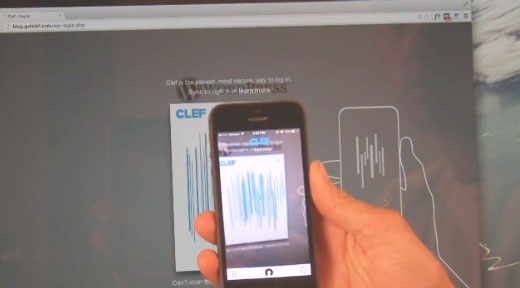
Så snart Clef-appen på din mobila enhet synkroniseras med Clef Wave på din WordPress-webbplats, kommer du att se en knapp för Ett steg. Att klicka på knappen slutför installationen.
Lösenordsfri WordPress-inloggning med Clef
För att uppleva lösenordsfri WordPress-inloggning med Clef. Du behöver gå till WordPress inloggningssida, där du kommer att se knappen "Logga in med Clef".
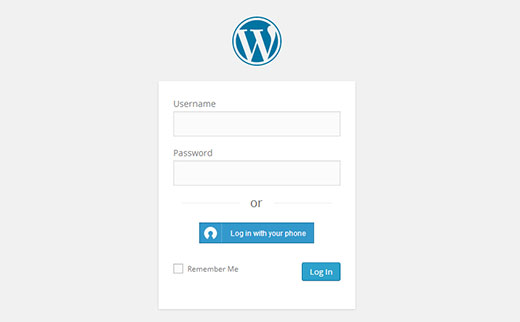
Om du klickar på knappen visas Clef-vågskärmen. Öppna Clef-appen på din mobila enhet och synkronisera vågen med din mobila enhet. Så snart appen synkroniseras med Clef-vågen, kommer du att loggas in på din WordPress-webbplats. Inte bara det, du kommer automatiskt att loggas in på alla WordPress-webbplatser som använder Clef.
Inaktivera WordPress-lösenord
Efter att ha loggat in på din WordPress-instrumentpanel klickar du på Clef-menyn, så kan du se konfigurationsinställningarna för ditt plugin.
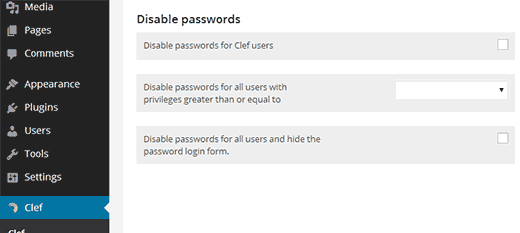
Clef låter dig inaktivera lösenord för Clef-användare, vilket innebär att alla Clef-användare måste logga in med sin Clef-app. Alternativt kan du inaktivera lösenord för användare med en specifik användarroll. Slutligen kan du helt inaktivera lösenord på din WordPress-webbplats och visa ett inloggningsformulär utan fält för användarnamn och lösenord. Vi rekommenderar att du inte ändrar dessa inställningar. Använd bara ett starkt lösenord för WordPress och håll fälten för användarnamn och lösenord för WordPress aktiverade. Detta gör att du kan logga in utan din mobila enhet.
Felsökning av inloggningsproblem
Varning när du inaktiverar lösenord för alla användare i Clef-inställningarna. Om du gör det kommer du och andra användare på din WordPress-webbplats inte att kunna logga in utan telefoner. Om du tappar bort din mobila enhet kan du gå till Clefs sida för borttappade enheter och inaktivera Clef på din gamla enhet. Därefter kan du installera om den på din nya enhet och logga in som vanligt.
Om du glömmer ditt starka WordPress-lösenord och inte har Clef-appen med dig, kan du alltid återställa ditt förlorade lösenord. Om du glömmer e-postadressen som är associerad med ditt WordPress-konto, kan du fortfarande återställa lösenordet med phpMyAdmin.
Vi hoppas att den här artikeln hjälpte dig att lägga till lösenordsfri inloggning till din WordPress-webbplats. Nu när du inte behöver ange ett lösenord vid inloggning, har du ingen ursäkt för att inte använda starkare lösenord på din webbplats.
Om du gillade den här artikeln, gå med oss på Twitter och Google+.


Yusuf
Kan jag inte få kunder på min webbplats att logga in med CLEF?
Jag förstår helt hur det fungerar, det är för webbplatsadministratörer, användare etc..
Jag skapade en sida som heter "privata investeringar" på en kunds webbplats..
Hur får jag användare att logga in för att se begränsad åtkomst till en sida
WPBeginner Support
Du kan aktivera Clef för klienter, men de måste fortfarande konfigurera det och de kan välja att inte använda det.
Admin
Sacha
Tack. Detta är den enda bra Clef-handledningen jag kunde hitta.
Balaji
Utmärkt artikel. Tack så mycket.
Stacy
Samma fråga som Zimbrul, som jag inte tror besvarades adekvat. Om jag använder Wordpress-appen på min telefon för att logga in på min Wordpress-sida, hur kan jag skanna något med min telefon när det jag försöker komma åt finns på skärmen på min telefon? Om jag inte missar något, kräver de flesta appar användning av kameran för att fånga bilden som skannas.
Jag skummade snabbt igenom pluginets webbplats, men såg inget som adresserade just detta problem.
WPBeginner Support
Ja Stacy, du har rätt, vi förstod inte Zimbruls fråga. Som vi nämnde tidigare kommer användare som besöker webbplatsen med Wordpress-appen inte att se knappen "Logga in med Clef". När det gäller användare som försöker komma åt adminområdet från sin mobilwebbläsare kommer de att kunna logga in med sin vanliga Wordpress-e-post och lösenord. Men om du har inaktiverat åtkomst med användarnamn och lösenord, kommer dessa användare inte att kunna komma åt webbplatsen.
Admin
bago
Om du vill logga in på WordPress på din mobiltelefon laddas inloggningsformuläret direkt till din Clef-applikation. Allt du behöver göra är att helt enkelt ange din Clef PIN-kod så loggas du in i din WordPress-adminpanel.
Harshad
För att svara mer specifikt, det finns ett alternativ i Clef-inställningarna för att aktivera XML-RPC-åtkomst som används av den mobila Wordpress-appen. Så när den är aktiverad kommer din mobilapp att kunna fungera normalt.
srikar
Hej
Fundera du på att använda detta på din webbplats?
Zimbrul
Hur loggar du in på din webbplats om du använder Clef och WordPress-appen på din iPhone?
WPBeginner Support
Besök bara din inloggningssida så ser du en knapp för att logga in med Clef. Om du klickar på knappen visas Clef-vågen som du sedan kan skanna med appen installerad på din telefon.
Admin
tudoutou
Så du behöver två telefoner, en för inloggningsskärmen, en för skanning? Det är verkligen ett problem.
WPBeginner Support
Oj, vårt misstag. Zimburl och tudoutou nej de kommer inte att behöva synkroniseras med clef-appen.
Tony.B
Älskar det här tipset,
Jag är en riktig hemlig gadgetnörd och jag kan inte stanna länge, jag måste gå och prova Clef, låter coolt
Tack för delningen Syed