


Tycker du att CAPTCHA är svår att använda och irriterande? Vad händer om vi berättar att det finns en ny metod som är lika effektiv för att förhindra spam, men betydligt mindre irriterande. I den här artikeln visar vi hur du lägger till NoCAPTCHA för att blockera kommentarspam i WordPress.
Videohandledning
Om du inte gillar videon eller behöver mer instruktioner, fortsätt att läsa.
Vad är NoCAPTCHA reCAPTCHA?
För att hantera den ständigt ökande mängden automatiserat spam över hela webben utvecklade ett team av experter en teknik som kallas CAPTCHA (Completely Automated Public Turing test to tell Computers and Humans Apart). Den visade helt enkelt användarna en bild som innehöll text, och användarna ombads att korrekt skriva in texten för att bevisa att de var människor.
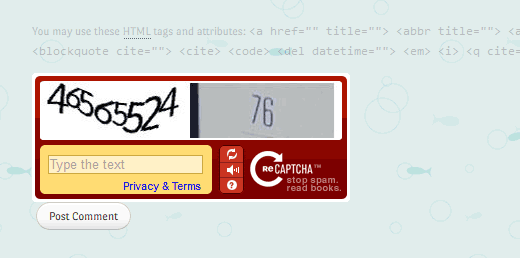
Sedan dess har betydande framsteg gjorts inom artificiell intelligens-teknik. Idag finns det datorprogram som enkelt kan lösa en CAPTCHA med 99,8% noggrannhet. Detta har gjort den vanliga CAPTCHA mycket mindre effektiv.
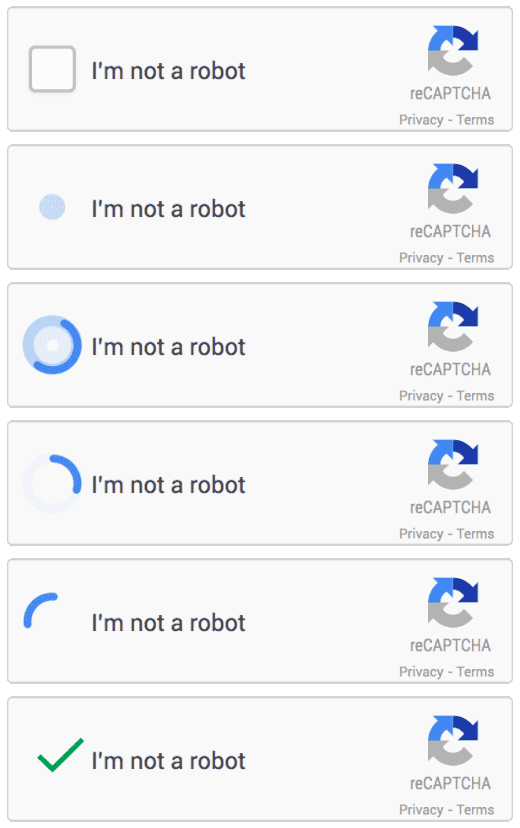
Google meddelade nyligen ett nytt API för sin reCAPTCHA-teknik. De kallar det NoCAPTCHA reCAPTCHA. Istället för att visa text för användare, ber denna nya teknik användare att helt enkelt klicka på en ruta för att bevisa att de är människor. Om NoCAPTCHA:s intelligenta motor anser att en användare kan vara en spam-bot, kommer den att visa ytterligare utmaningar.
Hur man använder NoCAPTCHA reCAPTCHA i WordPress?
Första du behöver göra är att installera och aktivera pluginet No CAPTCHA reCAPTCHA. Vid aktivering lägger pluginet till ett nytt menyalternativ i ditt WordPress adminområde.
Klicka på adminmenyn för NoCAPTCHA reCAPTCHA, så kommer du till pluginets inställningssida.
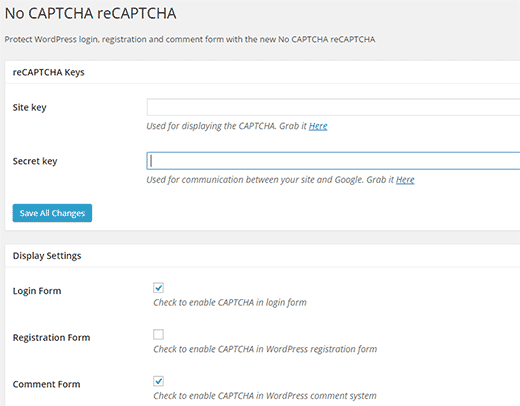
För att kunna använda NoCAPTCHA reCAPTCHA behöver du deras API-nycklar. Det är enkelt och gratis att få din API.
Besök reCAPTCHA API-webbplatsen för att generera en API-nyckel för din webbplats. Du kommer att bli ombedd att logga in med ditt Google-konto. När du är inloggad kommer du att bli ombedd att ange följande information:
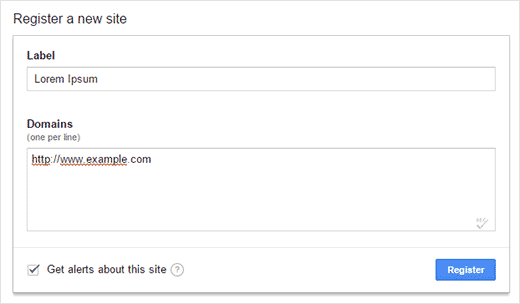
Ange helt enkelt namnet på din webbplats i fältet för etikett och lägg till din webbplats domännamn. Kontrollera sedan rutan för att ta emot aviseringar för den här webbplatsen och klicka på knappen Registrera.
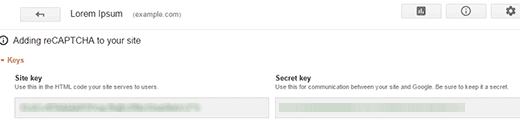
Du kommer att se webbplats- och hemliga nycklar på nästa skärm. Du behöver bara kopiera och klistra in dem på din plugins inställningssida.
Nästa alternativ på inställningssidan är att välja var du vill visa NoCAPTCHA reCAPTCHA på din webbplats. Den kan visa NoCAPTCHA-verifiering på kommentarformuläret, inloggnings- och registreringssidor.
Pluginet låter dig också välja färgschema, språk och felmeddelande. Standardinställningarna fungerar på de flesta webbplatser, men du kan ändra dem om du vill.
När du är klar, spara dina inställningar. Det är allt, du kan nu besöka din webbplats för att se den nya NoCAPTCHA reCAPTCHA i aktion.
Vi hoppas att den här artikeln hjälpte dig att lägga till NoCAPTCHA för att blockera kommentarspam på din WordPress-webbplats. Du kanske också vill kolla in dessa viktiga tips och verktyg för att bekämpa kommentarspam i WordPress.
Om du gillade den här artikeln, vänligen prenumerera på vår YouTube-kanal för WordPress-videohandledningar. Du kan också hitta oss på Twitter och Google+.





SFowler
"Nästa alternativ på inställningssidan är att välja var du vill
visa NoCAPTCHA reCAPTCHA på din webbplats. Det kan visa NoCAPTCHA
verifiering på kommentarsformuläret, inloggnings- och registreringssidor."
Detta visas inte som ett alternativ på min Wordpress-skärm. Några förslag?
Kate_H
Jag har precis implementerat detta eftersom det ser mycket trevligare ut än reCAPCHA och definitivt mycket mindre irriterande!
Kishan Bhatt
Vissa webbplatser använder redan detta. Det är verkligen mindre irriterande.
Greg
Jag har märkt att vissa webbplatser använder en kryssruta och undrade hur det fungerade. Nu vet jag. Jag använder WPmembers-plugin, så jag ska titta för att se hur de fungerar tillsammans.
Frutke
Hitta ett sätt att integrera detta i det underbara pluginet 'Contact Form 7' och du har en fullträff.
Camille
Hi, Frutke Well, have you found a way to integrate it?