


Varje dag bestämmer sig potentiella kunder för om de ska besöka ditt företag eller gå någon annanstans. Ofta handlar det beslutet om bekvämlighet – hur lätt är det att hitta dig, få vägbeskrivningar och bekräfta om du har öppet?
En väl utformad Google Maps-butikslokalisering tar bort alla dessa hinder.
Kunder kan se din exakta plats, planera sin rutt, kontrollera dina öppettider och till och med få en känsla för ditt grannskap – allt utan att lämna din webbplats.
Vi rekommenderar det till alla företag som har en fysisk plats eftersom det överbryggar klyftan mellan onlineintresse och personliga besök.
Redo att göra besök på ditt företag lika enkelt som att klicka på en knapp? Vi guidar dig genom att skapa en professionell Google Maps-butikslokalisering för din WordPress-webbplats.
Varför lägga till Google Maps butikslokaliserare i WordPress?
Den främsta anledningen till att lägga till en butikssökare är att överbrygga gapet mellan din webbplats och din fysiska plats. Det gör det enkelt för potentiella kunder att hitta dig, vilket direkt ökar besökstrafiken och försäljningen.
Enligt Google s k å söker 53% av mobilanvändarna efter v ägbeskrivningar till lokala butiker. Om din webbplats inte har en karta, f örlorar du troligen dessa kunder till konkurrenter som har det.
Här är de viktigaste fördelarna med att lägga till en Google Maps-sökare:
- Bättre lokal SEO: Det signalerar till s ökmotorer att ditt företag är aktivt i en specifik region, vilket hjälper dig att ranka högre i lokala sökresultat.
- Förbättrad användarupplevelse: Besökare kan få vägbeskrivningar utan att lämna din webbplats.
- Social delning: Användare kan enkelt dela din plats med vänner och familj direkt från kartgränssnittet.
Låt oss ta en titt p å hur du lägger till en Google Maps-butikssökare p å din WordPress-webbplats. Vi visar dig b åde gratis och betalda metoder med deras f ör- och nackdelar, sedan kan du v älja den som bäst passar dina behov.
Metod 1: Lägga till en enkel butikssökare till WordPress (gratis)
Den här metoden är gratis och enkel eftersom du inte behöver gå igenom det extra steget att skapa en Google Maps API-nyckel. Vi rekommenderar den för användare som snabbt vill lägga till en enkel karta över sin butiksplats.
Först m åste du besöka Google Maps webbplats p å din dator. Ange sedan din butiks adress i sökfältet och Google Maps kommer att visa den p å kartan med en markerad plats.
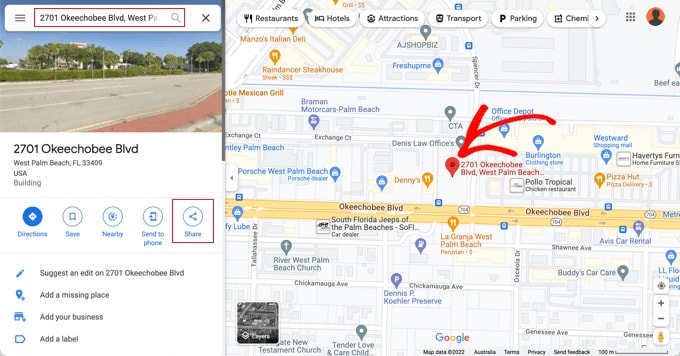
Se till att markören är placerad på rätt plats. Du kan välja en zoomnivå genom att klicka på zoomknapparna längst ner till höger.
När du är nöjd med hur kartan ser ut, klicka på knappen 'Share' i den vänstra kolumnen. I popup-fönstret som visas, växla till fliken 'Embed a map'.
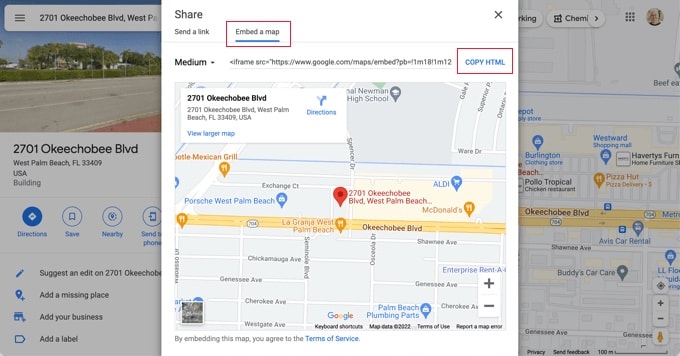
Du kommer nu att se din sökta plats på kartan med HTML-kod. För att få inbäddningskoden, klicka på länken 'Copy HTML'.
Gå nu till administrationsområdet på din WordPress-webbplats och redigera inlägget eller sidan där du vill visa kartan för butikslokalisering.
Normalt sett lägger anv ändare till en butikssökningskarta p å sin kontaktsidesformulär med sitt företags telefonnummer och öppettider.
På redigeringsskärmen för inlägget behöver du lägga till ett block för 'Custom HTML'.
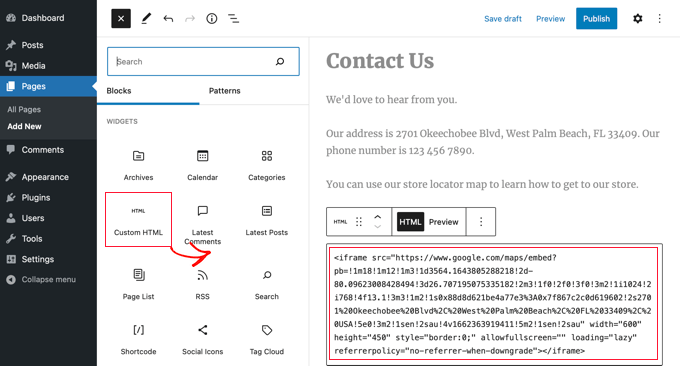
Du bör klistra in koden du kopierade från Google Maps i textområdet för blocket 'Anpassad HTML'.
Du kan nu förhandsgranska sidan för att se Google Maps inbäddat på den. Kartan kommer att visa din butiksplats markerad på den, med länkar för att få vägbeskrivningar eller för att spara platsen.
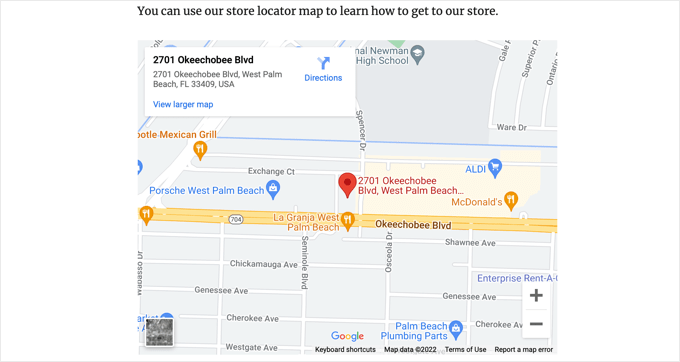
Den här metoden fungerar för att snabbt bädda in Google Maps, men den ger dig inte maximal SEO-fördel.
Eftersom kartan bäddas in med en iframe kan sökmotorer inte läsa platsdata inuti den. Det innebär att de inte kan generera den lokala SEO-schemamarkering som behövs för att rankas högre i lokala sökresultat.
Om du driver ett litet f öreag, en restaurang eller en onlinebutik med fysiska platser, rekommenderar vi att du använder n ästkommande l ösning för att förb ättra din lokala SEO-ranking.
Metod 2: Lägga till en butikssökare med lokal SEO (Rekommenderas)
N ärmare 46% av alla sökningar p å Google har lokal avsikt. All in One SEO (AIOSEO) är den bästa WordPress SEO-pluginen p å marknaden och hjälper dig att f å mer gratis trafik fr åan s ökmotorer till din webbplats.
Vi använder den p å WPBeginner för att förb ättra v åra artiklars ranking. Om du vill ha en djupare titt, kolla in v åra fullständiga AIOSEO-recension.
Det är också en utm ärkt butikssökningsplugin. Du kan ange dina butikslokaler, kontaktuppgifter och företagstider med hjälp av schema markup s å att informationen visas p å s ökmotorernas resultatsidor.
Om du till exempel söker på Google efter 'McDonald's-lokaliseringar i Florida' visas ett utvalt utdrag med en lista över destinationer och en karta med markerade platser.

Detta hjälper till att förbättra din SEO-ranking och öka din klickfrekvens.
Notera: Du beh över minst AIOSEO Plus-planen för att f å åtkomst till den lokala SEO-funktionen som kr 0vs för den här handledningen.
Först m åste du installera och aktivera AIOSEO för WordPress pluginen. F ör mer detaljer, se v åra steg-f ör-steg-guide om hur man installerar en WordPress-plugin.
Efter aktivering kommer pluginen att k öra en installationsguide. Om du beh över hj älp med att konfigurera pluginen, ta en titt p å v åra guide om hur man ställer in AIOSEO för WordPress.

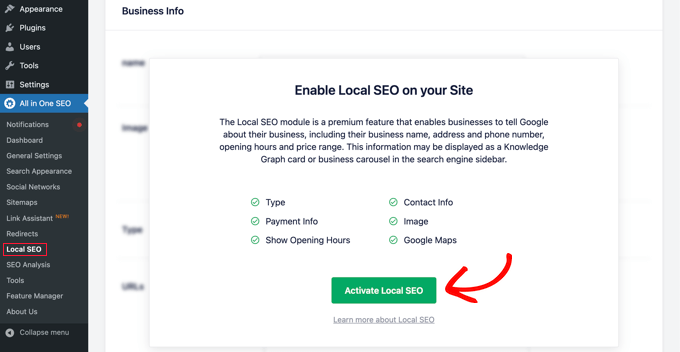
När installationsprocessen är klar måste du gå till All in One SEO » Local SEO på din WordPress-instrumentpanel.
Klicka på knappen ‘Aktivera Lokal SEO’ för att börja konfigurera dina lokala inställningar.
Klicka sedan på fliken ‘Kartor’ högst upp på sidan Lokal SEO.
På sidan Kartor bör du se fältet 'API-nyckel'.
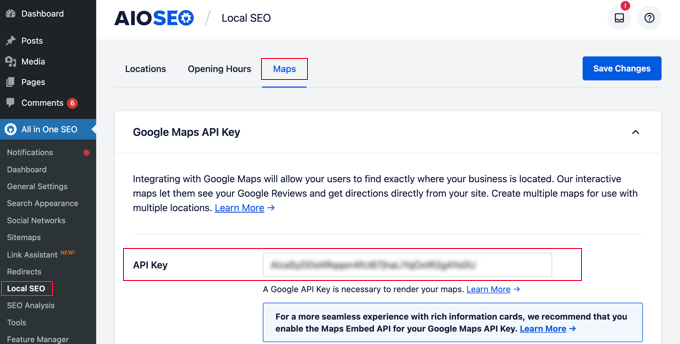
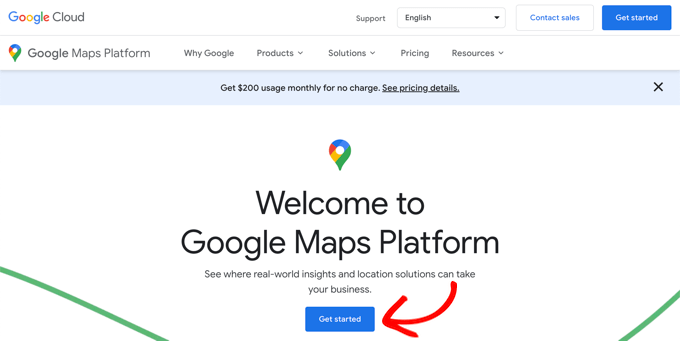
Du kan f å en API-nyckel för Google Maps genom att g å till Google Maps Platform och logga in med ditt Google-konto.
Därefter bör du klicka på knappen ‘Kom igång’.
Google Cloud-resurser organiseras per projekt. Om du inte redan har ett projekt, kommer ett att skapas åt dig automatiskt.
Notera att du måste aktivera fakturering för projektet för att kunna använda Google Maps API. Det är dock osannolikt att du någonsin kommer att betala något.
Kartinbäddningsf örfrågningar är gratis med obegr ånsad anv ändning som beskrivs i Googles dokumentation, och du f åår dessutom 200 USD i m ånatlig kredit varje m ånad.
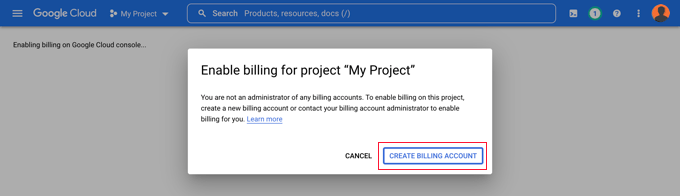
Du måste klicka på knappen 'Skapa faktureringskonto'.
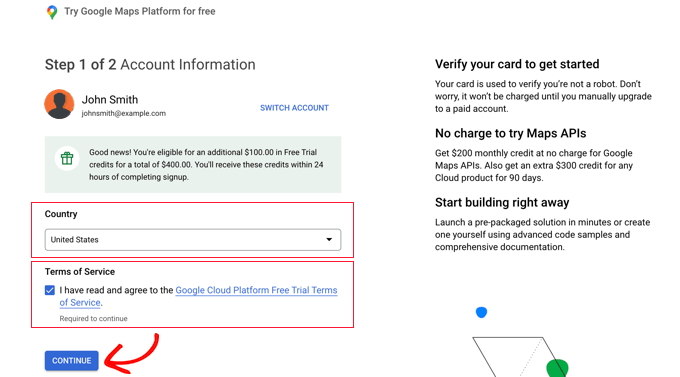
Du kommer nu att se sidan Kontoinformation. Du bör välja ditt land från rullgardinsmenyn och godkänna användarvillkoren.
När du är redo, klicka på knappen 'Fortsätt'.
Nu behöver du välja en befintlig betalningsprofil eller skapa en ny.
Profilen kommer antingen att vara för en individ eller ett företag och kommer att inkludera namnet på individen eller företaget, en betalningsmetod och en adress.
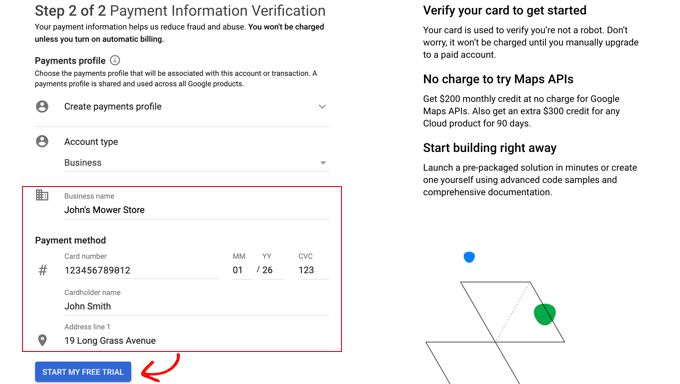
När du har angett den informationen måste du klicka på knappen ‘Starta min gratis provperiod’.
Oroa dig inte för formuleringen ‘Gratis provperiod’. Kartinbäddningsförfrågningar förblir gratis även när gratis provperioden har avslutats, och ditt kreditkort kommer aldrig att debiteras förrän du manuellt uppgraderar till ett betalkonto.
Du kan också bli ombedd att fylla i en 30-sekunders undersökning om din verksamhet för att säkerställa att du får den mest relevanta informationen.
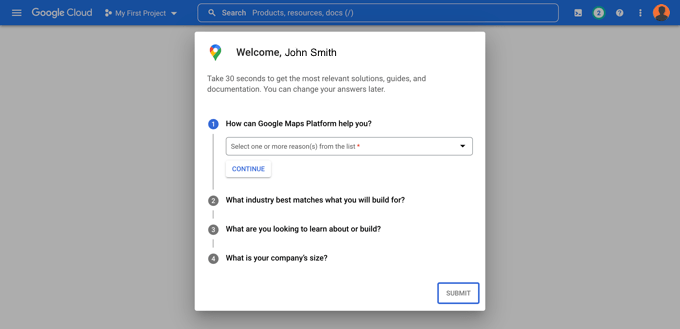
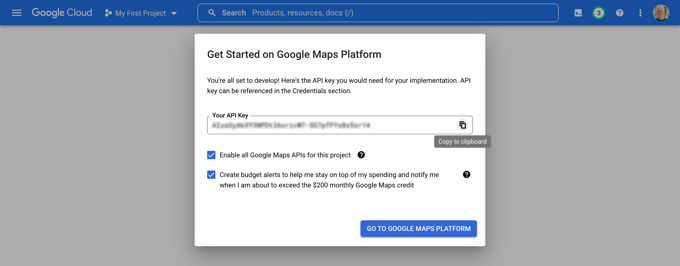
När du klickar på knappen 'Skicka' kommer din Google Maps API-nyckel att visas. Du måste ange denna nyckel i plugin-inställningarna för Metod 2 och 3.
Sedan kan du klicka på ikonen ‘Kopiera till urklipp’ i slutet av fältet ‘Din API-nyckel’. När du har gjort det, stänger du bara popup-fönstret genom att klicka på knappen ‘Gå till Google Maps Platform’.
Begränsa din Google Maps API-nyckel
Vi rekommenderar att du begränsar nyckeln så att den inte kan användas av andra.
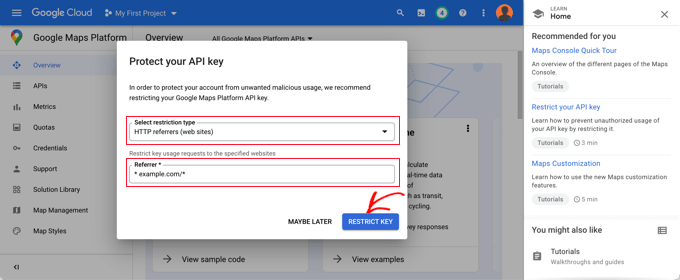
Efter att du har skapat din API-nyckel kommer Google att visa en popup för 'Protect your API key' där du kan begränsa din nyckel så att den bara fungerar på din egen webbplats.
I rullgardinsmenyn
'Välj begränsningstyp' m
åste du v
älja
'HTTP-hänvisare (webbplatser)'. Skriv sedan i n
äst f
ält in ditt webbplatsdom
ännamn i f
ältet
'Nytt objekt' med m
önstret *example.com/*.
Du bör se ett meddelande som säger: 'API-nyckeln har begränsats framgångsrikt.' Nu kommer nyckeln endast att fungera för Google Maps som är inbäddade på din specifika webbplats.
Tillbaka på din webbplats bör du ange din API-nyckel i fältet. Därefter kan du skrolla ner för att redigera kartinställningarna.
AIOSEO l åter dig visa Google Maps med ett Gutenberg-block (WordPress-redigerare), kortkod, widget, eller PHP-kod. Det l åter dig också v älja olika kartstilar och lägga till en anpassad mark ör p å din karta.
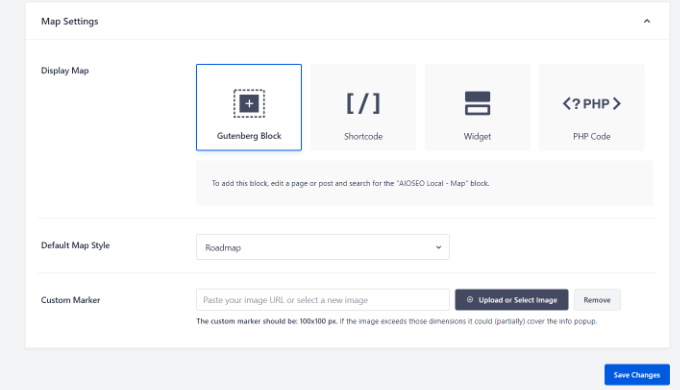
För den här handledningen, se till att inställningen 'Gutenberg Block' är vald. Glöm inte att klicka på knappen 'Spara ändringar' när du är klar.
Nu kan du skapa din butikslokaliseringskarta. Hur du gör detta beror på om din verksamhet har bara en butik eller flera platser.
Lägga till en karta för en enskild plats
Om din verksamhet bedrivs från en enda fysisk plats, kommer kartan att använda informationen du anger på All in One SEOS 'Platsinställningar'-sida.
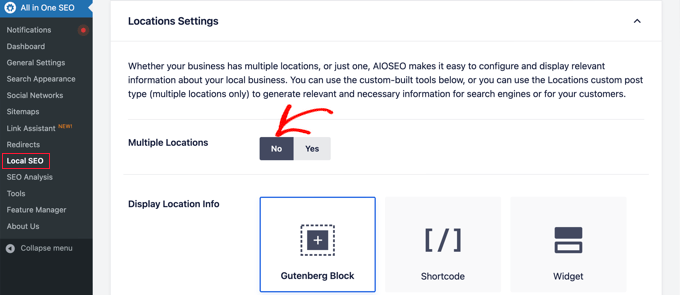
Gå nu vidare och byt till fliken 'Platser' på sidan Allt i ett SEO » Lokal SEO.
Eftersom du har en enda fysisk plats bör du se till att alternativet 'Flera platser' är inställt på 'Nej'.
Därefter bör du skrolla ner till sektionen 'Företagsinformation' och fylla i så mycket information om ditt företag som möjligt.
Detta är viktigt eftersom informationen kan visas när någon söker efter din verksamhet med Google Sök eller Google Maps.
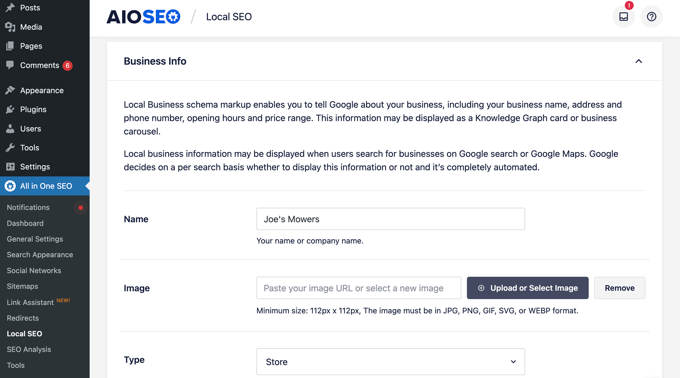
Därefter skrollar du ner till avsnittet 'Kartor' för att fästa din exakta plats.
Ange helt enkelt din adress i fältet 'Enter a query'. En nål kommer att läggas till på den platsen, och du kan flytta nålen genom att dra den till en ny plats om det behövs.
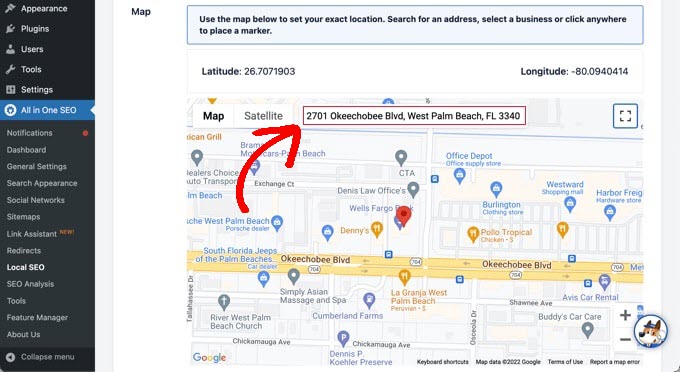
När du är klar måste du skrolla till toppen eller botten av sidan och klicka på knappen ‘Spara ändringar’ för att lagra dina inställningar.
Nu kan du lägga till din butikslokaliseringskarta till vilket WordPress-inlägg eller sida som helst. För att börja, redigera eller lägg till ett nytt inlägg eller en ny sida på din webbplats.
När du är i blockredigeraren, klicka på knappen ‘+’ högst upp och lägg till blocket ‘AIOSEO Local – Map’ var som helst på sidan. Se till att du klickar på knappen ‘Uppdatera’ eller ‘Publicera’ när du är klar.
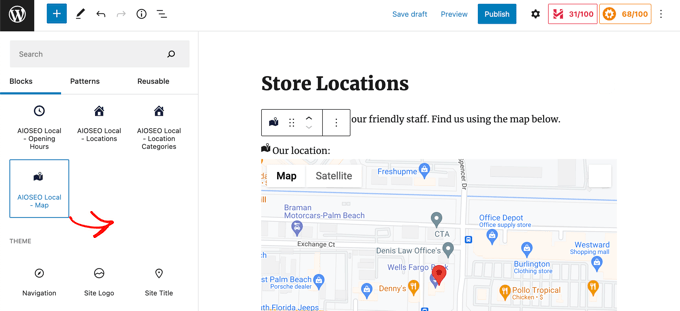
Grattis, du har framgångsrikt lagt till en Google Maps butikssökare på din webbplats.
Lägga till kartor för flera platser
För att lägga till en karta för en annan plats måste du navigera till fliken Platser på sidan All in One SEO » Local SEO. När du är där måste du klicka på alternativet 'Ja' för Flera platser och sedan klicka på knappen 'Spara ändringar' högst upp på skärmen.
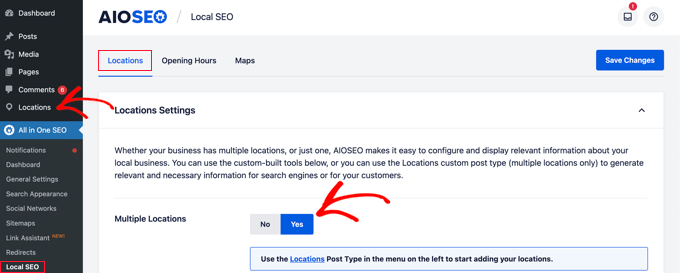
När du har sparat dina ändringar kommer du att märka att en ny anpassad inläggstyp, Platser Locations, har lagts till i sidomenyn i adminpanelen. Det är här du anger dina företagsplatser.
Gå vidare och navigera till Platser » Alla platser och klicka sedan på knappen 'Lägg till ny'.
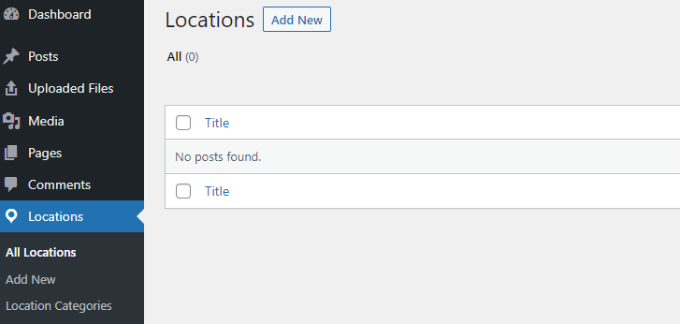
Detta tar dig till platser-redigeraren. Du måste lägga till en titel för platsen du lägger till, till exempel butikens namn eller orten.
Du bör nu skrolla ner till sektionen 'AIOSEO Lokal verksamhet' på sidan, under inläggsinnehållet.
Se till att du anger så mycket information som möjligt eftersom den kan visas när någon söker efter ditt företag i Google-sökning eller Google Maps.
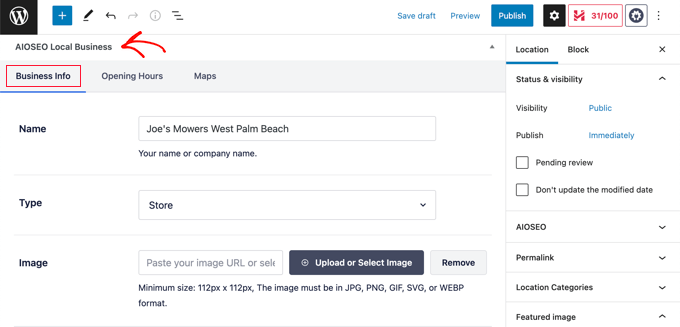
Därefter bör du hitta sektionen 'Kartor' och ange din adress i fältet 'Ange en fråga'.
En nål kommer att visas på den platsen.
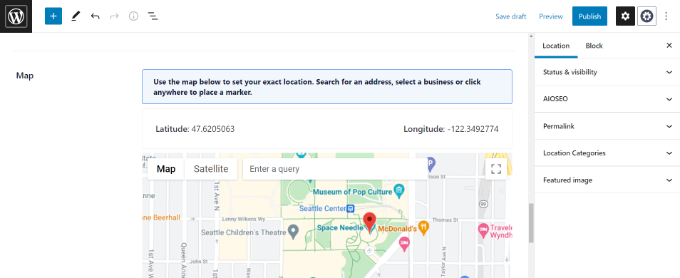
Efter att ha angett din plats på kartan och lagt till platsinformation, fortsätt och klicka på knappen 'Publicera'.
Du kan nu upprepa detta steg och lägga till dina andra företagsplatser.
När du är klar kan du lägga till en butikslokalkarta på din webbplats för varje plats genom att använda blocket ‘AIOSEO Local – Map’ i WordPress-redigeraren.
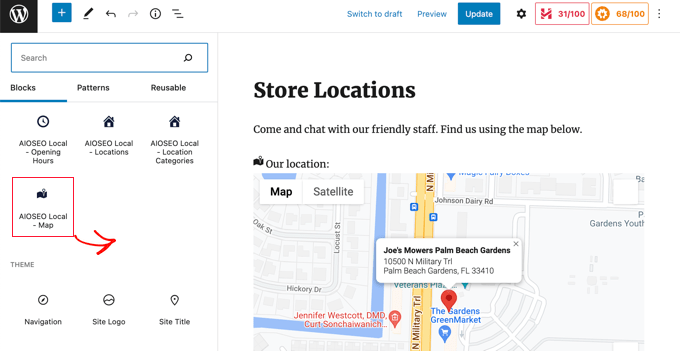
Nu måste du välja vilken plats som ska visas på kartan.
För att göra det, titta på panelen med blockinställningar till höger om skärmen och välj den butik du vill visa från rullgardinsmenyn 'Plats'.
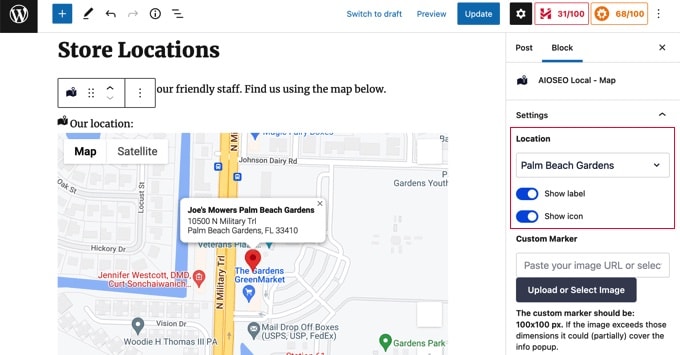
Lägg helt enkelt till ytterligare lokala kartblock för andra platser. Glöm inte att klicka på knappen 'Publicera' eller 'Uppdatera' högst upp på sidan för att visa kartorna på din webbplats.
Metod 3: Visa flera butiksplatser på en enda karta
I Metod 2 visade vi dig hur du skapar separata platssidor med AIOSEO. Detta är utmärkt för SEO eftersom det skapar en dedikerad sida för varje plats som kan rankas i lokala sökresultat.
Men om du har många platser kanske du vill ha en enda karta "Butikssökare" där kunder kan söka efter postnummer eller adress för att hitta den filial som ligger närmast dem.
För detta kan du använda Locatoraid Store Locator-pluginet.
Det första du behöver göra är att installera och aktivera pluginet Locatoraid Store Locator. För mer information, se vår steg-för-steg-guide om hur man installerar ett WordPress-plugin.
Efter aktivering, gå till Locatoraid » Konfiguration för att ställa in pluginet.
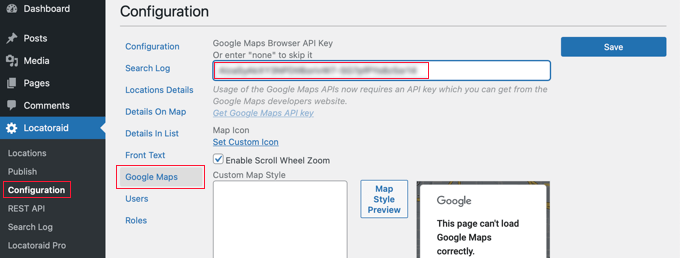
På fliken ‘Google Maps’ måste du klistra in en Google Maps API-nyckel. Du kan följa stegen i Metod 2 ovan för att skapa en om du inte redan har gjort det.
Klicka sedan på ikonen ‘Spara’ för att lagra nyckeln. Du bör märka att Google Maps laddas korrekt i fönstret ‘Förhandsgranskning av kartstil’.
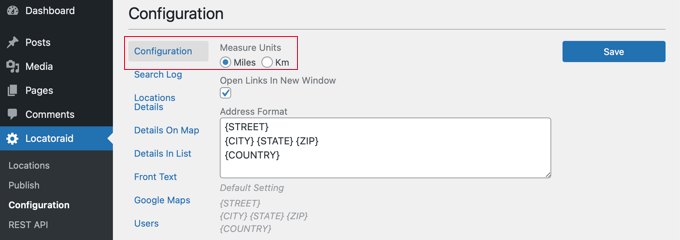
Besök sedan fliken ‘Konfiguration’. Här kan du välja om du vill visa miles eller kilometer på kartan.
Du kan också kontrollera de andra alternativen, som adressformatet och detaljerna du vill visa på kartan.
När du är nöjd med plugin-inställningarna, se till att du klickar på knappen 'Spara' för att lagra dina inställningar.
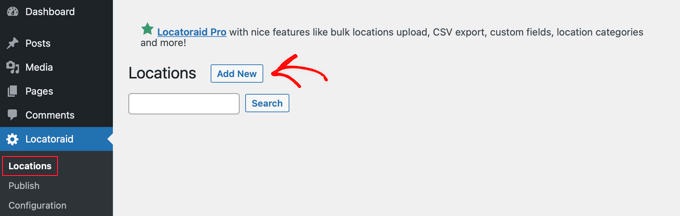
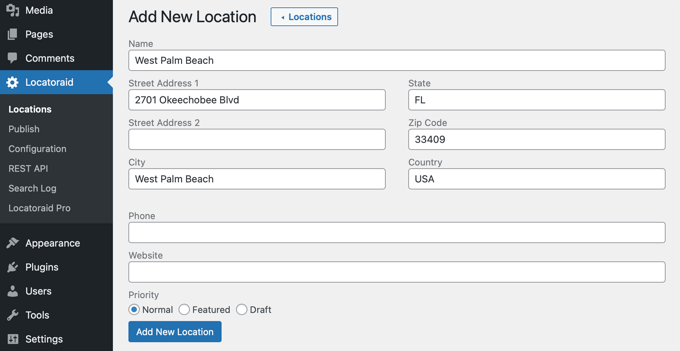
Nu är du redo att lägga till dina butikslokaler. Navigera till Locatoraid » Platser och klicka på knappen ‘Lägg till ny’.
Detta tar dig till sidan ‘Lägg till ny plats’. Här kan du skriva in butiksnamnet, platsen och andra detaljer.
När du är klar, klicka på knappen ‘Lägg till ny plats’ längst ner på sidan.
Du kommer att tas till sidan 'Edit Location', där du kan se butikens plats på en karta.
Om allt ser bra ut, klicka på knappen ‘< Plats’ högst upp på skärmen för att återgå till listan över platser.
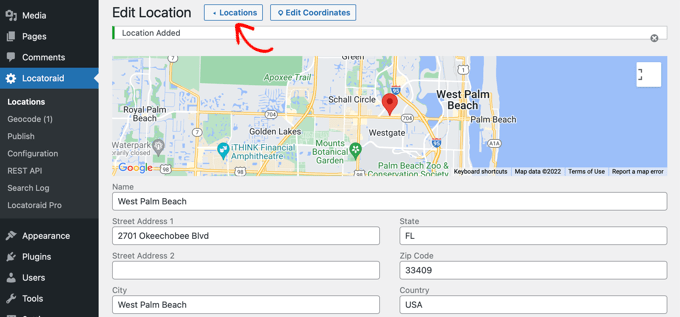
Du kan lägga till fler platser genom att upprepa dessa steg.
När alla dina butikslokaler har skapats kan du lägga till kartan på din webbplats. Redigera helt enkelt en sida och lägg till ett Shortcode-block. Ange kortkoden [locatoraid] i fältet.
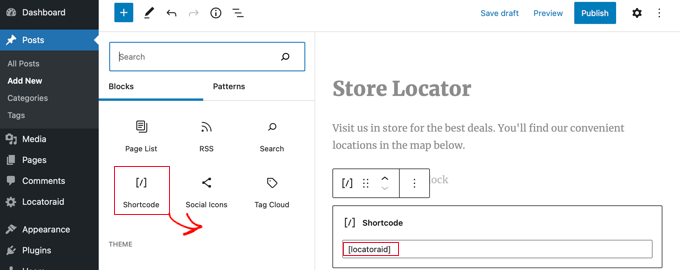
Denna standardkortkod fungerar bra för de flesta webbplatser. Du kan dock anpassa kartan genom att använda en annan kortkod. Besök sidan Locatoraid » Publicera för att lära dig mer.
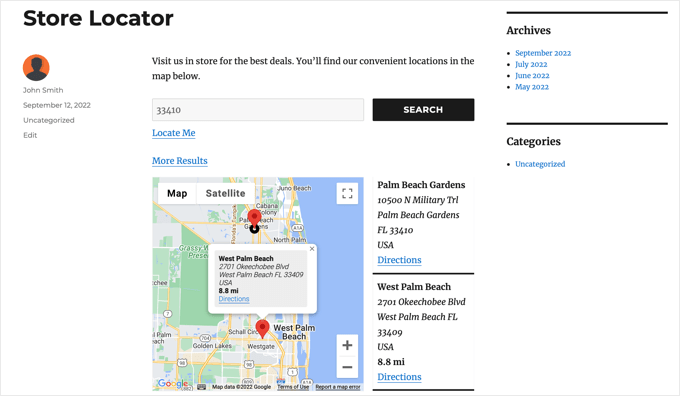
Nu kan du publicera eller uppdatera sidan och besöka din webbplats för att se din butikslokaliseringskarta.
Alla dina butikslokaler kommer att visas på samma karta. Dina användare kan skriva in sin adress eller klicka på länken ‘Lokalisera mig’ för att hitta närmaste butiker och få vägbeskrivningar.
Vanliga frågor om Google Maps butikssökare
Här är några frågor som våra läsare ofta har ställt om att lägga till en Google Maps-butikslokal i WordPress:
Hur lägger jag till en Google Maps-plats i WordPress?
Det enklaste sättet är att använda ett WordPress-plugin som All in One SEO (AIOSEO) eller manuellt bädda in HTML-koden som tillhandahålls av Google Maps. Vi rekommenderar att använda ett plugin eftersom det hanterar den tekniska installationen och förbättrar din lokala SEO automatiskt.
Hur lägger jag till min butiksplats på Google Maps?
Du behöver skapa en företagsprofil på Google. Detta är en gratis tjänst där du kan registrera ditt företagsnamn, adress och öppettider. När Google har verifierat ditt företag kommer det att visas på Google Maps och i lokala sökresultat.
Hur lägger jag till Google-spårning i WordPress?
För att lägga till Google-spårning är den bästa metoden att använda MonsterInsights. Det är det bästa analyspluginet för WordPress och låter dig ansluta din webbplats till Google Analytics korrekt utan att redigera någon kod.
För att komma igång, ta en titt på vår guide om att installera Google Analytics i WordPress.
Hur mycket kostar det att listas på Google Maps?
Det är helt gratis att lista ditt företag på Google Maps. Du betalar vanligtvis bara om du använder avancerade funktioner i Google Maps API på din webbplats som överstiger den månatliga gratis krediten på 200 USD.
Använder Google min IP för att bestämma mitt land?
Ja, Google använder din IP-adress för att identifiera din allmänna plats. Detta hjälper dem att leverera de mest relevanta lokala sökresultaten och kartorna för ditt område.
Vilka är alternativen till Google Maps?
Några populära alternativ inkluderar OpenStreetMap, Mapbox och Bing Maps. Det finns flera WordPress-plugins som stöder dessa plattformar om du föredrar att inte använda Google Maps.
Kan jag använda Google Maps utan att använda data?
Om du använder Google Maps-appen på en telefon kan du ladda ner områden för offlineanvändning. Google Maps som är inbäddat på en WordPress-webbplats kommer dock alltid att kräva en internetanslutning för att laddas korrekt.
Vi hoppas att den här handledningen hjälpte dig att lära dig hur du lägger till en Google Maps-butikssökare i WordPress. Du kanske också vill lära dig hur man skapar en interaktiv karta i WordPress eller kolla in vår lista över de bästa schema markup-plugins för din webbplats.
Om du gillade den här artikeln, prenumerera gärna på vår YouTube-kanal för WordPress-videoguider. Du kan också hitta oss på Twitter och Facebook.




Priscilla
Hi there, the shortcode you have in the instructions on this page for the store locator is incorrect and conflicting.
you have [wpls] in the instructions but the actual shortcode which you have in the screenshot is [wpsl].
The s and the l are around the wrong way
WPBeginner Support
Tack för att du uppmärksammade det, vi kommer definitivt att åtgärda det stavfelet.
Admin
Pablo Cardozo
Eftersom Google Maps tar betalt för att använda sin tjänst, vore det inte trevligt att även erbjuda möjligheten att använda Open Street Map? Jag är säker på att det finns plugins som gör det och att göra det manuellt är inte så annorlunda från Google-alternativet heller.
WPBeginner Support
Vi har ingen specifik plugin vi skulle rekommendera för tillfället men vi kommer definitivt att hålla ögonen öppna.
Admin