


Vill du lägga till en bättre sammanfattning för dina WordPress-inlägg med en unik uppmaning till handling? Sökmotorer föredrar långt, nyckelordsrikt och lättläst innehåll. Men dina användare kanske inte scrollar ner för att se din uppmaning till handling i slutet. I den här artikeln visar vi dig hur du lägger till en bättre sammanfattning i WordPress med TLDR CTA.
Vad är TLDR CTA?
TLDR eller tl;dr är en förkortning för ‘Too long didn’t read’ (För lång, orkade inte läsa). Den används för långa artiklar och indikerar en sammanfattning eller översikt av hela artikeln med färre ord.
WordPress låter dig lägga till artikelöversikt som utdrag, men dessa utdrag är vanligtvis bara vanliga textavsnitt.
CTA är en förkortning för Call to Action (Call to action). En call to action är en marknadsföringsterm som används för att beskriva de handlingar du vill att dina användare ska utföra på din webbplats.
Till exempel att anmäla sig till din e-postlista, ladda ner något, göra ett köp, etc.
Med det sagt, låt oss titta på hur man kombinerar TLDR och CTA för att förbättra användarupplevelsen och öka konverteringsgraden.
Lägga till TLDR CTA i WordPress-inlägg
Först måste du installera och aktivera TLDR-CTA-pluginet. För mer information, se vår steg-för-steg-guide om hur man installerar ett WordPress-plugin.
Vid aktivering kommer pluginet att lägga till ett nytt menyalternativ märkt TLDR Settings i din WordPress adminpanel. Genom att klicka på det kommer du till pluginets inställningssida.
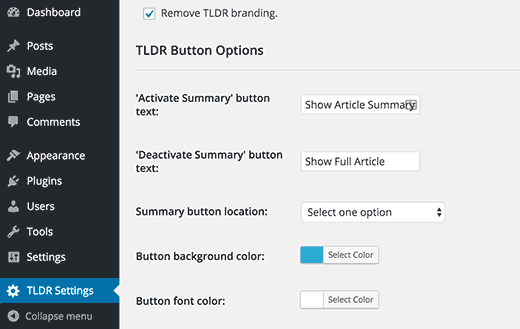
Första alternativet är att lägga till eller ta bort TLDR-varumärke. Du kan markera detta alternativ för att ta bort länken/varumärket från plugin-utvecklaren.
Därefter kan du välja texten för knappen som visar artikelöversikten och knappen som visar hela artikeln.
Efter det väljer du platsen för sammanfattningsknappen. Pluginet låter dig välja mellan tre platser: fast fältknapp upptill, fast fält med knapp nedtill och knapp ovanför innehållet (standard).
Resten av alternativen på inställningssidan låter dig styra färgerna och utseendet på sammanfattningsrutan och call to action-knappen.
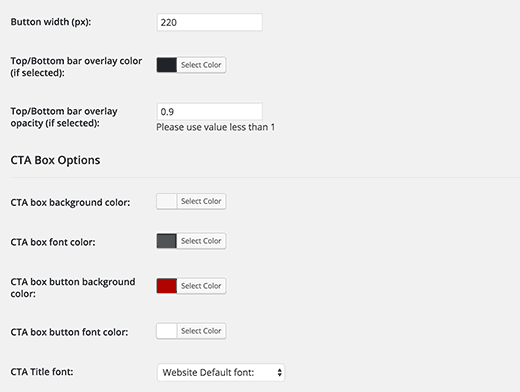
Standardalternativen fungerar för de flesta webbplatser, men du kan enkelt finjustera dem för att matcha ditt WordPress-tema.
När du är klar, klicka på knappen Spara ändringar för att lagra dina plugin-inställningar.
Lägga till artikelöversikt och CTA med dina WordPress-inlägg
Skapa eller redigera ett WordPress-inlägg där du vill visa TLDR-CTA. Nedanför inläggsredigeraren hittar du två nya meta-rutor: inläggssammanfattning och sammanfattnings-CTA.
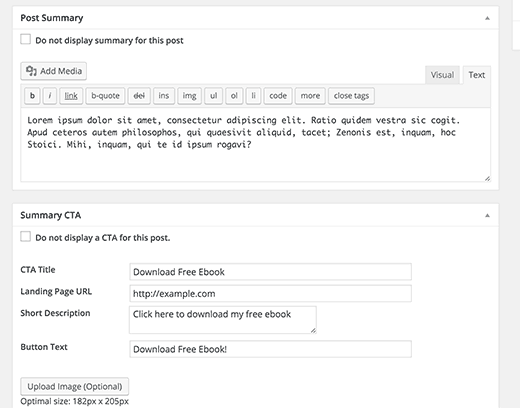
Lägg till en sammanfattning av din artikel i meta-rutan för inläggssammanfattning. Du kan använda grundläggande formatering och till och med lägga till länkar i sammanfattningen.
Därefter måste du ställa in din call to action, ange en titel för denna CTA, lägga till en URL och ange en kort beskrivning eller slogan för call to action-avsnittet.
Du kan också, som ett alternativ, lägga till en bild som visas bredvid din call to action. Den här bilden måste vara 182×205 pixlar stor.
Du kan nu spara och förhandsgranska ditt WordPress-inlägg.
Du kommer att se knappen ‘Visa sammanfattning’ och genom att klicka på den visas artikelns sammanfattning med din uppmaning till handling.
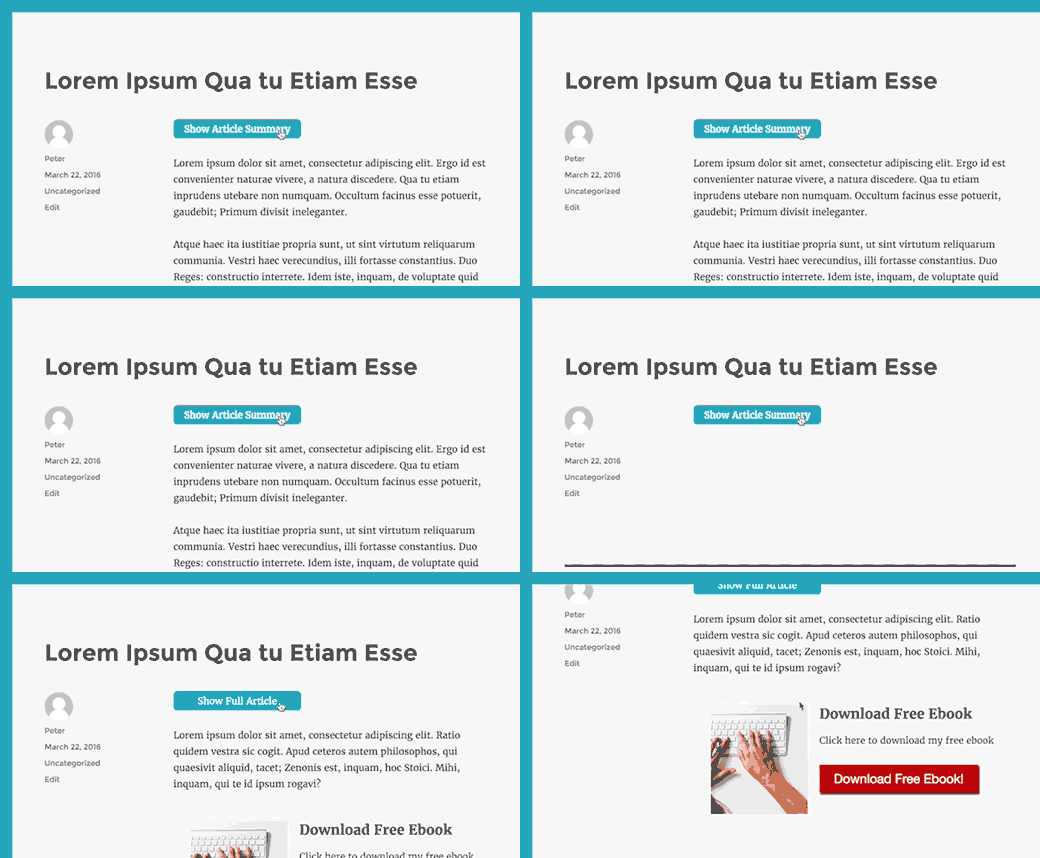
Det är allt, du kan nu besöka vilket enskilt inlägg som helst på din webbplats, och du kommer att se en knapp för att visa sammanfattning. Genom att klicka på knappen visas artikelns sammanfattning med en knapp för uppmaning till handling.
Vi hoppas att den här artikeln hjälpte dig att lägga till bättre sammanfattningar i WordPress-inlägg med TLDR CTA. Du kanske också vill se vår guide om hur man ställer in en professionell e-postadress med Google Apps och Gmail.
Om du gillade den här artikeln, prenumerera då på vår YouTube-kanal för WordPress-videohandledningar. Du kan också hitta oss på Twitter och Facebook.



Sachin
Detta sammanfattningsplugin kommer att vara mycket användbart för mig. Eftersom jag skriver långa produktrecensioner. Detta kan vara till hjälp för de besökare som har bråttom. Tja, jag måste testa det först. Ser bra ut för mig. Tack.
Nas
En fråga, kommer detta plugin automatiskt att skapa en sammanfattning eller måste författaren manuellt infoga den?
Travis Pflanz
Du måste skapa den. Du kan se på skärmdumpen var du ska ange sammanfattningen – https://www.wpbeginner.com/wp-content/uploads/2016/03/metaboxes.png