


Vill du skapa en blogg för recensioner av mobilappar med WordPress? Webbplatser för recensioner av mobilappar hjälper inte bara användare att hitta appar, utan du kan också tjäna pengar på dem genom att registrera dig som affiliate för betalda appar. I den här artikeln visar vi dig hur du lägger till vackra märken för mobilappar i WordPress med WP-AppBox.
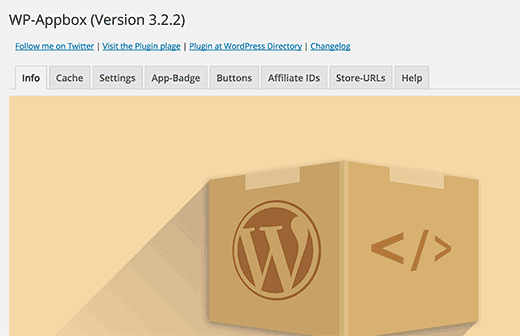
Första du behöver göra är att installera och aktivera WP-AppBox-pluginet. Efter aktivering måste du besöka sidan Inställningar » WP-AppBox för att konfigurera pluginet.
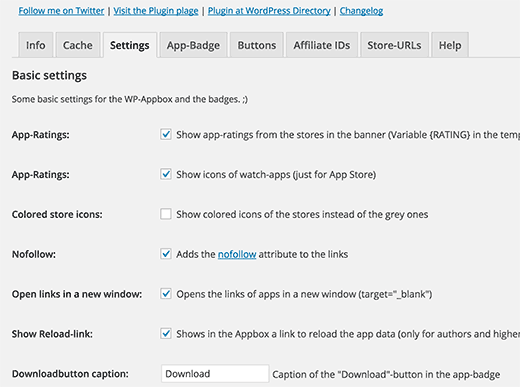
WP-AppBox är ett kraftfullt plugin med många alternativ. Vi börjar med att besöka inställningsfliken. Det är här alla allmänna inställningar för Appbox och märkena finns.
Standardinställningarna bör fungera för de flesta webbplatser, men du kan granska och ändra dem om du vill.
Glöm inte att klicka på knappen Spara ändringar för att lagra dina inställningar.
Om du vill tjäna pengar som affiliate, måste du klicka på fliken affiliate-ID:n för att ange ditt app store affiliate-ID.
För närvarande stöder pluginet Mac App Store och Amazon Partnernet.
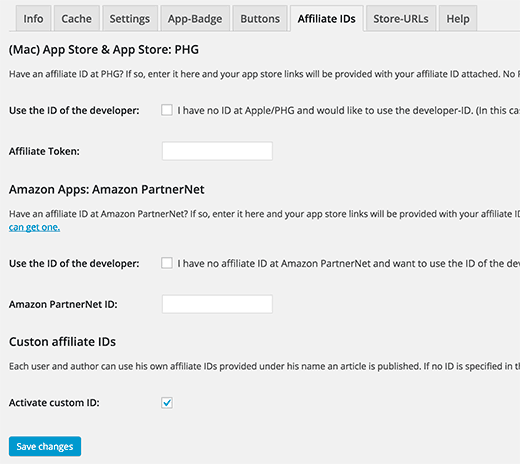
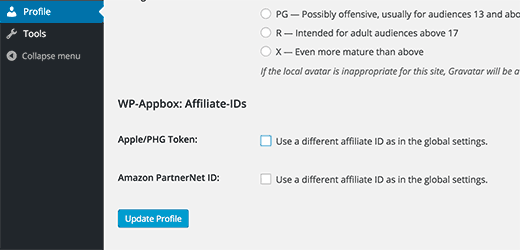
Om du driver en blogg med flera författare och vill att författarna ska använda sina egna affiliatelänkar, då behöver du aktivera anpassade ID:n. Att aktivera anpassade ID:n kommer att tillåta författare att besöka sin profil och lägga till sina egna affiliatelänkar om de vill.
Nästa steg är att välja vilka butiker du vill använda på din webbplats. Klicka helt enkelt på fliken knappar och välj sedan anpassade inställningar från rullgardinsmenyn för knappbeteende.
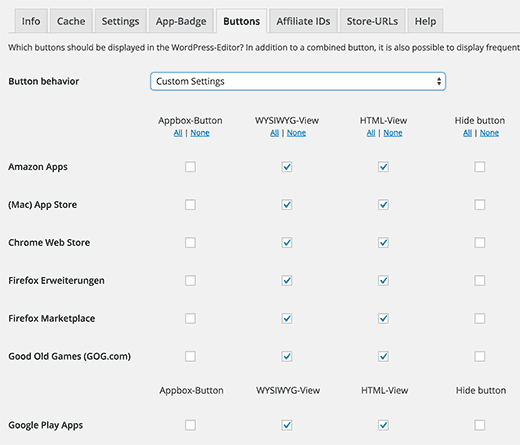
WP-AppBox stöder dessa butiker:
- Google Play-appar
- App Store (Mac)
- Amazon-appar
- Windows Store
- WordPress
- Steam
- Chrome Web Store
- Firefox-tillägg
- Firefox Marketplace
- Good Old Games
- Opera Add-ons
Du kan välja vilka butiker som ska vara synliga i inläggsredigeraren. Du kan också visa en knapp för varje butik eller lägga till dessa knappar under en enda WP-Appbox-knapp.
Lägga till appar i dina WordPress-inlägg och sidor
WP-Appbox gör det superenkelt att lägga till appar i dina inlägg och sidor. Skapa helt enkelt ett nytt inlägg och du kommer att märka appbox-knapparna i inläggsredigeraren.
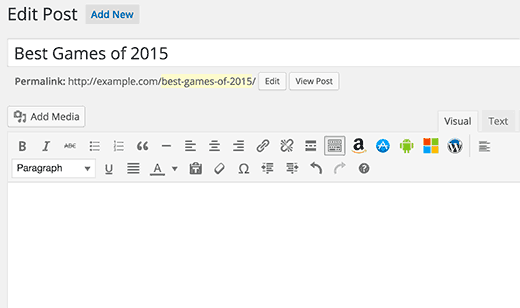
Att klicka på en knapp kommer att lägga till en enkel kortkod i ditt inlägg. Till exempel, att klicka på Play Store-knappen kommer att lägga till en kortkod som denna:
[appbox googleplay ]
Du måste nu besöka appbutiken för att hitta appen du vill lägga till. Kopiera app-ID:t från adressfältet och lägg till det i kortkoden så här:
[appbox googleplay com.gameloft.android.ANMP.GloftDMHM]
Du kan lägga till flera app-märken i ett inlägg. När du är klar, spara bara ditt inlägg och förhandsgranska det.
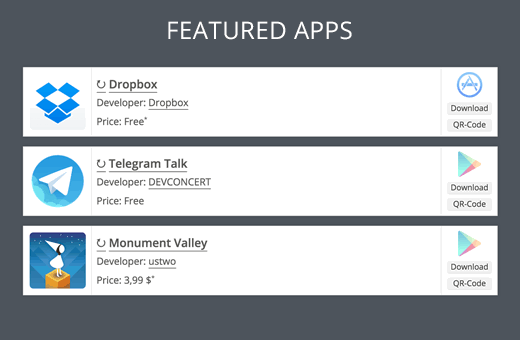
Du kommer att se appinformationen visas i ett vackert app-märke med en nedladdningslänk.

Ändra stil och utseende på app-märken
WP-Appbox levereras med olika inbyggda stilar för app-banderoller. Du kan välja app-banderoller genom att klicka på fliken App-Badge på pluginets inställningssida.
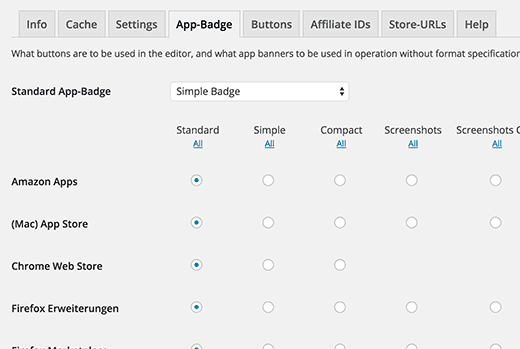
Du kan välja olika stilar för olika butiker eller välja en standardstil för alla dina app-märken.
Alternativt kan du åsidosätta den här inställningen i kortkoden genom att lägga till formatet "compact", "Screenshots" och "screenshots-only" i kortkoden.
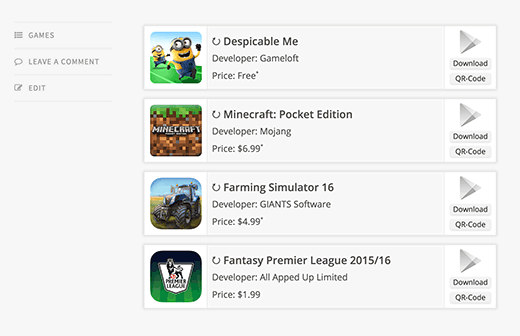
Vi hoppas att den här artikeln hjälpte dig att lägga till vackra mobilapp-märken i WordPress. Du kanske också vill kolla in vår guide om hur du lägger till ett inläggsbedömningssystem i WordPress.
Om du gillade den här artikeln, prenumerera då på vår YouTube-kanal för WordPress-videohandledningar. Du kan också hitta oss på Twitter och Facebook.




yarenhausa
Tack för att du delade med dig, min fråga är vad händer om jag vill använda min app-länk från min WordPress-webbplats.
WPBeginner Support
Pluginet skulle tillåta dig att lägga till länkar från din webbplats. Om du vill länka tillbaka till dina artiklar behöver du kontrollera med pluginet om det finns planer på att lägga till det som ett alternativ.
Admin
Firoz Ahmed
Tack mannen för detta vackra tips, jag försökte lägga till App Box i mina inlägg men kunde inte, men direkt efter att ha visat din SS kan jag nu lägga till App Boxes i mitt inlägg.
John
Hälsningar. Snälla, jag behöver ett plugin för URL-omdirigering så att när en användare lämnar min webbplats visas en nedräkning innan de omdirigeras till den begärda sidan. tack
Alex D
Bra artikel. Jag letade efter detta. Jag äger en teknikwebbplats, så den här typen av plugin är ett måste för oss.
WPBeginner Support
Glad you found it useful
Admin
komal
det fungerar inte på min webbplats. Det visas
The app was not found in the store. #wpappbox
Länkar: → Besök butik → Sök Google
Raghu
Bra information för att underhålla mina webbplatsbesökare
Tack.