


Att ställa in betalningar på en WordPress-webbplats kan snabbt bli frustrerande. Vi har varit där – scrollat igenom plugin-listor, tvivlat på vilket vi ska installera och oroat oss för om utcheckningen faktiskt skulle vara säker för våra besökare.
PayPal är ett av de enklaste sätten att börja ta emot betalningar online, och det är en plattform som de flesta kunder redan litar på. Även om vi också använder Stripe på våra webbplatser, är PayPal fortfarande ett utmärkt alternativ för engångsköp, återkommande tjänster och snabba donationer.
I den här guiden går vi igenom exakt hur vi lägger till ett PayPal-betalningsformulär i WordPress, steg för steg, så att du kan börja acceptera betalningar utan gissningar.
💡 Snabbt svar: Hur man lägger till ett PayPal-betalningsformulär i WordPress
Du kan enkelt lägga till ett PayPal-betalningsformulär på din WordPress-webbplats med hjälp av en formulärbyggare som WPForms. Installera först WPForms Pro och aktivera dess PayPal Standard-tillägg.
Skapa sedan ditt formulär, koppla det till ditt PayPal-konto och lägg till det på valfri sida.
Varför acceptera PayPal-betalningar i WordPress?
Du bör acceptera PayPal-betalningar i WordPress eftersom det litar på av miljontals människor, det är säkert och det är mycket enkelt att ställa in – även om du inte har en fullständig onlinebutik.
PayPal hanterar hela betalningsprocessen åt dig. Det innebär att du inte behöver hantera kreditkortsuppgifter, konfigurera ett separat handlarkonto eller oroa dig för PCI-efterlevnad.
PayPal tar hand om säkerhetsaspekten, vilket gör saker mycket enklare. Här är varför många webbplatsägare väljer PayPal:
- Kunder känner redan till och litar på det.
- Det hanterar betalningssäkerheten åt dig.
- Du behöver ingen separat kreditkortsprocessor.
- Du kan enkelt konfigurera återkommande betalningar.
- Att utfärda återbetalningar är enkelt.
- Du kan acceptera betalningar utan att bygga en fullständig e-handelsbutik.
Om du säljer en produkt eller erbjuder tjänster som konsultation, är det ofta allt du behöver att lägga till ett enkelt betalningsformulär.
Nu ska vi titta på hur du enkelt kan lägga till ett PayPal-betalningsformulär i WordPress.
Hur man lägger till ett PayPal-betalningsformulär i WordPress
Det finns många WordPress PayPal-plugins och betalningsgateways tillgängliga på marknaden som låter dig lägga till en betalningsknapp eller beställningsformulär på din webbplats.
Detta inkluderar dedikerade lösningar för e-handel som WooCommerce med dess PayPal-integration, eller specialiserade plugins för donationer som Charitable.
När det gäller flexibiliteten att bygga beställningsformuläret och lägga till anpassningar utan kod, anser vi dock att WPForms är det bästa alternativet.
Det är det bästa dra-och-släpp-formulärbyggarpluginet för WordPress, som används av över 6 miljoner webbplatser. WPForms låter dig skapa ett enkelt fakturerings- eller beställningsformulär utan behov av en fullfjädrad WooCommerce-butik eller kundvagnsplugin.
Faktum är att vi har använt pluginet flera gånger för att skapa vårt kontaktformulär och våra årliga undersökningar och har funnit det mycket lätt att använda. För att lära dig mer, se vår detaljerade WPForms-recension.
Vi rekommenderar att använda det eftersom WPForms stöder flera betalningsgatewayer, vilket gör att du kan ta emot PayPal- och kreditkortsbetalningar via olika integrationer som Stripe, Square och Authorize.net.
Så, låt oss först installera och aktivera WPForms-pluginet. För mer detaljer kan du se vår steg-för-steg-guide om hur man installerar ett WordPress-plugin.
Notera: WPForms Lite är helt gratis. Du behöver dock pro-planen av pluginet för att låsa upp PayPal-tillägget och Order Form-mallen.
Efter aktivering vill du gå till sidan WPForms » Inställningar från WordPress admin sidofält för att ange din licensnyckel. Du hittar denna information i ditt WPForms-kontoområde.
Efter att ha angett nyckeln, se till att du klickar på knappen 'Verifiera nyckel' för att aktivera din WPForms premiumlicens.

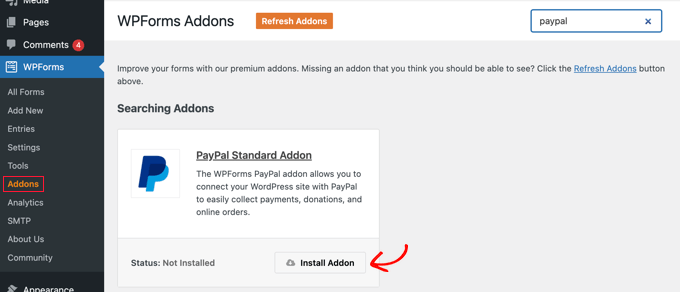
Gå sedan till sidan WPForms » Tillägg från WordPress-instrumentpanelen. Här installerar du PayPal Standard-tillägget.
Hitta det helt enkelt i listan och klicka sedan på knappen 'Installera tillägg' under det. Tillägget kommer sedan automatiskt att installeras och aktiveras åt dig.
När du har gjort det är det dags att skapa ditt betalningsformulär.
Skapa ett PayPal-betalningsformulär i WordPress
För att börja skapa ett betalningsformulär, besök sidan WPForms » Lägg till ny i ditt WordPress-administrationsområde för att starta formulärbyggaren.
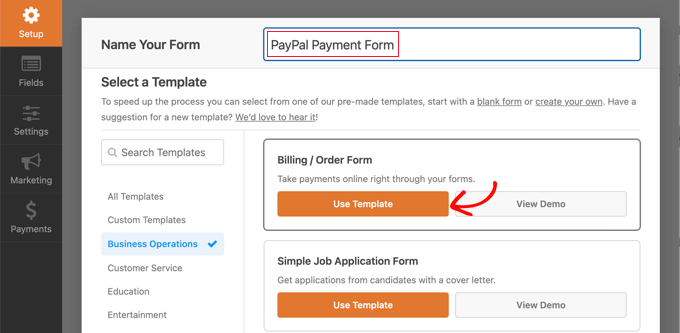
På skärmen 'Inställningar' är det första du behöver göra att namnge ditt formulär.
Sedan kan du skrolla ner på sidan för att hitta mallen 'Fakturering / Beställningsformulär' och hovra över den. Klicka på knappen 'Använd mall' när den visas.
WPForms kommer nu automatiskt att ladda din formulärmall i dra-och-släpp-byggaren.
Härifrån är det enkelt att lägga till, ta bort eller ändra fälten i ditt formulär. Mallen kommer till exempel med ett fält för 'Flera artiklar'. Du kan anpassa detta fält för att låta besökare välja den produkt eller tjänst de vill betala för.
Om du klickar på detta fält i liveförhandsgranskningen kan du konfigurera dess etikett och namnet och priset på varje artikel.
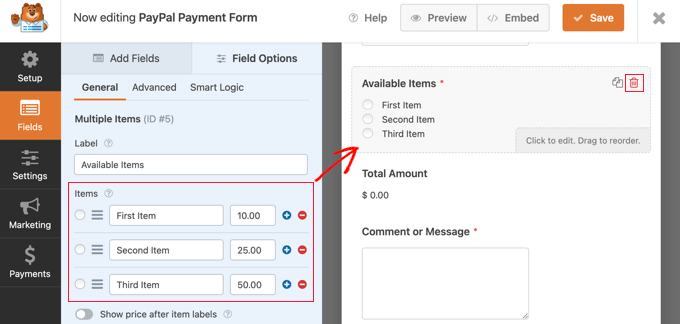
Om du bara erbjuder en enda vara kan du ta bort fältet 'Flera artiklar' genom att klicka på papperskorgen högst upp till höger i fältet.
Dra sedan fältet 'Enstaka artikel' från den vänstra panelen till ditt formulär istället.
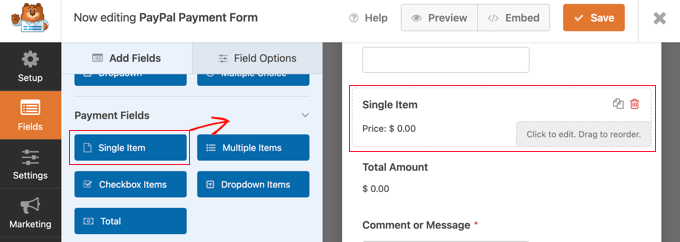
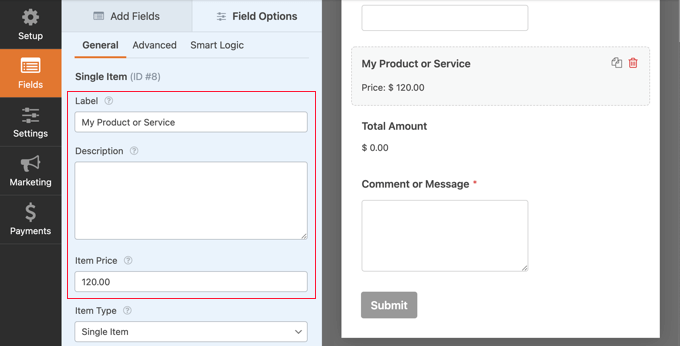
Nu kan du klicka på det här fältet för att anpassa det ytterligare i den vänstra kolumnen.
Ändra gärna fältets etikett, beskrivning och pris enligt ditt erbjudande. Förhandsgranskningen av ditt formulär till höger kommer att uppdateras automatiskt.
Om du bara erbjuder en enda vara är fältet ‘Total’ valfritt. Vi rekommenderar dock att du behåller det så att dina kunder kan se och bekräfta slutpriset innan de betalar.
För mer detaljerade instruktioner kan du vilja se vår handledning om hur man skapar ett onlinebeställningsformulär i WordPress.
Därefter måste du växla till fliken Betalningar » PayPal Standard för att konfigurera PayPal.
Härifrån markerar du helt enkelt rutan ‘Aktivera PayPal Standard-betalningar’.
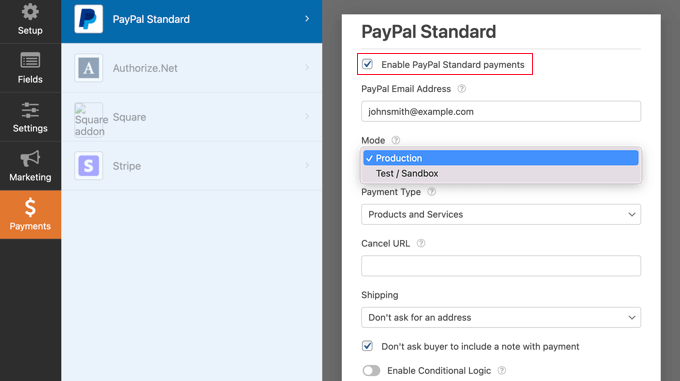
Om du inte redan har ett, måste du skapa ett PayPal-konto. Sedan kan du ange din PayPal-e-postadress i WPForms-inställningarna.
Därefter måste du fylla i de andra PayPal-inställningarna. Om du vill testa ditt betalningsformulär bör du välja läget 'Test / Sandbox'. Detta gör att du kan göra dummy-PayPal-betalningar för att säkerställa att formuläret fungerar korrekt.
Glöm inte att ändra alternativet Läge tillbaka till 'Produktion' när du är klar med testningen.
De flesta webbplatser kommer att behöva betalningstypen 'Produkter och tjänster'. Det andra alternativet är 'Donationer', och du kan lära dig mer om det i vår guide om hur man lägger till en PayPal-donationsknapp.
Du kan också lägga till en URL för att omdirigera användare som inte slutför betalningen och bestämma om en leveransadress och anteckning krävs.
Slutligen kan du använda alternativet 'Aktivera villkorlig logik' för att låta användare välja mellan olika betalningsalternativ. För mer detaljer, se vår guide om hur man låter användare välja en betalningsmetod på WordPress-formulär.
När du är klar, klicka på knappen 'Spara' för att lagra dina inställningar.
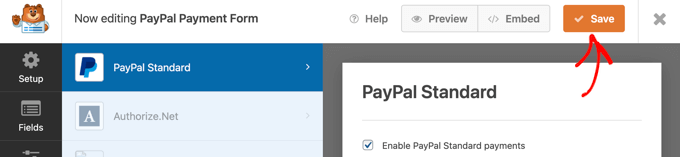
Ditt online PayPal-betalningsformulär är nu klart, och du kan lägga till det i vilket WordPress-inlägg eller sida som helst på din webbplats.
Lägg till ditt PayPal-betalningsformulär på din webbplats
WPForm gör det superenkelt att lägga till formulär var som helst på din webbplats.
Öppna först det WordPress-inlägg eller den sida där du vill lägga till formuläret från adminpanelen. Klicka sedan på knappen 'Lägg till block' (+) längst upp till vänster på skärmen för att öppna blockmenyn.
Härifrån, leta upp och lägg till WPForms-blocket i blockredigeraren.
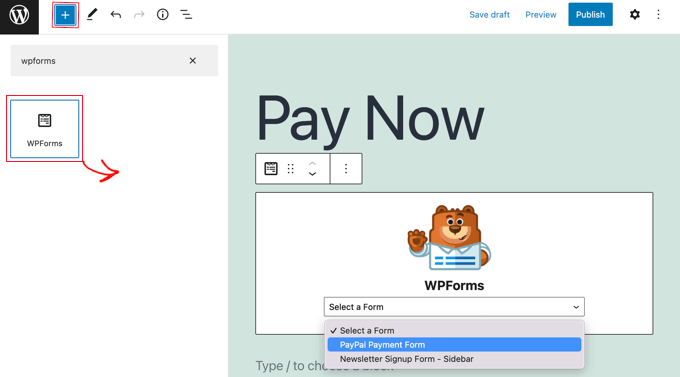
Därefter vill du välja din beställningsformulär från rullgardinsmenyn i WPForms-blocket.
När du är klar kan du spara eller publicera din sida och klicka på förhandsgranskningsknappen för att se ditt formulär i aktion.
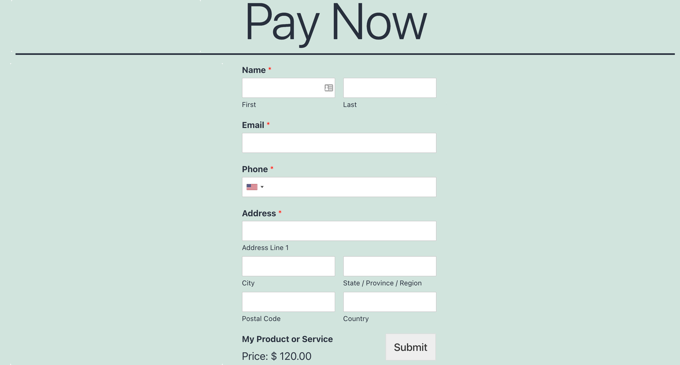
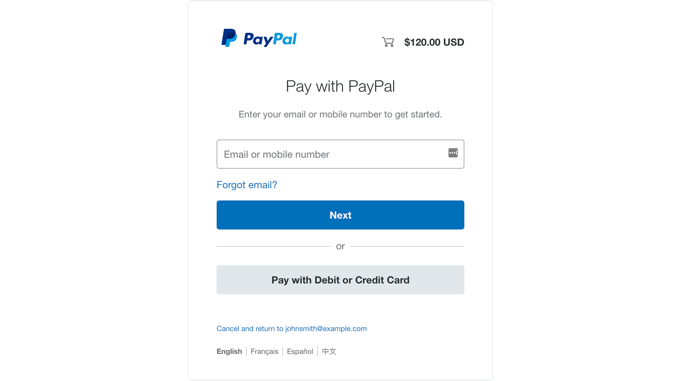
Efter att din användare har klickat på knappen 'Skicka' kommer de att omdirigeras säkert till PayPal:s webbplats för att slutföra sin betalning.
Grattis, du har nu skapat ett PayPal-betalningsformulär i WordPress.
Om du vill kan du också ansluta dina betalningsformulär till e-postmarknadsföringstjänster, Google Kalkylark och andra appar för att ytterligare effektivisera ditt arbetsflöde med hjälp av WPForms inbyggda integrationer.
Bonus: Låt kunder betala direkt på din webbplats med PayPal Commerce
Om du har en onlinebutik är det en bättre idé att ansluta din WordPress-webbplats till PayPal Commerce. PayPal Commerce erbjuder förenklade globala betalningar och säljar- och köparskydd.
Denna metod gör det möjligt för kunder att betala med kreditkort direkt på din webbplats, utan att omdirigeras till PayPal.
För att ansluta PayPal Commerce med WPForms måste du besöka sidan WPForms » Tillägg och installera och aktivera ‘PayPal Commerce Addon.’

Efter aktivering vill du gå till sidan WPForms » Inställningar och växla till fliken 'Betalningar'.
Klicka sedan på knappen ‘Connect with PayPal Commerce’.
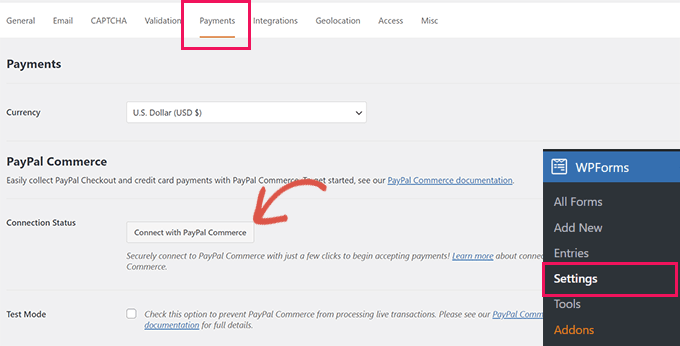
När du har gjort det öppnas en prompt på skärmen där du uppmanas att ansluta din WordPress-webbplats till PayPal.
Fortsätt och anslut tjänsten till din webbplats. Därefter kan du skapa ett formulär och helt enkelt lägga till fältet 'PayPal Commerce' från vänster kolumn.
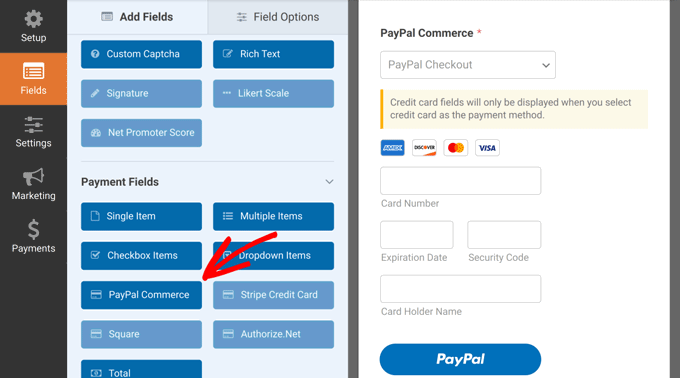
På så sätt kan du med det enskilda PayPal Commerce-fältet ta emot betalningar direkt via PayPal-konton eller med kreditkort.
För mer detaljerade instruktioner, se vår handledning om hur man ansluter WordPress till PayPal Commerce.
Videohandledning
Om du inte föredrar skriftliga instruktioner, titta bara på vår videoguide.
Vanliga frågor om PayPal-betalningar
Här är några frågor som våra läsare ofta ställer om att lägga till ett PayPal-betalningsformulär i WordPress:
Kan jag låta användare ange ett anpassat belopp före betalning?
Ja, det kan du! Om du samlar in donationer eller erbjuder flexibel prissättning, tillåter de flesta formulärbyggare (som WPForms och Charitable) dig att lägga till ett fält för anpassat belopp.
Du kan skicka det värdet till PayPal så att användaren betalar exakt vad de angav.
Är det säkert att acceptera betalningar via ett PayPal-formulär?
Ja, det är mycket säkert. PayPal hanterar betalningsprocessen på sin säkra plattform, så din webbplats lagrar inga känsliga kreditkortsuppgifter.
Se bara till att din webbplats använder HTTPS för ett extra säkerhetslager.
Behöver jag ett PayPal-företagskonto?
Du kan använda antingen ett personligt eller ett företagskonto på PayPal för att ta emot betalningar, men ett företagskonto rekommenderas för varumärkesbyggande och en smidigare utcheckningsprocess.
Det hjälper också om du säljer produkter eller tar emot betalningar ofta.
Kan jag skicka e-postbekräftelser efter att någon har betalat med PayPal?
Ja! De flesta WordPress-formulärplugins, inklusive WPForms, låter dig ställa in automatiska e-postmeddelanden.
Du kan skicka bekräftelsemejl till både dig själv och köparen efter en lyckad PayPal-transaktion.
Kan jag acceptera internationella betalningar med ett PayPal-formulär?
Ja, PayPal stöder flera valutor och länder. När du konfigurerar ditt formulär kan du välja vilken valuta du vill acceptera.
Se bara till att ditt PayPal-konto är inställt för att hantera internationella transaktioner.
Vi hoppas att den här handledningen hjälpte dig att lära dig hur du lägger till ett PayPal-betalningsformulär i WordPress. Du kanske också vill se vår guide om hur man accepterar betalningar med Stripe i WordPress eller våra experters val av PayPal-alternativ för frilansare för att samla in betalningar i WordPress.
Om du gillade den här artikeln, prenumerera gärna på vår YouTube-kanal för WordPress-videoguider. Du kan också hitta oss på Twitter och Facebook.





Har du en fråga eller ett förslag? Lämna gärna en kommentar för att starta diskussionen.