


Som ägare av onlineföretag själva vet vi att vissa betalningsmetoder fungerar bättre än andra.
ACH-betalningar är utmärkta för USA-baserade företag, men många plugins tillåter dem inte som standard. Eftersom det är ett bank-till-bank-system kan det hjälpa till att spara pengar på avgifter, särskilt för stora eller återkommande betalningar.
Det är därför vi erbjuder ACH-betalningar för våra pro-tjänster på WPBeginner. Det är ett pålitligt betalningsalternativ som hjälper både oss och våra kunder att spara pengar.
I den här guiden visar vi dig hur du accepterar ACH-betalningar på din WordPress-webbplats. Vi håller det enkelt och guidar dig genom varje steg.
Varför acceptera ACH-betalningar i WordPress?
Om ditt företag har ett amerikanskt bankkonto kan du sänka dina transaktionsavgifter avsevärt när du accepterar ACH-betalningar på din WordPress-webbplats. Det är en perfekt betalningsmetod om du regelbundet accepterar stora summor pengar från kunder.
Till exempel tar Stripe bara 0,8% per ACH-transaktion, med ett tak på 5 USD, medan kreditkort vanligtvis medför avgifter på 2,9% + 0,30 USD. Även nyare metoder som Apple Pay bearbetas som kreditkortstransaktioner, så de skulle ha samma avgift på 2,9% + 0,30 USD.
💡Proffstips: Avgiften på 5 USD är en stor fördel för större transaktioner. Till exempel, för en betalning på 5 000 USD är ACH-avgiften fortfarande bara 5 USD. Däremot skulle en kreditkortsavgift vara cirka 145 USD. Dessa besparingar kan verkligen ackumuleras för ditt företag.
Låt oss säga att en kund betalar 100 $. Då är ACH-avgifterna runt 0,80 $, jämfört med 3,20 $ för kreditkort. Likaså, för en betalning på 800 $, är ACH-avgiften begränsad till endast 5,00 $, jämfört med 23,50 $ för kort.
Dessutom kan ACH-betalningar förbättra kundlojaliteten genom att undvika problem med utgångna kredit- eller betalkort.
Tänk bara på att ACH-betalningar tar längre tid att clearing, vanligtvis 3-5 arbetsdagar, vilket skiljer sig från omedelbara kreditkortsauktoriseringar.
Med det sagt, låt oss titta på hur du kan acceptera ACH-betalningar i WordPress.
Du kan använda snabblänkarna nedan för att navigera genom artikeln:
Steg 1: Installera och konfigurera WP Simple Pay
Det bästa sättet att tillåta ACH-betalningar i WordPress är att använda pluginet WP Simple Pay. Det är det bästa Stripe-pluginet för WordPress och låter dig ställa in engångsbetalningar eller återkommande betalningar utan att behöva sätta upp en kundvagn.
När vi testade verktyget upptäckte vi att det även accepterar betalningar via Affirm, Buy Now Pay Later, Giropay och mer. För att lära dig mer, se vår detaljerade recension av WP Simple Pay.
Notera: Vi kommer att använda pluginets Pro-version för den här handledningen eftersom den inkluderar ACH-betalningar, betalningsformulär på plats och andra funktioner. Det finns också en gratis version av betalningspluginet, men den har inte ett ACH-betalningsalternativ.
Först måste du installera och aktivera WP Simple Pay-pluginet. Om du behöver hjälp, se vår detaljerade guide om hur man installerar ett WordPress-plugin.
När pluginet är aktivt startar det automatiskt installationsguiden. Klicka på knappen 'Låt oss börja'.

På nästa skärm måste du ange licensnyckeln. Du hittar enkelt licensnyckeln i ditt WP Simple Pay-kontoområde.
Efter att ha angett nyckeln kan du klicka på knappen 'Aktivera och fortsätt'.

Därefter behöver du ansluta WP Simple Pay till Stripe.
Stripe är en populär betalningsgateway som låter dig samla in ACH-betalningar på din WordPress-webbplats.
Klicka på knappen 'Anslut med Stripe'.

Därefter kan du logga in på ditt Stripe-konto och ansluta det till WP Simple Pay.
Viktigt: Stripe kräver att din webbplats har ett SSL-certifikat (använd HTTPS) för att säkert bearbeta betalningar. Om du inte redan har ett SSL-certifikat för din webbplats, se vår steg-för-steg-guide om hur du får ett gratis SSL-certifikat för WordPress.
När ditt Stripe-konto är anslutet kommer WP Simple Pay att visa olika e-postalternativ att konfigurera. Du kan aktivera e-postmeddelanden för betalningskvitton, kommande fakturor och betalningsaviseringar.

Ange sedan din företags e-postadress dit du vill ta emot dessa e-postmeddelanden, och klicka sedan på knappen 'Spara och fortsätt'.
Därefter kommer du till det sista steget i installationsguiden, där du behöver skapa ett betalningsformulär. Klicka helt enkelt på knappen 'Skapa ett betalningsformulär'.

Steg 2: Konfigurera ett WP Simple Pay-betalningsformulär
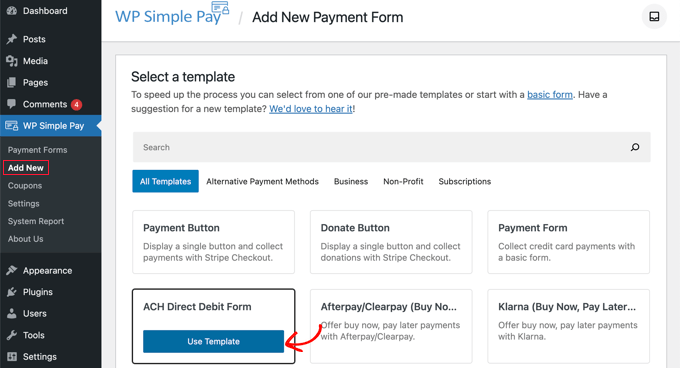
Du kan också skapa ett betalningsformulär i WP Simple Pay genom att gå till WP Simple Pay » Lägg till ny från din WordPress-instrumentpanel.
Du kommer att se flera mallar för betalningsformulär för olika metoder, som Alipay och SEPA.
Du behöver föra muspekaren över mallen 'ACH Direct Debit Form' och sedan klicka på knappen 'Använd mall' som visas.
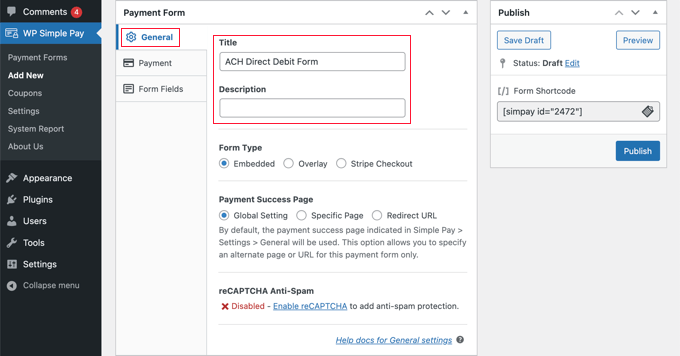
Du kommer att hamna på fliken 'Allmänt' i redigeraren för betalningsformuläret. Om du vill kan du byta namn på formuläret och ge det en beskrivning.
Vi lämnar de andra inställningarna med deras standardvärden.
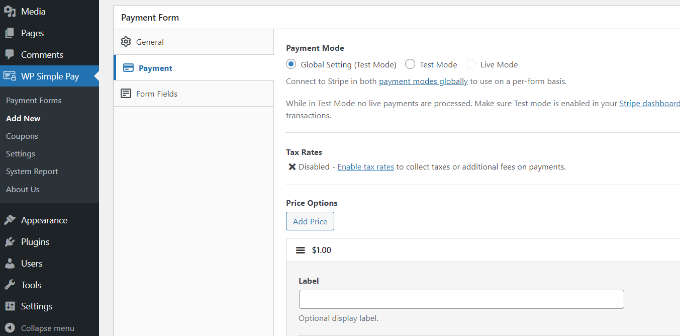
Gå sedan till fliken 'Betalning' i betalningsformuläret och ange prisbelopp och etikett.
Du bör också ställa in om det är en engångsbetalning eller en återkommande prenumeration.
Därefter går du ner till fliken 'Formulärfält'.
Under avsnittet Betalningsmetod kommer du att märka att alternativen 'ACH Direct Debit' och 'Kort' redan har valts åt dig. Om du vill kan du också välja andra betalningsmetoder som du vill använda i ditt kassaformulär.
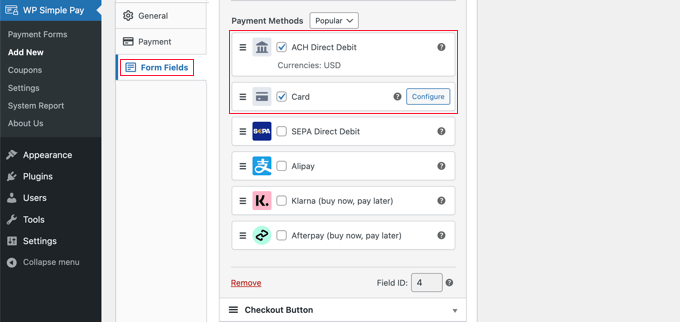
Därefter kan du förhandsgranska ditt ACH-betalningsformulär och sedan publicera det.
För att göra det, klicka helt enkelt på knappen 'Publicera' i WP Simple Pay.
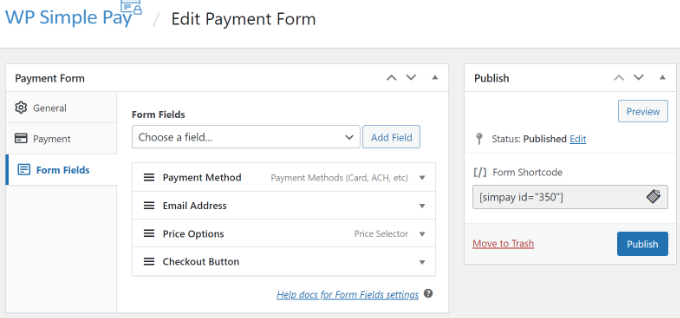
Steg 3: Lägg till ACH-betalningsformuläret i WordPress
Du kan nu lägga till ditt ACH-betalningsformulär var som helst på din WordPress-webbplats.
För att börja, lägg till en ny sida eller redigera en befintlig. När du är i innehållsredigeraren, lägger du helt enkelt till ett WP Simple Pay-block. Därefter bör du välja ditt ACH-formulär från rullgardinsmenyn.
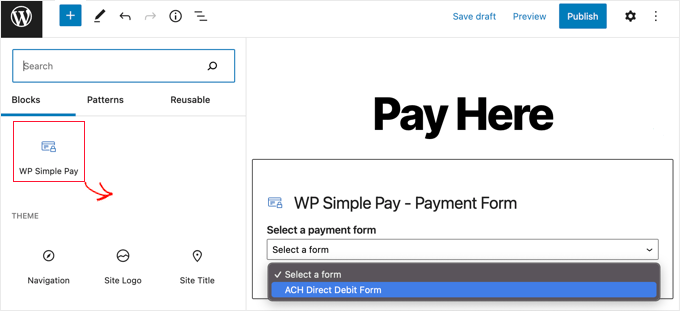
När det är gjort kan du förhandsgranska din sida och publicera den.
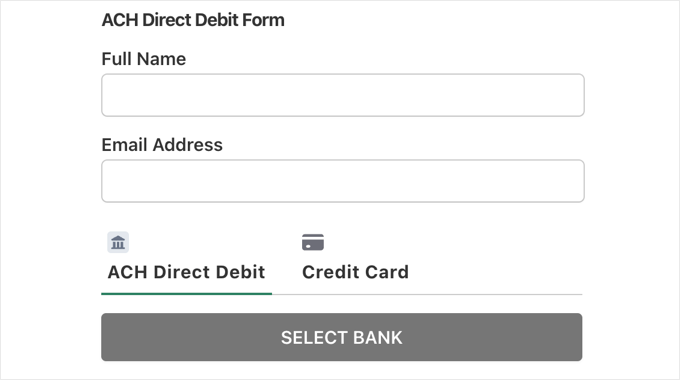
Nu kan du besöka din webbplats för att se ACH-betalningsformuläret i praktiken. Här är en förhandsgranskning av hur det ser ut på vår demosida.
Kan WordPress e-handelsplugins acceptera ACH-betalningar?
Ovanstående metod är det enklaste sättet att acceptera ACH-betalningar i WordPress utan att använda en kundvagn.
Men om du använder WordPress för din webbutik eller för att sälja digitala nedladdningar, så stöder de flesta av dessa e-handelsplattformar och plugins också ACH-betalningar.
Du kan till exempel använda Easy Digital Downloads för att sälja digitala nedladdningar som e-böcker, programvara, musik och mer i din e-handelsbutik, och det låter dig acceptera ACH-betalningar.
Alternativt kan du med WooCommerce sälja fysiska varor och acceptera ACH-betalningar.
Vanliga frågor om ACH-betalningar
Här är några frågor som våra läsare ofta ställer om ACH-betalningar i WordPress:
Vad är den största fördelen med att acceptera ACH-betalningar?
Den största fördelen med att acceptera ACH-betalningar är lägre transaktionsavgifter jämfört med kreditkort. För stora eller återkommande betalningar kan besparingarna vara betydande eftersom avgifterna ofta är begränsade till bara några få dollar.
Hur lång tid tar det för en ACH-betalning att clearing?
ACH-betalningar tar vanligtvis 3 till 5 arbetsdagar att behandla och sätta in på ditt konto. Detta är något längre än kreditkortsbetalningar, som auktoriseras nästan omedelbart.
Är ACH-betalningar säkra?
Ja, ACH-betalningar är mycket säkra. Nätverket styrs av National Automated Clearing House Association (NACHA), som har strikta driftregler för att skydda alla inblandade parter.
Kan jag acceptera ACH-betalningar från internationella kunder?
Nej, ACH-nätverket är för närvarande begränsat till bankkonton inom USA. För att behandla en ACH-betalning måste både ditt företag och din kund ha ett bankkonto baserat i USA.
Fler guider om att acceptera betalningar i WordPress
Nu när du vet hur du accepterar ACH-betalningar, kanske du vill se dessa experttutorials om hur du accepterar andra typer av betalningar i WordPress:
- Hur du accepterar Apple Pay i WordPress (det ENKLA sättet)
- Hur man samlar in Cash App-betalningar i WordPress
- Viktig statistik, data och trender för onlinebetalningar
- Hur man ställer in GrabPay-betalningar i WordPress
- Hur du accepterar Affirm-betalningar i WordPress (2 enkla metoder)
- Nybörjarguide för att acceptera handpenning i WordPress
- Hur man lägger till Bancontact-betalningar i WordPress
- Hur man accepterar iDEAL-betalningar i WordPress
Om du gillade den här artikeln, prenumerera gärna på vår YouTube-kanal för WordPress-videoguider. Du kan också hitta oss på Twitter och Facebook.


Dennis Muthomi
Thanks for this awesome guide on accepting ACH payments in WordPress.
The transaction fee comparison was super helpful – I had no idea ACH could save so much, especially for larger transactions.
I will implement ACH payments with WP Simple Pay for recurring billing clients. This is a great resource I’ll be sharing with fellow business owners.
Thanks again