


Det mest frustrerande med att driva en WooCommerce-butik är att se en kund lägga en produkt i varukorgen för att sedan försvinna i sista sekunden. Du har gjort det hårda arbetet med att få dem till din webbplats, men du går miste om försäljningen.
När shoppare lämnar dina produkter i en öppen flik blir de ofta distraherade och glömmer varför de ville ha dem från början. Detta leder till en hög andel övergivna varukorgar som lämnar pengar på bordet.
Jag rekommenderar att lösa detta genom att lägga till en 'Varukorg reserverad'-timer. Detta enkla verktyg ger shoppare en mild knuff genom att låta dem veta att deras varor är säkra under en begränsad tid.
I den här guiden visar jag hur du använder en varukorgstimer för att minska övergivna varukorgar i WooCommerce.
Snabb sammanfattning: För att lägga till en varukorgstimer i WooCommerce, aktivera modulen 'Cart Reserved Timer' i pluginet Merchant Pro. Du kan sedan ställa in en timerlängd och välja en 'Expiration Action' som att tömma varukorgen för att hålla ditt lager i rörelse och dina kunder fokuserade.
Här är de ämnen jag kommer att täcka i den här handledningen:
- Varför använda en 'Cart Reserved Timer' i WooCommerce?
- Steg 1: Installera och aktivera Merchant-pluginet
- Steg 2: Byt till den klassiska WooCommerce-varukorgen
- Steg 3: Aktivera modulen 'Cart Reserved Timer'
- Steg 4: Konfigurera dina reservationsregler
- Steg 5: Styla timern för att matcha ditt varumärke
- Steg 6: Testa Merchant-upplevelsen
- Bonusmetoder för att minska övergivna varukorgar i WooCommerce
- Vanliga frågor om WooCommerce varukorgstimers
- Ytterligare resurser för WooCommerce-butiker
Varför använda en 'Cart Reserved Timer' i WooCommerce?
Jag brukade tro att att skapa brådska bara var ett påträngande marknadsföringstrick. Men när jag började prata med folk som säljer på WooCommerce insåg jag att det faktiskt är ett mycket effektivt sätt att övervinna köpares tvekan och sluta förlora försäljning till mindre distraktioner.
När en shoppare ser en dedikerad timer som räknar ner, skapar det en känsla av brådska som uppmuntrar dem att ta fram sitt kreditkort och slutföra köpet direkt där och då.
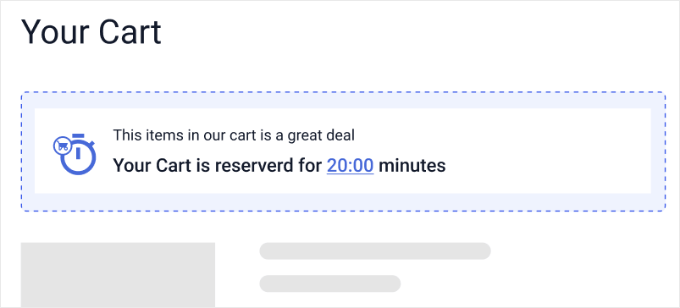
Att lägga till en reservations-timer hjälper på flera sätt:
- Minskar 'flikparkering': Detta är en vanlig vana där användare behandlar din varukorg som ett tillfälligt bokmärke medan de jämför priser på andra webbplatser. En timer uppmuntrar dem att slutföra transaktionen nu istället för att lämna fliken öppen på obestämd tid.
- Upprätthåller verklig knapphet: Genom att automatiskt tömma varukorgen när timern löper ut, bevisar du för dina shoppare att tidsgränsen är verklig. De måste fatta ett köpbeslut nu istället för att använda varukorgen som ett permanent bokmärke.
- Bygger professionellt förtroende: Detta speglar den exklusiva utcheckningsupplevelsen som används av flygbolag och biljettbyråer.
- Ökar konverteringar: Timern hanterar automatiskt 'knuffandet' åt dig, vilket kan leda till fler försäljningar även när du inte aktivt arbetar med din webbutik.
Istället för att manuellt jaga förlorad försäljning, automatiserar denna lilla förändring din utcheckningsprocess. Här är hur du ställer in den på din webbplats.
Steg 1: Installera och aktivera Merchant-pluginet
Innan vi börjar, se till att du redan har WooCommerce-pluginet installerat och aktivt på din webbplats, eftersom Merchant är beroende av det för att kundvagns-timern ska fungera.
Jag valde specifikt Merchant toolkit eftersom det är ett allt-i-ett-verktyg för WooCommerce-tillväxt. Det erbjuder dussintals moduler för att förbättra en nätbutiks funktionalitet, vilket är mycket snabbare än att installera flera olika plugins för varje liten funktion.

Eftersom Merchant Pro fungerar som en avancerad utökning av det kostnadsfria kärnpluginet, behöver du faktiskt installera två plugins för att detta ska fungera. Merchant Pro lägger till den extra funktionen Cart Reserved Timer som du behöver för den här handledningen.
Först måste du installera och aktivera det kostnadsfria Merchant-pluginet direkt från WordPress plugin-arkiv. Eftersom 'merchant' är ett vanligt ord är det enklaste sättet att hitta rätt genom att skriva 'aThemes Merchant' i sökfältet.
Därefter måste du ladda ner Merchant Pro-pluginet från ditt kontoområde och installera och aktivera det på din WordPress-webbplats.
Om du inte har gjort det tidigare, visar vår guide om hur man installerar ett WordPress-plugin exakt hur du söker efter kostnadsfria plugins och laddar upp premium zip-filer.
Vid aktivering måste du ange din licensnyckel för att låsa upp premiummodulerna. Gå helt enkelt till Merchant » Inställningar i din WordPress-instrumentpanel och leta efter fältet 'Licens'.
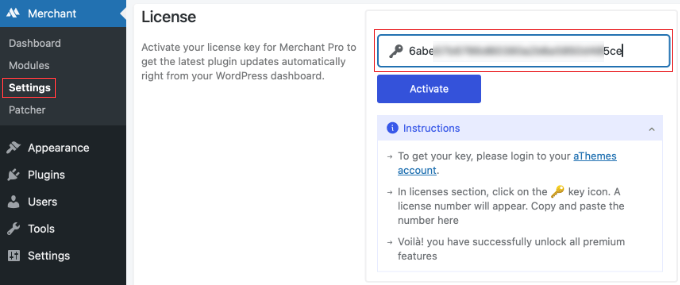
Du hittar den här nyckeln i ditt välkomstmail för köpet. Alternativt kan du logga in på ditt aThemes-konto, gå till licensavsnittet och klicka på nyckelikonen (🔑) för att visa och kopiera ditt unika nummer.
Klistra bara in den nyckeln i inställningsfältet på din webbplats och klicka på knappen 'Aktivera', så är du redo att börja konvertera de där tveksamma kunderna.
Steg 2: Byt till den klassiska WooCommerce-varukorgen
Om du nyligen installerade WooCommerce använder din butik troligen det nya WooCommerce-kundvagnsblocket som standard. Merchant-timern kräver dock den klassiska kundvagns-layouten för att visas korrekt.
Innan du aktiverar Cart Reserved Timer-modulen måste du snabbt byta ut blocket på din kundsida. Oroa dig inte, det tar bara några sekunder.
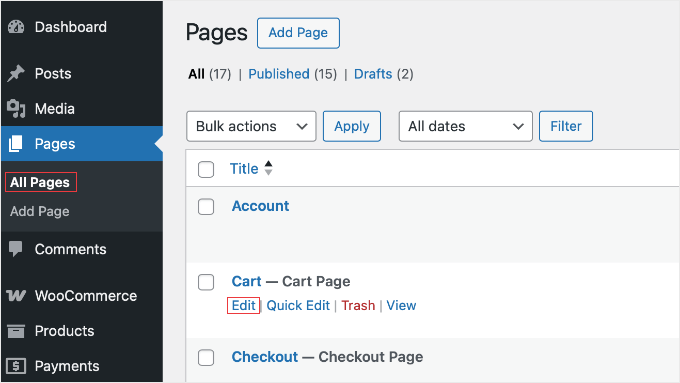
Gå först till Sidor » Alla sidor i din WordPress-instrumentpanel. Härifrån, för muspekaren över din 'Kundvagn'-sida och klicka på länken 'Redigera'.
När du är inne i WordPress innehållsredigerare måste du ta bort standardkundvagnen. Eftersom WooCommerce-kundvagnen består av många låsta inre block (som 'Kundvagnsrader'), är det enklaste sättet att ta bort hela grejen att använda Listvyn.
Klicka helt enkelt på ikonen för dokumentöversikt (den ser ut som tre förskjutna linjer) längst upp till vänster på redigeringsskärmen. Detta öppnar en lista över alla block på din sida.
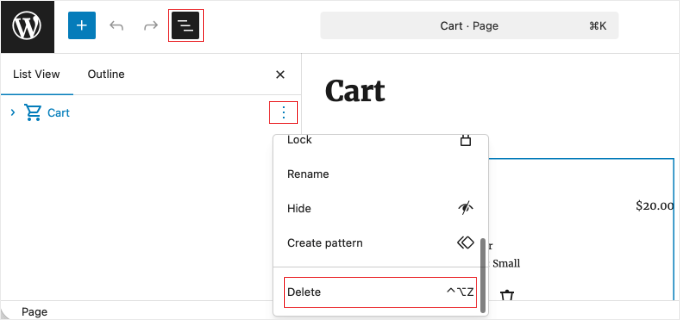
Hitta huvudblocket 'Kundvagn' i listan, klicka på menyn med tre punkter bredvid det och välj 'Ta bort' för att ta bort hela blocket från din sida.
Oroa dig inte, detta tar bara bort den visuella layouten. Det tar inte bort dina WooCommerce-produkter eller butiksdata.
Klicka sedan på ikonen för blockinfogning (‘+’) för att lägga till ett nytt block på din sida. Sök efter blocket ‘Classic Cart’ och klicka för att lägga till det i din layout.
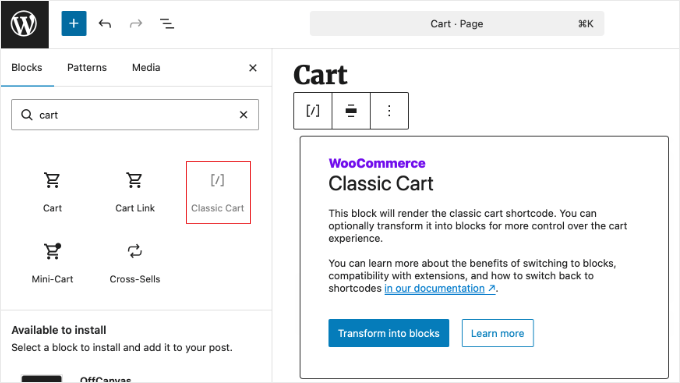
Detta är ett inbyggt WooCommerce fallback-block som fungerar exakt som den gamla kortkoden. När det finns på din sida, klicka på knappen ‘Uppdatera’ längst upp till höger på skärmen för att spara din nya kundvagnsida.
Steg 3: Aktivera modulen 'Cart Reserved Timer'
Nu när din kundvagn är redo är det dags att slå på timern. Gå till Merchant » Moduler i sidofältet för WordPress-administration.
Den här skärmen visar en lista över alla konverteringsverktyg som ingår i pluginet, snyggt sorterade i kategorier. Du bör scrolla ner tills du hittar avsnittet ‘Minska övergivna kundvagnar‘.
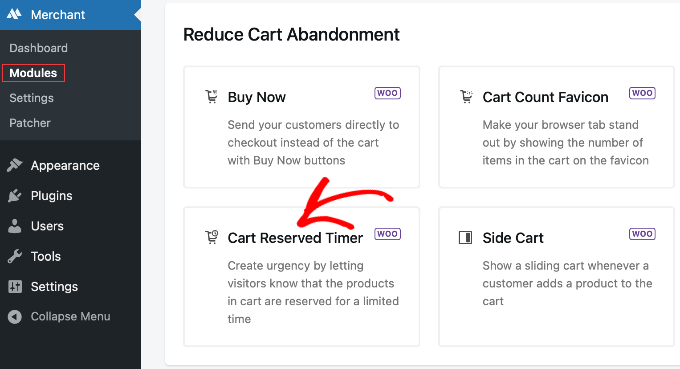
Här ser du ‘Cart Reserved Timer’ listad. Klicka helt enkelt på modulen för att öppna dess specifika inställningssida.
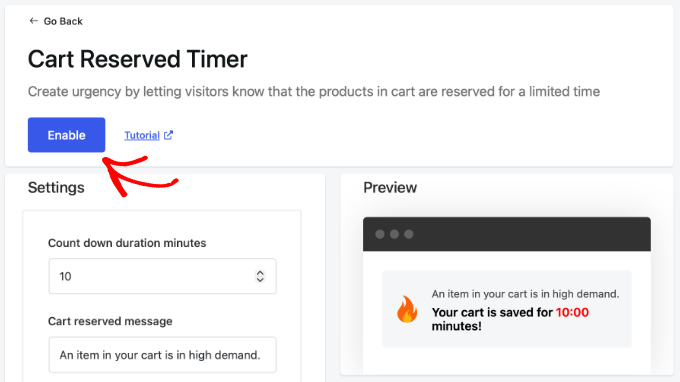
Längst upp på skärmen ser du en växlingsknapp. Klicka på knappen ‘Aktivera’ för att slå på funktionen för din butik.
Steg 4: Konfigurera dina reservationsregler
Nu när modulen är aktiverad kan du ställa in reglerna för hur din nedräkning fungerar. Du kommer att märka en praktisk förhandsgranskningsruta på höger sida av skärmen som uppdateras i realtid när du gör ändringar.
Först bör du ange ditt antal i fältet ‘Nedräkningstid minuter’.
Jag fann att 10 minuter är den rekommenderade ”sweet spot”. Det ger tillräckligt med tid för en kund att hitta sin plånbok utan att tappa den där känslan av mild brådska.
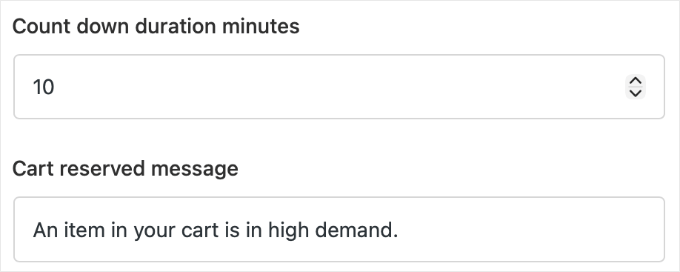
Experttips: Om du har en flashförsäljning med mycket begränsat lager, rekommenderar jag att du förkortar timern till 5 minuter. Detta högre tryck fungerar bättre när varor faktiskt kan ta slut medan en kund surfar.
Därefter kan du anpassa ditt ‘Meddelande om reserverad kundvagn’. Jag föreslår att du använder en vänlig rubrik som: ‘Skynda dig! Vi håller dessa varor åt dig!’ för att kunden ska känna sig värdefull.
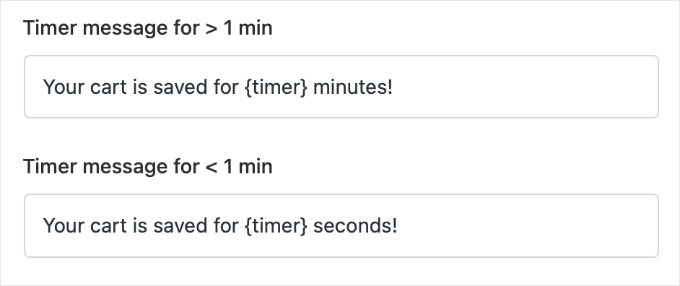
Du har sedan två fält för att anpassa den tickande klockan: ‘Timer-meddelande för > 1 min’ och ‘Timer-meddelande för < 1 min’. Detta gör att du kan öka textens brådska när klockan tickar ut (t.ex. ändra ‘Minuter kvar’ till ‘Sekunder kvar!’).
Se till att lämna tid-återgivningstaggarna i dessa fält så att liveklockan visas korrekt.
Slutligen, leta efter rullgardinsmenyn ‘Vad ska göras efter att timern har gått ut?’. Detta talar om för pluginet vad som ska hända när klockan når noll.
Om du säljer populära varor som tar slut snabbt, föredrar jag starkt alternativet ‘Rensa kundvagn’. Detta säkerställer att om en shoppare går iväg, töms deras kundvagn, vilket uppmuntrar dem att slutföra köpet inom tidsgränsen snarare än att använda kundvagnen som ett tillfälligt bokmärke.
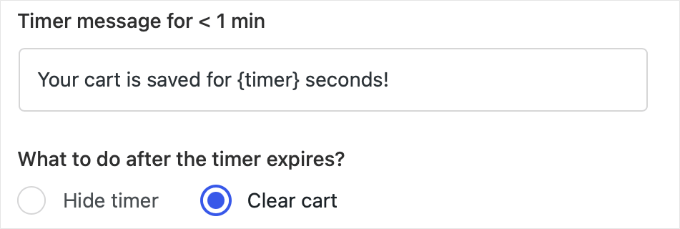
Om shopparen försöker checka ut efter att timern har nått 0, kommer deras kundvagn att vara tom, och de måste lägga till varorna igen.
Steg 5: Styla timern för att matcha ditt varumärke
Du vill att timern ska se ut som en naturlig del av din butik snarare än ett klumpigt tillägg. Merchant gör detta enkelt genom att ge dig inbyggda designverktyg.
Du kan börja med att välja en visuell ledtråd från inställningen ‘Välj en ikon’. Att använda en enkel klocka fungerar ofta bäst.
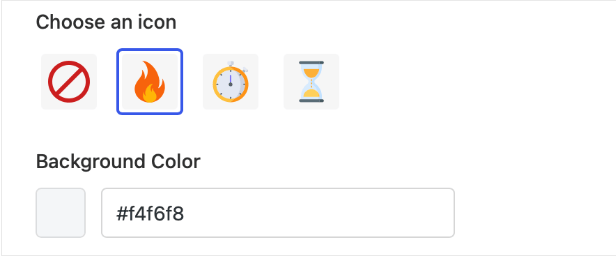
Jag rekommenderar att du justerar 'Bakgrundsfärg' så att den sticker ut från resten av din sida, samtidigt som den fortfarande ser bra ut med din WordPress-temadesign.
Jag märkte att användningen av en färg med hög kontrast, som en mjuk röd eller orange, lätt fångade kundens uppmärksamhet och ökade klick på 'Kassa'-knappen avsevärt.
Du kan titta på förhandsgranskningsfönstret till höger för att se exakt hur dina färgval ser ut.
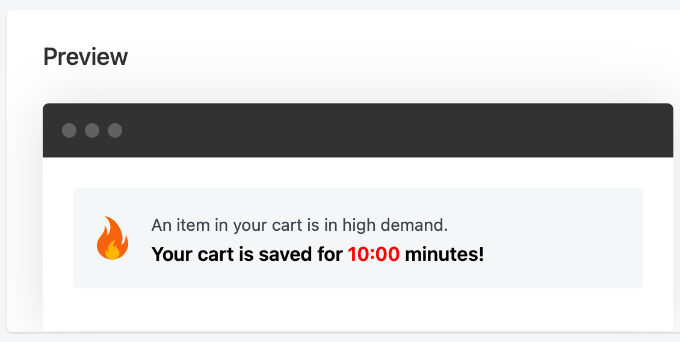
Denna enkla visuella förändring säkerställer att meddelandet fångar kundens uppmärksamhet utan att se ut som spam. När du är nöjd med designen, se till att klicka på 'Spara'-knappen högst upp på sidan för att låsa dina inställningar.
Steg 6: Testa Merchant-upplevelsen
Innan du anser att jobbet är klart måste du se exakt vad dina kunder ser. Du bör öppna din webbplats i ett 'Inkognito'-webbläsarfönster och lägga till några artiklar i din varukorg.
Du bör se timern visas omedelbart på din varukorgssida. Detta säkerställer att känslan av brådska är tydligt synlig för kunden precis när de granskar sina artiklar.
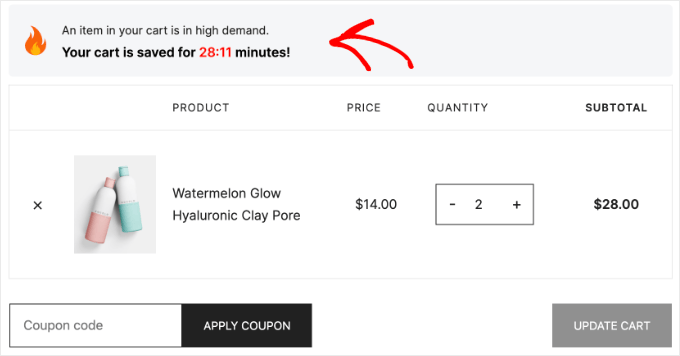
Slutligen bör du kontrollera din butik på en fysisk smartphone. Se till att timerfältet är lätt att se och inte täcker viktiga knappar som 'Lägg beställning' eller 'Kassa'.
Testning på en riktig telefon är det enda sättet att säkerställa att din layout är lätt att använda för de miljontals människor som handlar på mobila enheter. När du har bekräftat att det ser bra ut är ditt nya automatiserade återställningssystem live.
Bonusmetoder för att minska övergivna varukorgar i WooCommerce
Att lägga till en reservationstimer är en bra början, men det är bara en del av en komplett återställningsplan. För att verkligen öka din intäkt bör du titta på andra sätt att fånga kunder innan de försvinner.
Här är några andra effektiva metoder för att återställa förlorad försäljning:
- Popups vid avsikt att lämna sidan: Använd ett verktyg som OptinMonster för att upptäcka när en användare är på väg att lämna och erbjuda en rabatt för att stanna kvar.
- Återställnings-e-postmeddelanden: Påminn användare om sina bortglömda artiklar med automatiserade e-postmeddelanden.
- Push-notiser: Använd ett verktyg som PushEngage för att skicka en webbläsarvarning för att uppmuntra tveksamma kunder att återvända till din butik.
- Gästkassa: Låt kunder köpa produkter utan att skapa ett nytt konto.
- Synliga varukorgs-ikoner: Se till att din varukorg är märkbar på varje sida så att användare inte glömmer sina artiklar.
Du kan se alla beprövade strategier jag använder för att växa mina butiker i min guide om hur man återställer WooCommerce-försäljning från övergivna varukorgar.
Vanliga frågor om WooCommerce varukorgstimers
Om du fortfarande har funderingar, här är svar på några av de vanligaste frågorna jag får om WooCommerce-varukorgstimers.
1. Vad är en reserverad varukorgstimer i WooCommerce?
En reserverad varukorgstimer är ett verktyg för konverteringsoptimering för WooCommerce-butiker. Den visar en live nedräkningstimer för kunder, som låter dem veta att deras artiklar är tillfälligt sparade.
Detta skapar en psykologisk känsla av brådska, vilket hjälper till att minska antalet övergivna varukorgar och ökar den totala försäljningen.
2. Fungerar en WooCommerce-varukorgstimer på mobila enheter?
Ja, Merchants reserverade varukorgstimer är helt responsiv.
Nedräkningen justerar automatiskt sitt utseende för att passa perfekt på smartphones och surfplattor utan att blockera WooCommerce-utcheckningsknappar.
3. Kommer en reservationstimer att sakta ner en WordPress-webbplats?
Nej, Merchant-pluginet är byggt för prestanda. Det laddar bara nödvändiga timer-skript på dina specifika WooCommerce-varukorgs- och utcheckningssidor, vilket säkerställer att resten av din WordPress-webbplats förblir snabb för vanlig surfning.
4. Kan butiksägare dölja varukorgstimern på specifika WooCommerce-produkter?
För närvarande gäller Merchant Cart Reserved Timer-modulet globalt för hela WooCommerce-butiken. Detta säkerställer att du ger en konsekvent, förutsägbar utcheckningsupplevelse för alla shoppare på din webbplats.
5. Vad händer med WooCommerce-lagret när timern löper ut?
Inget händer med ditt faktiska lager, eftersom standard WooCommerce inte håller eller reserverar lager när en vara bara ligger i en varukorg.
Men om du valde åtgärden 'Rensa varukorg' i Merchant-pluginet, tas artiklarna automatiskt bort från shopparens varukorg när klockan når noll.
Detta tvingar fram tidsfristen och innebär att kunden måste lägga till artiklarna igen om de fortfarande vill köpa dem.
6. Återställs timern om en kund lägger till en annan vara i sin varukorg?
Ja, timern startar om varje gång en ny produkt läggs till i varukorgen. Detta ger din shoppare tillräckligt med tid att fortsätta surfa i din butik utan att klockan tar slut medan de tittar på fler artiklar.
Ytterligare resurser för WooCommerce-butiker
Jag hoppas att den här handledningen hjälpte dig att lägga till en varukorgsreserverad timer i din WooCommerce-butik.
Nu när du har infört detta automatiserade återvinningssystem, här är några andra hjälpsamma guider för att fortsätta förbättra din onlinebutik:
- Hur man återvinner övergivna varukorgsförsäljningar i WooCommerce – En djupdykning i de bästa verktygen för återvinning av varukorgar.
- Bästa WooCommerce Sliding Side Cart Plugins – Se hur du gör din varukorg mer tillgänglig för shoppare.
- Hur man skapar en anpassad WooCommerce-utcheckningssida – Lär dig hur du tar bort friktion från ditt sista utcheckningssteg.
- Bästa WooCommerce Upsell och Cross-Sell Plugins – Upptäck hur du ökar ditt genomsnittliga ordervärde.
Om du gillade den här artikeln, prenumerera gärna på vår YouTube-kanal för WordPress-videoguider. Du kan också hitta oss på Twitter och Facebook.




Har du en fråga eller ett förslag? Lämna gärna en kommentar för att starta diskussionen.