


Att skapa vackert innehåll i WordPress behöver inte kännas överväldigande.
Blockredigeraren (Gutenberg) designades specifikt för att göra skapandet av sidor och inlägg så enkelt som att dra och släppa block på plats. Inga tekniska kunskaper krävs.
Tänk på det som att bygga med digitala Lego-bitar. Varje innehållsdel – oavsett om det är text, bilder eller knappar – blir ett block som du enkelt kan flytta runt och anpassa.
Vi har använt den i flera år. Detta har hjälpt oss att guida tusentals WPBeginner-användare genom att bemästra detta system.
I den här handledningen visar vi exakt hur WordPress blockredigerare fungerar.
Du kommer att lära dig enkla tekniker som gör innehållsskapandet snabbare. Dessutom kommer du att upptäcka funktioner som ger din webbplats ett polerat utseende utan någon kodningskunskap.
Notera: I den här artikeln pratar vi om att använda blockredigeraren, som är utformad för att redigera dina inlägg och sidor. Om du undrar hur du redigerar hela din webbplats med block, se då vår kompletta guide till WordPress fullständiga webbplatsredigering.
Vad är skillnaden mellan blockredigeraren (Gutenberg) och den klassiska redigeraren?
Den största skillnaden ligger i hur du skapar innehåll. Klassiska redigeraren var en enkel textredigerare, medan blockredigeraren är en modern sidbyggare.
Här är en snabb jämförelse av de viktigaste skillnaderna:
| Funktion | Klassisk redigerare | Blockredigerare (Gutenberg) |
|---|---|---|
| Innehållsstruktur | Enkelt textfält (som MS Word) | Individuella block för varje element |
| Layoutalternativ | Begränsat (kräver plugins för kolumner) | Dra-och-släpp-kolumner, grupper och rader |
| Mediehantering | Grundläggande justering (vänster, höger, center) | Helskärmsbilder, gallerier och omslagsblock |
| Mobilanpassning | Kräver ofta anpassad CSS-kod | Block staplas automatiskt på mobilen |
| Kortkoder | Klistras in direkt i texten | Dedikerat kortkodblock för renare kod |
Blockredigeraren ger dig mer kontroll över utseendet och känslan av ditt innehåll. Du kan bygga komplexa layouter som helt enkelt var omöjliga med den gamla redigeraren.
Hur är WordPress blockredigerare bättre än den klassiska redigeraren?
WordPress blockredigerare erbjuder ett snabbare, mer visuellt sätt att skapa innehåll. Det eliminerar behovet av många enskilda plugins som tidigare saktade ner webbplatser.
Här är de bevisade fördelarna med att byta till Blockredigeraren:
- Medierikedom: Den inkluderar kraftfulla mediealternativ som Cover-blocket (för hjältebilder) och Media & Text-blocket, vilket tidigare var omöjligt utan anpassad kodning.
- Minskar plugin-uppblåsthet: Du behöver inte längre separata plugins för tabeller, knappar eller kolumner. Dessa är nu alla inbyggda kärnblock.
- Mobilresponsiv som standard: I den klassiska redigeraren bryts komplexa layouter ofta på telefoner. Blockkolumner staplas automatiskt vertikalt på mobila enheter, vilket säkerställer en smidig upplevelse för besökare.
- Visuell redigering: Du kan se exakt hur ditt innehåll ser ut medan du redigerar. Det finns inget behov av att växla fram och tillbaka mellan redigeraren och knappen "Förhandsgranska".
- Framtidssäkring: Blockredigeraren krävs för moderna WordPress-funktioner som Full Site Editing (FSE) och Block Themes. Den klassiska redigeraren kan inte komma åt dessa nya designverktyg.
Här är vad vi kommer att täcka i den här Gutenberg-handledningen:
- Använda Gutenberg – WordPress blockredigerare
- Skapa ett nytt blogginlägg eller en ny sida med blockredigeraren
- Hur man lägger till ett block i blockredigeraren
- Arbeta med block i den nya redigeraren
- Organisera block i grupper och kolumner
- Spara och återanvänd innehåll med synkroniserade mönster (återanvändbara block)
- Publicerings- och hanteringsalternativ i Gutenbergs blockredigerare
- Plugin-alternativ i Gutenberg
- Adding Some Common Blocks in the Block Editor
- Exploring Other Content Blocks in the Block Editor
- Bonus Tips to Use Gutenberg Like a Pro
- Lägga till fler block i Gutenberg Block Editor i WordPress
- Vanliga frågor om Gutenberg – Blockredigeraren i WordPress
- Videohandledning
- Bonusresurser
Redo? Låt oss dyka in.
Använda Gutenberg – WordPress blockredigerare
Blockredigeraren är utformad för att vara intuitiv och flexibel. Även om den ser annorlunda ut än den gamla WordPress-redigeraren, gör den fortfarande allt som du kunde göra i den klassiska redigeraren.
Låt oss börja med att gå igenom de grundläggande saker du gjorde i den klassiska redigeraren och hur de görs i blockredigeraren.
Skapa ett nytt blogginlägg eller en ny sida med blockredigeraren
Du börjar skapa ett nytt blogginlägg eller en ny sida som du normalt skulle göra. Klicka helt enkelt på menyn Inlägg » Lägg till nytt inlägg i din WordPress-admin.
Om du skapar en sida, gå istället till menyn Sidor » Lägg till ny.
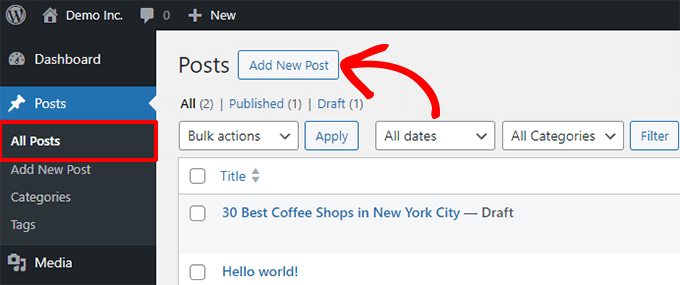
Detta startar blockredigeraren.
Hur man lägger till ett block i blockredigeraren
Det första blocket på varje inlägg eller sida är titeln.
Du kan använda musen för att flytta dig under titeln eller trycka på Tab-tangenten på ditt tangentbord för att flytta markören nedåt och börja skriva.
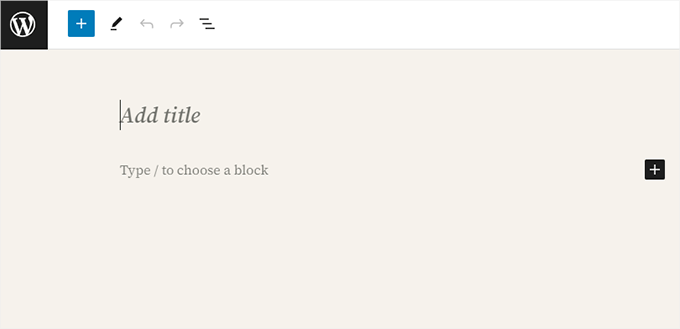
Som standard är nästa block ett Styckesblock. Detta gör att användare kan börja skriva direkt.
Om du vill lägga till något annat kan du dock klicka på knappen för att lägga till nytt block [+] i det övre vänstra hörnet av redigeraren, under ett befintligt block, eller till höger om ett block.
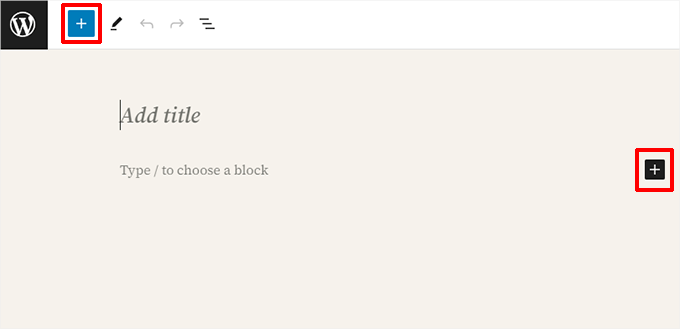
Att klicka på knappen visar menyn för att lägga till block med ett sökfält högst upp och vanliga block nedanför.
Du kan klicka på flikar för att bläddra bland blockkategorier eller skriva ett nyckelord för att snabbt söka efter ett specifikt block.
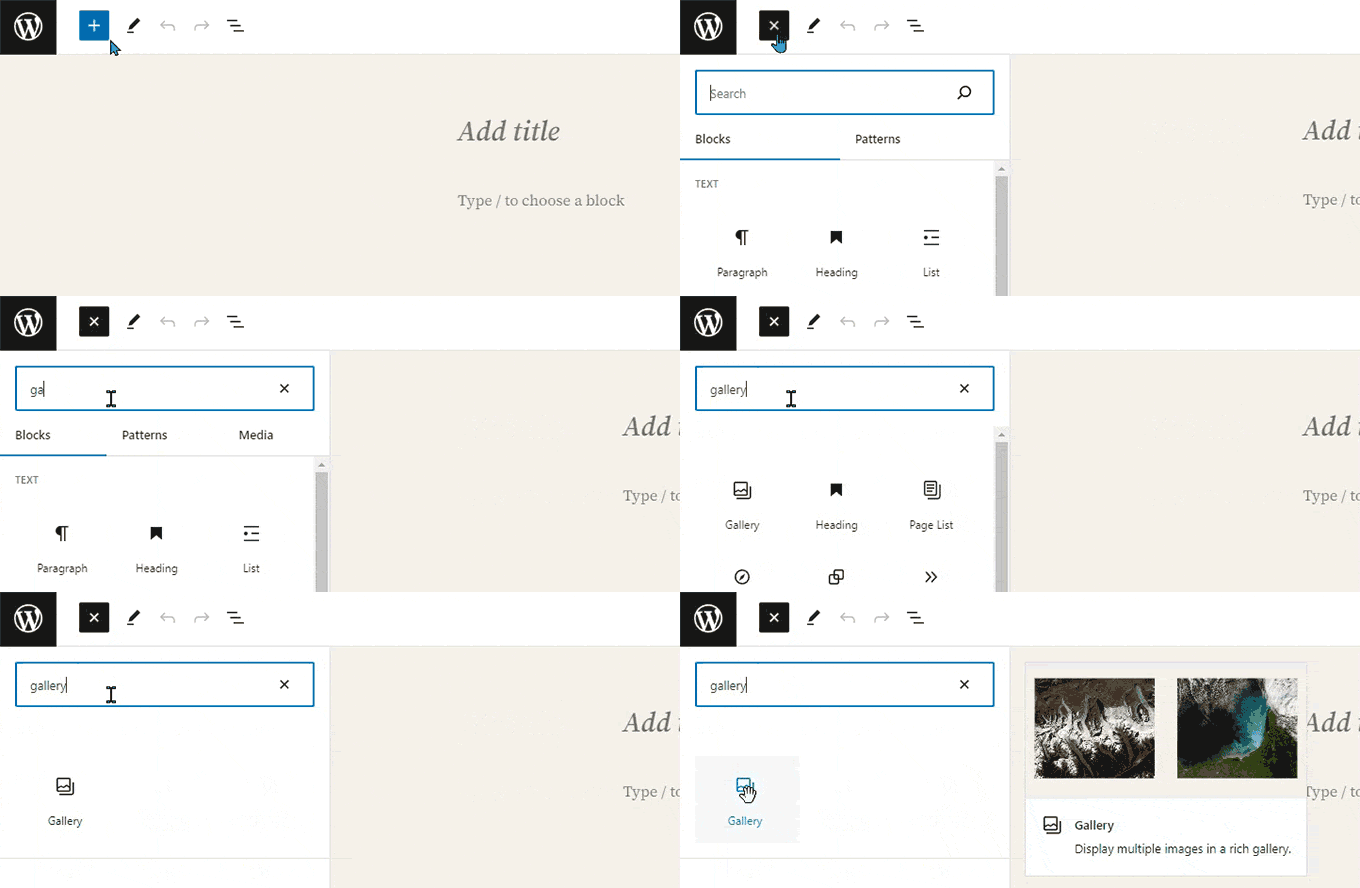
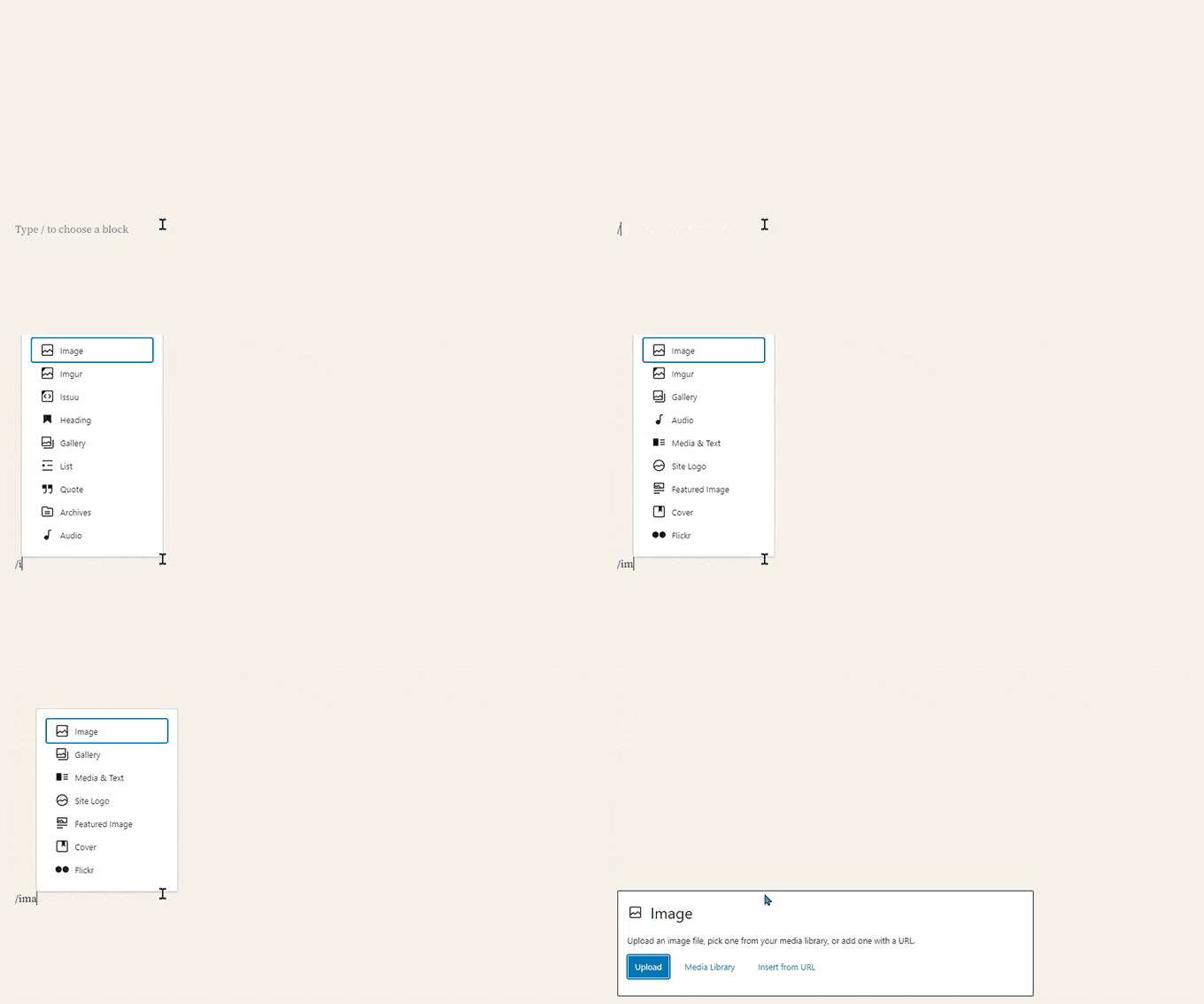
Om du inte vill använda musen för att klicka på knappen kan du också använda en tangentbordsgenväg.
Börja med att skriva / för att söka efter ett block och infoga det sedan genom att trycka på Enter-tangenten på ditt tangentbord.
Arbeta med block i den nya redigeraren
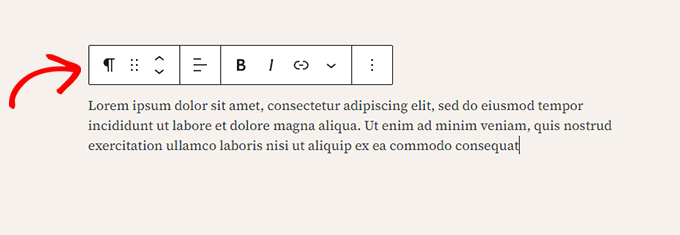
Varje block har en verktygsfält som visas ovanför det. Knapparna i verktygsfältet ändras beroende på vilket block du redigerar.
Till exempel, i skärmdumpen nedan arbetar vi med ett stycke-block som visar grundläggande formateringsknappar som textjustering, fetstil, kursiv stil, infoga länk och fler alternativ som finns tillgängliga under menyn med tre punkter.
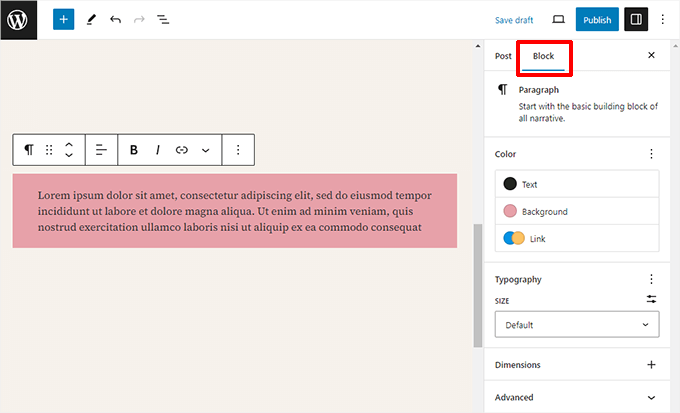
Utöver verktygsfältet kan varje block ha sina egna blockinställningar, som visas i den högra kolumnen på redigeringsskärmen.
Dessa inställningar varierar beroende på vilket block du redigerar. Till exempel låter paragrafblocket dig redigera text-, bakgrunds- och länkfärg, samt typografi.
Du kan flytta block upp och ner och ordna om dem.
Om du vill göra detta, klicka bara för att dra eller släppa eller klicka på upp- och nedknapparna i blockverktygsfältet.
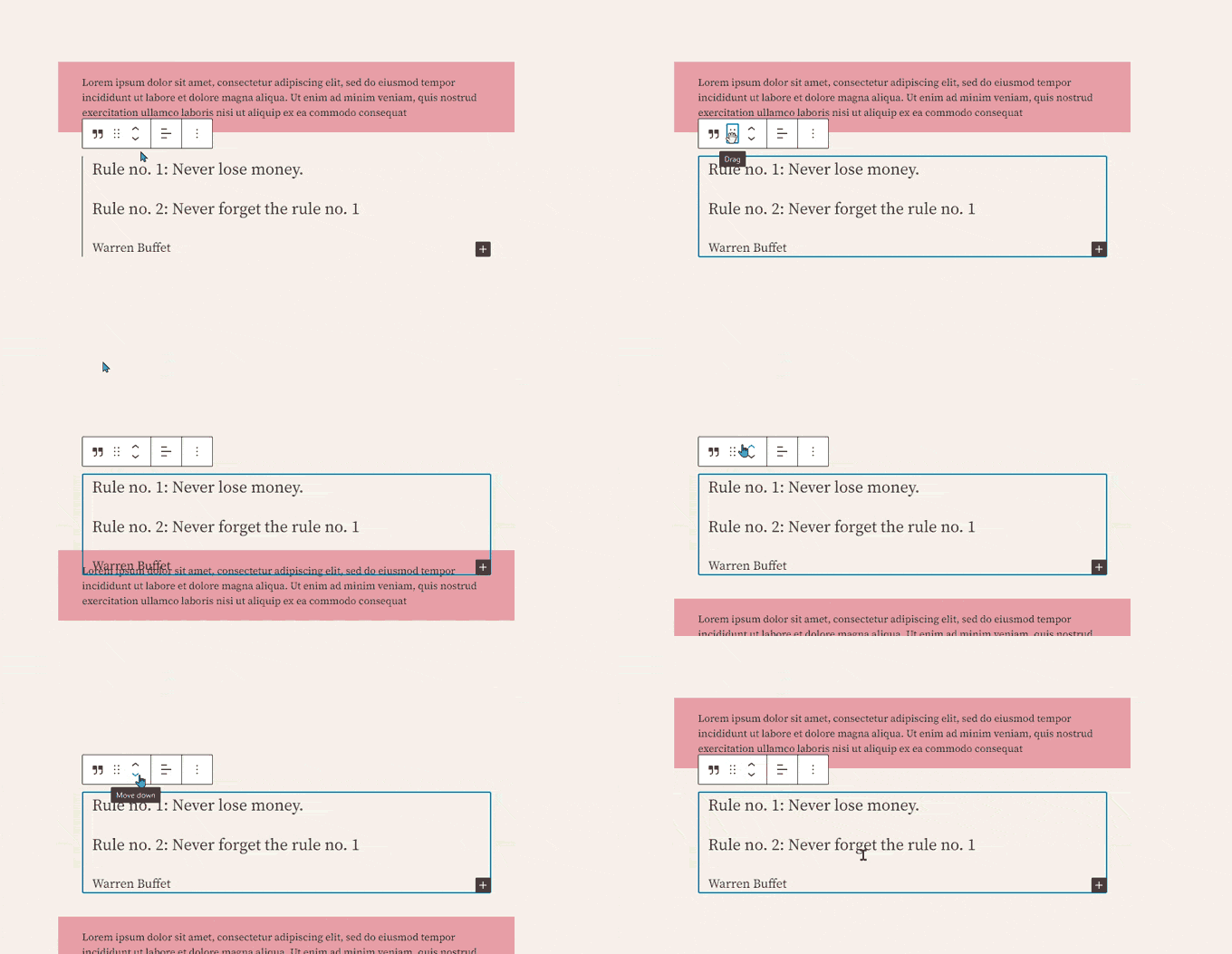
Relaterat: Se vår guide om hur du tar bort ett block i WordPress.
Organisera block i grupper och kolumner
Blockredigeraren kommer med praktiska verktyg för att hantera och organisera dina layouter.
Du kan välja flera block genom att klicka på dem samtidigt som du håller nere Skift-tangenten på ditt tangentbord.
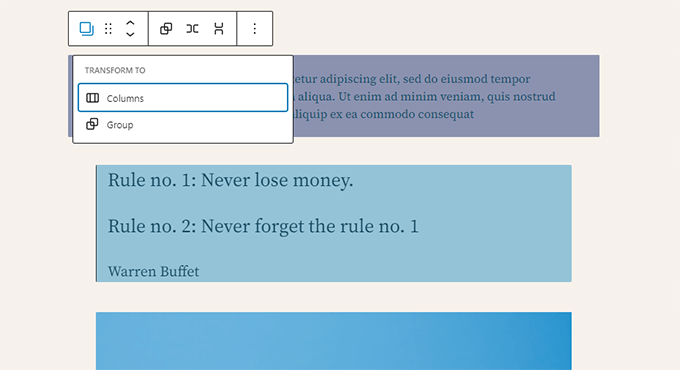
Klicka sedan på knappen för blocktyp i verktygsfältet för att omvandla de valda blocken till Grupper eller Kolumner.
Du kan sedan tillämpa stilar på hela gruppblocket, som att ändra justering eller marginaler.
Proffstips: När du arbetar med grupper och kolumner kan det vara svårt att välja exakt det block du vill ha. Vi rekommenderar att du använder Listvyn.
Klicka bara på ikonen med tre horisontella linjer i verktygsfältet högst upp. Detta visar dig en tydlig översikt över alla block på din sida, vilket gör det enkelt att välja kapslade grupper och flytta runt dem.
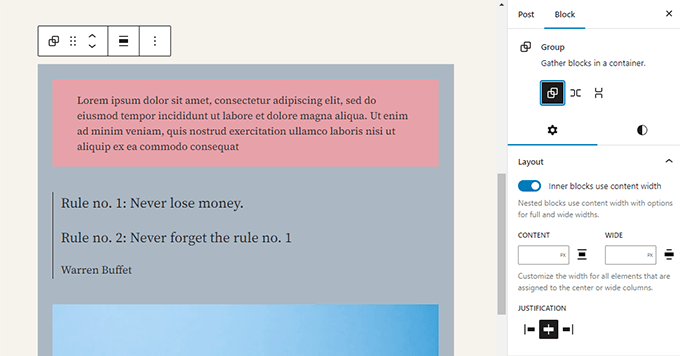
Blockredigeraren låter dig också lägga till en tom Grupp- eller Kolumnblock.
Därefter kan du fylla dem med andra block.
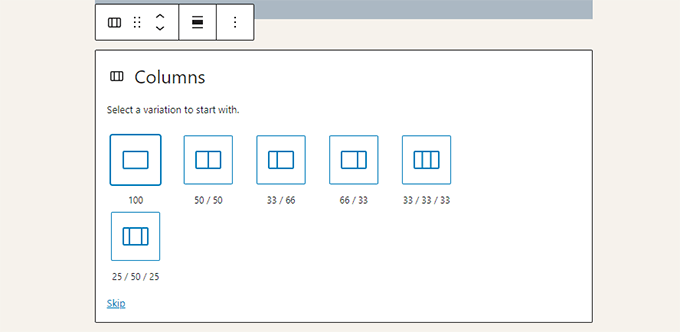
Du kan lägga till vilken typ av block som helst i varje kolumn efter behov.
Detta gör att du kan skapa vackra layouter för olika användningsområden.
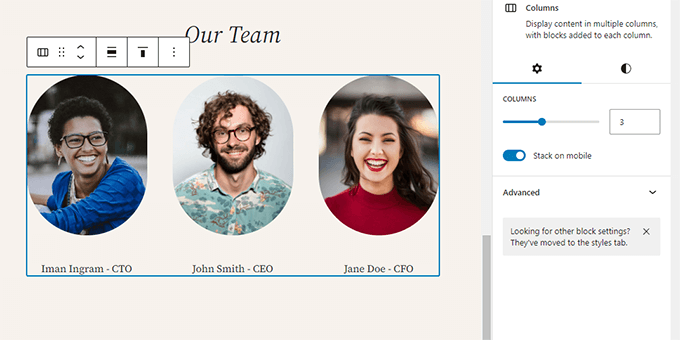
Spara och återanvänd innehåll med synkroniserade mönster (återanvändbara block)
En av de mest kraftfulla funktionerna i blockredigeraren är möjligheten att spara och återanvända innehåll över hela din webbplats. Detta görs med hjälp av Synkroniserade mönster (tidigare kända som Återanvändbara block).
Ett synkroniserat mönster är ett block, eller en grupp av block, som du kan använda på flera inlägg och sidor.
Det bästa är att när du redigerar mönstret uppdateras det automatiskt överallt där du har använt det. Detta är perfekt för innehåll som behöver förbli konsekvent, till exempel en call-to-action-ruta eller en upplysning om affiliate-länkar.
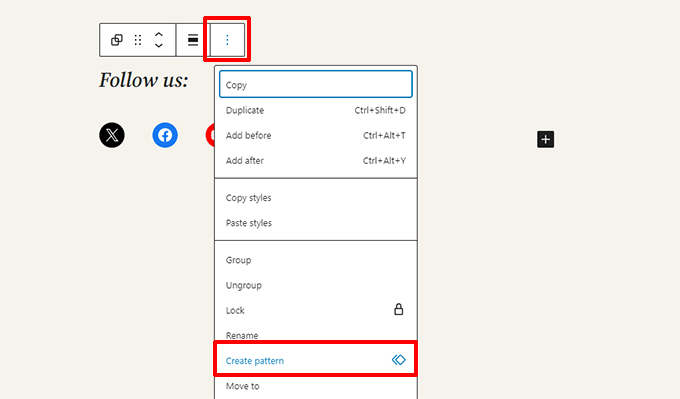
För att skapa en, välj helt enkelt det block eller de block du vill spara. Klicka sedan på ikonen med tre punkter i verktygsfältet för blocket och välj alternativet 'Skapa mönster'.
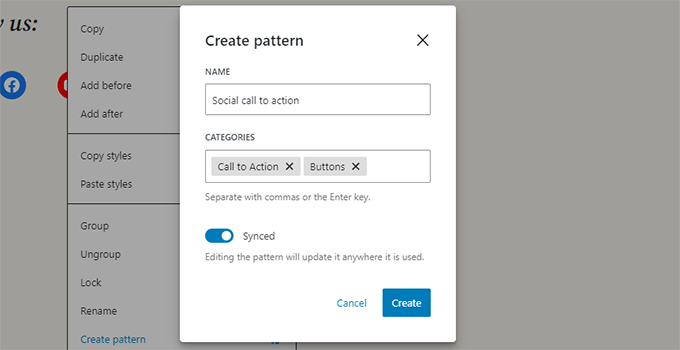
Ett popup-fönster kommer att visas. Här kan du ge ditt mönster ett namn och tilldela det en kategori för att hålla saker organiserade.
Viktigast av allt är att du måste se till att alternativet 'Synkroniserad' är aktiverat. Det är detta som gör att mönstret uppdateras överallt samtidigt.
Notera💡: Du kan också använda hela grupper och kolumner som återanvändbara block. Detta gör att du kan spara hela sektioner och använda dem närhelst det behövs.
Efter att du klickat på 'Skapa' sparas ditt nya synkroniserade mönster.
För att använda det i ett annat inlägg eller en annan sida, klicka bara på knappen för att infoga block (+) och hitta det under fliken 'Mönster', eller sök helt enkelt efter det genom namn.
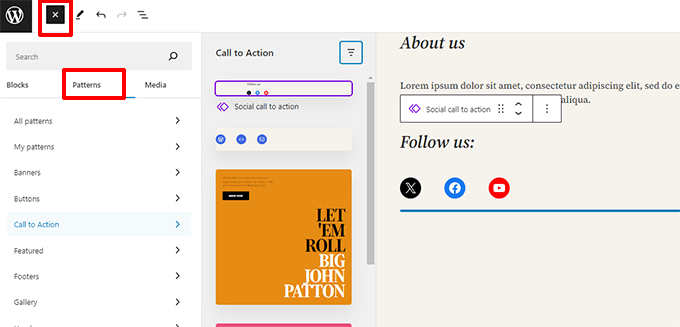
Mönster gör det enkelt för webbplatsägare att lägga till vanliga element i sina layouter, som uppmaningar till handling, knappar för sociala medier, banderoller och mer.
Ditt WordPress-tema eller plugins kan till och med komma med egna mönster, eller så kan du hitta mönster skapade av andra i WordPress blockmönsterbibliotek.
Om du behöver mer hjälp har vi en separat guide för nybörjare om att hitta och använda WordPress blockmönster.
Publicerings- och hanteringsalternativ i Gutenbergs blockredigerare
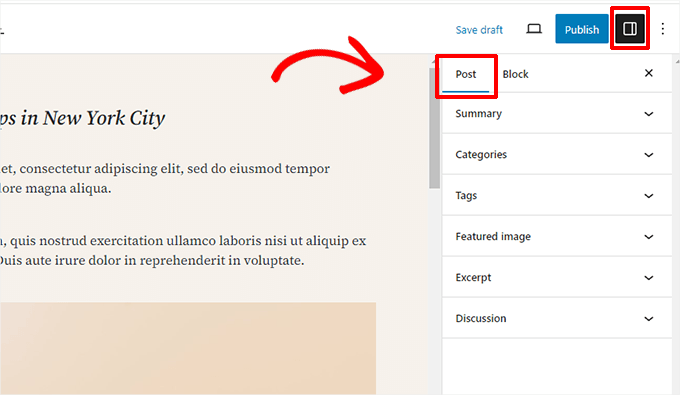
Varje WordPress-inlägg innehåller mycket metadata. Detta inkluderar information som publiceringsdatum, kategorier och taggar, framhävda bilder och mer.
Alla dessa alternativ är snyggt placerade i den högra kolumnen på redigeringsskärmen.
Plugin-alternativ i Gutenberg
WordPress-plugins kan dra nytta av blockredigerarens API för att integrera sina inställningar inom redigeringsskärmen.
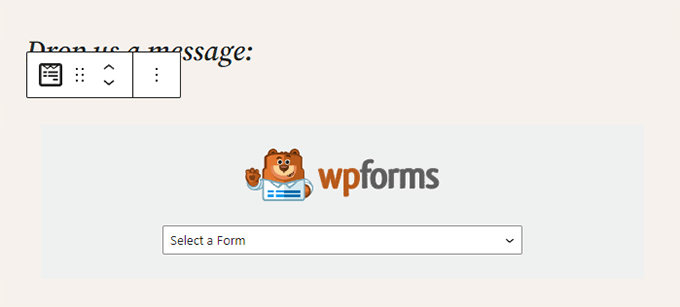
Vissa populära plugins kommer med egna block.
Till exempel tillåter WPForms, det bästa WordPress kontaktformulär plugin, dig att lägga till formulär i ditt innehåll med hjälp av ett block.
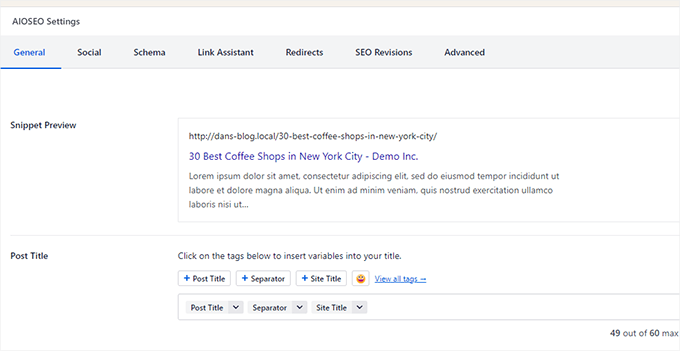
Andra WordPress-plugins kan också lägga till sina inställningar på blockredigerarens skärm.
Till exempel, här är hur All in One SEO for WordPress låter dig redigera dina SEO-inställningar längst ner i blockredigeraren:
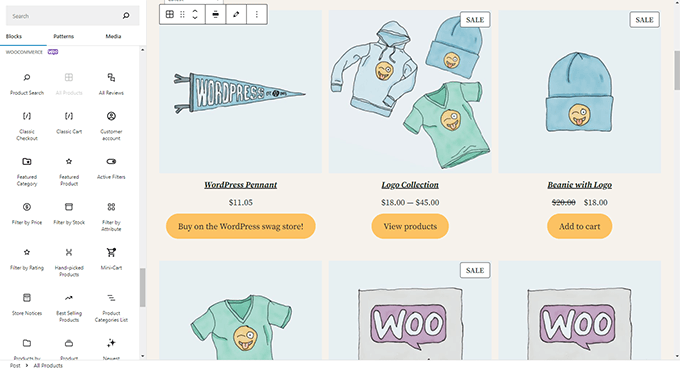
På samma sätt, om du driver en onlinebutik med WooCommerce, kommer du att märka att det också har sina egna block.
Dessa block låter dig lägga till dina produkter i något av dina WordPress-inlägg och sidor.
Lägga till några vanliga block i blockredigeraren
Blockredigeraren kan göra allt som den äldre klassiska redigeraren kunde.
Du kommer dock att göra saker snabbare och elegantare än tidigare. Dessutom kan den göra mycket mer, som att låta dig styla ditt innehåll med en mängd no-code-alternativ.
Här är några av de vanliga blocken som du kan använda.
1. Lägga till en bild i WordPress blockredigerare
Det finns ett färdigt bildblock i WordPress blockredigerare. Lägg bara till blocket och ladda sedan upp en bildfil eller välj den från mediebiblioteket.
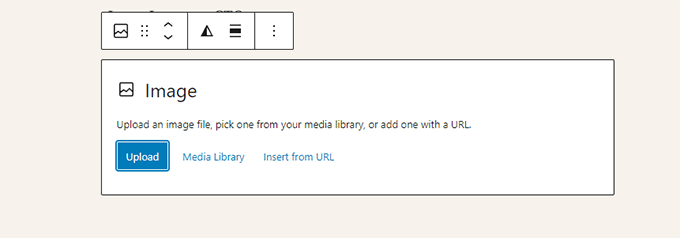
Du kan också dra och släppa bilder från din dator, och redigeraren kommer automatiskt att skapa ett bildblock.
När du har lagt till en bild kommer du att kunna se blockinställningarna, där du kan lägga till metadata för bilden, som alt-text, bildens upplösningsstorlek och lägga till en länk till bilden.
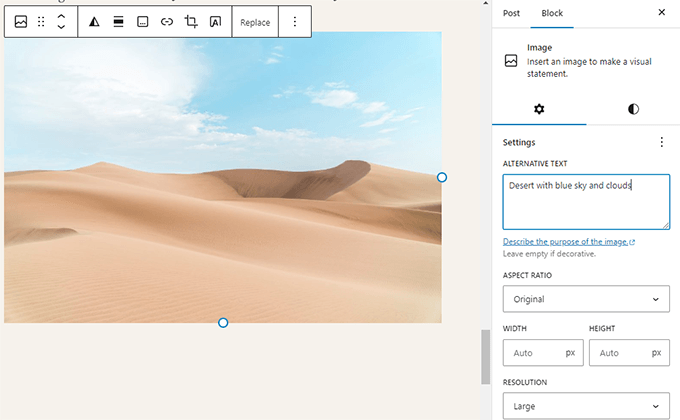
För mer information, ta en titt på vår handledning om hur du lägger till bilder i WordPress.
2. Lägga till en länk i blockredigeraren
Blockredigeraren kommer med flera block där du kan lägga till text. Det vanligaste är styckesblocket, som har en knapp för att infoga en länk i verktygsfältet.
Alla andra vanligt förekommande textblock har också en länkknapp i verktygsfältet.
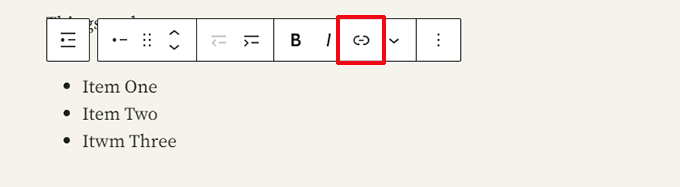
Du kan också infoga en länk med hjälp av kortkommandot, vilket är Command + K för Mac och CTRL + K på Windows-datorer.
3. Lägga till ett bildgalleri i Gutenberg
Galleribladet fungerar som bildbladet. Du lägger till det och laddar sedan upp eller väljer bildfiler.
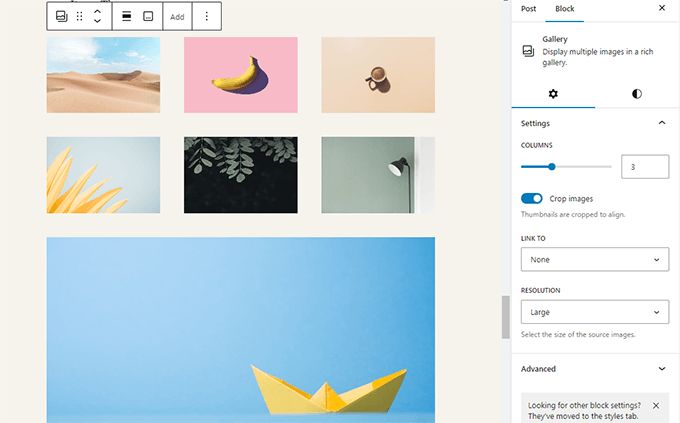
För mer information, se vår guide om att skapa ett bildgalleri i WordPress.
4. Lägga till kortkoder i WordPress-inlägg med Gutenberg
Alla dina kortkoder kommer att fungera precis som de brukade. Vi rekommenderar dock att du använder det dedikerade "Kortkod"-blocket.
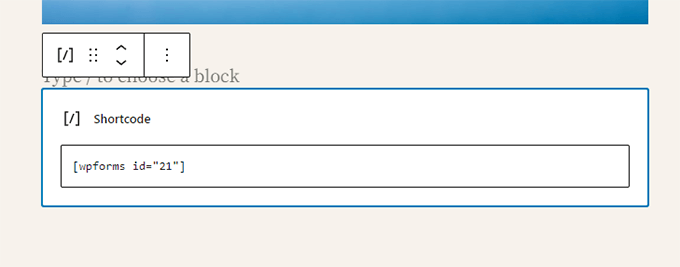
Även om du tekniskt sett kan klistra in kortkoder i ett Stycke-block, förhindrar Kortkods-blocket formateringsproblem och säkerställer att din kod renderas korrekt.
Utforska andra innehållsblock i blockredigeraren
Gutenberg-redigeraren lovade att lösa några långvariga användbarhetsproblem i WordPress genom att introducera nya block.
Följande är några av favoriterna som vi tror att användarna kommer att finna oerhört hjälpsamma.
1. Lägga till en bild bredvid text i WordPress
Många av våra användare kunde inte placera en bild bredvid texten med den gamla redigeraren. Du kan göra detta nu med blocket Media & Text.
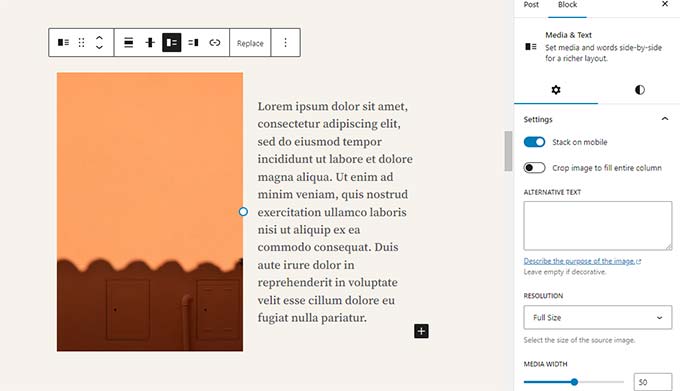
Detta enkla block levereras med två block placerade sida vid sida, vilket gör det enkelt att lägga till en bild med lite text bredvid.
2. Lägga till en knapp i WordPress-inlägg och sidor
En annan irritation med den gamla redigeraren var att lägga till en knapp i dina blogginlägg eller sidor. Du var antingen tvungen att använda ett plugin som skapade en kortkod för knappen eller byta till HTML-läge och skriva kod.
Lyckligtvis har Gutenberg ett knappblock som låter dig snabbt lägga till en knapp i vilket inlägg eller sida som helst.
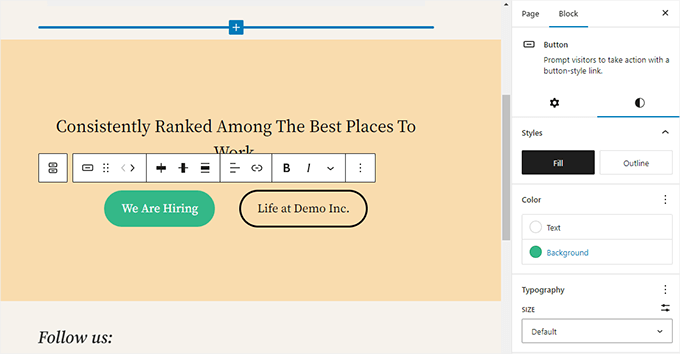
Du kan lägga till en länk för din knapp, ändra färger och mer. För detaljer, se vår artikel om hur du enkelt lägger till knappar i WordPress.
3. Lägga till vackra omslagsbilder i blogginlägg och landningssidor
En annan cool funktion du kanske vill prova är täckblocksfunktionen, som låter dig lägga till täckbilder eller bakgrundsfärger till dina inlägg och sidor.
En omslagsbild är en bredare bild som ofta används för en ny sektion på en sida eller början av en berättelse. Den ser vacker ut och låter dig skapa engagerande innehållslayouter.
Lägg bara till ett omslagsblock och ladda sedan upp bilden du vill använda. Du kan välja en överlagringsfärg för omslaget eller göra det till en fast bakgrundsbild för att skapa en parallaxeffekt när användare skrollar ner på sidan.
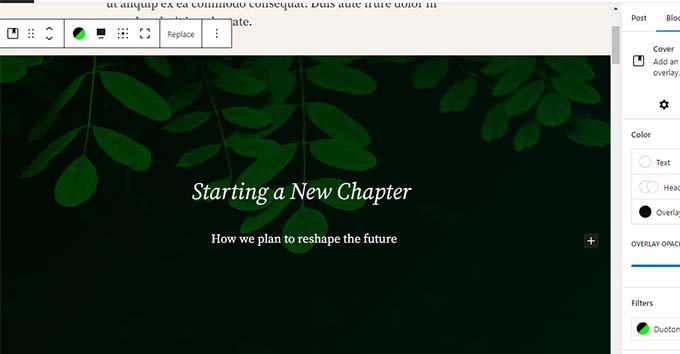
För mer information, se vår artikel om skillnaden mellan omslags- och utvalda bilder i WordPress.
4. Skapa tabeller inuti artiklar
Den klassiska redigeraren hade ingen knapp för att lägga till tabeller i dina WordPress-inlägg. Du var tvungen att använda ett plugin eller skapa en tabell genom att skriva anpassad CSS och HTML.
Nu har blockredigeraren ett standardblock för tabeller, vilket gör det superenkelt att lägga till tabeller i dina inlägg och sidor. Lägg bara till blocket och välj antalet kolumner och rader du vill infoga.
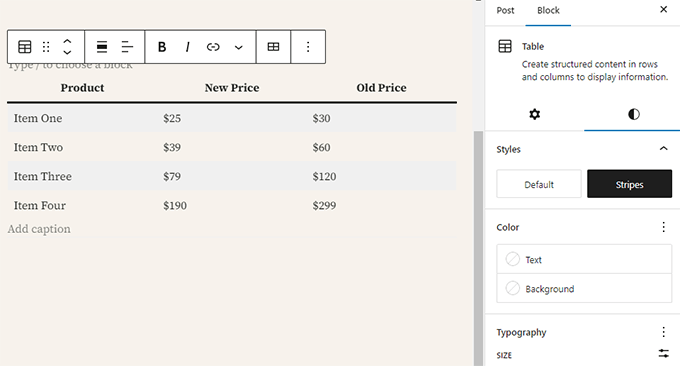
Du kan nu börja lägga till data i tabellrader. Du kan alltid lägga till fler rader och kolumner vid behov, och två grundläggande stilalternativ finns tillgängliga.
5. Skapa innehåll i flera kolumner
Att skapa innehåll i flera kolumner var ett stort problem tidigare. Lyckligtvis låter blockredigeraren dig enkelt lägga till ett kolumnblock.
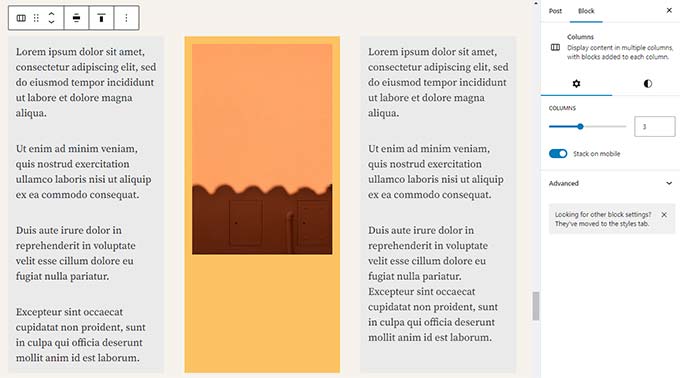
Detta block är ganska flexibelt. Du kan lägga till upp till 6 kolumner i en rad och till och med använda andra block inuti varje kolumn.
Bäst av allt är att dessa kolumner är mobilanpassade. WordPress staplar dem automatiskt vertikalt på mindre skärmar, så din webbplats ser bra ut på alla enheter utan extra kodning.
Bonustips för att använda Gutenberg som ett proffs
När du tittar på blockredigeraren kanske du undrar om du kommer att spendera mer tid på att lägga till och justera block än på att skapa faktiskt innehåll.
Tja, blockredigeraren är otroligt snabb, och även mycket grundläggande användning under några minuter gör att du kan lägga till block omedelbart utan att ens tänka.
Snart kommer du att inse hur mycket snabbare ditt arbetsflöde blir med detta tillvägagångssätt.
Här är några bonustips för kraftanvändare som hjälper dig att arbeta ännu snabbare med WordPress blockredigerare.
1. Flytta blockverktygsfältet till toppen
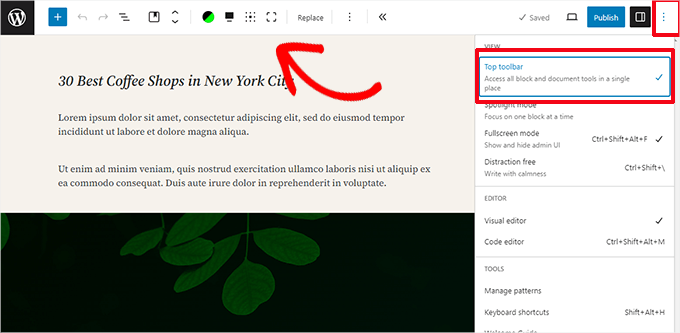
Du kanske har märkt på skärmbilderna ovan att en verktygsfält visas högst upp på varje block. Du kan flytta detta verktygsfält till toppen av redigeraren.
För att komma åt alternativet 'Övre verktygsfält' klickar du på knappen med tre punkter längst upp till höger på skärmen.
2. Använd tangentbordsgenvägar
Gutenberg levereras med flera praktiska genvägar som gör ditt arbetsflöde ännu snabbare och enklare. Den första du bör börja använda direkt är /.
Ange bara /, börja skriva, och sedan kommer redigeraren att visa dig matchande block som du omedelbart kan lägga till.
För fler genvägar, klicka på menyn med tre punkter längst upp till höger på skärmen och välj 'Tangentbordsgenvägar'.
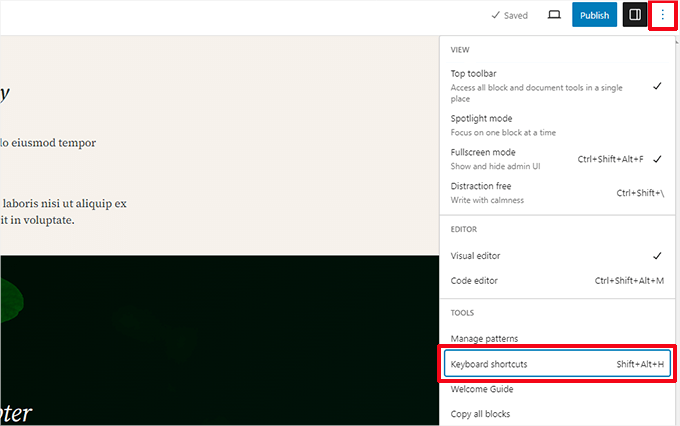
Detta öppnar ett popup-fönster med en lista över alla tangentbordsgenvägar du kan använda. Listan kommer att ha olika genvägar för Windows- och Mac-användare.
3. Dra och släpp media för att automatiskt skapa medieblock
Gutenberg låter dig dra och släppa filer var som helst på skärmen, och skapar automatiskt ett block åt dig.
Du kan till exempel släppa en enskild bild- eller videofil, och den skapar blocket åt dig. Alternativt kan du släppa flera bildfiler för att skapa ett Galleriblock.
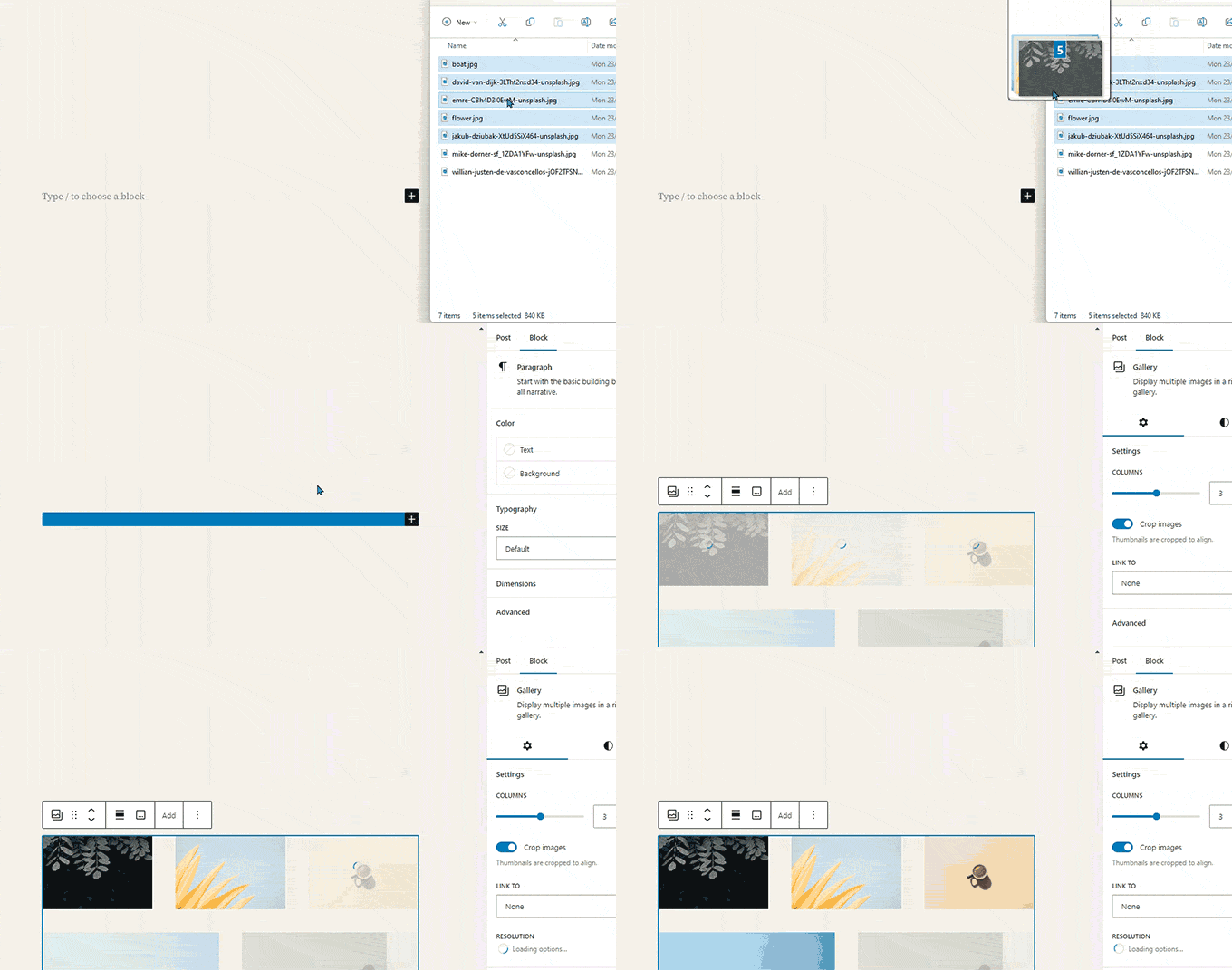
4. Lägga till YouTube, Twitter, Vimeo och andra inbäddningar
Blockredigeraren gör det enklare att bädda in innehåll från tredje part i ditt WordPress-innehåll. Det finns block för populära tjänster som YouTube, X (Twitter), Vimeo och Spotify.
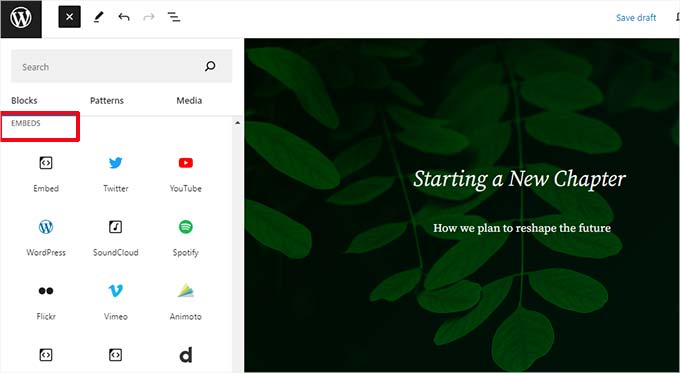
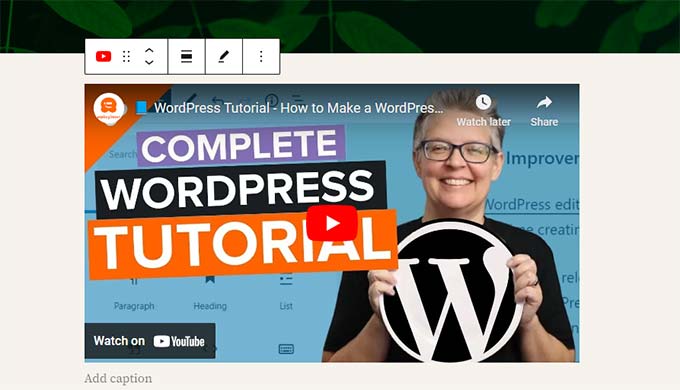
Du kan också bara kopiera och klistra in inbäddnings-URL:en när som helst, så skapas automatiskt ett block åt dig.
Till exempel, om du lägger till en YouTube-videolänk skapas automatiskt ett YouTube-inbäddningsblock och videon visas.
Notera: Att klistra in en URL direkt kommer INTE att fungera för Facebook- och Instagram-inlägg. Detta beror på att dessa plattformar ändrade sina API-sekretessinställningar och tog bort öppet oEmbed-stöd.
För att åtgärda detta behöver du använda ett plugin som autentiserar anslutningen. Vi rekommenderar att använda Smash Balloon Social Photo Feed för att aktivera funktionen 'oEmbeds'.
För fullständiga detaljer, se vår artikel om inbäddning av Facebook- och Instagram-inlägg i WordPress.
Lägga till fler block i Gutenberg Block Editor i WordPress
Blockredigeraren i WordPress tillåter utvecklare att skapa sina egna block. Vissa utmärkta WordPress-plugins erbjuder blockpaket för den nya redigeraren.
Här är några av dem:
1. Spectra WordPress Gutenberg-block
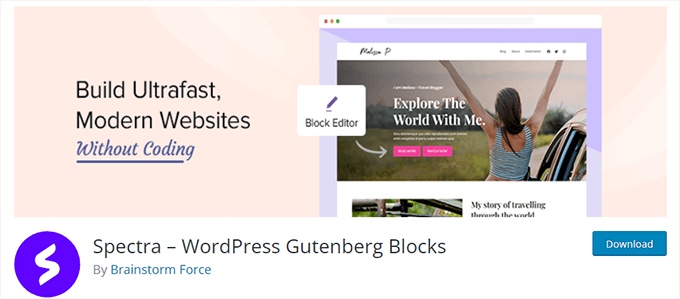
Spectra WordPress Gutenberg Blocks är ett blockbibliotek med många avancerade block som hjälper dig att lägga till fler designelement i ditt innehåll.
Spectra, skapat av personerna bakom det populära Astra WordPress-temat, hjälper dig att skapa vackra designer utan att skriva någon kod.
För mer information, se vår kompletta Spectra-recension.
2. PublishPress Blocks
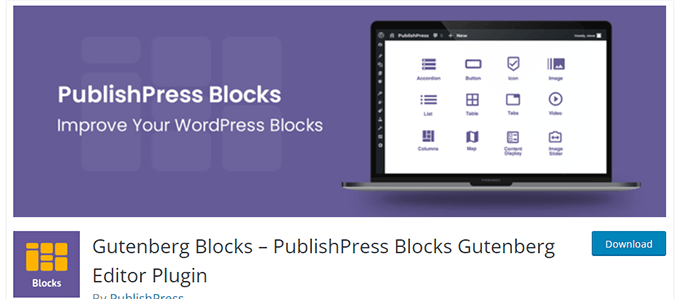
PublishPress Blocks är ett annat kraftfullt blockbibliotek som kommer med ytterligare block för att utöka Gutenberg-blockredigeraren.
Den innehåller vackra layoutalternativ, sliders, knappar, ikoner, bildgallerier, kartor, flikar, vittnesmål, dragspel och mer.
3. Stapelbara – Gutenberg-block
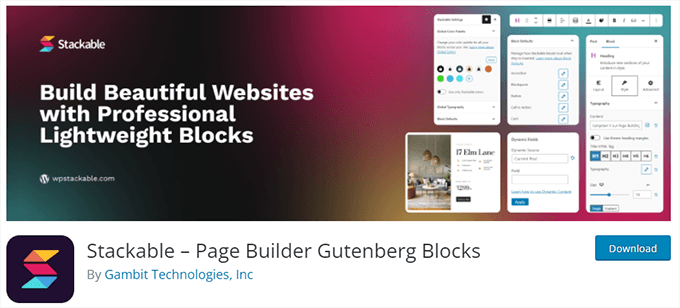
Stackable – Gutenberg Blocks är en samling vackert designade Gutenberg-block som du kan använda på din webbplats. Den inkluderar block för behållare, inlägg, funktionsrutnät, dragspel, bildruta, ikonlista, uppmaning till handling och mer.
För några fler alternativ, se vår kompletta lista över de bästa WordPress Gutenberg-blockpluginsen.
Vanliga frågor om Gutenberg – Blockredigeraren i WordPress
Sedan Gutenberg blev standardredigeraren i WordPress har vi fått många frågor om hur man använder den. Här är svaren på några av de vanligaste frågorna om blockredigeraren.
1. Vad händer med mina äldre inlägg och sidor i blockredigeraren? Kan jag fortfarande redigera dem?
Blockredigeraren påverkar inte dina gamla inlägg och sidor. Du kan fortfarande redigera dem, och blockredigeraren kommer automatiskt att öppna dem i ett block som innehåller den klassiska redigeraren.
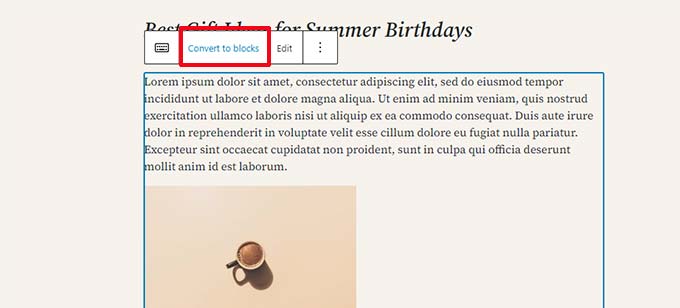
Du kan redigera dem i den gamla redigeraren, eller så kan du konvertera äldre artiklar till block och använda blockredigeraren.
2. Kan jag fortfarande använda den gamla redigeraren?
Ja, du kan fortfarande fortsätta använda den gamla redigeraren. Installera och aktivera helt enkelt pluginet Classic Editor.
Efter aktivering kommer blockredigeraren att inaktiveras, och du kommer att kunna fortsätta använda den klassiska redigeraren.
Classic Editor-pluginet kommer att stödjas officiellt under överskådlig framtid. Vi rekommenderar dock starkt att du börjar använda blockredigeraren nu för att bekanta dig med det moderna sättet att skapa innehåll i WordPress.
3. Vad gör jag om blockredigeraren inte fungerar med ett plugin eller tema som jag använder?
Project Gutenberg var under utveckling länge, vilket gav plugin- och temautvecklare gott om tid att testa sin kod för kompatibilitet.
Det finns dock fortfarande en chans att vissa plugins och teman kanske inte fungerar bra med blockredigeraren. I så fall kan du installera Classic Editor-pluginet, be utvecklaren att lägga till Gutenberg-stöd eller hitta ett alternativt plugin eller tema.
4. Hur kan jag lära mig mer om Gutenberg-tips och tricks?
WPBeginner är den bästa platsen att lära sig om blockredigeraren i WordPress. Vi är den största WordPress-resurswebbplatsen på internet.
Vi kommer att publicera nya artiklar och uppdatera våra gamla resurser för att hjälpa dig att bemästra blockredigeraren.
Under tiden, om du har några frågor, kontakta oss gärna genom att lämna en kommentar eller använda kontaktformuläret på vår webbplats.
5. Kör du på Gutenberg-problem?
Om du har problem med WordPress blockredigerare, har vi skapat en snabb felsökningsguide som listar alla vanliga problem med blockredigeraren som användare stöter på och hur man löser dem.
Videohandledning
Föredrar du video? Du kan titta på vår handledning nedan:
Bonusresurser
Följande är några ytterligare resurser som hjälper dig att använda blockredigeraren mer effektivt:
- WordPress blockredigerare vs sidbyggare: Vad är skillnaden?
- Hur man skapar ett anpassat WordPress-block (enkelt sätt)
- Hur importerar/exporterar du dina WordPress Gutenberg-block (2 steg)
- WordPress Widgets vs Block – Vad är skillnaden? (Förklarat)
- En komplett nybörjarguide till WordPress Full Site Editing
- Bästa blockteman för fullständig webbplatsredigering i WordPress
- Tips för att bemästra WordPress innehållsredigerare
Om du gillade den här artikeln, prenumerera gärna på vår YouTube-kanal för WordPress-videoguider. Du kan också hitta oss på Twitter och Facebook.


Adrienne
Jag har fortfarande inte uppdaterat till blockstilen. Jag väntar tills jag inte har något annat val än att ändra.
WPBeginner Support
Det är du absolut tillåten att göra. Om du inte använder WordPress.com kommer det troligen nästan alltid att finnas ett sätt att använda den klassiska redigeraren.
Admin
Paul Pavao
Baserat på en omröstning bland vänner över 40 som skriver kristet innehåll, är vi 100 % rasande över förlusten av den klassiska redigeraren. Det klassiska blocket i blockredigeraren är en dålig kopia av det gamla eftersom blockredigeraren kommer att ta varje tillfälle att överföra mig till ett annat block. Blockredigerare kommer i vägen för globala ändringar. Ja, du kan flytta ett stycke till en annan plats, men i den klassiska redigeraren gör klipp och klistra enkelt samma sak.
Förr fanns det en flik för att komma till HTML-redigeraren med ett klick, vilket möjliggjorde exakta ändringar med HTML. Gud ge oss ett alternativ i wp-admin för att välja den klassiska redigeraren utan något alternativ för WordPress-redigeraren att åsidosätta oss baserat på dess preferenser snarare än våra.
WPBeginner Support
Learning a new editor will certainly take some time but if you want to return to the previous WordPress editor then our guide below will show you how to set this up
https://www.wpbeginner.com/plugins/how-to-disable-gutenberg-and-keep-the-classic-editor-in-wordpress/
Admin
Kzain
Jag har använt klassisk redigerare men kämpar fortfarande med att vänja mig vid Gutenberg. Även om det har potential, är designflexibiliteten jämfört med dedikerade sidbyggare som Elementor eller SeedProd ganska begränsad. Jag finner mig själv ständigt leta efter lösningar för att uppnå önskad layout. Jag hoppas att framtida uppdateringar kommer att ge mer designfrihet och anpassningsmöjligheter till kärnredigeraren liknande dagens byggare men inte för att publicera ett inlägg som alltid har varit bättre
Oyatogun Oluwaseun Samuel
Detta är en oerhört användbar artikel. Jag trodde att jag kunde blockredigeraren väl, men den här artikeln gav mig ett annat perspektiv på hur jag kan använda den bättre. Jag lärde mig för första gången om blockredigerarens API som kan användas vid pluginutveckling, gruppering av block för att skapa mönster. Mycket användbar artikel.
Dayo Olobayo
Jag är nyfiken på att se hur blockredigeraren fortsätter att utvecklas i framtiden. Jag hoppas att vi kommer att se ännu fler block och funktioner läggas till som kommer att göra den ännu kraftfullare och mer mångsidig. Det är redan ett utmärkt verktyg, och jag kan bara föreställa mig hur det kommer att förbättras över tid.
WPBeginner Support
It will hopefully keep improving over time
Admin
Moinuddin Waheed
Låt mig ta denna kommentar som en möjlighet att uppskatta den gamla klassiska redigeraren
vilken har dominerat WordPress-utrymmet sedan WordPress lanserades.
Nu när vi har övergått till den nya utgåvan av Gutenberg-redigeraren och använder den
för att skapa inlägg och sidor, saknar jag ofta den gamla klassiska redigeraren för dess enkelhet och användarvänlighet.
Jag minns att jag rekommenderade mina vänner som inte är utvecklare att skriva och publicera innehåll på
min nyhetswebbplats utan någon träning eller guide. De blev bekanta med den så fort
de började använda den.
Tack för denna detaljerade artikel om steg för att använda Gutenberg-block.
Jiří Vaněk
Du talar till min själ, Moinuddin Waheed. Jag älskade också den gamla WYSIWYG-redigeraren och det gamla konceptet med redigeraren. Den var enkel, fungerade utmärkt, och jag älskade den helt enkelt på alla sätt. Sedan kom WordPress med Gutenberg, och för mig innebar det ett stopp. Jag slutade blogga och använde inte WordPress på flera år eftersom Gutenberg absolut inte passade mig. Jag återvände till WordPress först tack vare Elementor, som hjälpte mig att återupptäcka en viss enkelhet och intuitivt arbete med WordPress. Jag började njuta av att arbeta med WordPress igen. Med tiden försöker jag lära mig att arbeta med blockredigeraren, men den känns fortfarande klumpig och intuitiv för mig. Tyvärr verkar vi båda behöva acceptera det. Den gamla goda klassiska redigeraren som vi kände den är tyvärr bara historia, ihågkommen av bara några av oss.
Gin
Jag skriver mina inlägg på min dator först. När det är klart kopierar jag allt till redigeraren MEN jag måste klippa och klistra in varje stycke i ett styckesblock. Finns det ett sätt jag kan kopiera och klistra in en artikel och den hamnar automatiskt inom 'block'?
WPBeginner Support
Vi rekommenderar att du tittar på vår guide nedan om hur du kopierar och klistrar in i redigeraren för att göra processen enklare.
https://www.wpbeginner.com/beginners-guide/how-to-copy-and-paste-into-wordpress/
Admin
Sunil Suresh
Underbar artikel. Jag lärde mig ganska mycket om Gutenberg-blockredigeraren från din artikel.
En fråga: Vad är skillnaden mellan ett "mönster" och ett "återanvändbart block"? De verkar båda vara mycket lika. När skulle man använda det ena framför det andra?
WPBeginner Kommentarer
Ett mönster är en mall som du kan kopiera och sedan redigera separat varje gång du använder den, medan ett återanvändbart block låter dig ändra det återanvändbara blocket och alla instanser kommer då att uppdateras för att matcha.
Melissa
Jag vet verkligen inte vad jag gör fel, av någon anledning ser webbplatsen jag arbetar på inte ut som webbplatsen som du kan söka efter. Jag är så okunnig och kämpar verkligen. Hur ser den publicerade webbplatsen så annorlunda ut jämfört med webbplatsen jag fortfarande håller på att redigera? Jag är så förvirrad...
WPBeginner Support
Det finns några möjliga anledningar. Om ditt tema lägger till många anpassningar i designen kan det vara viss förvirring från ditt tema, men om du menar att dina ändringar inte tillämpas är det troligen ett cacheproblem.
Admin
Jiří Vaněk
Jag tycker fortfarande, och är övertygad om, att Gutenberg inte har samma kvalitet som många externa byggare. Den enda och stora fördelen med Gutenberg är att det är gratis och inbyggt i systemet. Och eftersom WordPress själva meddelade en stor förbättring av redigeraren själv, försöker jag lära mig att arbeta med Gutenberg, som jag egentligen inte gillade från början. Dessa videor hjälper mig mycket. Jag hoppas bara att sådant arbete lönar sig och att Gutenberg en dag kommer att vara lika enkelt som Seed Prod eller Elementor.
Ahmed Omar
faktiskt använder jag den klassiska redigeraren vilket är bra för mig.
men jag upptäckte att vissa plugins inte fungerar med den.
så jag var tvungen att byta till blockredigeraren som är ny för mig.
Jag följer videon steg för steg vilket gör det enkelt
tack
WPBeginner Support
Varsågod.
Admin
Annabelle Franklin
Allt jag vill ha är något som är lätt att använda. Classic-redigeraren har alltid låtit mig göra saker enkelt, t.ex. kopiera och klistra in text från Word, utan att behöva plugins som bara är tillgängliga för självhostade webbplatser.
WPBeginner Support
There is a learning curve when anything changes but we hope as the block editor improves you find it more useful
Admin
Annabelle Franklin
Fungerar blockredigeraren bara bättre än den klassiska för självhostade bloggar? Jag har inte råd att betala för en webbplats, och innan jag börjar använda den vill jag vara säker på att den fungerar åtminstone lika bra som den klassiska för personer som inte betalar för sin Wordpress-blogg.
WPBeginner Support
Det skulle bero på om det fanns något du specifikt ville ha från den klassiska redigeraren. Om du precis börjar och inte har erfarenhet av någon av redigerarna, rekommenderar vi att du använder blockredigeraren.
Admin
Ben Eng
Hur aktiverar jag Gutenberg-redigeraren för kommentarer?
WPBeginner Support
Gutenrberg/Blockredigeraren är för närvarande inte tillgänglig för din kommentarssektion.
Admin