


Att skapa vackert innehåll i WordPress behöver inte kännas överväldigande.
Blockredigeraren (Gutenberg) designades specifikt för att göra skapandet av sidor och inlägg så enkelt som att dra och släppa block på plats. Inga tekniska kunskaper krävs.
Tänk på det som att bygga med digitala Lego-bitar. Varje innehållsdel – oavsett om det är text, bilder eller knappar – blir ett block som du enkelt kan flytta runt och anpassa.
Vi har använt den i flera år. Detta har hjälpt oss att guida tusentals WPBeginner-användare genom att bemästra detta system.
I den här handledningen visar vi exakt hur WordPress blockredigerare fungerar.
Du kommer att lära dig enkla tekniker som gör innehållsskapandet snabbare. Dessutom kommer du att upptäcka funktioner som ger din webbplats ett polerat utseende utan någon kodningskunskap.
Notera: I den här artikeln pratar vi om att använda blockredigeraren, som är utformad för att redigera dina inlägg och sidor. Om du undrar hur du redigerar hela din webbplats med block, se då vår kompletta guide till WordPress fullständiga webbplatsredigering.
Vad är skillnaden mellan blockredigeraren (Gutenberg) och den klassiska redigeraren?
Den största skillnaden ligger i hur du skapar innehåll. Klassiska redigeraren var en enkel textredigerare, medan blockredigeraren är en modern sidbyggare.
Här är en snabb jämförelse av de viktigaste skillnaderna:
| Funktion | Klassisk redigerare | Blockredigerare (Gutenberg) |
|---|---|---|
| Innehållsstruktur | Enkelt textfält (som MS Word) | Individuella block för varje element |
| Layoutalternativ | Begränsat (kräver plugins för kolumner) | Dra-och-släpp-kolumner, grupper och rader |
| Mediehantering | Grundläggande justering (vänster, höger, center) | Helskärmsbilder, gallerier och omslagsblock |
| Mobilanpassning | Kräver ofta anpassad CSS-kod | Block staplas automatiskt på mobilen |
| Kortkoder | Klistras in direkt i texten | Dedikerat kortkodblock för renare kod |
Blockredigeraren ger dig mer kontroll över utseendet och känslan av ditt innehåll. Du kan bygga komplexa layouter som helt enkelt var omöjliga med den gamla redigeraren.
Hur är WordPress blockredigerare bättre än den klassiska redigeraren?
WordPress blockredigerare erbjuder ett snabbare, mer visuellt sätt att skapa innehåll. Det eliminerar behovet av många enskilda plugins som tidigare saktade ner webbplatser.
Här är de bevisade fördelarna med att byta till Blockredigeraren:
- Medierikedom: Den inkluderar kraftfulla mediealternativ som Cover-blocket (för hjältebilder) och Media & Text-blocket, vilket tidigare var omöjligt utan anpassad kodning.
- Minskar plugin-uppblåsthet: Du behöver inte längre separata plugins för tabeller, knappar eller kolumner. Dessa är nu alla inbyggda kärnblock.
- Mobilresponsiv som standard: I den klassiska redigeraren bryts komplexa layouter ofta på telefoner. Blockkolumner staplas automatiskt vertikalt på mobila enheter, vilket säkerställer en smidig upplevelse för besökare.
- Visuell redigering: Du kan se exakt hur ditt innehåll ser ut medan du redigerar. Det finns inget behov av att växla fram och tillbaka mellan redigeraren och knappen "Förhandsgranska".
- Framtidssäkring: Blockredigeraren krävs för moderna WordPress-funktioner som Full Site Editing (FSE) och Block Themes. Den klassiska redigeraren kan inte komma åt dessa nya designverktyg.
Här är vad vi kommer att täcka i den här Gutenberg-handledningen:
- Använda Gutenberg – WordPress blockredigerare
- Skapa ett nytt blogginlägg eller en ny sida med blockredigeraren
- Hur man lägger till ett block i blockredigeraren
- Arbeta med block i den nya redigeraren
- Organisera block i grupper och kolumner
- Spara och återanvänd innehåll med synkroniserade mönster (återanvändbara block)
- Publicerings- och hanteringsalternativ i Gutenbergs blockredigerare
- Plugin-alternativ i Gutenberg
- Adding Some Common Blocks in the Block Editor
- Exploring Other Content Blocks in the Block Editor
- Bonus Tips to Use Gutenberg Like a Pro
- Lägga till fler block i Gutenberg Block Editor i WordPress
- Vanliga frågor om Gutenberg – Blockredigeraren i WordPress
- Videohandledning
- Bonusresurser
Redo? Låt oss dyka in.
Använda Gutenberg – WordPress blockredigerare
Blockredigeraren är utformad för att vara intuitiv och flexibel. Även om den ser annorlunda ut än den gamla WordPress-redigeraren, gör den fortfarande allt som du kunde göra i den klassiska redigeraren.
Låt oss börja med att gå igenom de grundläggande saker du gjorde i den klassiska redigeraren och hur de görs i blockredigeraren.
Skapa ett nytt blogginlägg eller en ny sida med blockredigeraren
Du börjar skapa ett nytt blogginlägg eller en ny sida som du normalt skulle göra. Klicka helt enkelt på menyn Inlägg » Lägg till nytt inlägg i din WordPress-admin.
Om du skapar en sida, gå istället till menyn Sidor » Lägg till ny.
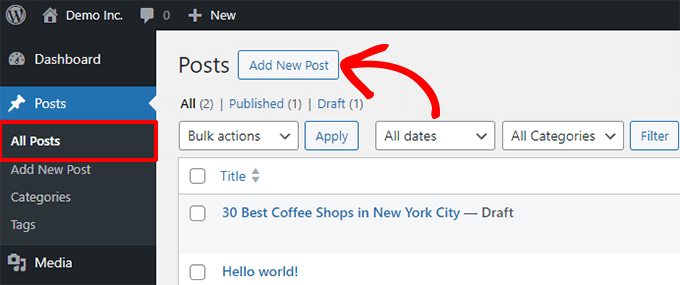
Detta startar blockredigeraren.
Hur man lägger till ett block i blockredigeraren
Det första blocket på varje inlägg eller sida är titeln.
Du kan använda musen för att flytta dig under titeln eller trycka på Tab-tangenten på ditt tangentbord för att flytta markören nedåt och börja skriva.
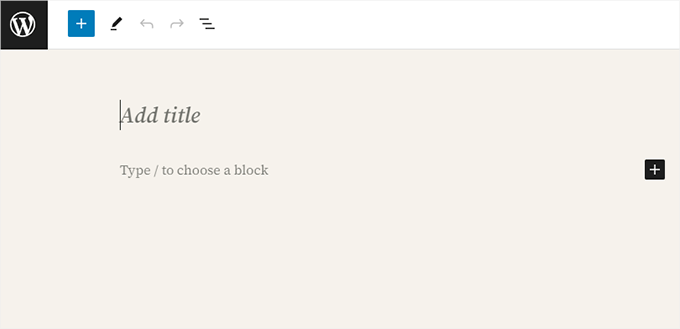
Som standard är nästa block ett Styckesblock. Detta gör att användare kan börja skriva direkt.
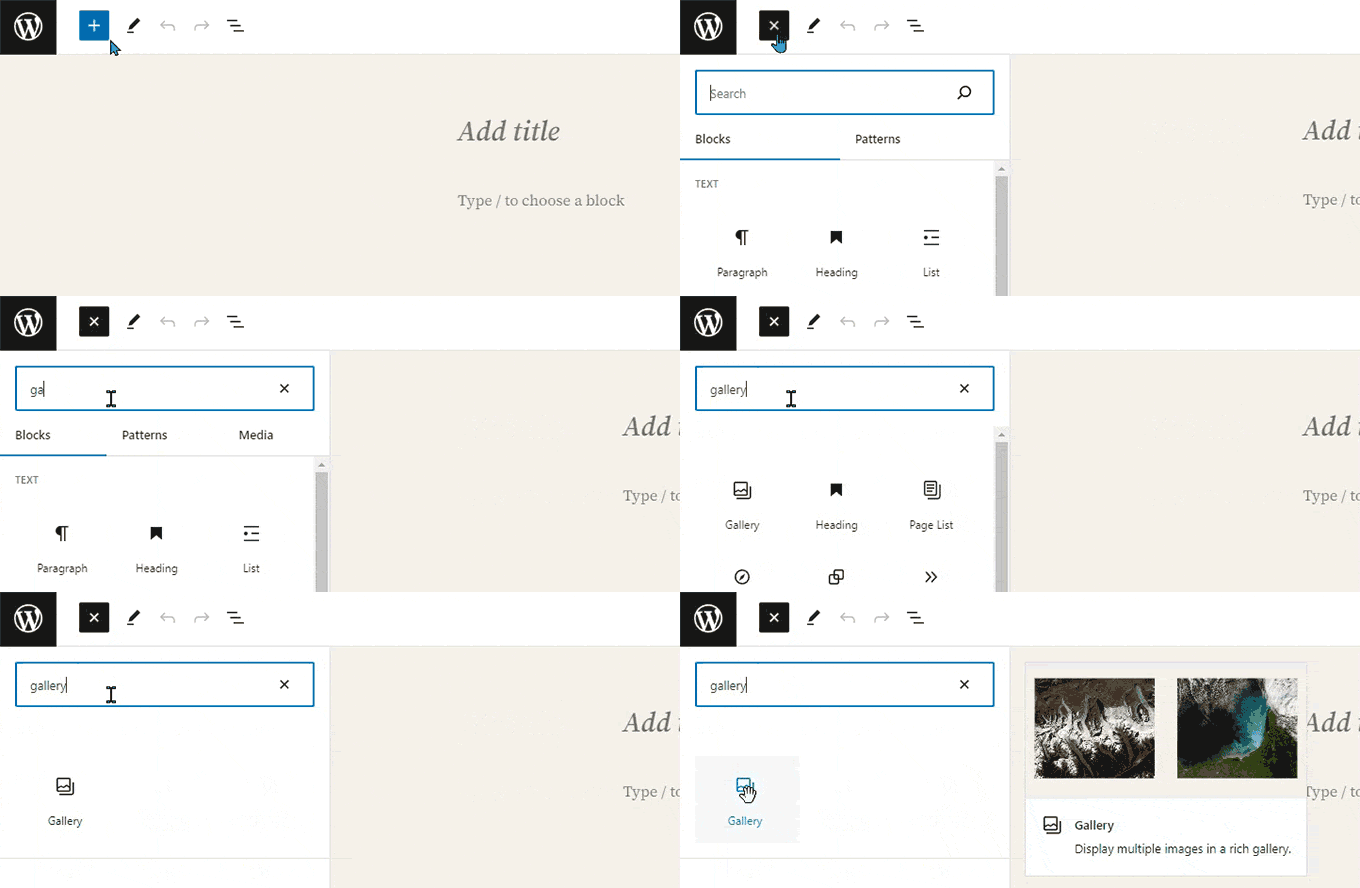
Om du vill lägga till något annat kan du dock klicka på knappen för att lägga till nytt block [+] i det övre vänstra hörnet av redigeraren, under ett befintligt block, eller till höger om ett block.
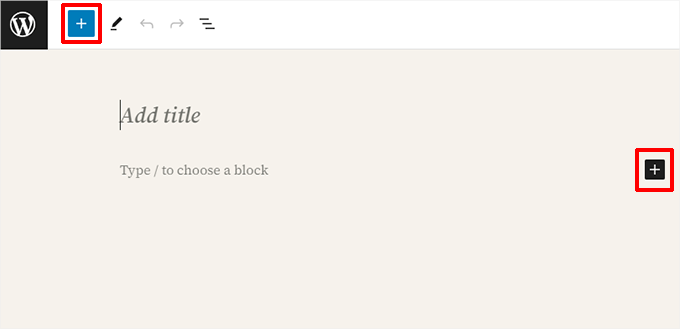
Att klicka på knappen visar menyn för att lägga till block med ett sökfält högst upp och vanliga block nedanför.
Du kan klicka på flikar för att bläddra bland blockkategorier eller skriva ett nyckelord för att snabbt söka efter ett specifikt block.
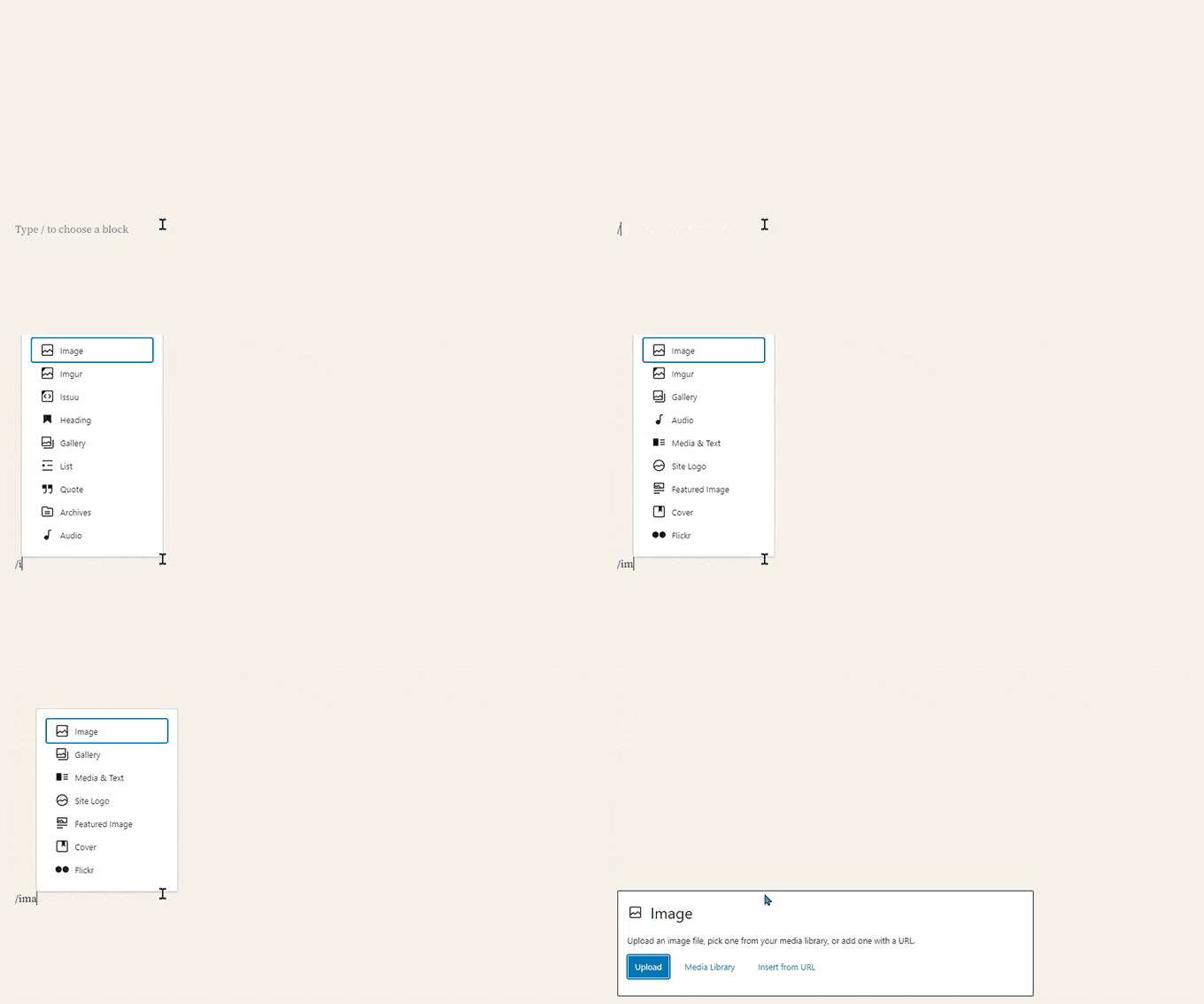
Om du inte vill använda musen för att klicka på knappen kan du också använda en tangentbordsgenväg.
Börja med att skriva / för att söka efter ett block och infoga det sedan genom att trycka på Enter-tangenten på ditt tangentbord.
Arbeta med block i den nya redigeraren
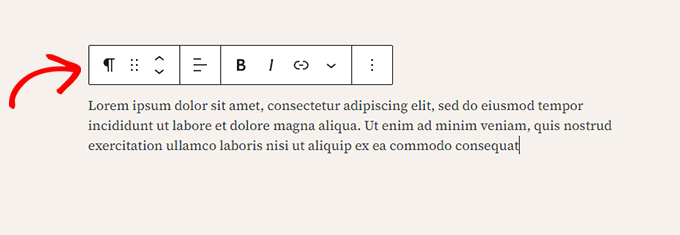
Varje block har en verktygsfält som visas ovanför det. Knapparna i verktygsfältet ändras beroende på vilket block du redigerar.
Till exempel, i skärmdumpen nedan arbetar vi med ett stycke-block som visar grundläggande formateringsknappar som textjustering, fetstil, kursiv stil, infoga länk och fler alternativ som finns tillgängliga under menyn med tre punkter.
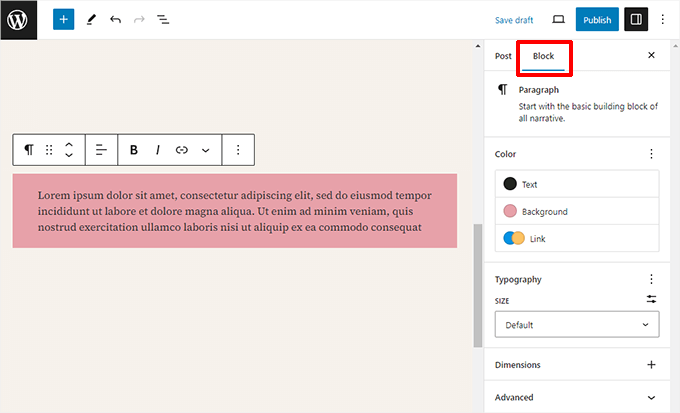
Utöver verktygsfältet kan varje block ha sina egna blockinställningar, som visas i den högra kolumnen på redigeringsskärmen.
Dessa inställningar varierar beroende på vilket block du redigerar. Till exempel låter paragrafblocket dig redigera text-, bakgrunds- och länkfärg, samt typografi.
Du kan flytta block upp och ner och ordna om dem.
Om du vill göra detta, klicka bara för att dra eller släppa eller klicka på upp- och nedknapparna i blockverktygsfältet.
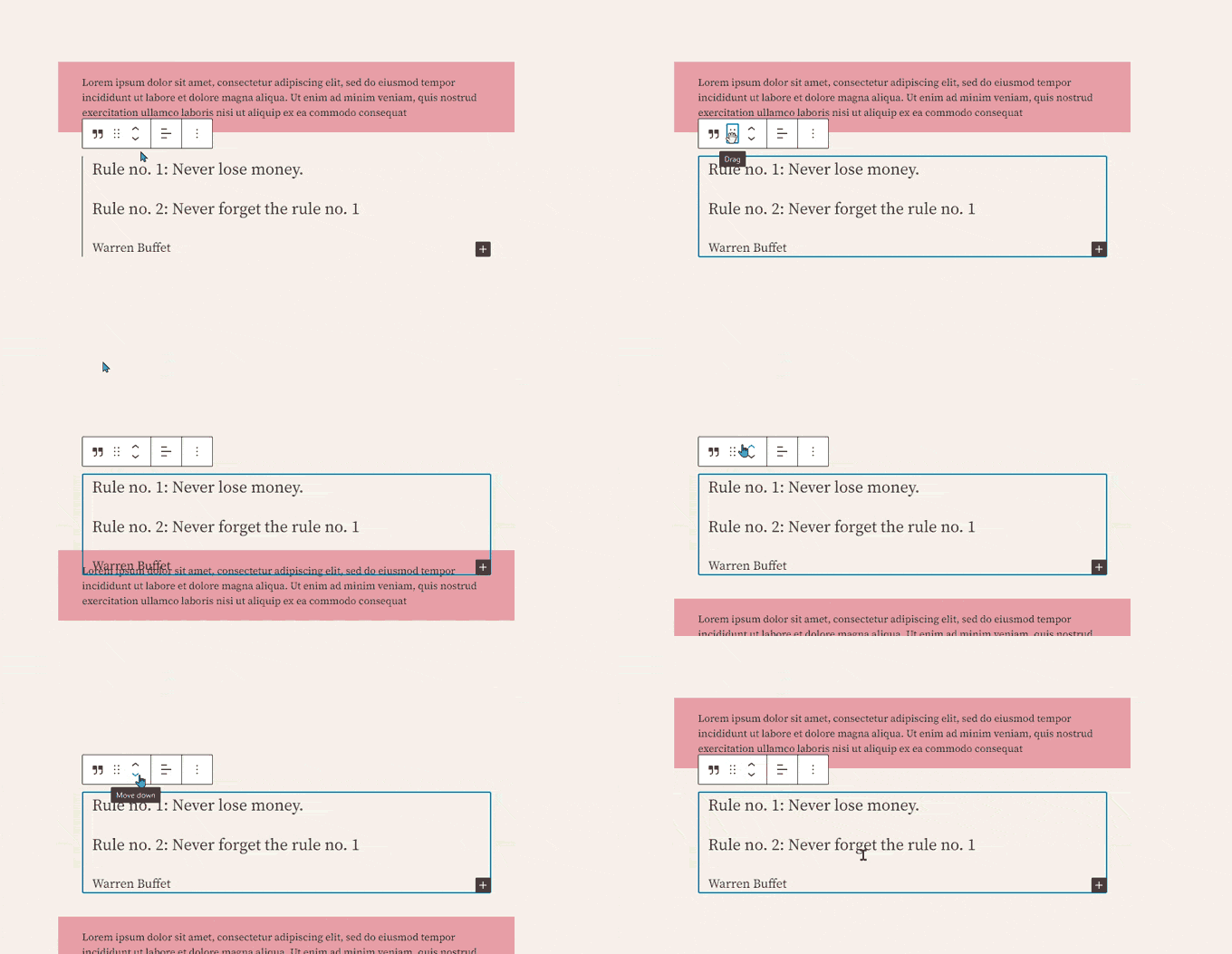
Relaterat: Se vår guide om hur du tar bort ett block i WordPress.
Organisera block i grupper och kolumner
Blockredigeraren kommer med praktiska verktyg för att hantera och organisera dina layouter.
Du kan välja flera block genom att klicka på dem samtidigt som du håller nere Skift-tangenten på ditt tangentbord.
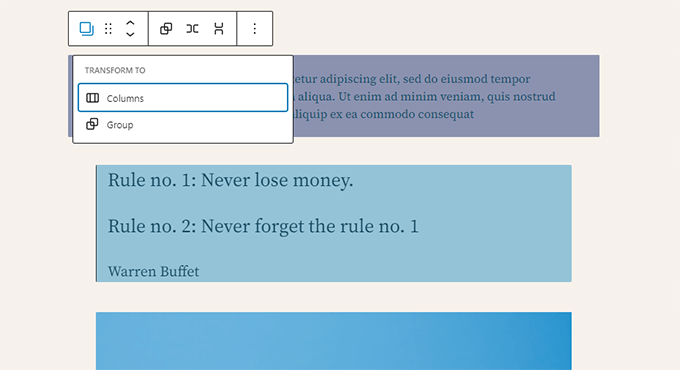
Klicka sedan på knappen för blocktyp i verktygsfältet för att omvandla de valda blocken till Grupper eller Kolumner.
Du kan sedan tillämpa stilar på hela gruppblocket, som att ändra justering eller marginaler.
Proffstips: När du arbetar med grupper och kolumner kan det vara svårt att välja exakt det block du vill ha. Vi rekommenderar att du använder Listvyn.
Klicka bara på ikonen med tre horisontella linjer i verktygsfältet högst upp. Detta visar dig en tydlig översikt över alla block på din sida, vilket gör det enkelt att välja kapslade grupper och flytta runt dem.
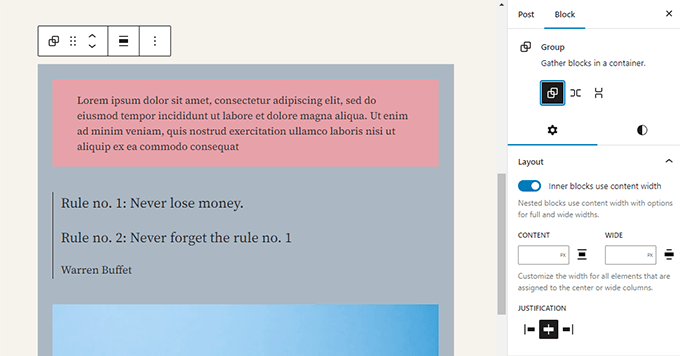
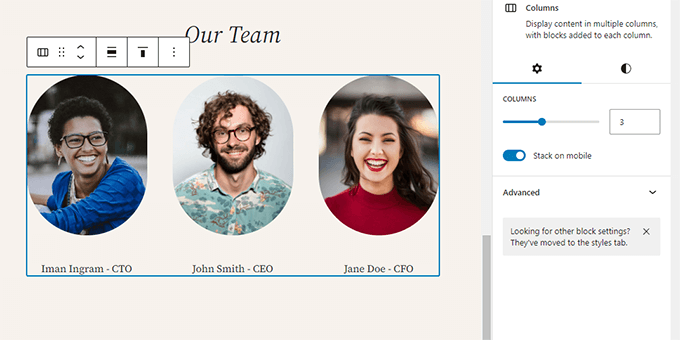
Blockredigeraren låter dig också lägga till en tom Grupp- eller Kolumnblock.
Därefter kan du fylla dem med andra block.
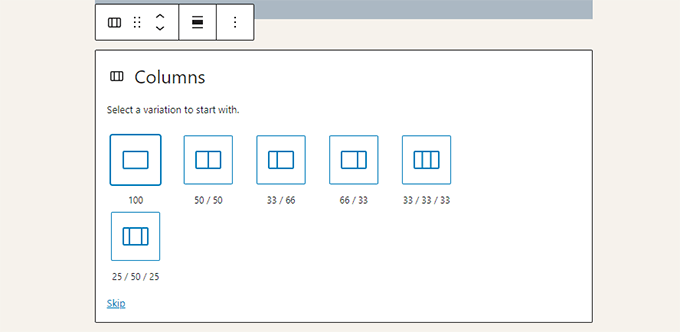
Du kan lägga till vilken typ av block som helst i varje kolumn efter behov.
Detta gör att du kan skapa vackra layouter för olika användningsområden.
Spara och återanvänd innehåll med synkroniserade mönster (återanvändbara block)
En av de mest kraftfulla funktionerna i blockredigeraren är möjligheten att spara och återanvända innehåll över hela din webbplats. Detta görs med hjälp av Synkroniserade mönster (tidigare kända som Återanvändbara block).
Ett synkroniserat mönster är ett block, eller en grupp av block, som du kan använda på flera inlägg och sidor.
Det bästa är att när du redigerar mönstret uppdateras det automatiskt överallt där du har använt det. Detta är perfekt för innehåll som behöver förbli konsekvent, till exempel en call-to-action-ruta eller en upplysning om affiliate-länkar.
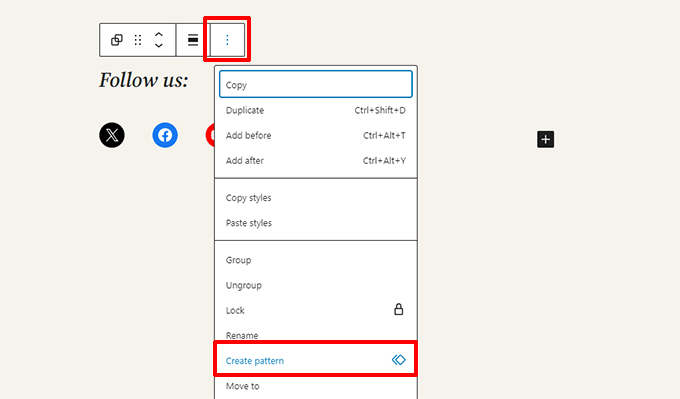
För att skapa en, välj helt enkelt det block eller de block du vill spara. Klicka sedan på ikonen med tre punkter i verktygsfältet för blocket och välj alternativet 'Skapa mönster'.
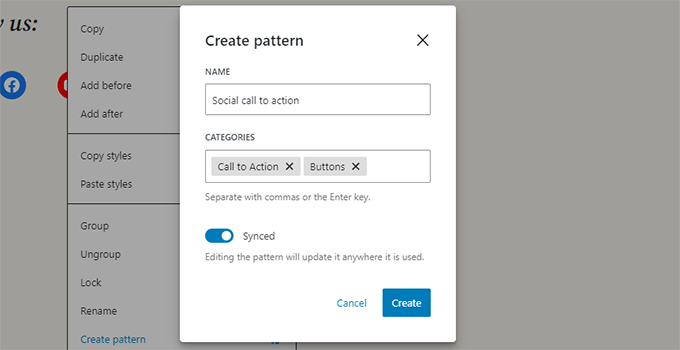
Ett popup-fönster kommer att visas. Här kan du ge ditt mönster ett namn och tilldela det en kategori för att hålla saker organiserade.
Viktigast av allt är att du måste se till att alternativet 'Synkroniserad' är aktiverat. Det är detta som gör att mönstret uppdateras överallt samtidigt.
Notera💡: Du kan också använda hela grupper och kolumner som återanvändbara block. Detta gör att du kan spara hela sektioner och använda dem närhelst det behövs.
Efter att du klickat på 'Skapa' sparas ditt nya synkroniserade mönster.
För att använda det i ett annat inlägg eller en annan sida, klicka bara på knappen för att infoga block (+) och hitta det under fliken 'Mönster', eller sök helt enkelt efter det genom namn.
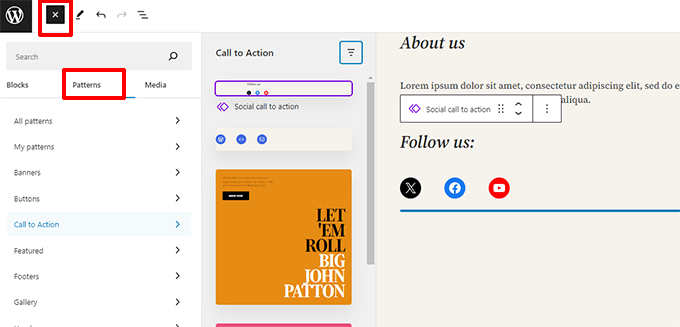
Mönster gör det enkelt för webbplatsägare att lägga till vanliga element i sina layouter, som uppmaningar till handling, knappar för sociala medier, banderoller och mer.
Ditt WordPress-tema eller plugins kan till och med komma med egna mönster, eller så kan du hitta mönster skapade av andra i WordPress blockmönsterbibliotek.
Om du behöver mer hjälp har vi en separat guide för nybörjare om att hitta och använda WordPress blockmönster.
Publicerings- och hanteringsalternativ i Gutenbergs blockredigerare
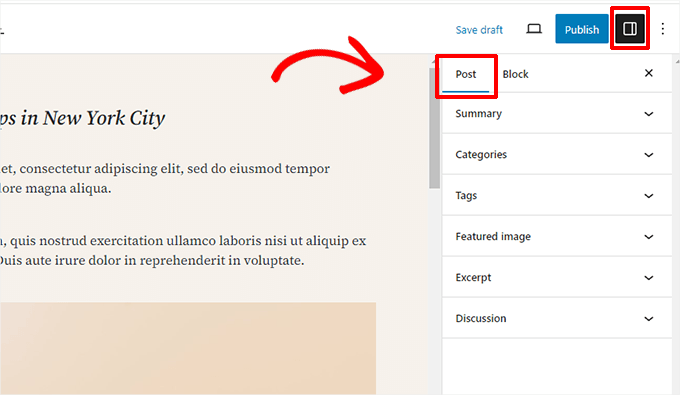
Varje WordPress-inlägg innehåller mycket metadata. Detta inkluderar information som publiceringsdatum, kategorier och taggar, framhävda bilder och mer.
Alla dessa alternativ är snyggt placerade i den högra kolumnen på redigeringsskärmen.
Plugin-alternativ i Gutenberg
WordPress-plugins kan dra nytta av blockredigerarens API för att integrera sina inställningar inom redigeringsskärmen.
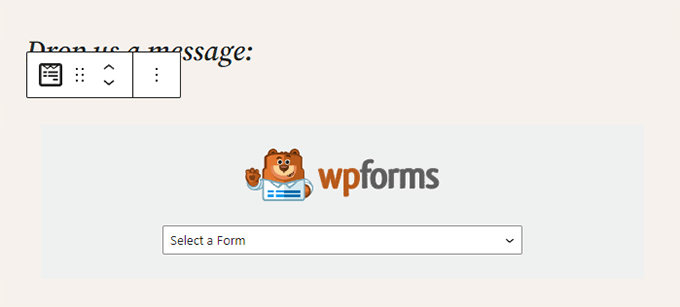
Vissa populära plugins kommer med egna block.
Till exempel tillåter WPForms, det bästa WordPress kontaktformulär plugin, dig att lägga till formulär i ditt innehåll med hjälp av ett block.
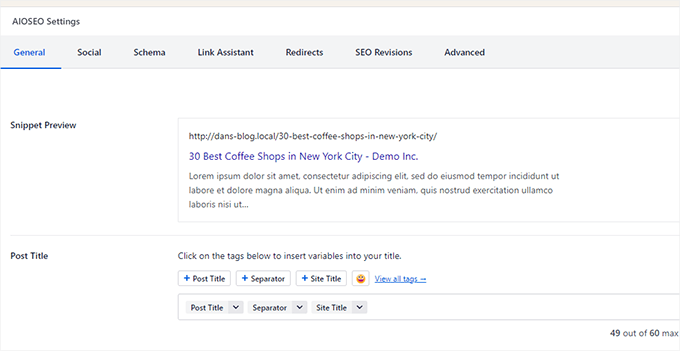
Andra WordPress-plugins kan också lägga till sina inställningar på blockredigerarens skärm.
Till exempel, här är hur All in One SEO for WordPress låter dig redigera dina SEO-inställningar längst ner i blockredigeraren:
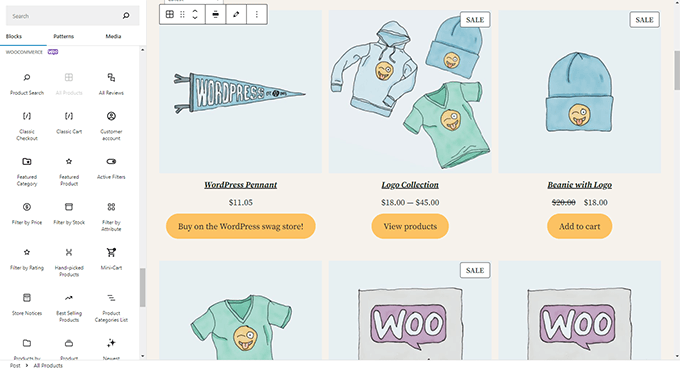
På samma sätt, om du driver en onlinebutik med WooCommerce, kommer du att märka att det också har sina egna block.
Dessa block låter dig lägga till dina produkter i något av dina WordPress-inlägg och sidor.
Lägga till några vanliga block i blockredigeraren
Blockredigeraren kan göra allt som den äldre klassiska redigeraren kunde.
Du kommer dock att göra saker snabbare och elegantare än tidigare. Dessutom kan den göra mycket mer, som att låta dig styla ditt innehåll med en mängd no-code-alternativ.
Här är några av de vanliga blocken som du kan använda.
1. Lägga till en bild i WordPress blockredigerare
Det finns ett färdigt bildblock i WordPress blockredigerare. Lägg bara till blocket och ladda sedan upp en bildfil eller välj den från mediebiblioteket.
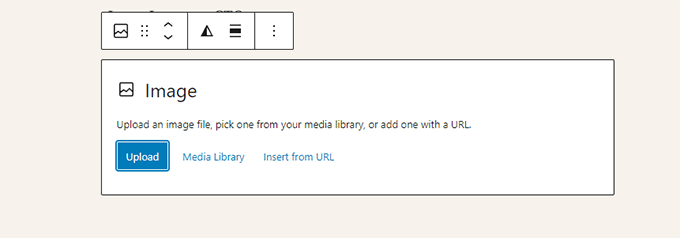
Du kan också dra och släppa bilder från din dator, och redigeraren kommer automatiskt att skapa ett bildblock.
När du har lagt till en bild kommer du att kunna se blockinställningarna, där du kan lägga till metadata för bilden, som alt-text, bildens upplösningsstorlek och lägga till en länk till bilden.
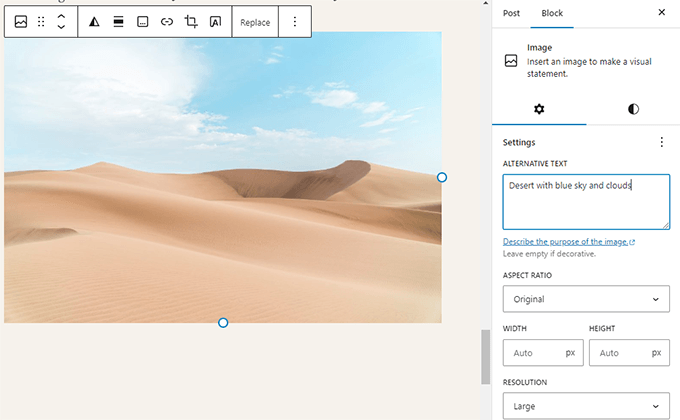
För mer information, ta en titt på vår handledning om hur du lägger till bilder i WordPress.
2. Lägga till en länk i blockredigeraren
Blockredigeraren kommer med flera block där du kan lägga till text. Det vanligaste är styckesblocket, som har en knapp för att infoga en länk i verktygsfältet.
Alla andra vanligt förekommande textblock har också en länkknapp i verktygsfältet.
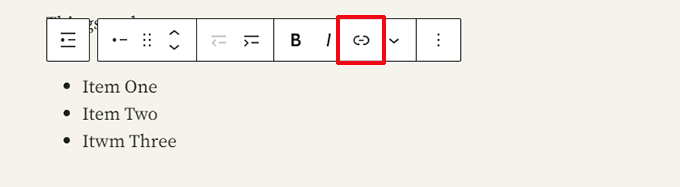
Du kan också infoga en länk med hjälp av kortkommandot, vilket är Command + K för Mac och CTRL + K på Windows-datorer.
3. Lägga till ett bildgalleri i Gutenberg
Galleribladet fungerar som bildbladet. Du lägger till det och laddar sedan upp eller väljer bildfiler.
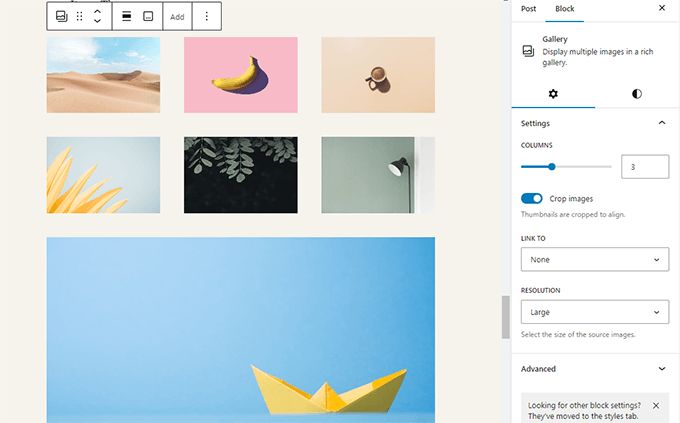
För mer information, se vår guide om att skapa ett bildgalleri i WordPress.
4. Lägga till kortkoder i WordPress-inlägg med Gutenberg
Alla dina kortkoder kommer att fungera precis som de brukade. Vi rekommenderar dock att du använder det dedikerade "Kortkod"-blocket.
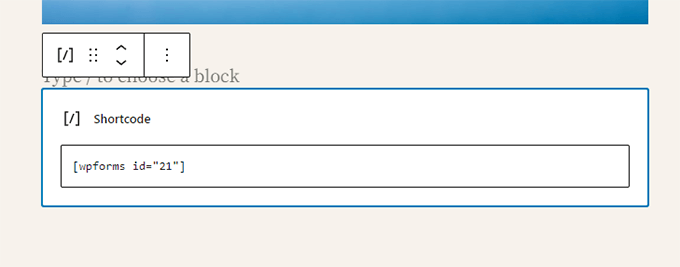
Även om du tekniskt sett kan klistra in kortkoder i ett Stycke-block, förhindrar Kortkods-blocket formateringsproblem och säkerställer att din kod renderas korrekt.
Utforska andra innehållsblock i blockredigeraren
Gutenberg-redigeraren lovade att lösa några långvariga användbarhetsproblem i WordPress genom att introducera nya block.
Följande är några av favoriterna som vi tror att användarna kommer att finna oerhört hjälpsamma.
1. Lägga till en bild bredvid text i WordPress
Många av våra användare kunde inte placera en bild bredvid texten med den gamla redigeraren. Du kan göra detta nu med blocket Media & Text.
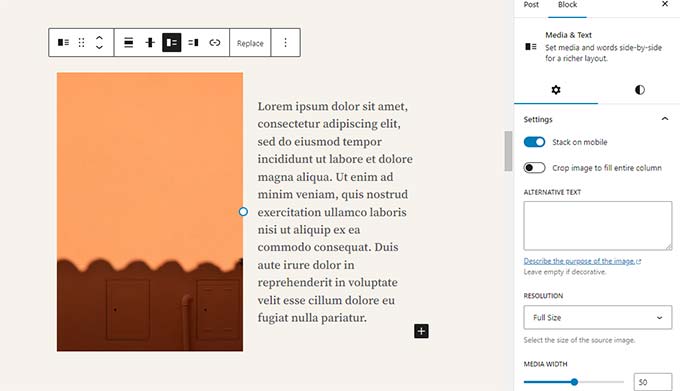
Detta enkla block levereras med två block placerade sida vid sida, vilket gör det enkelt att lägga till en bild med lite text bredvid.
2. Lägga till en knapp i WordPress-inlägg och sidor
En annan irritation med den gamla redigeraren var att lägga till en knapp i dina blogginlägg eller sidor. Du var antingen tvungen att använda ett plugin som skapade en kortkod för knappen eller byta till HTML-läge och skriva kod.
Lyckligtvis har Gutenberg ett knappblock som låter dig snabbt lägga till en knapp i vilket inlägg eller sida som helst.
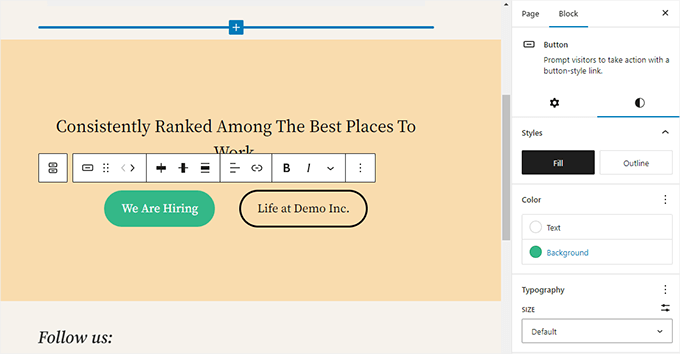
Du kan lägga till en länk för din knapp, ändra färger och mer. För detaljer, se vår artikel om hur du enkelt lägger till knappar i WordPress.
3. Lägga till vackra omslagsbilder i blogginlägg och landningssidor
En annan cool funktion du kanske vill prova är täckblocksfunktionen, som låter dig lägga till täckbilder eller bakgrundsfärger till dina inlägg och sidor.
En omslagsbild är en bredare bild som ofta används för en ny sektion på en sida eller början av en berättelse. Den ser vacker ut och låter dig skapa engagerande innehållslayouter.
Lägg bara till ett omslagsblock och ladda sedan upp bilden du vill använda. Du kan välja en överlagringsfärg för omslaget eller göra det till en fast bakgrundsbild för att skapa en parallaxeffekt när användare skrollar ner på sidan.
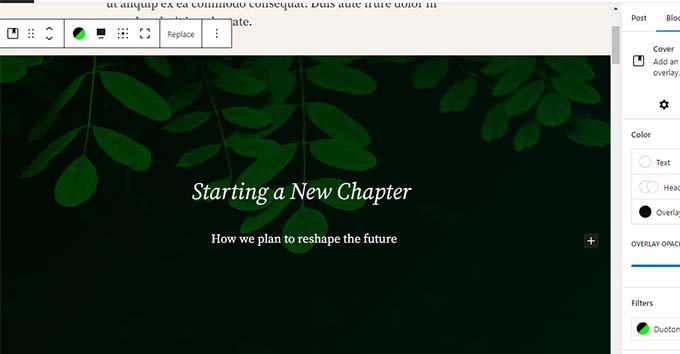
För mer information, se vår artikel om skillnaden mellan omslags- och utvalda bilder i WordPress.
4. Skapa tabeller inuti artiklar
Den klassiska redigeraren hade ingen knapp för att lägga till tabeller i dina WordPress-inlägg. Du var tvungen att använda ett plugin eller skapa en tabell genom att skriva anpassad CSS och HTML.
Nu har blockredigeraren ett standardblock för tabeller, vilket gör det superenkelt att lägga till tabeller i dina inlägg och sidor. Lägg bara till blocket och välj antalet kolumner och rader du vill infoga.
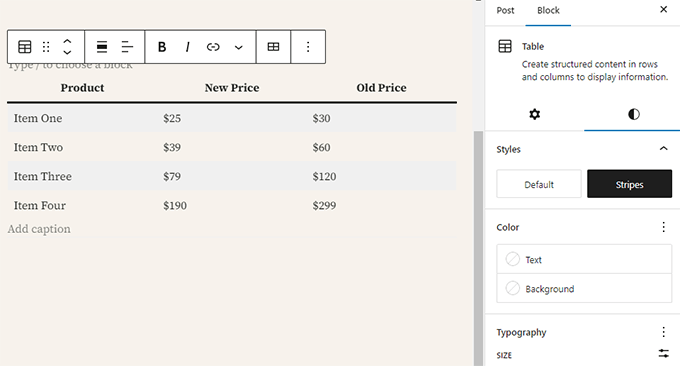
Du kan nu börja lägga till data i tabellrader. Du kan alltid lägga till fler rader och kolumner vid behov, och två grundläggande stilalternativ finns tillgängliga.
5. Skapa innehåll i flera kolumner
Att skapa innehåll i flera kolumner var ett stort problem tidigare. Lyckligtvis låter blockredigeraren dig enkelt lägga till ett kolumnblock.
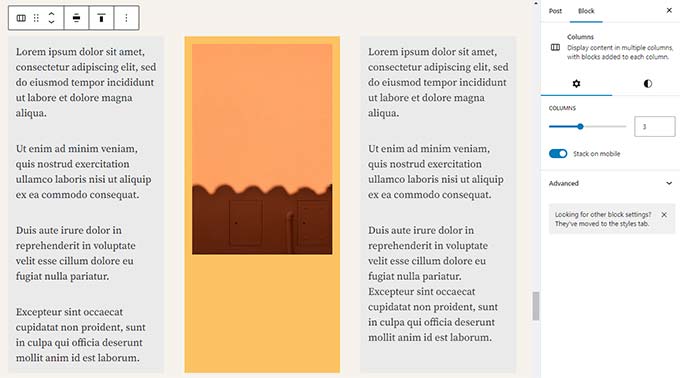
Detta block är ganska flexibelt. Du kan lägga till upp till 6 kolumner i en rad och till och med använda andra block inuti varje kolumn.
Bäst av allt är att dessa kolumner är mobilanpassade. WordPress staplar dem automatiskt vertikalt på mindre skärmar, så din webbplats ser bra ut på alla enheter utan extra kodning.
Bonustips för att använda Gutenberg som ett proffs
När du tittar på blockredigeraren kanske du undrar om du kommer att spendera mer tid på att lägga till och justera block än på att skapa faktiskt innehåll.
Tja, blockredigeraren är otroligt snabb, och även mycket grundläggande användning under några minuter gör att du kan lägga till block omedelbart utan att ens tänka.
Snart kommer du att inse hur mycket snabbare ditt arbetsflöde blir med detta tillvägagångssätt.
Här är några bonustips för kraftanvändare som hjälper dig att arbeta ännu snabbare med WordPress blockredigerare.
1. Flytta blockverktygsfältet till toppen
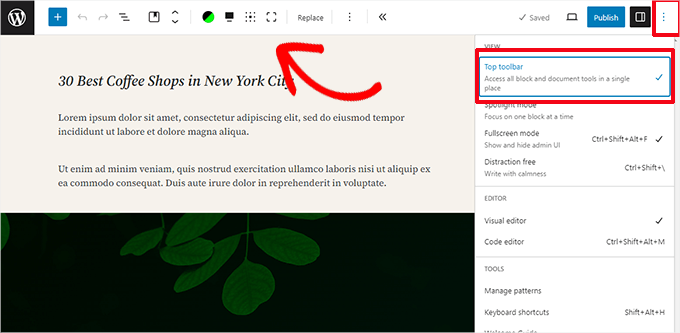
Du kanske har märkt på skärmbilderna ovan att en verktygsfält visas högst upp på varje block. Du kan flytta detta verktygsfält till toppen av redigeraren.
För att komma åt alternativet 'Övre verktygsfält' klickar du på knappen med tre punkter längst upp till höger på skärmen.
2. Använd tangentbordsgenvägar
Gutenberg levereras med flera praktiska genvägar som gör ditt arbetsflöde ännu snabbare och enklare. Den första du bör börja använda direkt är /.
Ange bara /, börja skriva, och sedan kommer redigeraren att visa dig matchande block som du omedelbart kan lägga till.
För fler genvägar, klicka på menyn med tre punkter längst upp till höger på skärmen och välj 'Tangentbordsgenvägar'.
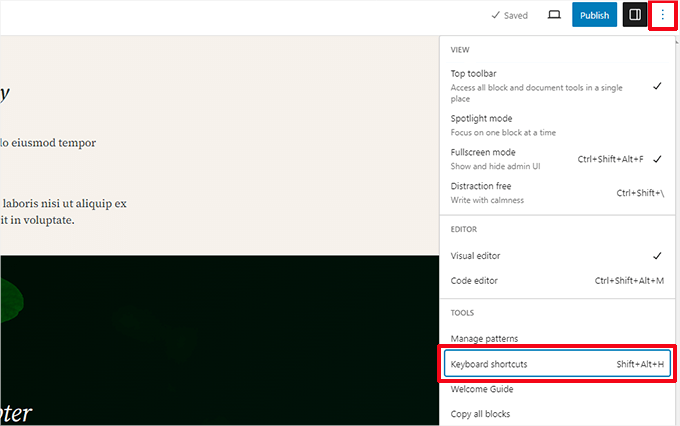
Detta öppnar ett popup-fönster med en lista över alla tangentbordsgenvägar du kan använda. Listan kommer att ha olika genvägar för Windows- och Mac-användare.
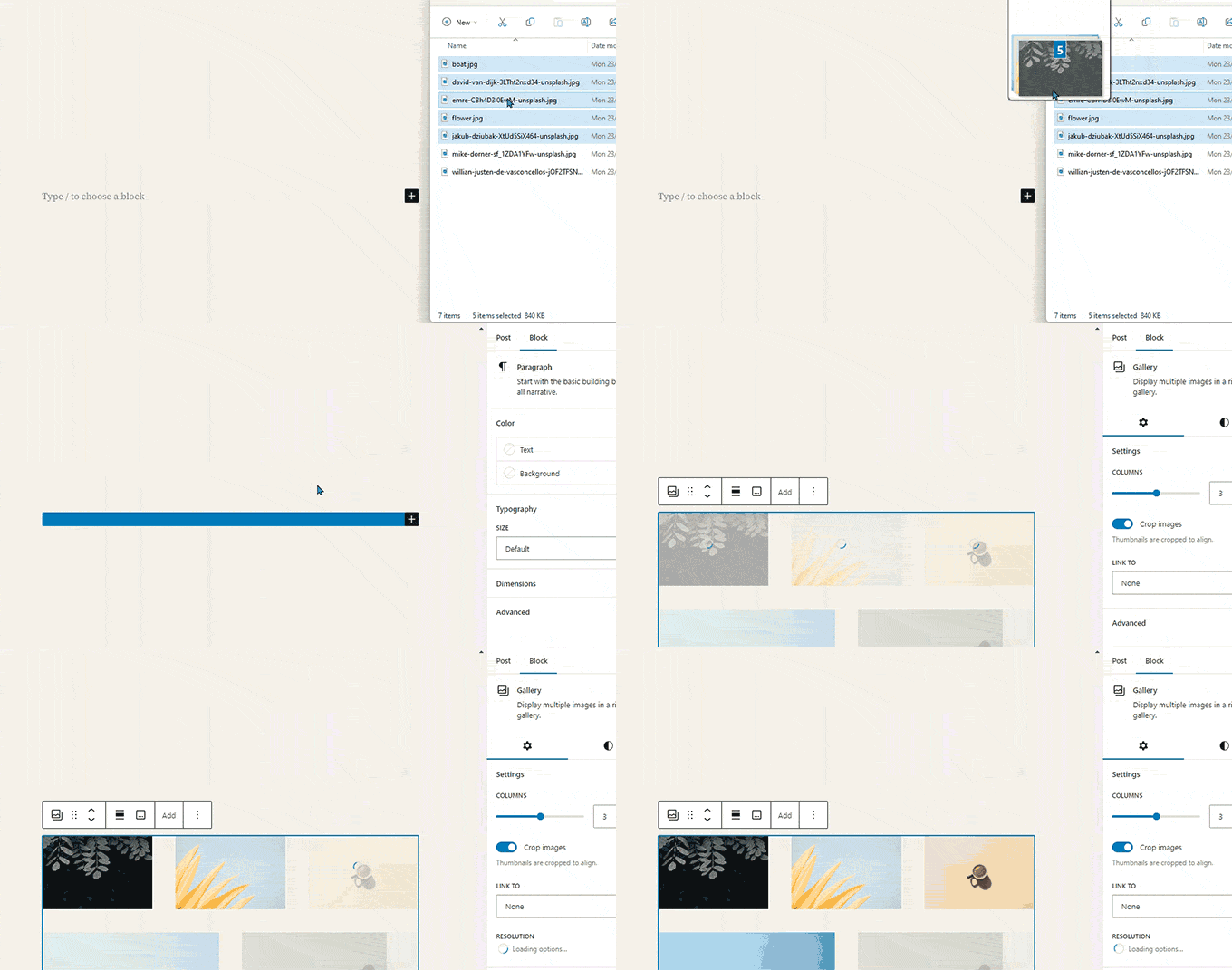
3. Dra och släpp media för att automatiskt skapa medieblock
Gutenberg låter dig dra och släppa filer var som helst på skärmen, och skapar automatiskt ett block åt dig.
Du kan till exempel släppa en enskild bild- eller videofil, och den skapar blocket åt dig. Alternativt kan du släppa flera bildfiler för att skapa ett Galleriblock.
4. Lägga till YouTube, Twitter, Vimeo och andra inbäddningar
Blockredigeraren gör det enklare att bädda in innehåll från tredje part i ditt WordPress-innehåll. Det finns block för populära tjänster som YouTube, X (Twitter), Vimeo och Spotify.
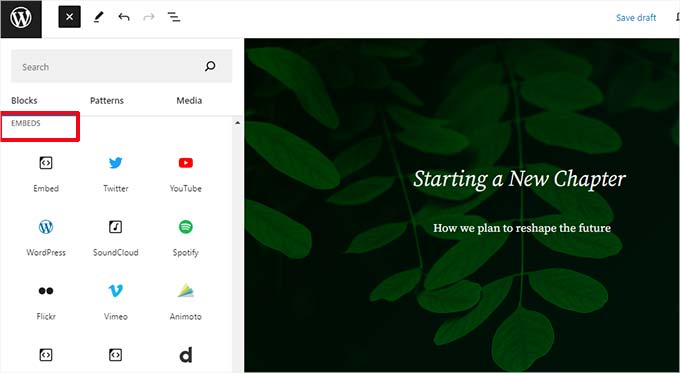
Du kan också bara kopiera och klistra in inbäddnings-URL:en när som helst, så skapas automatiskt ett block åt dig.
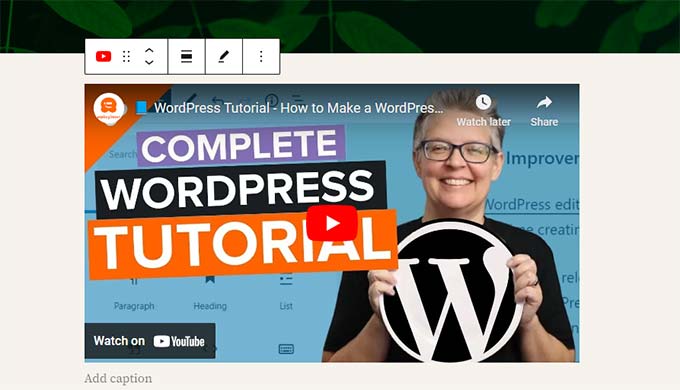
Till exempel, om du lägger till en YouTube-videolänk skapas automatiskt ett YouTube-inbäddningsblock och videon visas.
Notera: Att klistra in en URL direkt kommer INTE att fungera för Facebook- och Instagram-inlägg. Detta beror på att dessa plattformar ändrade sina API-sekretessinställningar och tog bort öppet oEmbed-stöd.
För att åtgärda detta behöver du använda ett plugin som autentiserar anslutningen. Vi rekommenderar att använda Smash Balloon Social Photo Feed för att aktivera funktionen 'oEmbeds'.
För fullständiga detaljer, se vår artikel om inbäddning av Facebook- och Instagram-inlägg i WordPress.
Lägga till fler block i Gutenberg Block Editor i WordPress
Blockredigeraren i WordPress tillåter utvecklare att skapa sina egna block. Vissa utmärkta WordPress-plugins erbjuder blockpaket för den nya redigeraren.
Här är några av dem:
1. Spectra WordPress Gutenberg-block
Spectra WordPress Gutenberg Blocks är ett blockbibliotek med många avancerade block som hjälper dig att lägga till fler designelement i ditt innehåll.
Spectra, skapat av personerna bakom det populära Astra WordPress-temat, hjälper dig att skapa vackra designer utan att skriva någon kod.
För mer information, se vår kompletta Spectra-recension.
2. PublishPress Blocks
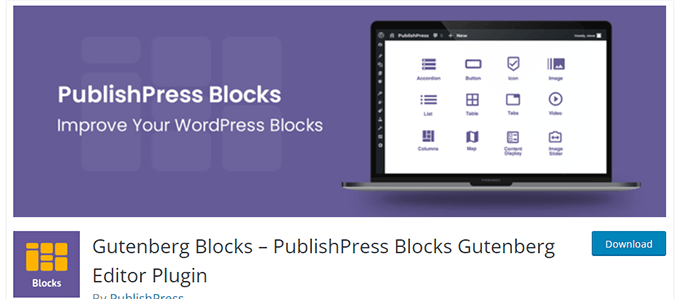
PublishPress Blocks är ett annat kraftfullt blockbibliotek som kommer med ytterligare block för att utöka Gutenberg-blockredigeraren.
Den innehåller vackra layoutalternativ, sliders, knappar, ikoner, bildgallerier, kartor, flikar, vittnesmål, dragspel och mer.
3. Stapelbara – Gutenberg-block
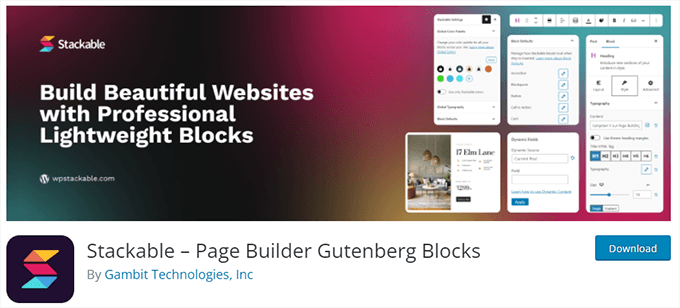
Stackable – Gutenberg Blocks är en samling vackert designade Gutenberg-block som du kan använda på din webbplats. Den inkluderar block för behållare, inlägg, funktionsrutnät, dragspel, bildruta, ikonlista, uppmaning till handling och mer.
För några fler alternativ, se vår kompletta lista över de bästa WordPress Gutenberg-blockpluginsen.
Vanliga frågor om Gutenberg – Blockredigeraren i WordPress
Sedan Gutenberg blev standardredigeraren i WordPress har vi fått många frågor om hur man använder den. Här är svaren på några av de vanligaste frågorna om blockredigeraren.
1. Vad händer med mina äldre inlägg och sidor i blockredigeraren? Kan jag fortfarande redigera dem?
Blockredigeraren påverkar inte dina gamla inlägg och sidor. Du kan fortfarande redigera dem, och blockredigeraren kommer automatiskt att öppna dem i ett block som innehåller den klassiska redigeraren.
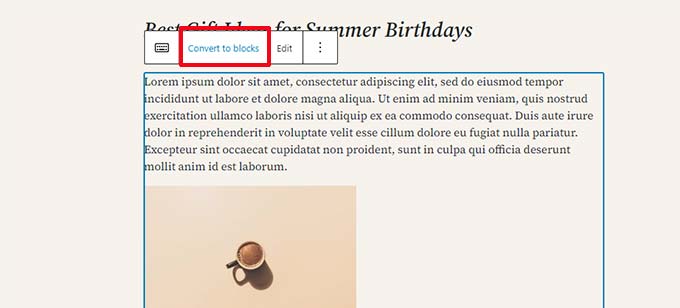
Du kan redigera dem i den gamla redigeraren, eller så kan du konvertera äldre artiklar till block och använda blockredigeraren.
2. Kan jag fortfarande använda den gamla redigeraren?
Ja, du kan fortfarande fortsätta använda den gamla redigeraren. Installera och aktivera helt enkelt pluginet Classic Editor.
Efter aktivering kommer blockredigeraren att inaktiveras, och du kommer att kunna fortsätta använda den klassiska redigeraren.
Classic Editor-pluginet kommer att stödjas officiellt under överskådlig framtid. Vi rekommenderar dock starkt att du börjar använda blockredigeraren nu för att bekanta dig med det moderna sättet att skapa innehåll i WordPress.
3. Vad gör jag om blockredigeraren inte fungerar med ett plugin eller tema som jag använder?
Project Gutenberg var under utveckling länge, vilket gav plugin- och temautvecklare gott om tid att testa sin kod för kompatibilitet.
Det finns dock fortfarande en chans att vissa plugins och teman kanske inte fungerar bra med blockredigeraren. I så fall kan du installera Classic Editor-pluginet, be utvecklaren att lägga till Gutenberg-stöd eller hitta ett alternativt plugin eller tema.
4. Hur kan jag lära mig mer om Gutenberg-tips och tricks?
WPBeginner är den bästa platsen att lära sig om blockredigeraren i WordPress. Vi är den största WordPress-resurswebbplatsen på internet.
Vi kommer att publicera nya artiklar och uppdatera våra gamla resurser för att hjälpa dig att bemästra blockredigeraren.
Under tiden, om du har några frågor, kontakta oss gärna genom att lämna en kommentar eller använda kontaktformuläret på vår webbplats.
5. Kör du på Gutenberg-problem?
Om du har problem med WordPress blockredigerare, har vi skapat en snabb felsökningsguide som listar alla vanliga problem med blockredigeraren som användare stöter på och hur man löser dem.
Videohandledning
Föredrar du video? Du kan titta på vår handledning nedan:
Bonusresurser
Följande är några ytterligare resurser som hjälper dig att använda blockredigeraren mer effektivt:
- WordPress blockredigerare vs sidbyggare: Vad är skillnaden?
- Hur man skapar ett anpassat WordPress-block (enkelt sätt)
- Hur importerar/exporterar du dina WordPress Gutenberg-block (2 steg)
- WordPress Widgets vs Block – Vad är skillnaden? (Förklarat)
- En komplett nybörjarguide till WordPress Full Site Editing
- Bästa blockteman för fullständig webbplatsredigering i WordPress
- Tips för att bemästra WordPress innehållsredigerare
Om du gillade den här artikeln, prenumerera gärna på vår YouTube-kanal för WordPress-videoguider. Du kan också hitta oss på Twitter och Facebook.




jeff
Jag infogade en hyperlänk på en fras och jag vill ändra teckensnittsfärgen för den frasen. hur gör jag det? snälla hjälp
WPBeginner Support
Om det bara är för den specifika frasen, skulle du behöva redigera texten som HTML för att lägga till stil på den frasen för tillfället
Admin
Anne
Hej!
Jag skapade ett kolumnblock med 3 kolumner. Lade till innehåll och allt fördelades jämnt över sidans bredd. Sedan lade jag till en fjärde kolumn och nu fördelar kolumnblocket inte längre över hela sidans bredd. Det verkar som att det har "mosat" (ursäkta, kan inte komma på ett bättre ord just nu), alla 4 kolumnerna och krymt informationen också. Jag provade olika justeringar för varje enskild kolumn och det spred fortfarande inte ut hela blocket igen. Hoppas detta är begripligt och att du kan hjälpa till. Tack!!
WPBeginner Support
Det låter som att det du lade till i din största kolumn har en minimibredd som inte tillåter innehållet att justeras, vilket skulle vara roten till ditt problem.
Admin
Mark Watts
Jag kämpar med Gutenberg blockredigerare. Här är ett par frågor, men det kommer säkert att komma många fler.
Hur lägger jag till ett PDF-dokument så att det öppnas när jag klickar på en länk? Jag brukade skapa och markera länktexten och sedan välja "lägg till media" och allt fungerade bra.
När jag försöker lägga till en länk inifrån styckesblocket ser jag inte längre en lista över möjliga sidor och inlägg så att jag kan välja. Hur får jag den här listan?
WPBeginner Support
Du skulle manuellt behöva hämta länken från dokumentet i ditt mediebibliotek om du inte ville bädda in det. I styckesblocket finns knapp för länk, som är den tredje från höger, när du skriver i den bör rullgardinsmenyn visas
Admin
Tuan
Den här uppgraderingen är så dum. Jag spenderade mer tid på att skriva. Suck
WPBeginner Support
Learning a new interface can certainly be troublesome but as the interface improves it should slowly become better to use
Admin
Jennifer
Jag har sökt och kan inte hitta ett tillämpligt svar på mitt problem, så jag hoppas att du kan hjälpa mig.
Jag uppgraderade till det nya blocksystemet för vår webbplats förra veckan. Jag behöver hitta och kopiera URL:en för en av våra knappar (det är en omdirigering till PayPal), men jag hittar inte URL:en någonstans.
Det finns ingen "redigera-knapp" när jag hovrar över knappen i blocket. Jag kollade HTML och kunde inte hitta den där heller – det enda jag kunde se var bildfilerna för själva knappen.
Att klicka på knappen live omdirigerar fortfarande korrekt, så jag vet att länken fungerar – jag kan bara inte hitta den.
Några råd?
Tack!
Jennifer
WPBeginner Support
När du väljer blocket bör blockinställningarna finnas på höger sida där du hittar länkinställningarna för vart knappen länkar om den överfördes som en bild. Om det är ett knappblock bör det finnas en URL under knappen där du kan redigera den.
Admin
Franklyn Fosu
Hjälp mig att lösa problemet med "Uppdatering misslyckades" när jag försöker publicera mina artiklar med Gutenberg.
WPBeginner Support
Till att börja med vill du gå igenom stegen i vår felsökningsguide: https://www.wpbeginner.com/beginners-guide/beginners-guide-to-troubleshooting-wordpress-errors-step-by-step/
Som en tillfällig lösning kan du också aktivera pluginet för klassiska redigeraren och kontakta supporten för Gutenberg.
Admin
Carlos Goncalves
Hur man använder det nya avancerade CSS-alternativet. Jag försökte lägga in lite kod där, men den körs inte.
WPBeginner Support
That is for adding a class to the object, you would want to take a look at our explanation of CSS to understand classes better: https://www.wpbeginner.com/glossary/css/
Admin
Candi Clark
Överst till höger på min sida för blockredigering står det inte publicera. Knappen säger uppdatera. När jag klickar på den knappen står det att sidan har uppdaterats, men när jag tittar på den på min webbplats har den inte ändrats. Har något inte uppgraderats korrekt för att den knappen inte ska säga publicera?
WPBeginner Support
Du kanske vill kontrollera eventuell cachning som du har på din webbplats som kan orsaka problemet.
Admin
Jim Kielbaso
Hur går jag tillbaka till den gamla versionen? Det var inget fel på den, och den här versionen tillför inget. Faktum är att den gör det MYCKET mer förvirrande. Den är INTE användarvänlig, och den har varit väldigt frustrerande. Uppgraderingar bör endast göras för att förbättra något, inte bara för sakens skull att ändra.
WPBeginner Support
Den nya redigeraren skapades för att hjälpa nybörjare på WordPress att få en lägre inträdesbarriär. För dem som föredrar den gamla redigeraren finns pluginet Classic Editor och vi förklarar det pluginet i vår artikel här: https://www.wpbeginner.com/plugins/how-to-disable-gutenberg-and-keep-the-classic-editor-in-wordpress/
Admin
Sufyan Shaikh
Bra artikel.
WPBeginner Support
Thank you
Admin
AlannaMH
Hur ändrar jag teckensnittet på text i block?
WPBeginner Support
För att ställa in webbplatsens teckensnitt vill du titta på vår artikel här: https://www.wpbeginner.com/wp-themes/how-to-add-custom-fonts-in-wordpress/
Admin
Viktor
Tidskrävande, om du går till WP kommer du att se mycket negativa kommentarer
För mig var lösningen att aktivera ett plugin som heter "Disable Gutenberg"
Jag förstår att det finns en inlärningskurva... men jag hoppar över det.. förlåt
WPBeginner Support
Om du inte är redo att använda Gutenberg-redigeraren så är det absolut förståeligt att använda ett plugin som det.
Admin
Frank Kinghorn
Jag är en komplett nybörjare på webbplatsskrivande och bestämde mig för att använda WP eftersom det verkade ha bra support. Vid den tiden insåg jag inte att WPbeginner fanns, men wow! nu när jag har hittat olika guider från wpbeginner är jag övertygad om att jag gjorde rätt val. Specifikt är den här guiden om den nya redigeraren fantastisk. Till och med dess existens hjälpte mig ur ett djupt hål: Jag har installerat WP på min dator så att jag kan leka med den innan jag startar min första riktiga webbplats, men blev ställd eftersom när jag kom till steget att försöka redigera en sida fanns det inget tecken på redigeraren som visades i guiden "Komma igång med WordPress" av iThemes. Jag spenderade timmar på att försöka se om min nedladdning till min dator var korrupt eller om jag missade något enkelt – nu vet jag att den klassiska redigeraren har ersatts! Förlåt för det långa inlägget men ett stort tack för den här guiden och de flera andra dokument jag har hittat från WPbeginner.
WPBeginner Support
Thank you, glad our site and articles could help you get up and running with WordPress
Admin
vivek
varje gång jag försöker publicera ..allt jag får är "Auto Draft".
kan inte förstå vad som händer
WPBeginner Support
Som en utgångspunkt kan du gå igenom vår felsökningsartikel här: https://www.wpbeginner.com/beginners-guide/beginners-guide-to-troubleshooting-wordpress-errors-step-by-step/
Admin
Aaron P
Tack för en bra artikel! Detta hjälpte mig verkligen att göra övergången. Jag var tveksam till att byta, men nu när jag har lekt runt ett tag gillar jag den nya blockredigeraren.
WPBeginner Support
You’re welcome, glad our article could ease the transition
Admin
Matthew Pan
Hej, tack för detta, var verkligen hjälpsamt.
Får jag fråga, för att lägga till ett knappblock, kan jag för närvarande inte lägga till ett som öppnas i en ny flik. Det brukade finnas en enkel kryssruta för detta. Vet du hur man gör?
2. Lägga till en knapp i WordPress-inlägg och sidor
Tack!
WPBeginner Support
When adding a link you should have an option with three dots that you can click to have the open in new tab option again.
There is a button block you can use to add a button to your posts and pages
Admin
sally
Hur använder jag Grammarly-appen med den här nya redigeraren, eftersom jag inte ser Grammarly dyka upp där för att korrigera mina misstag eller ens visa mig mina misstag? Tack.
WPBeginner Support
När du når den andra raden i ett styckesblock bör Grammarly-kontrollen visas i det nedre hörnet. Om den inte visas kan du kontakta Grammarlys support så bör de kunna hjälpa till att säkerställa att den visas korrekt i din redigerare.
Admin
Linn
Hej, som en helt nybörjare tog jag två kurser om Wordpress 5 av Morten på Lynd. Gutenberg är lätt att använda. Jag vet dock fortfarande inte hur jag bygger en rubrik och en sidfot med Gutenberg. Jag behöver en bakgrundsfärg i full bredd, som jag lägger till flera knappar på, som "om", "tjänster", "produkter", etc. Kan du hjälpa till?
WPBeginner Support
Stil för sidhuvuden och sidfötter hanteras normalt av ditt tema, du skulle antingen behöva kunskap om HTML, CSS och PHP eller så kan du titta på vår artikel här: https://www.wpbeginner.com/wp-themes/how-to-easily-create-a-custom-wordpress-theme/
Admin
Ima
Vet du om de har kunnat fixa rullningsproblemet i blockredigeraren? Det är verkligen irriterande att man inte kan rulla till botten av blocksektionen utan att behöva gå till inställningssektionen och rulla där. Jag har googlat och googlat mer, och jag hittar ingen lösning. Tack så mycket!
WPBeginner Support
Om jag inte hör något annat bör felet inte vara ett problem, men du kan kontakta WordPress.org-supporten för att se om det specifika felet du stöter på har lösts.
Admin
Steve Briese
Kom igen, gott folk. Det här är inte personerna som skapade Wordpress. Det här är personerna som är vänliga nog att hjälpa dig att anpassa dig till blocken. Hur många gånger behöver de säga åt dig att installera pluginet Classic Editor om du inte gillar block? Jag vet inte om jag gillar block eller inte, men jag känner mig mer säker på att testa dem efter att ha läst den här introduktionen. Tack!
WPBeginner Support
Glad our article could help
Admin
Sandeep
Hej, efter att jag installerade WordPress 5.1, med Gutenberg, om jag går för att skriva text, kommer en linje ovanför det första ordet. Jag förstår inte vad problemet är. Kan du säga hur jag löser det?
WPBeginner Support
Har du provat att inaktivera alla dina plugins för att se om det kan vara ett plugin-specifikt problem?
Admin
Denny Gibson
Jag har inte hittat något sätt att linda text runt bilder. Saknar jag något eller är detta inte så populärt som jag trodde?
WPBeginner Support
Du vill använda blocket Media&Text för att få din text att flöda med blockredigeraren
Admin
Tom Schulte
Finns det ett sätt att fortfarande koda i html i blockredigeraren?
Jag frågar detta eftersom blockredigeraren infogade ett extra brett mellanrum mellan 2 rader som jag inte ville ha. Jag kunde och använde den klassiska redigerarens textalternativ för att bli av med det extra utrymmet.
WPBeginner Support
Ja, du kan använda ellipserna uppe till höger för att byta till HTML eller så kan du använda ett klassiskt block om du bara vill redigera en specifik sektion i HTML
Admin
Rick Swift
Jag började motvilligt använda detta nya blocktänkande, och jag var inte nöjd med det. Jag är dock glad att jag hittade din artikel, eftersom den har gjort det mycket enklare att navigera i detta nya koncept.
Undrar om någon har haft den här upplevelsen dock. När jag lägger till taggar till mitt dokument, lägger jag till taggarna, trycker på enter och den lilla rutan expanderar inte alls. Jag har INGEN aning om hur jag ska se mina taggar som jag har angett.
Jag använder WooThemes – Canvas
Mycket frustrerande upplevelse just nu.
WPBeginner Support
Om du inte redan har gjort det, kanske du vill prova att inaktivera dina plugins och/eller byta tema för att se om det är en konflikt med något av dem som förhindrar att den automatiskt expanderande taggsektionen visas korrekt.
Admin
Charles
Kanske en dag kommer jag att lista ut hur man använder detta, men för tillfället verkar det omöjligt. Jag har använt över ett dussin ordbehandlare och olika webbredigerare, men den erfarenheten hjälper mig inte nu.
Jag skulle vilja indentera ett antal stycken. Låter enkelt, men jag har inte hittat något sätt att göra det. Vad är poängen med att ha ett styckesblock som inte kan indentera?
Senast gav jag upp på att sätta in en tabell och gick tillbaka till att redigera HTML i det gamla systemet.
WPBeginner Support
Även om paragrafblocket för närvarande inte har ett indragningsalternativ, om du använder blockredigeraren igen kan du lägga till en indragning med hjälp av Klassiskt block.
Admin
Craig Wallace
Så konceptet att tilldela en mall till en ny sida är borta?
Så vitt jag kan se, när du skapar en ny sida 'från block' finns det inget sätt att välja en mall som du kanske har skapat på det gamla sättet? (dvs. rullgardinsmenyn för mallar syns ingenstans).
WPBeginner Support
Du vill förmodligen kontrollera under sidattribut för att ställa in mallen för en sida om ditt nuvarande tema har mallar.
Admin
Nina Haeringer
Hur ökar jag teckenstorleken i ett listblock? Jag har letat överallt. Jag är ny på WordPress och tycker att det inte är särskilt användarvänligt men jag försöker att vänja mig vid det. Jag behöver kunna öka teckenstorleken i listblock. Snälla hjälp.
WPBeginner Support
Du skulle behöva lägga till CSS manuellt för att ändra den teckenstorleken eller så kan du använda ett plugin som CSS Hero:
https://www.wpbeginner.com/plugins/css-hero-review-wordpress-design-customization-made-easy/
För hur du hittar CSS du behöver ändra kan du använda "inspektera element" som vi förklarar hur man använder i vår artikel här: https://www.wpbeginner.com/wp-tutorials/basics-of-inspect-element-with-your-wordpress-site/
Admin
Mario Garcia
Jag har precis installerat nya Word Press (block) och jag har problem eftersom jag gör titellblocket bra, sedan vad jag än skriver för det andra blocket visas dubblerat när jag gör förhandsgranskningen: Jag ser det blocket under titeln TVÅ GÅNGER i inlägget. Vad gör jag fel?
WPBeginner Support
Du kanske vill kontrollera med ditt temas support för att säkerställa att detta inte är en stil för ditt specifika tema
Admin
Ericka
Jag försöker navigera i den nya Blockredigeraren. Jag letar helt enkelt efter knappen "läs mer" som man tidigare kunde klicka på i den klassiska redigeraren och som då placerade knappen "läs mer" för att dela upp texten på hemsidan.
WPBeginner Support
It was renamed into the More block
Admin
TEGA PERKINS ODJEGBA
Hur ökar jag storleken på mitt block, jag har läst igenom guiden flera gånger. Du tog inte upp det.
Om jag vill öka texten i ett block, hur gör jag det, och är det möjligt att slå ihop två block?
WPBeginner Support
Det skulle bero på vad du försöker ändra. Du kan kopiera och klistra in innehållet och sedan ta bort blocket som du flyttade innehållet från, men det finns ingen enkel sammanslagningsknapp för tillfället. Om du letar efter teckenstorlek, styrs det normalt av ditt temas CSS.
Admin
Kelsey
Jag kan inte lista ut hur man gör ett alternativ för ”läs mer” så att de första meningarna i en blogg visas som en förhandsgranskning på bloggens huvudsida. Någon insikt? Finns det också ett sätt att ändra färgen på teckensnittet för hyperlänkar? Tack!!
WPBeginner Support
Du vill lägga till blocket Mer för att använda funktionen Läs mer. För färgen på hyperlänken vill du ändra CSS, du kan testa färändringarna du vill göra med hjälp av Inspektera element och sedan kopiera den anpassade CSS:en till din sektion Utseende>Anpassa>Ytterligare CSS: https://www.wpbeginner.com/wp-tutorials/basics-of-inspect-element-with-your-wordpress-site/
Admin
Vicky
Bra introduktion, tack!
WPBeginner Support
You’re welcome
Admin
Curry
Under den klassiska redigeringen kunde jag placera en bild i ett stycke och hålla allt inom marginalerna. Jag har inte kunnat göra det med Guttenberg. Jag har följt instruktionerna angående media-block och det verkar fungera bra. Men när jag växlar till förhandsgranskning placeras bilden före stycket. Om jag bara lägger till ett nytt block kan jag bara placera bilden till vänster eller höger, men då är den utanför marginalerna på skriptet – vilket inte ser bra ut. Mycket frustrerande. Söker hjälp.
WPBeginner Support
Ditt webbläsarfönster kanske inte är tillräckligt brett för att texten inte automatiskt ska placeras nedanför, du skulle vilja kontakta supporten för ditt specifika tema för att se om stylingen behöver uppdateras för att det ska fungera med blockredigeraren.
Admin
Curry
Jag har följt dina instruktioner för att placera en bild bredvid text i den nya Gutenberg-redigeraren. Det ser bra ut – tills jag klickar på Förhandsgranska. Då visas det som en stor bild före texten. Jag har inte kunnat få det att överföras korrekt till Förhandsgranska.
WPBeginner Support
Om du är på mobil kan det stapla texten och bilden på grund av de avancerade inställningarna för bilden i det blocket.
Admin
Debra Oakland
Eftersom det här nya formatet inte längre kommer att storleksanpassa mina Fotolia-omslagsfoton som de gjorde i den gamla redigeraren, (jag behöver dem breda och smala) valde jag Block för omslag som breddade och smalnade fotot. Jag placerade titeln i mitten av omslagsblocket. Artikeln säger ingen titel (uppenbarligen) så jag måste ändra permalänken. Jag kan inte ta bort okategoriserad och siffran efter den för att ange rätt permalänk. Försöker bara lösa saker utan att gå tillbaka till den gamla redigeraren. Kan inte hitta någon information om att ändra den här permalänken. Hoppas detta är begripligt. Tack för den här handledningen, den är mycket hjälpsam.
WPBeginner Support
För att redigera storleken på din bild kan du vilja använda en bildredigerare som en i vår artikel: https://www.wpbeginner.com/showcase/tools-to-create-better-images-for-your-blog-posts/
Om du har din kategori i din permalänk behöver du ändra din kategori och manuellt spara ditt utkast för att permalänken ska uppdateras till den nya kategorin.
Admin
Silke
Hej, hur tilldelar jag en meny till sidfältsfältet så att den inte visas under också? För närvarande skapar jag en anpassad sidfotsmeny. Genom att tilldela den till 'Sidfotsmeny' i Instrumentpanel/Utseende/Menyer visas den automatiskt på sidan. Om jag nu tilldelar den till sidfältsfältet kommer jag att ha menyn dubbelt.
Här är problemet: Om jag INTE tilldelar 'sidfotsmeny' till min anpassade sidfotsmeny är den inte tillgänglig i sidfältsfältredigeraren.
WPBeginner Support
Ditt tema kan ha en specifik inställning som kan orsaka ett problem. Om du kontaktar ditt specifika temas support och informerar dem om att det inte visas/visas dubbelt
Admin
Mark Braunstein
Jag har inte tid att lära mig en ny redigerare. Inte heller vill jag det. Förändring är inte alltid bra. Jag har förlorat arbetsdagar. Tack!
Om det vore bättre, då skulle Microsoft Word fungera som Gutenberg. Det spelar egentligen ingen roll. Det måste fungera på ett sätt som vi alla känner till. Inte någon fin teoretisk metod. Produktivitet är nyckeln, och om vi inte kan få det att fungera, har vi förlorat produktivitet. Vi behöver inte en bättre musfälla, bara en som fungerar. Jag antar att jag måste hitta en annan webbplattform.
Jag och förmodligen många andra tycker att det är kontraintuitivt. Det fanns en gång en knapp för att använda Classic Editor, men nu kan jag inte hitta den. Jag vill inte fortsätta lägga till plugins på min webbplats. De är fulla av buggar.
WPBeginner Support
Vi har inte kontroll över utvecklingen av WordPress, vi försöker hjälpa människor att förstå hur man använder WordPress. Alla plugins är inte fulla av buggar, du kanske vill titta på pluginet här: https://www.wpbeginner.com/plugins/how-to-disable-gutenberg-and-keep-the-classic-editor-in-wordpress/
Admin
Cheryll
Jag har varit så förvirrad och det känns redan tidskrävande att försöka lära sig detta nya sätt att göra saker på. Som någon som inte är tekniskt kunnig men verkligen gillar DIY, har detta satt mig tillbaka. Din artikel har definitivt varit till hjälp, så ett stort tack!
WPBeginner Support
Glad att vår guide kunde hjälpa, om du ville återgå till den gamla redigeraren för tillfället kan du också titta på: https://www.wpbeginner.com/plugins/how-to-disable-gutenberg-and-keep-the-classic-editor-in-wordpress/
Admin
Virginia
Jag tycker att detta Gutenberg är tidskrävande och inte värt ansträngningen, men jag känner att jag måste få det att fungera.
Hur som helst, jag ser inte de där markeringarna till vänster om blocken och kan inte lista ut hur jag ska flytta dem.
Dessutom, när jag infogar ett utdrag så förstör det mellanrummet för de andra blocken och jag kan inte heller lista ut hur jag ska fixa det.
WPBeginner Support
För citatet kan du vilja kontrollera med ditt temas support angående stylingen. För ikonerna till vänster bör de visas när du för muspekaren nära blockets vänstra sida, så länge du har mer än ett block. Du kanske vill expandera ditt webbläsarfönster för att se om det gör att du kan se dem.
Admin
Virginia
Tack. Jag har listat ut vad problemet är. Jag måste aktivera Jet Pack för att ikonerna ska visas. Det konstiga är att jag måste aktivera det för varje inlägg individuellt. Jag hatar fortfarande denna "förbättring".
Kevin
Tack för det hjälpsamma inlägget. Jag har inte provat WP Blocks än, men det ser ut som att det kan vara användbart. Jag har använt Elementor de senaste åtta månaderna och Blocks verkar liknande.
Kan jag skapa mallar med block så att jag kan använda samma layout på många sidor/inlägg?
Tack igen.
WPBeginner Support
Blockredigeraren har inte den nivån av anpassning för tillfället, det närmaste du kommer det du frågar om skulle vara ett återanvändbart block: https://www.wpbeginner.com/beginners-guide/how-to-create-a-reusable-block-in-wordpress/
Admin
Mike How
Hej,
Jag uppgraderade till Wordpress 5 och min uppdateringssida säger att jag har den senaste versionen. Jag har dock ingen Gutenberg-blockredigerare. Jag ser att klassisk redigerare är aktiverad i min lista över plugins. Jag skulle vilja prova blockredigeraren, men vet inte om den är installerad eftersom jag inte återaktiverade den klassiska redigeraren efter uppdateringen. Vad ska jag göra? Avaktivera bara den klassiska redigeraren? eller använda prompten för att installera om Wordpress 5? eller något annat? Det säger sig självt att jag säkerhetskopierar först. Vänligen ge råd.
WPBeginner Support
Hej Mike,
Du kan inaktivera pluginet Classic Editor för att börja använda Gutenberg. Du kanske också vill se vår guide om att testa din webbplats för uppdatering till Gutenberg.
Admin
Sheriena
Jag försöker lära mig nya Gutenberg genom att öva på att skriva ett inlägg. Mitt problem är att efter så många stycken är yoast-plugin-blocket framför styckena så jag kan inte se vad jag skriver.
WPBeginner Support
Du kanske vill kontakta supporten för Yoast-pluginet för att informera dem om det så att de kan titta på det.
Admin
Hank Baust
Jag har börjat redigera med block och efter ett visst antal kan jag inte heller lägga till fler. Finns det en maximal sidlängd för att använda block? Yoast Plugin är längst ner på sidan men jag vet inte om det hindrar ytterligare block.
WPBeginner Support
Som standard finns det ingen maxhöjd. Om du hindras från att lägga till block av ett plugin, bör de kunna hjälpa dig att undvika problemet om du kontaktar deras support.
Admin
Janet Donaldson
Blockredigering fungerar inte alls på min webbplats. Den vägrar att uppdateras och sparar inte mina ändringar. Jag är lite förvirrad, hur är detta så mycket bättre? Och det finns den här enorma handledningen om hur man använder den? Det gör inte mitt liv enklare.
WPBeginner Support
Tyvärr, eftersom det är en ny WordPress-funktion, finns det buggar som arbetas ut för olika typer av webbplatser. För tillfället kan du använda den gamla redigeraren med: https://www.wpbeginner.com/plugins/how-to-disable-gutenberg-and-keep-the-classic-editor-in-wordpress/
Admin
Tim Bolen
Den här Gutenberg är en riktig besvikelse. Jag har 31 skribenter som, med Wordpress tidigare, kunde skapa fantastiska artiklar om sjukvård, enkelt, direkt på sidan – låta det kreativa innehållet flöda. Nu har vi ARGA skribenter, som snubblar runt i en massa idiotiska rutor, tappar fokus – skickar mig hela artiklar via e-postbilagor för att JAG ska lista ut det.
Jag fick slut på svordomar de första 24 timmarna.
Dessa människor påminner mig om Coca-Colas "New Coke"-debacle.
Vill du hjälpa till? Börja med vad Gutenberg kan lägga till på en sida eller ett inlägg, visa sedan hur man gör det med hjälp av block. Jag är öppen för nya saker – men visa mig VARFÖR jag skulle vilja göra det, först.
Adnan
jag gillar din sida
WPBeginner Support
Glad you like our site
Admin
Chris
Hej
Hur väl testad för lyhördhet över olika enheter är Gutenberg?
Chris
Ryan
Riktigt bra artikel. Jag är ingen fan av detta hittills.
Ett par anledningar är:
1. Jag ser inte hur man ändrar typsnitt.
2. Jag kan inte ändra storlek på tabellcellbredder genom att dra.
3. Jag behöver egentligen inte block.
WPBeginner Support
WordPress-utvecklare kommer troligen att börja skapa verktyg för att utöka blockredigeraren och ge dessa kontroller, men för att återgå till den gamla redigeraren kan du använda: https://www.wpbeginner.com/plugins/how-to-disable-gutenberg-and-keep-the-classic-editor-in-wordpress/
Admin
Mathukutty P. V.
Idag försökte jag lägga till en giphy gif men fel visades kunde inte bädda in. Jag försökte några block och skapade 3/4 inlägg. Flerkolumnsblock är ny information. Tack.
Rama Rao
Bra artikel.
Redaktionell personal
Thanks Rama, glad you found it helpful
Admin
Bågskytt
Så mycket att uppgradera på wordpress (t.ex. sökfunktion), men nejnej, låt oss ändra något som fungerar och göra det svårare, mer tidskrävande och förvirrande. Hej investerare, vi har nu en hipster-redigerare, se hur bra vi är.
Gutenberg borde vara något valfritt och inte obligatoriskt.
Redaktionell personal
Hej Archer,
You can always install the Classic Editor plugin to keep the old editor
Admin