


Nyligen meddelade Google Chrome att de snart kommer att börja blockera blandat innehåll, även känt som osäkert innehåll på webbsidor.
Den här funktionen kommer att rullas ut gradvis med start från december 2019. Detta bör ge webbplatsägare tillräckligt med tid att kontrollera fel med blandat innehåll och åtgärda dem innan blockeringen träder i kraft.
Om du inte gör det kommer det att orsaka dålig användarupplevelse, förlust av trafik och förlust av försäljning.
I den här guiden förklarar vi Googles Chromes blockering av blandat innehåll och hur du kan vara väl förberedd för det.
Eftersom detta är en omfattande guide har vi skapat en lätt att följa innehållsförteckning:
- Vad är blandat innehåll?
- Varför Google Chrome vill blockera blandat innehåll?
- Vad händer om en webbplats visar blandat innehåll?
- Hur du förbereder din WordPress-webbplats för Googles blockering av blandat innehåll
- Flytta din webbplats till HTTPS
- Hitta blandat innehåll på en HTTPS-webbplats
- Åtgärda fel med blandat innehåll i WordPress
Vad är blandat innehåll?
Blandat innehåll är en term som används för att beskriva icke-HTTPS-innehåll som laddas på en HTTPS-webbplats.
HTTPS representerar webbplatser som använder ett SSL-certifikat för att leverera innehåll. Denna teknik gör webbplatser säkra genom att kryptera dataöverföringen mellan en webbplats och en användares webbläsare.
Google, Microsoft, WordPress.org, WPBeginner och många andra organisationer driver HTTPS som standardprotokoll för webbplatser.
De har varit mycket framgångsrika i sina ansträngningar. Enligt Google, ”Chrome-användare spenderar nu över 90 % av sin surf tid på HTTPS på alla större plattformar.”
Det finns dock fortfarande många webbplatser som levererar delvis osäkert innehåll (blandat innehåll) över HTTPS-webbplatser. Google strävar efter att förbättra denna situation genom att ge webbplatsägare en knuff i rätt riktning.
Varför Google Chrome vill blockera blandat innehåll?
Google Chrome blockerar redan blandat innehåll, men det är begränsat till vissa innehållstyper som JavaScript och iFrame-resurser.
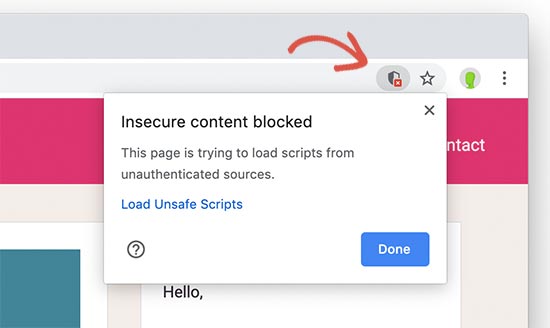
Från december 2019 kommer Google Chrome att börja blockera andra blandade innehållsresurser som bilder, ljud, video, cookies och andra webbresurser.
En osäker HTTP-fil på en säker HTTPS-webbsida kan fortfarande användas av hackare för att manipulera användare, installera skadlig kod och kapa en webbplats. Detta äventyrar din webbplatssäkerhet samt säkerheten för dina webbplatsbesökare.
Det skapar också en dålig användarupplevelse eftersom Google Chrome inte kan ange om en sida är helt säker eller osäker.
Vad händer om en webbplats visar blandat innehåll?
Google Chrome har meddelat en gradvis plan för att implementera blockering av blandat innehåll. Det kommer att implementeras i tre steg under de kommande tre versionerna av Google Chrome.
Steg 1
Från och med december 2019 (Chrome 79) kommer den att lägga till ett nytt inställningsalternativ i menyn 'Webbplatsinställningar'. Användare kommer att kunna låsa upp det blandade innehållet som redan blockeras av Google Chrome, inklusive JavaScript- och iframe-resurser.
Om en användare väljer bort en webbplats, kommer Google Chrome att visa blandat innehåll på den webbplatsen, men det kommer att ersätta hänglåsikonen med ikonen för osäker.
Steg 2
Från och med januari 2020 (Chrome 80) kommer Google Chrome att börja automatiskt uppgradera HTTP-video- och ljudfils-URL:er till HTTPS. Om det misslyckas med att ladda dem via HTTPS, kommer det automatiskt att blockera dessa filer.
Det kommer fortfarande att tillåta bilder att laddas över HTTP, men hänglåsikonen kommer att ändras till ikonen Osäkert om en webbplats levererar bilder över HTTP.
Steg 3
Från och med februari 2020 (Chrome 81) kommer Google Chrome att börja automatiskt uppgradera HTTP-bilder för att laddas över HTTPS. Om det misslyckas med att ladda dem över HTTPS, kommer dessa bilder att blockeras.
I grund och botten, om din webbplats har några resurser med blandat innehåll som inte uppgraderas till HTTPS, kommer användare att se ikonen "Inte säker" i sin webbläsares adressfält.
Detta kommer att skapa en dålig användarupplevelse för dem. Det kommer också att påverka ditt varumärkes rykte och din verksamhet.
Ingen anledning till panik, dock. Du kan enkelt förbereda din webbplats för att åtgärda alla fel med blandat innehåll.
Hur du förbereder din WordPress-webbplats för Googles Chrome-blockering av blandat innehåll
Google Chrome är den mest populära webbläsaren i världen bland både mobil- och datoranvändare.
Att lämna din webbplats med ofullständig HTTPS-implementering eller ingen HTTPS alls kommer att resultera i förlust av trafik, försäljning och totala intäkter.
Här är vad du behöver göra för att förbereda din webbplats för dessa ändringar.
Flytta din webbplats till HTTPS
Om din webbplats fortfarande använder HTTP, kommer Google Chrome redan att visa en ikon för 'Inte säker' när användare besöker din webbplats.
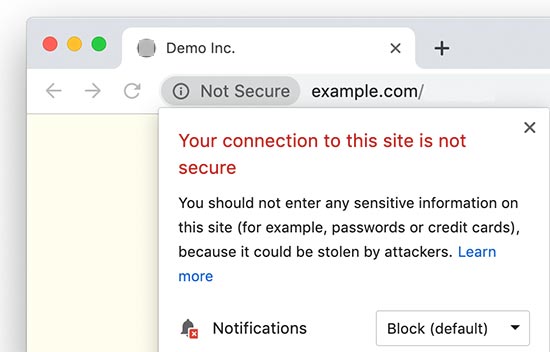
Det är dags att äntligen flytta din webbplats till HTTPS.
Vi vet att ändringar som dessa kan vara lite skrämmande för nybörjare. Vissa webbplatsägare skjuter upp flytten på grund av kostnaden, vilket inte längre är ett problem eftersom du enkelt kan skaffa ett gratis SSL-certifikat för din webbplats.
Andra webbplatsägare skjuter upp det eftersom de tror att det kommer att vara en komplicerad process och kan bryta deras webbplats.
Därför har vi skapat en steg-för-steg-guide för att enkelt flytta din WordPress-webbplats från HTTP till HTTPS.
Vi guidar dig genom varje steg och visar dig hur du får den säkra hänglåsikonen bredvid din webbadress i alla webbläsare.
Hitta blandat innehåll på en HTTPS-webbplats
Om du redan har en webbplats med HTTPS aktiverat, så här hittar du blandat innehåll på din webbplats.
Den första indikation på problem med blandat innehåll kommer att synas i adressfältet i Google Chrome när du besöker din webbplats.
Om Google Chrome har blockerat ett skript på din webbplats, kommer du att se sköldikonen för blockerade skript i det högra hörnet av adressfältet.
Google Chrome har redan blockerat det osäkra innehållet och det är därför som hänglåsikonen i det vänstra hörnet av adressfältet inte kommer att ändras.
Den andra indikation som du bör leta efter är informationsikonen. Denna ikon kommer att ersätta hänglåset om sidan du tittar på har blandat innehåll som Google Chrome inte har blockerat.
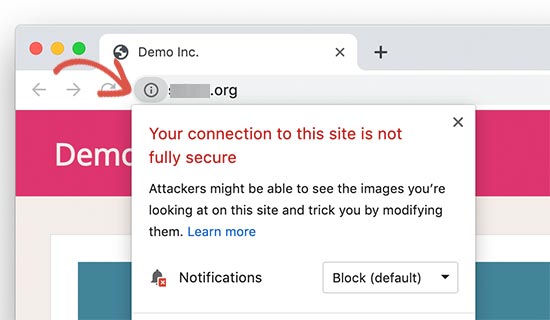
Att klicka på ikonen visar meddelandet att 'Din anslutning till den här webbplatsen är inte helt säker'.
Vanligtvis inkluderar detta innehåll bilder, cookies, ljud- eller videofiler. Chrome blockerar inte dessa filer för tillfället, och det är därför den visar denna anmärkning.
Om din webbplats har båda ikonerna, betyder det att din webbplats laddar flera typer av blandade innehållsfiler med HTTP.
Gå sedan vidare och ta reda på vilka filer som laddas med osäkra HTTP-URL:er. För att göra det, högerklicka var som helst på din webbplats och välj Inspektera verktyg från webbläsarmenyn.
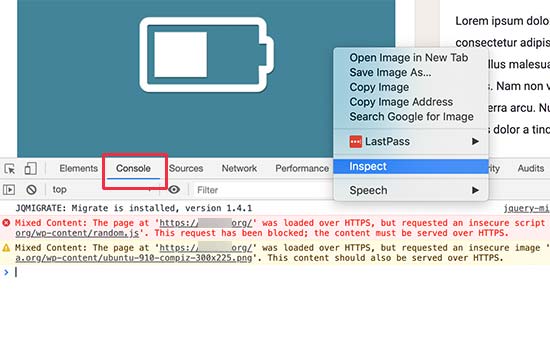
Växla till fliken 'Konsol' under Inspektera-fönstret för att visa fel vid sidladdning. Du kommer att leta efter fel och varningar för 'Blandat innehåll:' för att ta reda på vilka filer som blockeras och vilka filer som laddas med HTTP-URL:er.
Åtgärda fel med blandat innehåll i WordPress
Det finns två enkla metoder du kan använda för att åtgärda varningar och fel för blandat innehåll på din WordPress-webbplats.
Metod 1. Åtgärda fel och varningar för blandat innehåll med hjälp av ett plugin
Denna metod är enklare och rekommenderas för nybörjare. Vi kommer att använda ett plugin som hittar och ersätter HTTP-URL:er med HTTPS i farten innan det skickas till användarens webbläsare.
Nackdelen är att det lägger till några millisekunder till din webbplats laddningstid, vilket knappt märks.
Först måste du installera och aktivera pluginet SSL Insecure Content Fixer. För mer information, se vår steg-för-steg-guide om hur man installerar ett WordPress-plugin.
Efter aktivering, gå till sidan Inställningar » SSL-osäkert innehåll för att konfigurera plugin-inställningarna.
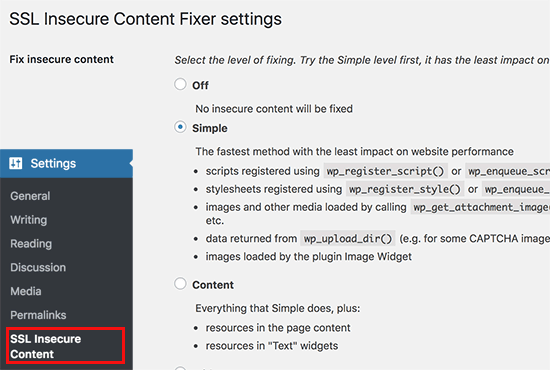
Välj alternativet 'Enkel' och klicka sedan på knappen 'Spara ändringar' för att spara dina inställningar.
Besök din webbplats för att leta efter fel och varningar för blandat innehåll.
För mer detaljerade instruktioner, se vår artikel om hur du åtgärdar felet med blandat innehåll i WordPress.
Metod 2. Åtgärda problem med blandat innehåll manuellt i WordPress
Den här metoden kan bli lite komplicerad för nybörjare. I grund och botten kommer du att hitta de osäkra URL:erna på din webbplats och ersätta dem med säkra URL:er.
Vi kommer fortfarande att använda ett plugin för att hitta osäkra HTTP-URL:er på din webbplats. Du kommer dock att kunna inaktivera pluginet när du har ändrat URL:erna, så detta kommer inte att påverka din sidhastighet som det första alternativet.
Låt oss börja.
Först måste du installera och aktivera pluginet Search & Replace Everything.
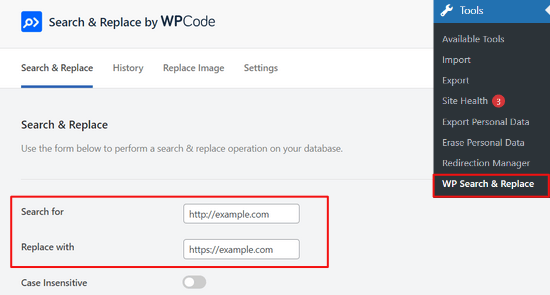
Efter aktivering måste du besöka sidan Verktyg » WP Sök & Ersätt.
Under fältet 'Sök' måste du lägga till din webbplats-URL med http. Lägg sedan till din webbplats-URL med https under fältet 'Ersätt'.
Om du skrollar ner kan du välja vilka specifika tabeller du vill söka i eller välja alla tabeller.
Klicka på knappen 'Förhandsgranska sök & ersätt' för att fortsätta.
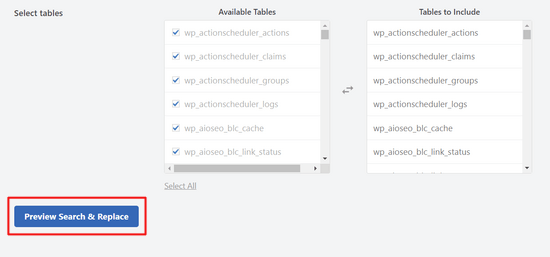
Därefter kommer du att kunna se en förhandsgranskning av alla ändringar som pluginet kommer att göra. Du kan klicka på 'Ersätt alla' för att fortsätta.

Pluginet kommer nu att köras och hitta alla förekomster av dina webbplats-URL:er som börjar med http och ersätta dem med https.
Pluginet fungerar på din WordPress-databas, så det kommer bara att ändra URL:er för dina innehållsområden.
Om de blandade innehållsresurserna laddas av ditt WordPress-tema eller plugin, måste du informera utvecklaren av temat eller pluginet, så att de kan släppa en fix för det.
För mer information, se vår kompletta nybörjarguide för att åtgärda vanliga SSL/HTTPS-problem i WordPress.
Vi hoppas att den här artikeln besvarade dina frågor angående Google Chromes blockering av blandat innehåll och hjälpte dig att förbereda dig för det. Du kanske också vill se vår guide om hur man använder Google Search Console för att öka din webbplatstrafik, och viktiga marknadsföringsdata du måste spåra på alla WordPress-webbplatser.
Om du gillade den här artikeln, prenumerera gärna på vår YouTube-kanal för WordPress-videoguider. Du kan också hitta oss på Twitter och Facebook.




Jiří Vaněk
Ett annat mycket enkelt plugin som kan hjälpa till med älskat innehåll är Really Simple SSL. Särskilt för nybörjare är det bra eftersom det kräver praktiskt taget ingen installation och omedelbart ändrar HTTP till HTTPS.
Uduakobong Sampson
Om min startsida är säkrad. Betyder det att hela webbplatsens innehåll är fritt från blandat innehåll eller måste jag kontrollera mina sidor en efter en för att bekräfta att de verkligen är fria från blandat innehåll?
WPBeginner Support
Du måste gå igenom ditt innehåll för att kontrollera blandat innehåll, tyvärr. Om du har hänglåset i din adressfält betyder det normalt att du inte har blandat innehåll på den sidan.
Admin
Jiří Vaněk
En bra, men mycket mer komplicerad metod är att slå upp data i databasen och hitta allt som börjar med http. Då är det möjligt att använda kommandot för att ändra http till https. Om du är osäker, använd ett plugin. Som jag redan skrev, har jag verkligen bra erfarenheter med nybörjare i WordPress med det riktigt enkla SSL-pluginet. Det faktum att https fungerar bra på en sida betyder inte att nästa sida inte kommer att ha, till exempel, en bild med en sökväg som börjar med http. Detta plugin kommer att lösa dessa problem.