


En bilaga i WordPress är vilken mediefil som helst som du laddar upp till din webbplats och kopplar till ett inlägg, en sida eller en anpassad inläggstyp.
När du laddar upp en mediefil via WordPress-inläggredigeringsskärmen blir den en bilaga kopplad till det specifika inlägget. WordPress kommer också att skapa en dedikerad bilagesida som visar filen, dess titel och beskrivning.

Är mediefil samma sak som bilaga i WordPress?
Nej, en mediafil och ett bilaga i WordPress är inte exakt samma sak, även om de är nära besläktade.
En mediafil refererar till vilken digital fil som helst, inklusive bilder, videor, PDF-filer, dokument och mer. Den kan laddas upp till din WordPress-webbplats via olika metoder. Dessa inkluderar blockredigeraren, mediebiblioteket, FTP eller din WordPress-värds filhanterare.
Ett bilaga är en specifik typ av mediafil som länkas till ett visst WordPress inlägg eller sida. När du laddar upp en mediafil via redigeraren blir den ett bilaga för det specifika inlägget.
Med det sagt kan du också använda mediabiblioteket för att bifoga en mediefil till ett inlägg, en sida eller en anpassad inläggstyp, även om sidan inte visar just den mediefilen.
Hur man kopplar en mediefil till ett WordPress-inlägg, en sida eller en anpassad inläggstyp
Att ladda upp media i blockredigeraren bifogar den automatiskt till inlägget. Du behöver inte göra något annat efter det.
I Mediebiblioteket visar kolumnen 'Uppladdad till' namnet på inlägget eller sidan du lade till filen till. Det betyder att filen nu är ett bilaga på din WordPress-blogg.

Å andra sidan, säg att du laddar upp en mediafil direkt till Mediebiblioteket eller via FTP/Filhanteraren. Den filen kommer inte att vara automatiskt bifogad till något specifikt innehåll. Istället kommer den att ha statusen 'Obifogad' listad i kolumnen 'Uppladdad till'.
För att bifoga filen till ett inlägg, en sida eller en anpassad inläggstyp kan du klicka på knappen 'Bifoga' under statusen Obifogad.

Klicka sedan bara på innehållet som du vill länka filen till.
Klicka sedan på 'Välj'.
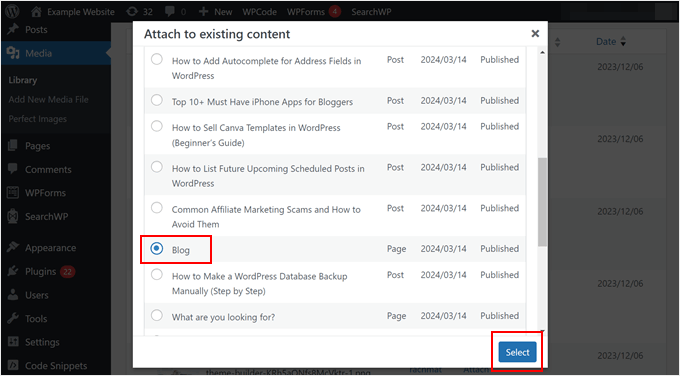
Observera att om du bifogar en mediafil på detta sätt kommer filen inte att visas i själva innehållet i inlägget, sidan eller den anpassade inläggstypen. Den länkar bara filen till sidan på din WordPress-webbplats.
Med det sagt, om du vill visa flera bildbilagor tillsammans kan du använda kortkoden i blockredigeraren. Denna kortkod skapar ett galleri som visar alla bilder som är bifogade till det specifika inlägget.
Vad är en WordPress-bilagesida?
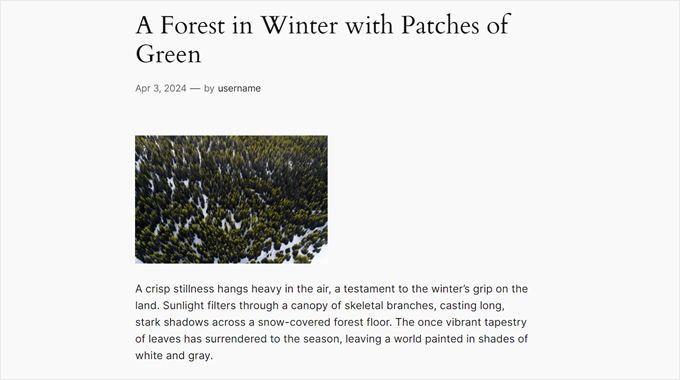
En WordPress-bilagesida visar information om en specifik mediefil som du har laddat upp till din webbplats.
Medan själva bilagan kan vara inbäddad i ett inlägg eller en sida, ger bilagesidan en mer detaljerad vy av mediefilen.
Vanligtvis använder WordPress-teman filen attachment.php för att visa bilagesidor. Vissa teman kan dock förlita sig på andra sidmallfiler inom mallhierarkin, som single-attachment.php, single.php, eller till och med single-post.php.
Det exakta utseendet på en bilagesida beror på ditt temas design. Vissa teman kan helt enkelt visa själva mediefilen, kanske tillsammans med titeln och beskrivningen du har lagt till.
Här är hur Twenty Twenty-Four-temats bildbilagesida ser ut:
Om du vill skapa en anpassad bilagesida, ta en titt på vår guide om hur man skapar en anpassad mall för enstaka bilagor i WordPress.
Bilagsposttypen lagrar och länkar också till metadata-information om mediafilen. För bilder kan detta vara filtyp, bildstorlek, miniatyrbilder, fillokalisering, HTML alt-text, och så vidare.
Är WordPress-bilagesidor bra för SEO?
Generellt sett erbjuder bilagesidor inte mycket SEO-fördel. Sökmotorer och besökare föredrar innehållsrika sidor, och dessa bilagesidor ger helt enkelt inte mycket värde.
Men om dina bilagesidor innehåller detaljerade beskrivningar relaterade till filen, kan de vara fördelaktiga för WordPress SEO. Detta rikare innehåll kan hjälpa dig att ranka för relevanta sökord.
Till exempel, om du driver en fotowebbplats, kanske du vill inkludera tekniska beskrivningar bakom kulisserna för varje foto, som innehåller relevanta sökord.
Detta kommer inte bara att förbättra SEO utan också ge mer information för besökare som är intresserade av ditt fotografi.
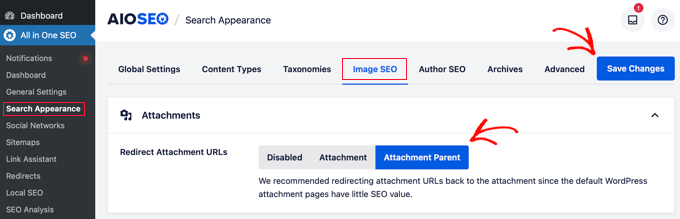
Annars kan du överväga att inaktivera bilagesidor och vidarebefordra dessa sidors URL:er.
Detta beror på att sökmotorer kan se alla dina bilagesidor som separat innehåll. Detta kan skapa problem med dubblettinnehåll med dina huvudinlägg och skada din webbplats ranking.
Lyckligtvis finns det ett WordPress-plugin som kan hjälpa dig att enkelt omdirigera dessa sidors URL:er: All in One SEO (AIOSEO).
Det här SEO-pluginet gör det enkelt att inaktivera dina bildbilagesidor och omdirigera URL:en till själva filen eller sidan där bilden är inbäddad.
Vi hoppas att den här artikeln hjälpte dig att lära dig mer om bilagor i WordPress. Du kanske också vill se vår lista med ytterligare läsning nedan för relaterade artiklar om användbara WordPress-tips, knep och idéer.
Om du gillade den här artikeln, prenumerera gärna på vår YouTube-kanal för WordPress-videoguider. Du kan också hitta oss på Twitter och Facebook.


