


I WordPress är ett arkiv en samling eller grupp av publicerade inlägg som har något gemensamt.
WordPress skapar automatiskt arkivsidor baserat på kategorier, taggar och datum. Användare kan klicka på en kategori, tagg eller datum för att upptäcka relaterade inlägg, vilket gör det bekvämt för dem att utforska specifika innehållsområden.
Arkiv hjälper till att hålla din WordPress-webbplats organiserad och tillgänglig för både användare och sökmotorer, vilket förbättrar användarnas engagemang och SEO. Du kan anpassa arkivets utseende och layout med hjälp av teman och plugins eller genom att redigera kod.

Observera: Denna ordlistepost handlar om WordPress arkivsidor. Om du vill arkivera gamla inlägg, se vår guide om hur du arkiverar inlägg utan att ta bort dem i WordPress.
Vad är WordPress-arkiv?
Ett WordPress-arkiv är en sida som automatiskt genereras av WordPress och som listar relaterade inlägg. Det kan vara inlägg i samma kategori, skrivna av samma författare, publicerade ungefär samtidigt, eller mer.
Det enklaste sättet att visa en arkivsida är att klicka på en kategori-, datum- eller författarlänk. Du hittar länkar till kategori- och författararkiv under inläggets titel, och du kan också lägga till WordPress-arkiv i din sidofält.
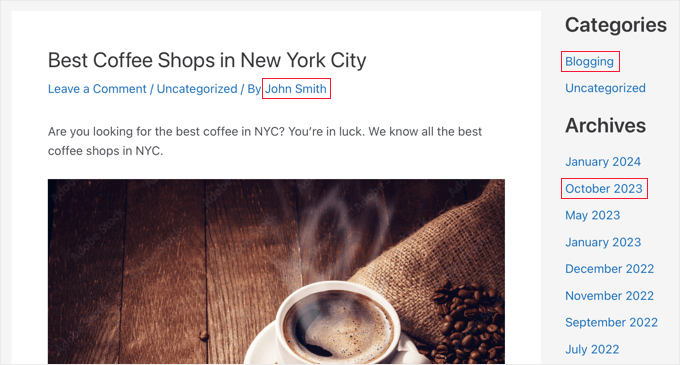
Efter att ha klickat på länken kommer du att visas en lista över relevanta inlägg.
Till exempel, här är en arkivsida på vår demosida som visas efter att ha klickat på författaren, John Smith. Den listar alla inlägg skrivna av denna författare, med de senaste inläggen överst.
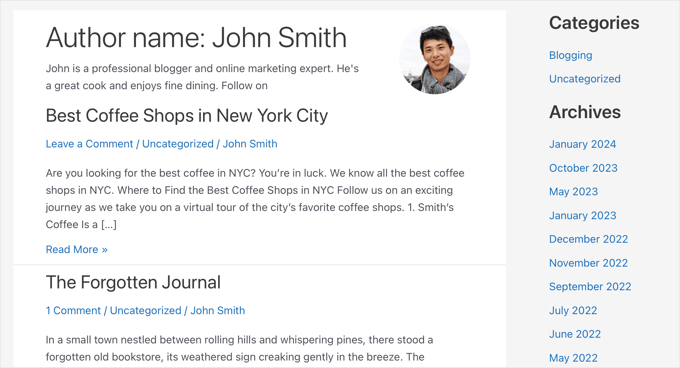
På WordPress arkivsidor kan du visa hela inlägget eller bara ett utdrag.
Vilka är de olika typerna av WordPress-arkiv?
Att förstå de olika arkivtyperna kan hjälpa dig att effektivt hantera ditt innehåll och ge en mer engagerande användarupplevelse.
Här är de olika typerna av arkiv som finns tillgängliga i WordPress:
Kategoriarkiv
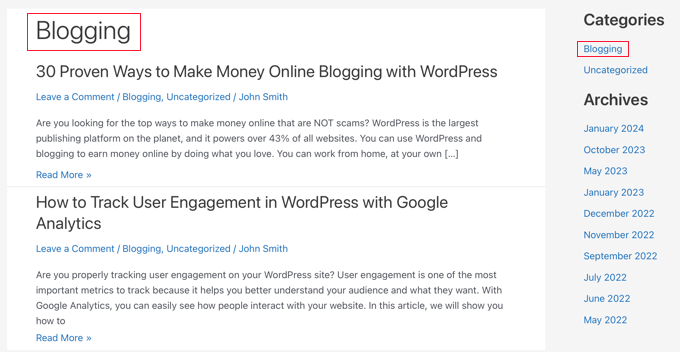
Kategoriarkiv grupperar ditt innehåll efter deras tilldelade kategorier, som resor, recept eller handledningar. Detta låter dina användare utforska mer innehåll om de ämnen de är intresserade av.
URL:er för kategorierarkiv använder kategorins slug och ser ut så här:
https://example.com/category/travel/
Här är ett exempel på ett kategoriarkiv från vår demowebbplats:
Arkiv för taggar
Taggararkiv är liknande, men grupperar ditt innehåll efter tilldelade taggar.
De har URL:er som använder taggens slug som denna:
https://example.com/tag/winter/
Datumarkiv
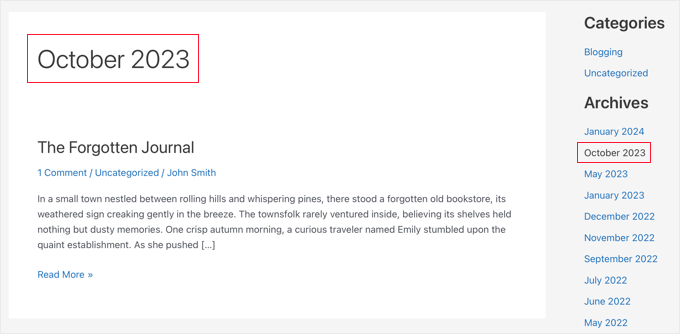
Datumarkiv låter dig visa dina inlägg grupperade efter år eller månad de publicerades. Detta arkiv är användbart för bloggar där användare kanske vill utforska innehåll som publicerats under en viss tidsperiod.
URL:er för datumarkiv som ser ut så här visar inläggen skrivna under en viss månad:
https://example.com/2024/01/
Datumarkiv som visar ett visst år har URL:er som ser ut så här:
https://example.com/2024/
Här är ett exempel på ett datumarkiv som visar alla inlägg som publicerades en viss månad:
Arkiv för författare
Författararkiv grupperar dina inlägg efter författare. Detta låter dina användare utforska innehåll skrivet av deras favoritförfattare.
Författararkiv har URL:er som inkluderar författarens slug som denna:
https://example.com/author/johnsmith/
Arkiv för anpassade inläggstyper
Arkiv för anpassade inläggstyper är användbara om du skapar anpassade inläggstyper för din webbplats, som filmrecensioner, produkter eller evenemang.
Anpassade arkiv för inläggstyper använder den anpassade inläggssluggen och ser vanligtvis ut så här:
https://example.com/custom-post-type-slug/
Hur man gör arkiv enklare att hitta i WordPress
Om du vill göra det enklare för besökare att hitta arkiv på din WordPress-webbplats, kan du lägga till dem i din navigeringsmeny eller visa dem i ditt sidofält.
För att lägga till ett specifikt arkiv i din meny behöver du bara lägga till arkivets URL. Du kan lära dig hur i vår guide om hur du lägger till arkiv för inläggstyper i WordPress navigeringsmenyer.
Alternativt kan du lägga till dem i ett block i din WordPress-sidofält.
I vår guide om hur du anpassar visningen av WordPress-arkiv i ditt sidofält visar vi hur du skapar kompakta arkiv, arkiv i en utfällbar disposition, begränsar antalet visade månader och mer.
Hur man anpassar arkiv utan kod i WordPress
Du kanske vill anpassa din webbplats arkivsidor för att möta dina behov.
Till exempel använder vi en anpassad arkivsida på WPBeginner som har en knapp som leder användare till vår samling av WPBeginner-guider.
Vi organiserar också alla våra blogginlägg efter år och månader så att läsarna enkelt kan se vilka artiklar som publicerats under en viss period.

Om du använder ett blocktema, kan du anpassa dina egna arkivsidor genom att skapa eller redigera en mall med hjälp av hela webbplatsredigeraren.
Annars kan du skapa en ny arkivsida utan kod med hjälp av en dra-och-släpp-sidbyggare som SeedProd. Detta är den bästa metoden om du vill skapa en helt anpassad arkivsida som fungerar med alla teman.
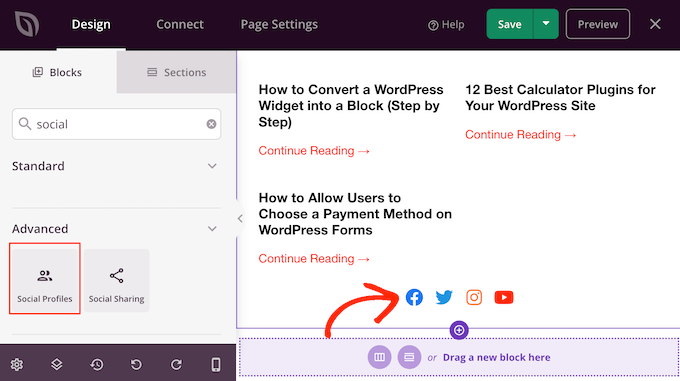
Vi täcker båda dessa metoder i vår guide om hur du skapar en anpassad arkivsida i WordPress.
Men om du är bekant med kod kan du vilja redigera koden manuellt i din temas arkivmallfiler.
Hur man redigerar arkivmallfiler i WordPress
Om du är bekant med kod kan du anpassa din arkivsida genom att redigera kod i din temas mallfiler.
Notera: Att redigera WordPress-temamallar kan vara farligt och orsaka stora fel på din webbplats. Vi rekommenderar endast denna metod för avancerade användare.
Först måste du förstå WordPress mallhierarki. Detta hjälper dig att veta vilken fil du behöver redigera.
Alla WordPress-teman har archive.php, single.php och andra filer för att visa specifika delar av din WordPress-webbplats. Till exempel används single.php för att visa enskilda inlägg och mallen page.php används för att visa en enskild sida.
Vi ger dig praktiska råd om hur du hittar rätt fil att redigera i vår guide om hur du hittar vilka filer du ska redigera i ditt WordPress-tema.
Därefter kan du anpassa mallen genom att noggrant redigera dess kod.
Du hittar hjälpsamma kodexempel i dessa guider:
- Hur man skapar kategorimallar i WordPress
- Hur man skapar en anpassad arkivsida för inläggstyper i WordPress
Vi hoppas att den här artikeln hjälpte dig att lära dig mer om arkiv i WordPress. Du kanske också vill se vår lista med ytterligare läsning nedan för relaterade artiklar om användbara WordPress-tips, knep och idéer.
Om du gillade den här artikeln, prenumerera gärna på vår YouTube-kanal för WordPress-videoguider. Du kan också hitta oss på Twitter och Facebook.
Ytterligare läsning
- Hur man skapar kategorimallar i WordPress (4 metoder)
- Hur man hittar vilka filer man ska redigera i WordPress-tema
- Hur man lägger till arkiv för inläggstyper i WordPress navigeringsmenyer
- Hur man skapar en anpassad arkivsida för inläggstyper i WordPress
- Fullständigt inlägg vs. sammanfattning (utdrag) på WordPress arkivsidor?
- Hur man skapar en anpassad arkivsida i WordPress
- Nybörjarguide till WordPress mallhierarki (fuskblad)
- Hur man anpassar visningen av WordPress-arkiv i din sidofält



