


När jag först började bygga WordPress-webbplatser lärde jag mig PHP och blev bekväm med att redigera teman. Samtidigt installerade jag även plugins för att snabbt lägga till nya funktioner.
Med tiden upptäckte jag att båda metoderna har sina fördelar och nackdelar. Plugins erbjuder en snabb lösning utan kod, men att installera för många plugins för enstaka ändamål kan sakta ner din webbplats och göra hanteringen mer komplicerad.
Att lägga till kod direkt i din functions.php-fil ger dig mer kontroll och håller din webbplats smidig, men det innebär en risk att bryta något om det inte görs noggrant.
Så, vilket tillvägagångssätt är det rätta valet för din WordPress-webbplats?
I den här artikeln kommer jag att förklara för- och nackdelarna med WordPress-plugins kontra functions.php-filen och vilken metod som är bättre.
Installera WordPress-plugins kontra anpassad kod i functions.php-filen
Du hittar ofta två lösningar för att lägga till något på din WordPress-webbplats. Du kan antingen installera ett WordPress-plugin eller lägga till en kodsnutt i din temas functions.php-fil.
Båda metoderna gör samma sak, och båda är korrekta. Många användare vill dock veta vilken som är bäst för WordPress hastighet och prestanda.
Vissa användare är oroade över att installera för många plugins och hur det kan påverka deras webbplatsens hastighet och WordPress säkerhet. Andra oroar sig för att lägga till anpassad kod kan förstöra deras webbplats, och de kanske inte kan fixa det enkelt.
Låt oss jämföra båda lösningarna för att ta reda på vilken som är bättre för WordPress prestanda.
Fördelar och nackdelar med Functions.php-filen
Functions-filen i WordPress tillåter temautvecklare att definiera anpassad funktionalitet för sitt tema. Den här filen fungerar som ett gigantiskt WordPress-plugin och kan användas för att lägga till alla andra anpassade kodsnuttar du vill lägga till på din webbplats.
Här är fördelarna med att lägga till anpassad kod i ditt temas funktions.php-fil.
Fördelar
- Du kan enkelt använda den inbyggda temaredigeraren i adminområdet för att redigera functions.php-filen
- Du kan kopiera och klistra in alla kodsnuttar i en fil
- Du får en chans att studera koden och lära dig hur den fungerar
Det finns dock också vissa nackdelar med att använda functions.php-filen för att spara all din anpassade funktionalitet.
Nackdelar
- Din anpassade kod kommer inte att fungera om du byter tema
- Om du inte använder ett barn-tema, kommer uppdatering av ditt tema att skriva över functions.php-filen
- Det blir svårare att förstå var temakoden slutar och var din anpassade kod börjar
- Vissa kodavsnitt kan vara för stora och kräva ytterligare skript och stilar
Förstå begränsningarna för WordPress funktionsfil
Det finns många praktiska knep för WordPress functions-filen som gör den mycket lockande. Att hantera dina kodsnuttar på detta sätt kan dock vara mycket rörigt.
All funktionalitet och alla funktioner du behöver kan inte läggas till i functions.php-filen. Till exempel kan anpassad kod behöva ytterligare skript och stilmallar för att fungera korrekt.
Dessutom kan det minsta felet förstöra din webbplats. Lyckligtvis finns det en bättre lösning.
Jag rekommenderar att lägga till anpassade kodsnuttar i WordPress med hjälp av WPCode-pluginet.

WPCode är det mest populära pluginet för kodsnuttar som används av över 2 miljoner webbplatser. Det gör det enkelt att lägga till PHP-, JavaScript-, CSS- och HTML-kodsnuttar i WordPress. Allt utan att behöva redigera din webbplats filer.
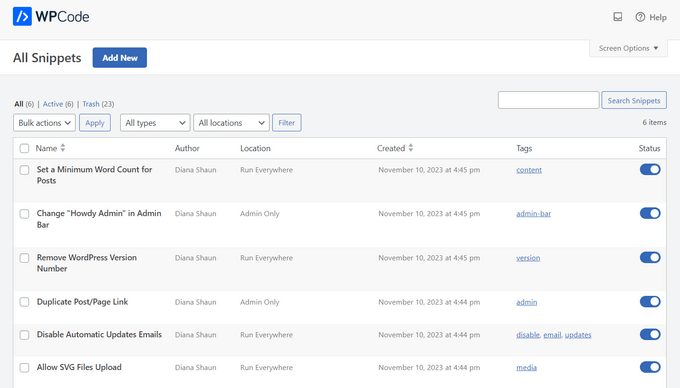
Du kan enkelt hantera alla dina kodsnuttar från en central skärm och säkert byta teman utan att förlora dina viktiga webbplatsanpassningar.
Den smarta valideringen av kodavsnitt hjälper dig också att förhindra vanliga kodfel för att säkerställa att du aldrig bryter din webbplats.
Dessutom finns det ett inbyggt kodbibliotek som innehåller färdiga kodsnuttar för populära funktionsförfrågningar som att inaktivera REST API, inaktivera kommentarer, inaktivera WordPress admin-fältet, tillåta SVG-filuppladdningar, inaktivera Gutenberg och mer.
Detta gör att du kan ersätta flera engångs-plugins som kan sakta ner WordPress prestanda och göra ditt adminområde rörigt.
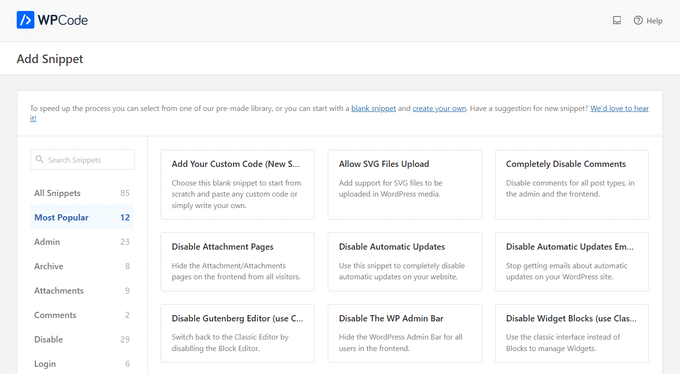
Andra kraftfulla funktioner inkluderar ett privat moln-kodbibliotek, automatiska konverteringspixlar, schemalagda kodsnuttar, avancerade eCommerce-platser och spårning, dynamiska innehållselement, kodrevisioner och mer.
Det erbjuder till och med en kraftfull AI-kodsnuttgenerator som låter dig skapa anpassade kodsnuttar utan att lära dig koda. Beskriv bara vad du vill att kodsnutten ska göra, så genererar AI:n den åt dig direkt.
Notera: Det finns också en gratis version av WPCode för att komma igång.
För mer information, se vår guide om hur man enkelt lägger till anpassad kod i WordPress.
För- och nackdelar med att installera WordPress-plugins

WordPress-plugins är som appar för din WordPress-webbplats. De innehåller kod som kopplas till WordPress kärnprogramvara för att ge fler funktioner och möjligheter.
Se vår artikel om vad WordPress-plugins är och hur de fungerar.
Här är några fördelar med att använda ett WordPress-plugin istället för att lägga till kod i din funktionsfil.
Fördelar
- Ett WordPress-plugin är inte beroende av ditt tema
- Om det är samma kod, då skulle den ha samma prestandapåverkan som funktionsfilen
- Det är enklare att inaktivera, uppdatera eller installera om vid behov
- Lättare att hantera eftersom du vet vad varje plugin gör från dess beskrivning
Nu säger jag inte att det är bra att installera alla WordPress-plugins. Det finns också några nackdelar.
Nackdelar
- Du måste installera uppdateringar för ett annat plugin
- Pluginutvecklaren kan överge pluginet i framtiden, särskilt om det är gratis
- Du skulle inte få öva med koden
- Att installera flera plugins gör WordPress adminområde rörigt och kan påverka prestandan
Du kan dock undvika några av dessa nackdelar genom att använda WPCode-pluginet.
Som jag nämnde ovan kan WPCode ersätta flera engångs-plugins så att du inte överbelastar ditt WordPress-adminområde eller påverkar prestandan.
WordPress-plugin kontra Functions-fil – Vilken är bättre?
Om du vill lägga till en enskild funktion i WordPress och inte är bekväm med att använda kod, kan ett engångs-funktionsplugin vara ett bättre val för dig.
När det gäller prestanda spelar det ingen roll var koden körs. Oavsett om den laddas från funktions.php-filen eller som ett separat plugin, om det är samma kod, då kommer den att ha samma prestandapåverkan.
När du väljer ett plugin kan du också dra nytta av framtida uppdateringar som kan förbättra prestanda, fixa buggar eller täppa till säkerhetshål.
Men, om du vill lägga till många funktioner på din webbplats rekommenderar jag att du lägger till anpassad kod med WPCode.
En typisk webbplats installerar ofta 6-8 engångsfunktionsplugins, vilket kan påverka prestandan. Istället kan du använda WPCode för att ersätta dessa plugins, vilket kan snabba upp din webbplats.
Dessutom, istället för att hantera 6–8 plugins, kan du organisera alla dina anpassade kodavsnitt från en skärm i WPCode. Detta förenklar din webbplatshantering.
När ska jag lägga till kod i filen Functions.php?
Du kan lägga till kod i din temas functions.php-fil när du lägger till funktionalitet som är relaterad till ditt WordPress-tema eller barntema. Till exempel, skapa nya bildstorlekar, visa datum, lägga till anpassad kod före eller efter innehåll, och mer.
Som jag nämnde tidigare föreslår jag att du lägger till den här koden med hjälp av WPCode-pluginet. Det är det enklaste och säkraste sättet att lägga till anpassad kod i WordPress utan att redigera din temas functions.php-fil.
Jag hoppas att den här artikeln hjälpte dig att förstå skillnaden mellan WordPress-plugin och functions.php-fil och vilken som är bättre. Du kanske också vill se vår nybörjarguide om hur man lägger till kod i sidhuvud och sidfot i WordPress, och våra val av de bästa kodredigerarna för att redigera WordPress-filer.
Om du gillade den här artikeln, prenumerera gärna på vår YouTube-kanal för WordPress-videoguider. Du kan också hitta oss på Twitter och Facebook.



Olaf
Att redigera filen function.php kan finjustera detaljer på en webbplats, och tillagd kod kan fungera perfekt för att förbättra funktionaliteten. Men om du inte förstår PHP kan du orsaka mer skada än nytta. Därför är WP Code ett absolut säkert alternativ för att göra dessa saker. Enligt min mening har det bara fördelar jämfört med att manuellt lägga till kod, som mycket enklare migrering till ett nytt tema senare. Baserat på min erfarenhet skulle jag inte längre redigera function.php direkt. Jag skulle alltid använda WP Code.
Dennis Muthomi
Jag brukade använda båda metoderna och WPCode är den bästa kompromissen. Det ger dig flexibiliteten hos anpassade kodavsnitt utan att belasta functions.php eller installera flera engångs-plugins. Ett tips till: säkerhetskopiera alltid din webbplats innan du gör några kodändringar, oavsett vilken metod du väljer. Detta har räddat mig så många gånger under testning.
Mrteesurez
Jag tycker att det är vettigt att använda WPCode, särskilt om du inte är tillräckligt tekniskt kunnig för att skriva ett eget plugin.
För om du skulle installera ett plugin för varje anpassad funktion, måste varje plugin ladda en del grundläggande WordPress-kod som stilmallar, JS och vissa nödvändiga funktioner som gör att pluginet fungerar.
Allt detta kommer att påverka webbplatsens hastighet.
WPBeginner Support
Not all plugins need a stylesheet or JS that is normally for plugins with complex tools or interfaces.
Admin
Jim Hubbard
Vad sägs om att bara lägga koden du skulle ha lagt i functions.php i din egen anpassade plugin. Då kan du lägga till så mycket kod du behöver (som du skulle göra i functions.php) och du har bara en plugin i adminpanelen. BONUS: Eftersom du skrev den och du underhåller den, finns det ingen oro för att den ska överges om du inte längre behöver den.
WPBeginner Support
Det skulle bero på koden, men om du är bekväm med att skapa ett anpassat plugin kan du absolut göra det.
Admin
Nate
Så vad sägs om den extra filuppslagningen till pluginens .php-fil? Till exempel, om jag tar bort 3 snuttar från min functions.php och använder 3 plugins istället, måste den leta upp och hämta koden från en separat fil någon annanstans, eller hur? Har inte det någon liten overhead?
WPBeginner Support
Det bör vara mycket litet när det gäller påverkan. Som vi säger i artikeln, om det är något litet kan du behålla det i din functions.php medan om det är mer komplicerat vill du flytta koden till ett plugin.
Admin
Gautam Subedi
Min webbplats plugin fungerar inte, när jag delar på Facebook och funktionsbilden döljs och bara logotypen visas. Snälla ge mig en lösning.
Marc Queralt
Att använda separata plugins, bygga egna vid behov, gör din WordPress enklare att underhålla om du behåller "presentation"-funktionalitet i temat och "affärs"-funktionalitet i plugins.
Sallie Goetsch
De flesta artiklar jag har läst har handlat om huruvida man ska lägga sin egen kod (eller den kod man kopierar från en handledning) i functions.php eller ett plugin. Den här verkar mer fokusera på frågan om man ska hitta ett befintligt plugin eller lägga till kod i functions.php. Poängen är väl framförd (och jag har framfört den själv) att om din kod och en plugin-utvecklares kod i princip är densamma, kommer de att belasta din webbplats exakt lika mycket. Men oavsett om du skriver koden eller kopierar koden från någon annanstans, om du vill att den ska vara tillgänglig för andra teman, bör den läggas i ett plugin.