


I vår artikel om varför du inte ser alla plugins i ditt WordPress-flernätverk, gick vi igenom ämnet nätverksaktivering av plugins. Detta väcker också frågan om du bör nätverksaktivera alla plugins i ditt WordPress-flernätverk. I ett flernätverk har en superadministratör möjlighet att antingen aktivera ett plugin endast på huvudwebbplatsen, eller aktivera det i hela nätverket. I den här artikeln diskuterar vi hur och när du bör nätverksaktivera plugins i WordPress-flernätverk.

Nätverksaktivera vs Aktivera i WordPress multisite
I ett WordPress-flernätverk kan endast Superadministratörer installera plugins. Efter installationen har superadministratörer dessa alternativ.
1. Nätverksaktivering – Med det här alternativet kan superadministratörer aktivera ett plugin över hela nätverket.
2. Aktivera – De kan också aktivera ett plugin för huvud-/rotwebbplatsen.
3. Individuella webbplatser – Slutligen kan de tillåta individuella webbplatsadministratörer att aktivera plugins själva.
När du loggar in på din WordPress multisites huvudwebbplats kommer du att kunna se två olika plugin-skärmar.
Den första finns i sidomenyn för huvudadministratören. Den är för plugins som är installerade och tillgängliga för aktivering på din huvudsida.
Den andra plugin-skärmen finns under Mina webbplatser » Nätverksadministratör » Plugins. Det är här du installerar nya plugins och hanterar dem för hela nätverket.
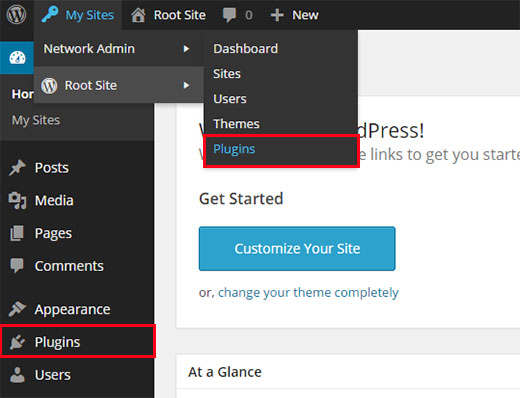
Om du vill att webbplatsadministratörer ska kunna aktivera eller inaktivera ett plugin, behöver du bara installera ett plugin och inte nätverksaktivera det.
Som standard kan andra enskilda webbplatsadministratörer inte se plugin-menyn i sitt administrationsområde. Detta innebär att de inte kan aktivera eller inaktivera installerade plugins. Det är dock möjligt för superadministratörer att ge webbplatsadministratörer åtkomst till plugin-menyn.
Här är hur du lägger till en plugin-meny för underordnade webbplatser i ett WordPress multisite-nätverk.
Lägg till Plugins-menyn för underordnade webbplatser i WordPress Multisite
För att aktivera plugin-menyn för enskilda webbplatser måste du växla till Network Admin-instrumentpanelen.
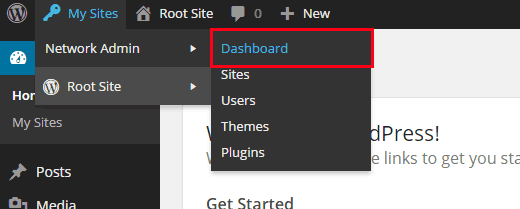
På nätverksadministratörens instrumentpanel, gå till Inställningar » Nätverksinställningar. Bläddra ner till botten av sidan så ser du kryssrutan för att aktivera plugin-menyn.
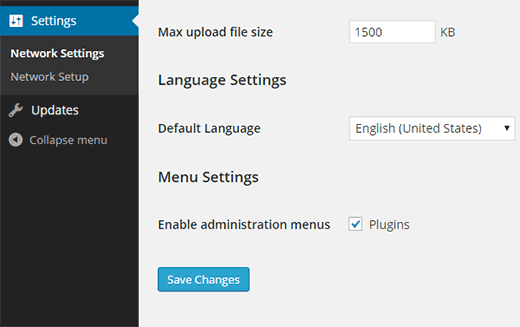
Det är allt, spara dina inställningar så kommer enskilda webbplatser nu att kunna se plugin-menyn. De kommer också att kunna se installerade plugins och aktivera dem för sin webbplats.
Notera: Enskilda webbplatsadministratörer kan inte se nätverksaktiverade plugins.
Vilka WordPress-plugins bör nätverksaktiveras?
Du behöver inte nätverksaktivera alla plugins i ditt WordPress multisite-nätverk.
Om du till exempel vill använda ett plugin på huvudsidan måste du installera det och sedan växla till plugin-sidan för din huvudsida för att aktivera pluginet.
Enskilda webbplatsadministratörer kan inte installera plugins själva i ett multisite-nätverk. Det är därför du måste installera plugins åt dem. Men du behöver inte nätverksaktivera alla dessa plugins.
Slutligen finns det plugins som du kanske vill aktivera i hela ditt nätverk, som All in One SEO eller OptinMonster. När ett plugin är nätverksaktiverat kan enskilda webbplatsadministratörer inte inaktivera det.
Det var allt, vi hoppas att den här artikeln hjälpte dig att lära dig hur du korrekt använder funktionen för nätverksaktivering av plugins i ditt WordPress-flernätverk. Du kanske också vill se vår handledning om hur du lägger till/tar bort standardsidor i WordPress-flernätverk.
Om du gillade den här artikeln, prenumerera då på vår YouTube-kanal för WordPress-videohandledningar. Du kan också hitta oss på Twitter och Facebook.


Brad
SÅ hjälpsamt. Jag har inte hittat någon annan artikel som diskuterar detta – inte ens på WordPress huvudsida. Tack för att du ligger steget före oss!
WPBeginner Support
Glad we could help clarify this for you!
Admin