


Att automatisera din WordPress-webbplats behöver inte kännas som raketforskning.
Verktyg som Make.com är kraftfulla, men för många nybörjare kan de kännas överväldigande. Mellan extra anslutningssteg och komplexa installationer (som webhooks) är det lätt att fastna innan något faktiskt fungerar.
Det är där ett plugin som Uncanny Automator gör stor skillnad. Det låter dig bygga arbetsflöden i stil med Make.com i WordPress med en enkel installation som känns bekant och lätt att följa.
Du kan koppla dina favoritplugins, utlösa åtgärder baserat på vad användare gör på din webbplats och till och med lägga till AI-drivna uppgifter på bara några minuter.
I den här guiden visar jag hur jag automatiserade min WordPress-webbplats för att fungera som Make.com.
Målet är enkelt: lägg mindre tid på repetitiva uppgifter, håll saker igång smidigt och fokusera mer på att växa din webbplats istället för att hantera den.

💡Snabbt svar: Hur man lägger till Make.com-liknande automatisering i WordPress
Du kan skapa Make.com-liknande automatisering i WordPress med hjälp av Uncanny Automator genom att ställa in ett enkelt "om detta händer, gör sedan det"-arbetsflöde, kallat ett recept. Du väljer en utlösare, som att publicera ett nytt inlägg, och bestämmer sedan vad som ska hända härnäst, som att generera en AI-sammanfattning och spara den i Google Sheets. När receptet är inställt på Live körs det automatiskt varje gång utlösaren inträffar.
Här är en översikt över alla ämnen som jag kommer att täcka i den här guiden:
- Why I Moved Away from Make.com (And You Can Too)
- 🌟The Solution: Why Uncanny Automator Feels Like Make.com But Easier
- Real-World Workflow: How to Automate Blog Post Summaries with Uncanny Automator
- Steg 1: Installera och aktivera Uncanny Automator
- Steg 2: Koppla OpenAI till Uncanny Automator
- Steg 3: Koppla Uncanny Automator till Google Sheets
- Steg 4: Skapa ditt recept i Uncanny Automator
- Steg 5: Lägg till OpenAI-åtgärden för att generera blogginläggssammanfattningar
- Steg 6: Lägg till Google Sheets-åtgärden för att lagra sammanfattningar
- Steg 7: Spara och aktivera ditt recept
- Nästa steg för att bygga Make.com-liknande arbetsflöden direkt i WordPress
- Vanliga frågor om Uncanny Automator vs. Make.com
- Ytterligare resurser för att ta dina automatiseringar till nästa nivå
Varför jag gick ifrån Make.com (och det kan du också)
Jag gick ifrån Make.com eftersom det blev svårare att hantera i takt med att min webbplats växte. Även om det är ett kraftfullt automatiseringsverktyg, kan installation och underhåll kännas som för mycket om du bara vill att saker ska fungera inom WordPress.
Make.com är en visuell automatiseringsplattform som hjälper dig att koppla samman olika appar och tjänster med hjälp av arbetsflöden som kallas scenarier.
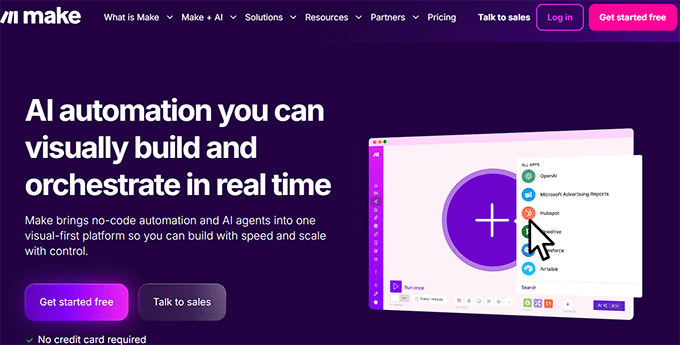
Du bygger dessa arbetsflöden genom att dra och koppla ihop block, så när något händer i en app utlöser det åtgärder i en annan.
Det är ett utmärkt verktyg, men för många WordPress-webbplatsägare kan det kännas frånkopplat från hur WordPress faktiskt fungerar dagligen.
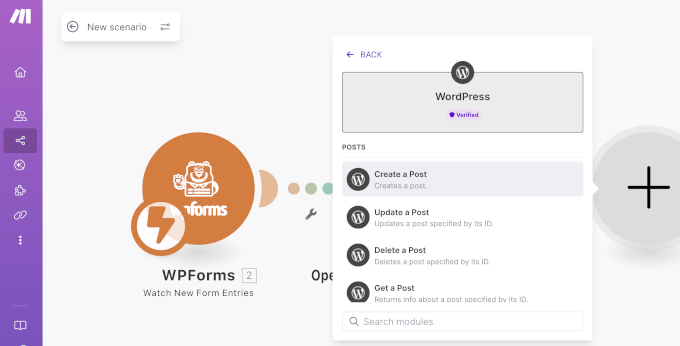
Med tiden ville jag ha något enklare och mer tätt integrerat med min webbplats.
3 utmaningar som fick mig att byta bort från Make.com
Make.com slutade fungera för mig när vardagliga automatiseringar började ta mer tid att ställa in och underhålla än själva uppgifterna.
Här är de tre största anledningarna till att jag bestämde mig för att gå ifrån:
| Utmaning | Vad det betyder | Varför det spelar roll |
|---|---|---|
| Brant inlärningskurva | Även enkla arbetsflöden kräver timmar av handledningar för att förstå moduler som Routrar, Iteratorer och Aggregatorer. | Nybörjare kan fastna innan automatiseringar ens börjar fungera. |
| Oförutsägbara priser | Kostnaderna beror på "operationer", vilket innebär att du betalar för varje enskilt internt steg, filter och logisk kontroll – inte bara det slutliga resultatet. Att bearbeta exakt samma 500 WooCommerce-beställningar kan kosta betydligt mer om du lägger till ett enkelt filter. | Svårt att budgetera när din webbplatstrafik eller försäljning växer. |
| Extra komplexitet med WordPress | Att integrera Make.com kräver API:er, webhooks och tredjepartskopplingar. Arbetsflöden kan brytas när plugins uppdateras, | Löpande felsökning saktar ner dig och ger stress. |
Vid den tidpunkten insåg jag att jag behövde en automationslösning som kändes enklare, mer förutsägbar och byggd specifikt för WordPress.
Vad Make.com gör riktigt bra
Enkelt uttryckt är Make.com bra när du behöver många "om detta, gör det"-vägar och du kopplar många appar utanför WordPress.
Till exempel har den:
- En visuell flödesbyggare som låter dig designa automatiseringar genom att visuellt koppla ihop steg, vilket gör det enkelt att förstå hur data rör sig från en åtgärd till nästa.
- Inbyggd förgrening och routing med hjälp av Router-moduler, så att olika åtgärder kan köras baserat på villkor du ställer in.
- Ett stort integrationsbibliotek, med tillgång till tusentals appar och tjänster som du kan koppla ihop utan att bygga allt från grunden.
- Avancerad automationslogik, inklusive Iteratorer och Aggregatorer för att arbeta med datalistor, plus filter för att styra när åtgärder körs.
Dessa funktioner är bra när du behöver detaljerad kontroll över komplexa arbetsflöden. Men för många vardagliga WordPress-automatiseringar kan de kännas som mer än vad du faktiskt behöver.
När är det fortfarande vettigt att använda Make.com?
Även om jag har flyttat bort från Make.com, finns det situationer där det fortfarande fungerar bra:
- För appar utanför WordPress – Om du behöver ansluta verktyg som Uncanny Automator inte stöder, ger Make.com dig tillgång till tusentals appar.
- Redan tungt investerad – Om du har byggt många arbetsflöden i Make.com, kanske det inte är värt att byta allt direkt.
- Avancerade HTTP-moduler – Medan Automator Pro hanterar de flesta webhook-behov, kan vissa mycket avancerade HTTP-förfrågningar fortfarande vara enklare i Make.com.
I de flesta vardagliga WordPress-användningsfall hanterar Automator allt smidigt, men det är bra att veta att Make.com fortfarande kan vara användbart i dessa scenarier.
🌟Lösningen: Varför Uncanny Automator känns som Make.com men enklare
Efter att ha stött på för många utmaningar med Make.com, hittade jag äntligen en lösning som uppfyller alla krav: Uncanny Automator.
Det är det bästa WordPress-automatiseringspluginet som låter dig ansluta dina favoritplugins, WordPress-funktioner och hundratals externa appar. Du bygger arbetsflöden – kallade Recept – med en enkel visuell byggare.

Det fungerar som Make.com, men allt sker inuti WordPress, så installationen är snabbare, hanteringen enklare och det är lättare att skala din webbplats.
Med Automator får du kraften av avancerad automatisering utan att behöva lära dig nya moduler, hantera trasiga arbetsflöden eller se dina månadskostnader skjuta i höjden oväntat.
Hur Uncanny Automator sparar dig pengar
En av Uncanny Automatons största fördelar är kostnadseffektivitet. Eftersom du betalar en fast årsavgift för obegränsade recept och åtgärder, undviker du de oförutsägbara kostnaderna per operation som Make.com kan lägga till.
| Användningsscenario | Make.com Estimerade årliga kostnad | Automator Pro Årlig kostnad | Årliga besparingar |
|---|---|---|---|
| 500 komplexa WooCommerce-ordrar/månad | $183 | $149 | $34+ |
| 1 000 formulärinlämningar/månad | $348 | $149 | $199+ |
💡 Viktig fördel: Automator låter dig skapa obegränsade arbetsflöden och åtgärder inuti WordPress. Medan externa verktyg som OpenAI fortfarande kan ta ut användningsavgifter, betalar du inte extra till Automator bara för att köra själva automatiseringen.
Om du vill se exakt hur Automator jämförs med Make.com i vardagliga WordPress-arbetsflöden – och varför det är enklare och snabbare – expandera bara sektionen nedan:
Teknisk funktionsjämförelse: Make.com vs. Automator
| Funktion | Make.com | Automator | Varför Automator vinner |
|---|---|---|---|
| Villkorlig logik | Lägg till en Router-modul, konfigurera filtervillkor och koppla ihop sökvägar | Lägg till villkor → välj fält, operator, värde → åtgärder körs baserat på sant/falskt | Enklare att skapa regler baserat på användarbeteende |
| Bearbetning av listor | Kräver modulen "Iterator" för att dela upp datalistor med komplex mappning | "Kör en åtgärd för varje objekt i en lista" → mappa repeater-fält → skapa åtgärd inuti loop | Automatiserar upprepade uppgifter som hantering av ordrar eller formulärinlämningar snabbt |
| Datatransformation | Skriv formler, JSON eller RegEx | Använd tokens ({{user_email}}) + visuell Data Formatter (dela text, matematik, AI-sammanfattning) | Låter dig ändra och formatera data visuellt utan kodning |
| WordPress-inbyggd fördel | Kräver API/webhooks → små fördröjningar | Direkt databasåtkomst → omedelbara utlösare | Snabbare, mer pålitlig, mindre felsökning |
Verkligt arbetsflöde: Hur man automatiserar blogginläggssammanfattningar med Uncanny Automator
Med Uncanny Automator kan du skapa komplexa arbetsflöden mycket enklare än med Make.com. Du behöver inte oroa dig för API:er eller webhooks eftersom allt sker direkt i WordPress.
Här är några exempel på vad du kan göra:
- Lägg automatiskt till nya WooCommerce-beställningar i ett Google Sheet för enkel rapportering.
- Skicka aviseringar eller e-postmeddelanden när ett nytt inlägg publiceras.
- Sammanfatta inläggsinnehåll med AI och lagra det i ett kalkylblad för enkel referens.
I den här artikeln kommer jag att visa dig hur du skapar ett arbetsflöde som automatiskt genererar en AI-sammanfattning och lägger till den i Google Sheets när ett nytt blogginlägg publiceras.
Så här kommer det att fungera:
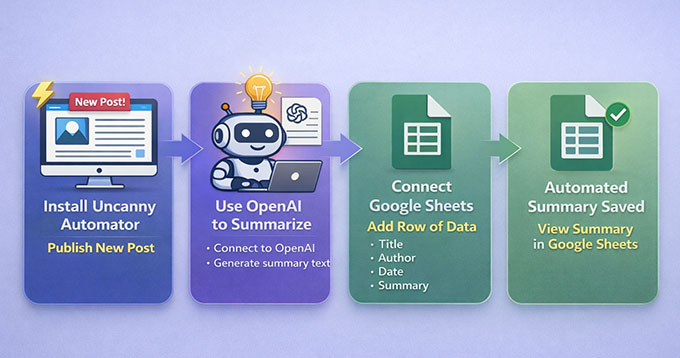
Även om du aldrig lagrar bloggsammanfattningar i Google Sheets, lär detta arbetsflöde dig det exakta mönster du kommer att använda för att automatisera formulär, WooCommerce-beställningar, e-postrapporter och AI-innehåll på din webbplats.
När du väl förstår den här installationen kan du återanvända samma steg för nästan alla andra automatiseringar på din WordPress-webbplats.
Vad du behöver för den här handledningen:
- En WordPress-webbplats där du kan installera plugins (administratörsåtkomst).
- Uncanny Automator. Du behöver Pro-versionen för detta OpenAI + Google Sheets-arbetsflöde.
- Ett OpenAI Platform-konto med förbetalda krediter tillagda.
- Ett Google-konto med tillgång till Google Sheets.
- Ett Google-kalkylblad redo. Även ett tomt fungerar, men det är bra att lägga till kolumnrubriker i förväg, som Inläggstitel, URL, Datum och Sammanfattning.
Steg 1: Installera och aktivera Uncanny Automator
Det första du behöver göra är att installera Uncanny Automator på din WordPress-webbplats.
Börja med att registrera ett konto på Uncanny Automators webbplats. Klicka bara på knappen ‘Get Uncanny Automator now’ och följ stegen för att skapa ditt konto.
📍Notera: Gratisversionen inkluderar begränsade krediter för att testa appintegrationer. För ett permanent arbetsflöde som körs automatiskt som detta, behöver du dock Pro-planen.
Gå sedan till din WordPress-instrumentpanel för att installera plugins. Installera först det kostnadsfria kärnpluginet från WordPress-arkivet. Installera sedan premiumpluginet med hjälp av ZIP-filen som du kan ladda ner från ditt Uncanny Automator-konto.
Premiumpluginet låser upp de integrationer du behöver för OpenAI och Google Sheets. Om du är osäker på hur du gör det, kolla vår steg-för-steg-guide om hur man installerar WordPress-plugins.
Efter installation är det dags att aktivera din licens. Gå till Automator » Inställningar i din WordPress-instrumentpanel och ange licensnyckeln från ditt Uncanny Automator-konto.

Klicka på knappen ‘Activate License’ så är din webbplats redo att börja skapa automatiserade arbetsflöden.
Steg 2: Koppla OpenAI till Uncanny Automator
För att detta arbetsflöde ska fungera måste du ansluta ditt OpenAI-konto till Uncanny Automator. Detta gör att OpenAI automatiskt kan generera sammanfattningar av dina blogginlägg innan de läggs till i dina Google Sheets-rapporter.
Den goda nyheten är att du bara behöver ansluta det en gång.
För att komma igång behöver du din OpenAI-hemliga nyckel. En hemlig nyckel är en unik kod som talar om för OpenAI att det verkligen är du som använder deras tjänst. Den håller ditt konto säkert och gör det möjligt för Uncanny Automator att komma åt OpenAI på ett säkert sätt.
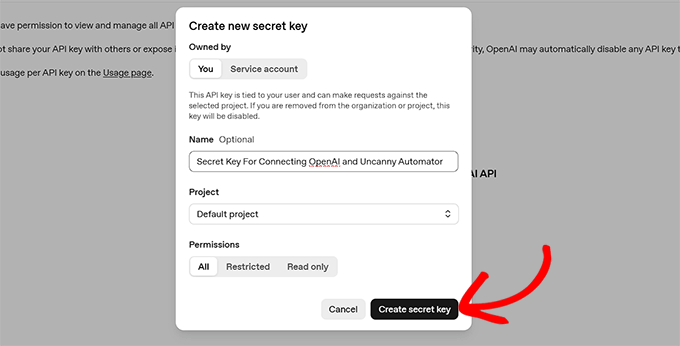
För att hitta din hemliga nyckel, logga in på ditt OpenAI-konto och gå till fliken 'API Keys' i menyn till vänster. Klicka här på knappen 'Create new secret key'.
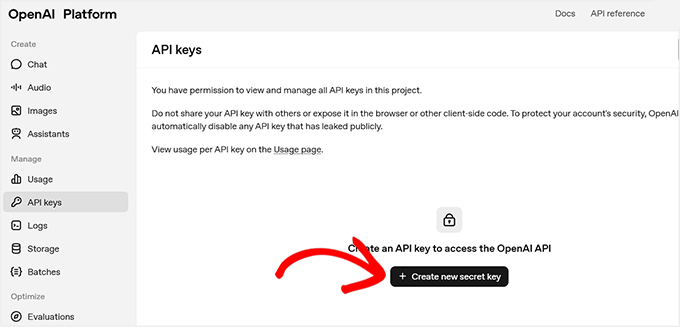
Du kommer att uppmanas att ge den ett namn – detta är bara för din referens, så att du kan identifiera den senare.
📍Viktigt: Ditt OpenAI API-konto är helt separat från en ChatGPT Plus-prenumeration. Du måste köpa förbetalda krediter i dina OpenAI Platform faktureringsinställningar för att API-nyckeln ska fungera. Utan ett kreditbelopp kommer automatiseringen att misslyckas.
När du har lagt till krediter, klicka på ‘Skapa hemlig nyckel’.
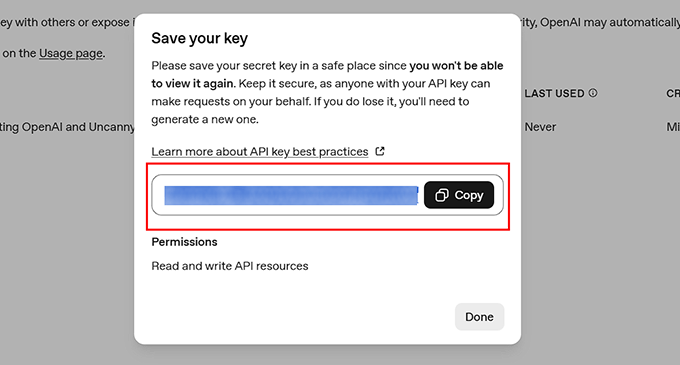
OpenAI kommer att generera nyckeln och visa den i ett popup-fönster.
Kopiera denna nyckel och spara den någonstans säkert, eftersom du inte kommer att kunna se den igen.
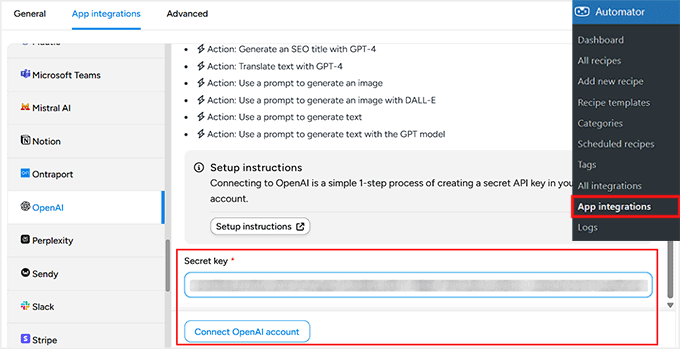
Gå sedan till din WordPress-instrumentpanel och öppna sidan Automator » App-integrationer. Byt sedan till fliken ‘OpenAI’ till vänster och klistra in din hemliga nyckel i fältet ‘Hemlig nyckel’.
Klicka därefter på ‘Anslut OpenAI-konto’. När detta är gjort är dina Uncanny Automator- och OpenAI-konton anslutna.
Nu är du redo att lägga till utlösare och åtgärder med OpenAI i dina arbetsflöden. Denna anslutning gör det möjligt att automatiskt sammanfatta inlägg eller utföra andra AI-drivna uppgifter när ett arbetsflöde körs.
Steg 3: Koppla Uncanny Automator till Google Sheets
Nästa steg är att ansluta Uncanny Automator till Google Sheets. Detta gör att alla dina blogginläggssammanfattningar kan läggas till i ditt valda kalkylblad.
För att komma igång, gå till Automator » App-integrationer i din WordPress-instrumentpanel och välj ‘Google Sheets’ från menyn till vänster.
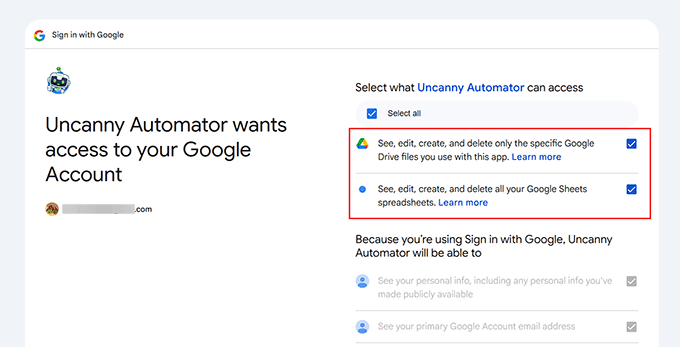
Klicka på knappen ‘Logga in med Google’ och välj det konto du vill länka. Om ditt konto inte finns med i listan kan du lägga till det med alternativet ‘Använd ett annat konto’.

Därefter kommer Google att be om behörigheter så att Uncanny Automator kan komma åt dina kalkylblad.
Detta är helt normalt, och pluginet använder endast dessa behörigheter för att lägga till nya rader i de kalkylblad du väljer.
När du godkänner kommer du att omdirigeras tillbaka till din WordPress-instrumentpanel med en bekräftelse på att ditt Google-konto är anslutet.
Klicka slutligen på ‘Välj nya blad’ och välj det kalkylblad du vill använda för att lagra dina inläggssammanfattningar.
Du kan lägga till flera kalkylblad om det behövs, och alla anslutna blad kommer att visas i receptredigeraren när du bygger automatiseringar.

Om du vill ha en mer detaljerad guide, kolla in vår handledning om hur du ansluter WooCommerce till Google Sheets.
När ditt kalkylblad är anslutet är du redo att börja bygga ett arbetsflöde som sammanfattar inlägg och automatiskt skickar dem direkt till Google Sheets.

Steg 4: Skapa ditt recept i Uncanny Automator
När du framgångsrikt har anslutit OpenAI och Google Sheets är det dags att skapa ett recept i Uncanny Automator.
I Automator är ett recept det som definierar din automatisering. Varje recept har två huvuddelar: triggern, som startar automatiseringen, och åtgärden, som är vad som händer sedan.
För att börja, gå till Automator » Lägg till nytt recept från din WordPress-instrumentpanel. Du kommer att bli ombedd att välja mellan ett recept för 'Inloggad' och ett recept för 'Alla'. Recept för inloggade körs bara när en användare är inloggad.
För detta arbetsflöde rekommenderar jag att du väljer Alla.
Här är varför: Om du schemalägger inlägg att publiceras automatiskt i framtiden, publicerar WordPress dem i bakgrunden (med hjälp av systemets cron) snarare än att använda en inloggad användare. Att välja 'Alla' säkerställer att automatiseringen körs tillförlitligt även för schemalagda inlägg.

Ge sedan ditt recept ett namn som är vettigt, som 'Blogginläggssammanfattning till Google Sheets'. Detta hjälper dig att identifiera det senare när du skapar fler recept.
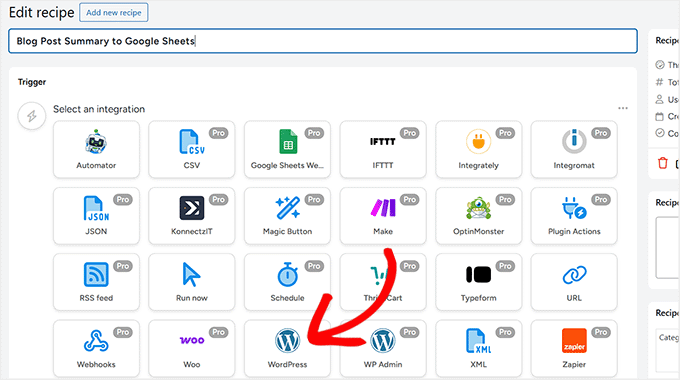
Därefter visar Uncanny Automator en lista över alla plugins och tjänster som är installerade på din webbplats. Välj 'WordPress' som integrationsplattform för din trigger.
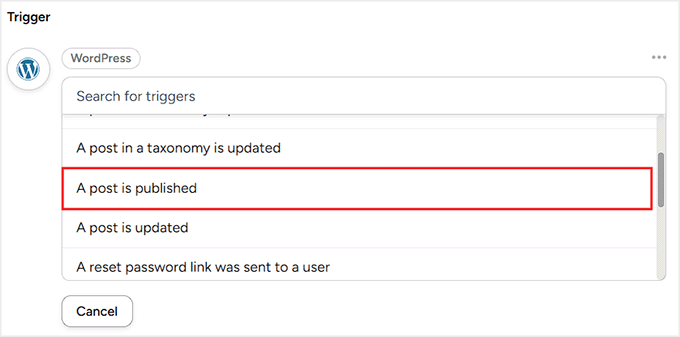
Välj sedan händelsen som ska starta receptet. För detta arbetsflöde, välj 'Ett inlägg publiceras'.
Detta säkerställer att receptet körs automatiskt varje gång ett nytt inlägg går live.
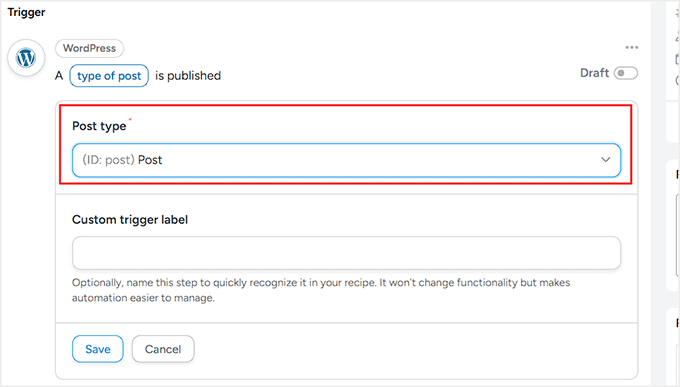
Slutligen måste du välja inläggstyp. Som standard tillämpar Uncanny Automator triggern på alla inläggstyper, inklusive inlägg, sidor och produkter.
Eftersom detta arbetsflöde endast är för WordPress-blogginlägg, välj 'Post' från rullgardinsmenyn. När det är klart, klicka på 'Spara' för att aktivera din trigger.
Steg 5: Lägg till OpenAI-åtgärden för att generera blogginläggssammanfattningar
Nu när din trigger är inställd är det dags att lägga till den första åtgärden för ditt recept: att generera en sammanfattning av blogginlägget med hjälp av OpenAI.
För att börja, klicka på knappen 'Lägg till åtgärd' inuti ditt recept.
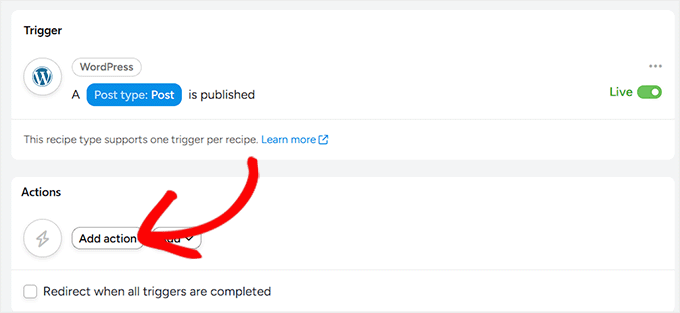
Detta öppnar en lista över integrationer för din åtgärd.
Eftersom du redan har anslutit OpenAI, klicka på den för att välja plattformen.
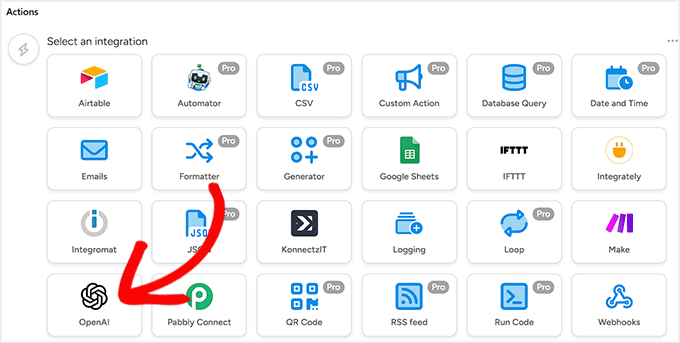
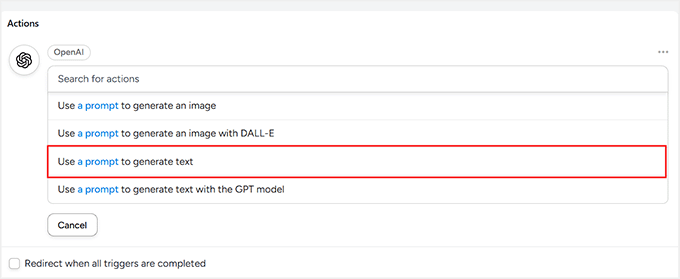
Du kommer att se en lista över åtgärder som OpenAI kan utföra.
För det här arbetsflödet, välj ‘Använd en prompt för att generera text’. Detta talar om exakt vilket innehåll OpenAI ska skapa.
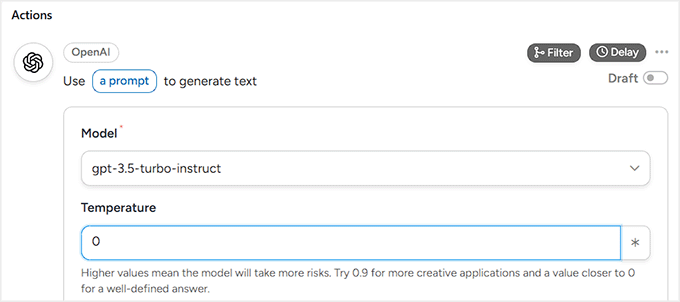
Välj sedan OpenAI-modellen. Jag rekommenderar den senaste tillgängliga modellen, eftersom den ger de mest naturliga och korrekta sammanfattningarna.
Ställ nu in Temperaturen. Detta styr hur nära AI:n håller sig till fakta kontra hur kreativ den blir. För en bloggsammanfattning vill du att AI:n ska vara förutsägbar och faktabaserad, så jag rekommenderar att du ställer in temperaturen till 0.
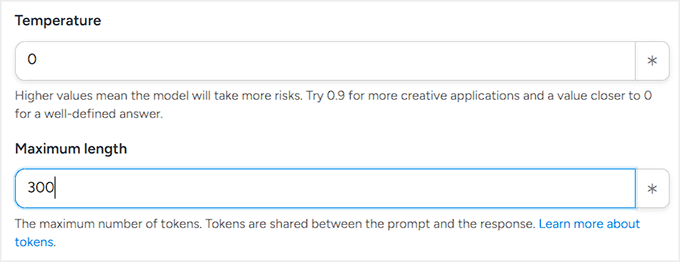
Ställ in maximalt antal tokens härnäst. Tokens är de enheter som OpenAI använder för att mäta text. Grovt räknat är 1 token ungefär 1 ord eller 4 tecken. Så en sammanfattning på 200 ord skulle behöva cirka 300–350 tokens.
Tokens påverkar också prissättningen. Tänk på att OpenAI debiterar för både texten den läser (ditt blogginlägg) och texten den skriver (sammanfattningen). Att ställa in Maximalt antal tokens till 300 säkerställer att sammanfattningen inte blir för lång, vilket hjälper dig att kontrollera dina kostnader.
Slutligen, ställ in din prompt. En bra prompt talar tydligt om för OpenAI vad du vill ha. För det här arbetsflödet kan du använda något i stil med:
‘Skapa en koncis sammanfattning av följande blogginlägg i cirka 200 ord. Fokusera på huvudpunkterna och nyckelinsikterna: {{Post Content (Formatted)}}.‘
Om du är ny på att skapa prompter för AI, ta en titt på vår guide till de bästa AI-prompterna för bloggare, marknadsförare och sociala medier.
Här säkerställer token {{Post Content (Formatted)}} att OpenAI vet exakt vilket blogginlägg som ska sammanfattas. Detta skiljer sig från en OpenAI API-token (den hemliga nyckeln du kopplade tidigare).
OpenAI-token ger Automator åtkomst till OpenAI, medan dessa recept-tokens talar om för AI:n vilket innehåll som ska inkluderas i den genererade texten.
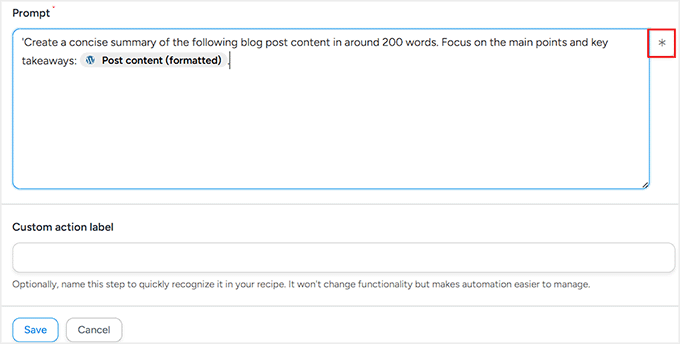
Du kan lägga till dessa token genom att klicka på asterisk-symbolen i promptredigeraren. Uncanny Automator visar en lista över tillgängliga token, såsom inläggstitel, författarnamn, publiceringsdatum och mer.
När allt är inställt, klicka på ‘Spara’ för att lagra åtgärden. Ditt recept har nu en utlösare och en första åtgärd som genererar koncisa, AI-drivna sammanfattningar när ett nytt inlägg publiceras.
Steg 6: Lägg till Google Sheets-åtgärden för att lagra sammanfattningar
Nu är det dags att lägga till den andra åtgärden i ditt arbetsflöde. Denna åtgärd kommer automatiskt att skapa en rad i ditt valda Google-ark och lägga till sammanfattningen som genererats av OpenAI.
Detta är vad som gör arbetsflödet riktigt användbart eftersom alla dina inläggssammanfattningar automatiskt kommer att lagras och organiseras.
För att lägga till denna åtgärd, klicka på knappen ‘Lägg till åtgärd’ igen i ditt recept. Välj Google Sheets som integration den här gången.
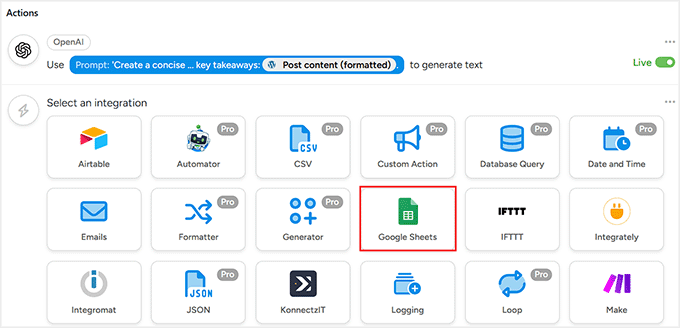
Uncanny Automator visar sedan en lista över åtgärder som den kan utföra. För detta arbetsflöde, välj ‘Skapa en rad i ett Google-ark’.
Detta talar om för Automator att lägga till en ny rad i ditt kalkylblad varje gång OpenAI genererar en sammanfattning för ett nytt blogginlägg.

Därefter ser du en rullgardinsmeny för att välja det Google-kalkylblad du kopplade tidigare. Välj det kalkylblad där du vill lagra dina blogginläggssammanfattningar.
Välj sedan kalkylbladet (fliken) i det kalkylbladet.
Om din fil bara har ett blad behöver du inte oroa dig. Men om ditt kalkylblad har flera flikar, se till att du väljer rätt så att dina data inte hamnar på fel plats.

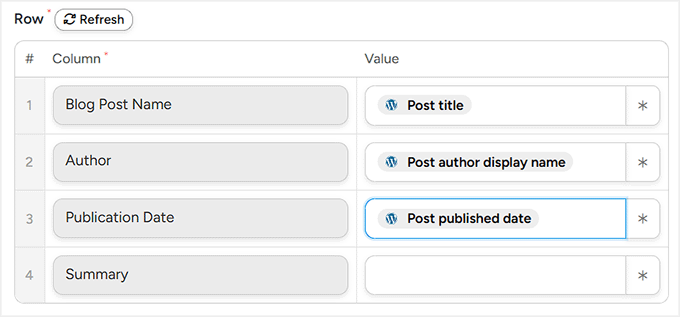
Därefter, scrolla ner till avsnittet ‘Rader’. Det är här du mappar dina blogginläggsdata till kolumnerna i ditt Google-ark.
Oroa dig inte, för mappning är enklare än det låter. Du matchar bara varje kolumn i ditt kalkylblad med rätt information från ditt inlägg eller OpenAI-sammanfattningen.
För att börja mappa, klicka på asterisk-ikonen (*) bredvid ett fält. Detta öppnar en lista över tillgänglig data som Automator kan hämta från utlösaren (ditt blogginlägg) och OpenAI-åtgärden.
Under avsnittet Utlösare ser du alternativ som inläggstitel, författarnamn, publiceringsdatum och mer.
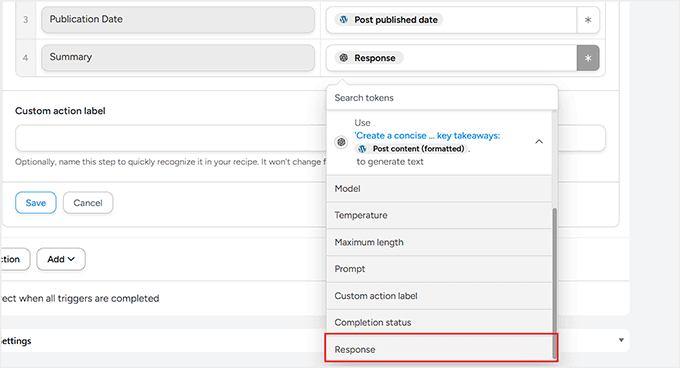
Under avsnittet Åtgärder hittar du ‘OpenAI Response’, vilket är sammanfattningen som genereras av AI.
Se till att välja ‘Response’ för sammanfattningskolumnen i ditt kalkylblad. Detta säkerställer att sammanfattningen automatiskt läggs till i rätt kolumn.
Ta dig tid att mappa varje kolumn noggrant.
När du har matchat alla fält, klicka på ‘Spara’ för att lagra dina inställningar.
Steg 7: Spara och aktivera ditt recept
Nu när både din utlösare (ett nytt inlägg publicerat) och dina åtgärder (generera en sammanfattning med OpenAI och lägga till den i Google Sheets) är inställda, är det dags att göra ditt recept live.
Innan du aktiverar, ta en stund att dubbelkolla alla dina mappningar. Se till att kolumnerna i Google Sheets matchar blogginläggets information och att OpenAI-sammanfattningen är mappad till rätt kolumn.
Detta säkerställer att varje nytt inlägg läggs till korrekt utan fel.
När du är säker på att allt är korrekt, växla omkopplarna för Utlösare och Åtgärd till 'Live'. Ändra sedan i kolumnen till höger receptstatus från 'Utkast' till 'Live'.
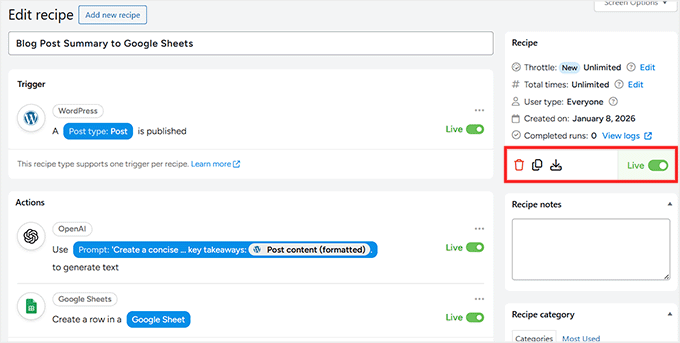
Och det är allt! Din automatisering är nu aktiv.
För att testa det, gå helt enkelt till Inlägg » Lägg till nytt och publicera ett blogginlägg (eller uppdatera ett befintligt om du ställde in utlösaren på uppdatering).
Ge det några sekunder, kontrollera sedan ditt Google-ark. Du bör se en ny rad visas automatiskt med din AI-genererade sammanfattning.
Nästa steg för att bygga Make.com-liknande arbetsflöden direkt i WordPress
Sammantaget, efter att ha skapat arbetsflöden med både Make.com och Uncanny Automator, kan jag med säkerhet säga att det är mycket enklare att bygga komplexa automatiseringar med Uncanny Automator.
Förutom arbetsflödet för sammanfattning av blogginlägg som jag visade ovan, kan du också skapa arbetsflöden som dessa, och de är mycket enklare att ställa in i Uncanny Automator jämfört med Make.com:
| Arbetsflödesexempel | Varför det är enklare i Uncanny Automator | Make.com-komplexitet |
|---|---|---|
| Skicka automatiserade e-postmeddelanden när en användare skickar ett formulär, gör en beställning eller slutför en kurs | Direkt utlösare från WordPress-formulär, WooCommerce eller LMS, med enkla rullgardinsmenyer för åtgärder | Kräver inställning av webhooks, parsning av JSON och mappning av flera appar |
| Lägg till nya WooCommerce-beställningar i kalkylblad för rapportering eller bokföring | Anslut WooCommerce → Google Sheets på några minuter, med fältmappning inuti WordPress | Behöver flera moduler, API-nycklar och datamappning för varje beställning |
| Generera AI-drivna sammanfattningar eller innehåll för inlägg, e-postmeddelanden eller interna rapporter | OpenAI-integration direkt inuti WordPress, och tokens hanterar innehåll dynamiskt | Måste konfigurera HTTP-moduler, API-anrop och hantera JSON manuellt |
| Synkronisera användardata mellan plugins (medlemskap, LMS, CRM) | Automator läser plugin-data inbyggt, och triggarna och åtgärderna är enkla | Varje plugin kräver en separat API-konfiguration och webhooks |
| Schemalägg uppföljningar automatiskt (medlemskapsförnyelser, kursavslut) | Inbyggda WordPress-händelser utlöser åtgärder, utan extern schemaläggare | Flera moduler, tidsfördröjningar och extra konfiguration per plattform |
När ditt första arbetsflöde är igång kan du med förtroende utforska och skapa nya automatiseringar som sparar tid, effektiviserar processer och gör din WordPress-webbplats smartare.
Vanliga frågor om Uncanny Automator vs. Make.com
Nu när du har sett hur Uncanny Automator kan förenkla Make.com-liknande arbetsflöden i WordPress, har du förmodligen några frågor.
För att göra saker enklare har jag besvarat några av de vanligaste frågorna om AI, automatisering och hur dessa verktyg fungerar tillsammans:
Kan Uncanny Automator hantera komplexa arbetsflöden som Make.com?
Ja! För arbetsflöden som mestadels involverar WordPress och dess plugins, kan Uncanny Automator hantera dem precis som Make.com – men utan extra konfiguration, API:er eller webhooks.
Behöver jag kodningskunskaper för att använda Uncanny Automator?
Ingen kodning krävs. Den visuella receptbyggaren och tokens gör det lika enkelt att skapa automatiseringar som att peka och klicka.
Vad är skillnaden mellan gratis- och Pro-versionerna av Uncanny Automator?
Gratisversionen ger dig obegränsade recept med alla grundläggande utlösare och åtgärder du behöver för att komma igång.
Pro-versionen tar det ett steg längre med villkorlig logik, loopar, schemalagda automatiseringar, över 150 integrationer och till och med multisite-stöd – i princip allt du behöver för mer avancerade arbetsflöden.
Kommer användning av Uncanny Automator att sakta ner min WordPress-webbplats?
Inte nämnvärt. Automator kör åtgärder asynkront, så webbplatsens prestanda påverkas minimalt – mestadels begränsat av dina serverresurser.
Kommer Uncanny Automator att sammanfatta mina befintliga blogginlägg?
Som standard körs detta recept endast när ett nytt inlägg publiceras. Det kommer inte att gå tillbaka och sammanfatta dina gamla inlägg automatiskt. Dock inkluderar Uncanny Automator Pro en funktion för att köra recept på befintligt innehåll om du behöver massuppdatera din webbplats.
Kan jag migrera mina befintliga Make.com-arbetsflöden till Uncanny Automator?
Det finns ingen migrering med ett klick. Du måste manuellt bygga om arbetsflöden: Router → Villkor, Iterator → Loop, HTTP → Webhook. Men när det väl är inställt gör Uncanny Automators WordPress-inbyggda integration underhåll mycket enklare.
Ytterligare resurser för att ta dina automatiseringar till nästa nivå
Om du är redo att få ut ännu mer av Uncanny Automator finns det massor du kan utforska.
Från avancerade arbetsflöden till AI-drivna automatiseringar, här är några artiklar som kan hjälpa dig:
- Hur man lägger till n8n-liknande automatisering i WordPress (enklare & billigare)
- Hur jag använder AI för att automatiskt generera WooCommerce-produktbeskrivningar
- Hur man automatiskt publicerar till Threads från WordPress
- Hur man automatiskt publicerar till Facebook från WordPress
- Hur du automatiserar WordPress-formulär med n8n – Spara timmar av manuellt arbete
- Min guide för att automatiskt publicera från WordPress till Instagram
Om du gillade den här artikeln, prenumerera då på vår YouTube-kanal för WordPress-videoguider. Du kan också hitta oss på Twitter och Facebook.


Har du en fråga eller ett förslag? Lämna gärna en kommentar för att starta diskussionen.