


Att förväxla bildtexter (alt text) med bildtitlar är ett misstag som vi ser WordPress-användare göra varje dag. Det är ett enkelt förbiseende, men ett som tyst kan påverka din webbplats SEO och tillgänglighet.
Efter att ha optimerat tusentals bilder på våra egna webbplatser har vi lärt oss hur mycket dessa små detaljer betyder. Att få dem rätt är en enkel åtgärd som gör en enorm skillnad för dina besökare och sökmotorers synlighet.
I den här guiden kommer vi att reda ut förvirringen en gång för alla. Vi visar dig exakt vad varje fält gör och hur du använder dem korrekt för att förbättra din webbplats.
Här är vad vi kommer att täcka i den här handledningen:
- Vad är skillnaden mellan alt-text och bildtitel?
- Hur man lägger till alt-text till en bild i WordPress
- Hur man lägger till bildtitlar i WordPress
- Hur man automatiskt ställer in Alt-text och bildtitlar med AIOSEO
- Varför använda alt-text och bildtitlar i WordPress?
- Videohandledning
- Vanliga frågor om bildtexter (alt text) vs. bildtitlar
- Ytterligare resurser om användning av bilder i WordPress
Vad är skillnaden mellan alt-text och bildtitel?
”Alt-text” är en förkortning för ”alternativ text” och är ett attribut som läggs till en HTML-bildtagg. Texten är en bildbeskrivning, så besökare som inte kan se bilden och sökmotorrobotar kommer att förstå vad bilden handlar om.
Om en bild på din WordPress-webbplats inte kan hittas eller visas av någon anledning, kommer alt-attributet att visas istället, som du kan se i följande skärmdump.

Alternativtext skiljer sig från bildens titel.
Titeln kommer att visas som en tooltip i en liten popup-ruta när du för muspekaren över bilden.
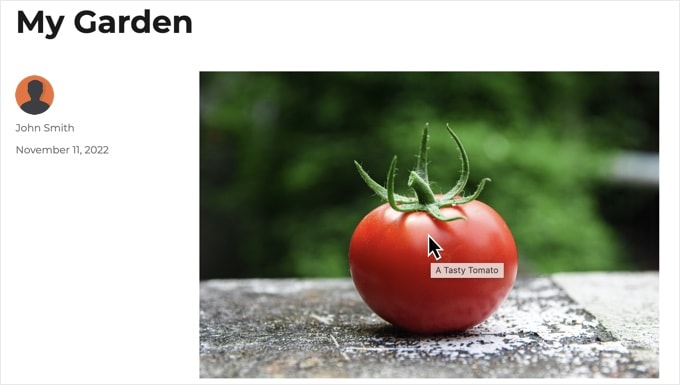
Det är viktigt att komma ihåg att denna tooltip-effekt bara fungerar på stationära webbläsare där användare har en muspekare. På mobiltelefoner och surfplattor är titelattributet inte synligt för användare, vilket är en annan viktig anledning till varför alt text är viktigare för både SEO och tillgänglighet.
Både alt text och bildtitlar används också för att förbättra din webbplats tillgänglighet. För besökare som använder en skärmläsare är alt text avgörande. Programvaran läser upp texten högt och målar effektivt upp en bild med ord för någon som inte kan se bilden.
Beroende på användarens inställningar kan skärmläsaren även läsa upp titeltexten.
Både för tillgänglighet och sökmotoroptimering (SEO) är alt-text viktigare än titeltext. Därför rekommenderar vi starkt att inkludera alt-text för alla dina bilder.
Hur man lägger till alt-text till en bild i WordPress
WordPress låter dig enkelt lägga till alternativ text till dina bilder. Du kan göra detta från blockredigeraren, den klassiska redigeraren eller WordPress mediebibliotek.
Lägga till alt-text i blockredigeraren
Skapa helt enkelt ett nytt inlägg eller en ny sida, eller redigera ett befintligt, och lägg till ett bildblock.
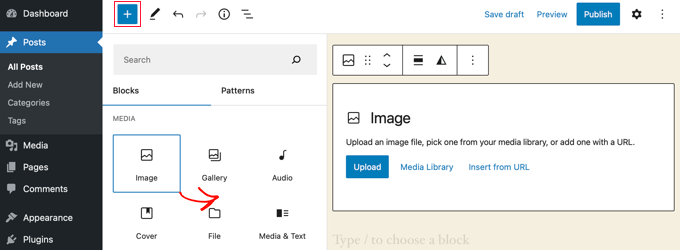
Om du är osäker på hur du lägger till ett block eller behöver extra hjälp med blockredigeraren, kolla in vår handledning om hur du använder WordPress blockredigerare.
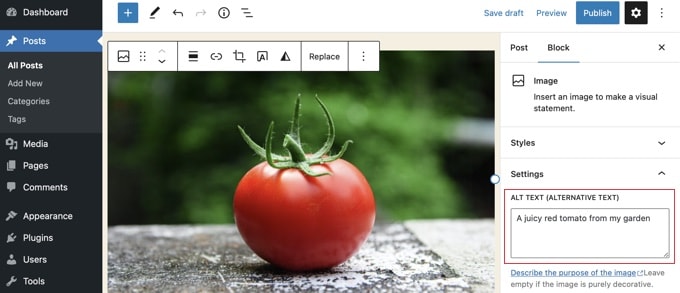
Nu behöver du ladda upp din bild eller dra och släppa den i bildblocket. Du kan sedan ställa in alternativtexten på höger sida av sidan.
Lägga till alt-text i klassiska redigeraren
Om du fortfarande använder den klassiska WordPress-redigeraren kan du lägga till bildens alt-tagg när du lägger till bilden.
Klicka först på ‘Lägg till media’ ovanför inläggsrutan.
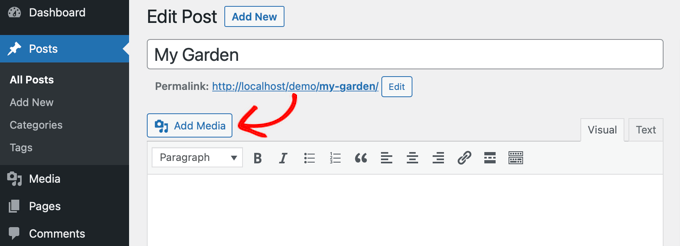
Därefter bör du antingen ladda upp bilden från din dator eller klicka på fliken 'Mediebibliotek' för att se de bilder du redan har laddat upp.
Klicka sedan på bilden du vill ha för att markera den, och skriv sedan in alt-texten du vill ha i bildens 'Bilaga detaljer'.
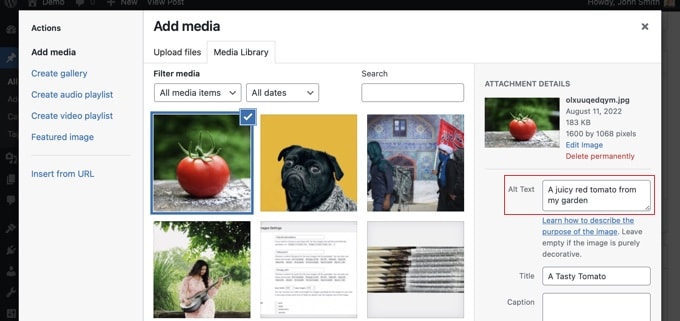
Lägga till alternativ text i mediebiblioteket
Du kan också lägga till alternativtext till en bild genom att gå till Media » Bibliotek och klicka på bilden för att redigera den.
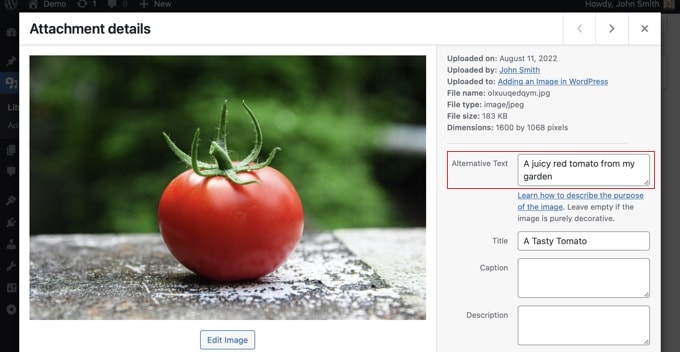
Kom ihåg att detta inte kommer att ändra alt-texten för några instanser av den bilden som du redan har infogat i inlägg eller sidor. Men om du lägger till bilden i ett inlägg eller en sida efter att ha lagt till alt-text här, kommer alt-texten att inkluderas med den.
Hur man lägger till bildtitlar i WordPress
Saker kan bli lite förvirrande här eftersom WordPress hanterar två olika typer av titlar för bilder. En är en intern titel som endast används för att organisera filer i ditt mediebibliotek. Den andra är HTML-attributet title som kan visas som en tooltip för dina besökare. Låt oss titta på båda.
Först finns det standardbildtiteln som WordPress använder internt för att identifiera mediefiler i mediebiblioteket och på bilagesidor. För det andra finns det HTML-bildtiteln som läggs till bilder i dina inlägg och sidor.
Låt oss titta på hur man lägger till båda typerna av titlar.
Lägga till WordPress bildtitel i mediebiblioteket
Du kan lägga till WordPress medie-titlar till dina bilder med hjälp av Mediebiblioteket. När du redigerar en bild i Mediebiblioteket ser du ett fält för 'Titel'.
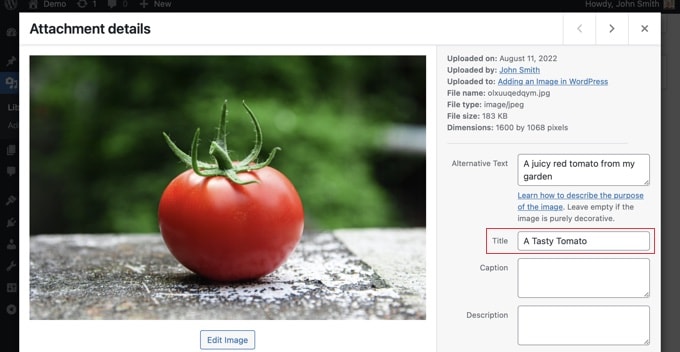
Denna titel används av WordPress för att identifiera bilden.
När du klickar på länken ‘Visa bilagesida’ längst ner på skärmen, kommer du att se att titeln används som titel på den sidan.
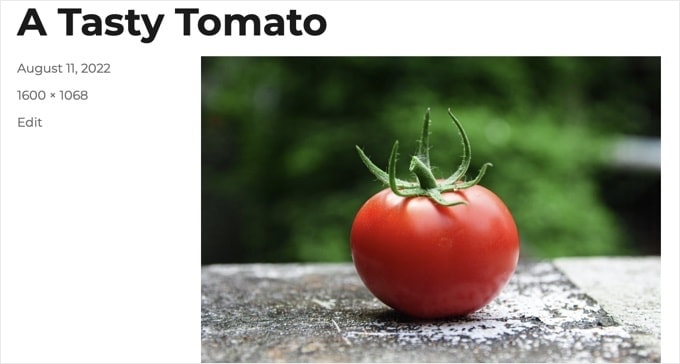
WordPress medie-titel är inte nödvändig för bild-SEO eller för användare med skärmläsare. Även om det kan vara användbart i vissa fall, är det inte lika användbart som bildens HTML-titelattribut.
Proffstips: Vill du automatiskt använda WordPress medie-titel som bildens titelattribut i dina inlägg och sidor? Titta på avsnittet nedan där vi visar hur du gör detta med hjälp av All in One SEO Pro.
Lägga till en HTML-bildtitelattribut i blockredigeraren
Det är enkelt att lägga till en titelattribut i blockredigeraren. Klicka bara på bilden och klicka sedan på nedåtpilen bredvid 'Avancerat' för att visa de avancerade bildalternativen.
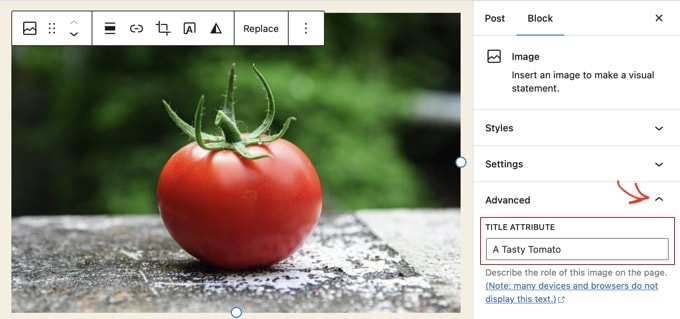
Nu kan du helt enkelt skriva titeln i fältet 'Titelattribut'.
Lägga till en HTML-bildtitelattribut i den klassiska redigeraren
Att lägga till ett titelattribut med den gamla klassiska redigeraren är liknande. Du kan lägga till titelattributet genom att klicka på en bild och sedan klicka på pennikonen i verktygsfältet.
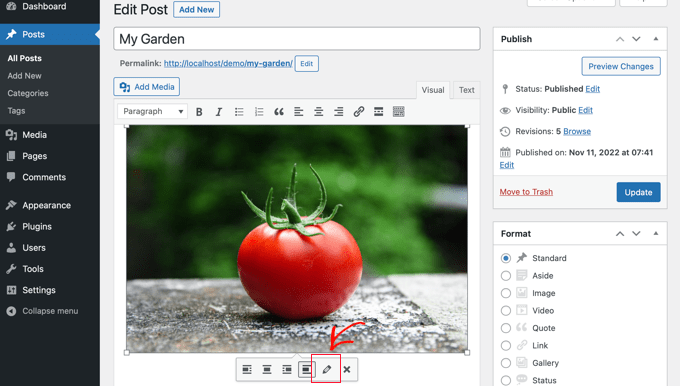
Du kommer då att se skärmen 'Bilddetaljer'.
För att ställa in bildens titelattribut måste du klicka på den lilla nedåtpilen bredvid 'Avancerade alternativ' längst ner.
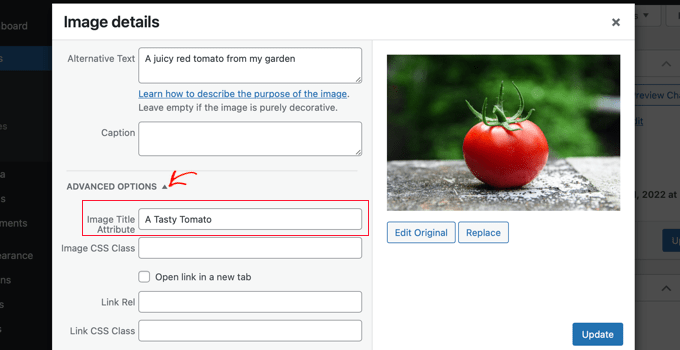
Du kan sedan ange bildens titelattribut. Se till att du klickar på knappen 'Uppdatera' längst ner på skärmen när du är klar.
Hur man automatiskt ställer in Alt-text och bildtitlar med AIOSEO
Att lägga till alt-text och titlar manuellt fungerar perfekt när du hanterar några få bilder. Men vad händer om din webbplats har hundratals eller tusentals av dem? Det är här en SEO-plugin kan spara enormt mycket tid. Låt oss titta på hur du kan automatisera denna process med All in One SEO.
All in One SEO (AIOSEO) är den bästa WordPress SEO-pluginen på marknaden. Den kommer att lägga till en korrekt bild-sitemap och andra SEO-funktioner för att förbättra dina SEO-rankingar. Den låter dig också automatiskt ställa in din alt-text, bildtitlar och mer.
Det första du behöver göra är att installera och aktivera All in One SEO -pluginen. För mer information, se vår steg-för-steg-guide om hur man installerar en WordPress-plugin. För att använda Image SEO-funktionen behöver du Plus-planen eller högre.
Vid aktivering startar pluginen installationsguiden automatiskt. Du kan lära dig hur du konfigurerar pluginen i vår guide om hur du ställer in All in One SEO korrekt.
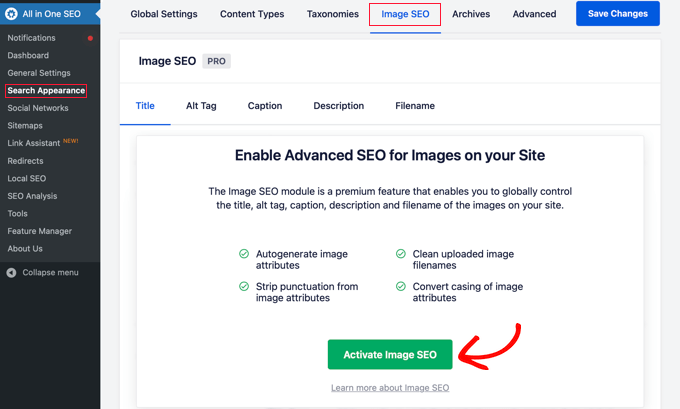
Nu behöver du navigera till All in One SEO » Sökutseende och sedan klicka på fliken ‘Bild-SEO’. Därefter måste du klicka på knappen ‘Aktivera bild-SEO’ för att aktivera premiumfunktionerna för bild-SEO.
Ställa in bildtitlar med All in One SEO
Se till att du tittar på fliken 'Titel' på sidan Bild-SEO. Här kan du välja taggar som ställer in formatet som används för att automatiskt generera titelattribut för dina bilder.
Till exempel, om du inkluderar taggen '+ Bildtitel', kommer varje bild i dina inlägg och sidor automatiskt att använda WordPress-medietiteln i HTML-titelattributet.
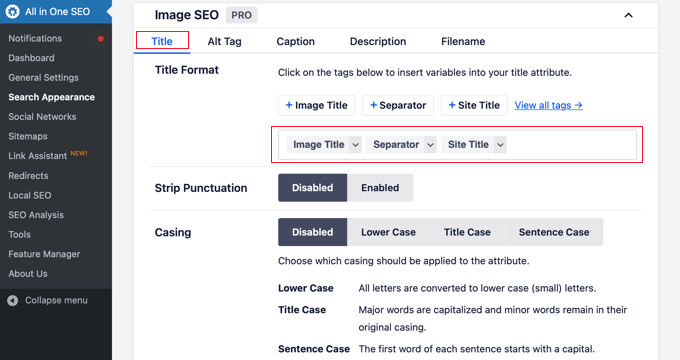
Du kan också lägga till andra taggar, som din webbplatstitel, till din bildtitels attribut. All in One SEO kan till och med ta bort skiljetecken från titeln och ändra dess versalisering.
Ange Alt-text med All in One SEO
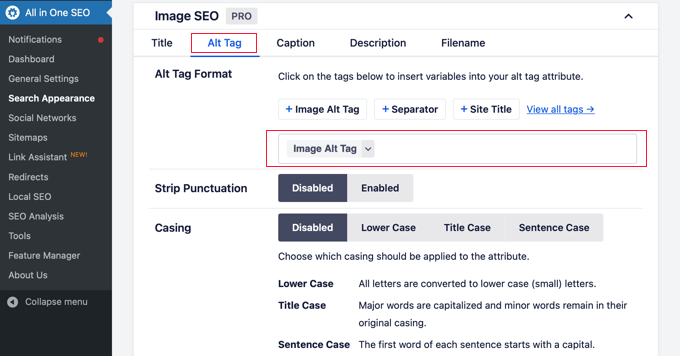
Därefter behöver du klicka på fliken 'Alt Tag' på AIOSEO:s sida för bild-SEO. Här kan du automatiskt formatera alt-texten för dina bilder.
Som standard använder AIOSEO helt enkelt bildens alternativtext. Om du vill kan du också lägga till din webbplats titel och annan information till alternativtexten för varje bild på din WordPress-webbplats.
Proffstips: Även om denna automatisering är otroligt hjälpsam, rekommenderar vi fortfarande att du manuellt kontrollerar alt-texten på dina viktigaste bilder. Detta säkerställer att de är så beskrivande och användbara som möjligt för dina besökare och för sökmotorer. Tänk på automatisering som en bra utgångspunkt.
Varför använda alt-text och bildtitlar i WordPress?
Vi rekommenderar starkt att använda alt-text för alla bilder. Här på WPBeginner lägger vi också till en titel för alla bilder. Detta är dock mindre viktigt än alt-texten.
Alt-text är viktigt eftersom Google fokuserar på det som en rankningsfaktor för bilder. Det används också av skärmläsare för att hjälpa besökare med synnedsättning att fullt ut engagera sig i ditt innehåll.
Du bör aldrig bara stoppa in nyckelord i alt- och titeltaggar. Det är viktigt att du gör dem beskrivande och hjälpsamma så att de är användbara för besökare som behöver dem. Du kan använda dina nyckelord där det är relevant men överdriv inte.
Om du till exempel skriver en artikel om bästa WordPress-hosting, kan ditt målord vara ”bästa WordPress-hosting”.
Du kanske också har en skärmdump i din artikel som visar användare hur man skapar ett konto hos en populär webbhotell som Bluehost. Låt oss titta på några bra och dåliga exempel på alt-text för den bilden:
- "Kontoinställning" är inte särskilt beskrivande och inkluderar inte heller något relaterat till ditt nyckelord.
- "Bästa WordPress-värd, WordPress-värd, bästa webbhotell för WordPress" beskriver inte bilden och är fylld med nyckelord.
- "Att sätta upp ett WordPress-värdkonto" är mycket bättre eftersom det är beskrivande och använder en del av nyckelordet på ett naturligt och lämpligt sätt.
Videohandledning
Vanliga frågor om bildtexter (alt text) vs. bildtitlar
Här är svaren på några av de vanligaste frågorna vi får om att använda bilders alt-text och titlar i WordPress.
1. Vad är viktigast för SEO: alt-text eller bildtitel?
Alt-text är mycket viktigare för både SEO och tillgänglighet. Sökmotorer som Google värderar alt-text mycket högre för att förstå bildens innehåll. Bildtitlar är mindre viktiga och ger främst extra information som en tooltip i stationära webbläsare.
2. Ska varje enskild bild ha alt-text?
Nästan varje bild som ger meningsfull information bör ha alt-text. Det enda undantaget är för rent dekorativa bilder, som ett bakgrundsmönster eller en avdelningslinje.
För dessa bilder bör du lämna alt-textfältet helt tomt. Detta skapar ett tomt attribut i koden (alt=""), vilket talar om för skärmläsare att helt enkelt hoppa över bilden eftersom den inte är viktig för att förstå innehållet.
3. Hur lång bör alt-texten vara?
Alt-text bör vara beskrivande men koncis, helst under 125 tecken. Många skärmläsare slutar läsa efter den punkten, så det är bäst att vara kortfattad. Beskriv tydligt bildens innehåll och sammanhang utan att överfylla den med nyckelord.
4. Kan jag använda samma text för både alt-text och bildtitel?
Även om du kan, är det ofta bättre att göra dem lite olika. Alternativtexten bör beskriva bilden för någon som inte kan se den. Titeln kan vara en kortare version eller ge ytterligare, icke-väsentlig information som visas vid hovring.
5. Spelar bildfilnamn roll för SEO?
Ja, det gör de. Innan du laddar upp en bild, ge den ett beskrivande filnamn med relevanta nyckelord (t.ex. blå-wordpress-hosting-dashboard.png istället för IMG_1234.png). Detta ger sökmotorer ytterligare en ledtråd om bildens innehåll.
Ytterligare resurser om användning av bilder i WordPress
Vi hoppas att den här artikeln hjälpte dig att förstå skillnaden mellan bildens alt-text och bildens titel i WordPress. Du kanske också vill se andra artiklar relaterade till att använda bilder i WordPress:
- Hur man lägger till bilder korrekt i WordPress (steg för steg)
- Hur man lägger till utvalda bilder eller miniatyrer i WordPress
- Hur man enkelt lägger till titelattribut till bilder i WordPress
- Hur man lägger till bildtext till bilder i WordPress (nybörjarguide)
- Hur man lägger till text ovanpå en bild i WordPress
- Hur man gör grundläggande bildredigering i WordPress (beskära, rotera, skala, vända)
- Verktyg för att skapa bättre bilder för dina blogginlägg
- Hur man optimerar bilder för webbprestanda utan att förlora kvalitet
- Hur man enkelt laddar bilder lat i WordPress
- Hur man fixar vanliga bildproblem i WordPress (enkel guide)
Om du gillade den här artikeln, prenumerera gärna på vår YouTube-kanal för WordPress-videoguider. Du kan också hitta oss på Twitter och Facebook.



Oyatogun Oluwaseun Samuel
Tack för de bra insikterna! Din förklaring var tydlig och koncis, och de praktiska tipsen om hur man använder dem effektivt var mycket hjälpsamma. Nu känner jag mig mer säker på att optimera mina bilder för både tillgänglighet och SEO.
Dennis Muthomi
Jag har en fråga.
Vad kallas texten under bilder som jag har sett mest använd för att ge kredit till bildkällan eller ägaren?
Hjälper det också?
WPBeginner Support
Det är normalt bildtexten och den kan också dela användbar information som bildkrediten.
Admin
A Owadud Bhuiyan
Om jag sammanfattar
– **Bildtext (alt-text):**
– Beskrivande tagg för tillgänglighet och SEO.
– Viktigt för skärmläsare och SEO-förståelse.
– Nödvändigt för tillgänglighetsanpassning.
– **Bildtitel:**
– Verktygstips som visas vid muspekaren över bilden, vilket ger extra information.
– Ger kompletterande kontext men är mindre kritisk för tillgängligheten.
– Bidrar till användarupplevelsen och SEO, och ger ytterligare kontext för seende användare.
WPBeginner Support
Correct
Admin
Jiří Vaněk
Tack för sammanfattningen i kommentaren. Jag läste artikeln två gånger och var fortfarande lite förvirrad. Den här sammanfattningen hjälpte mig att bättre förstå och klargöra konceptet för båda termerna.
Moinuddin Waheed
När jag lärde mina elever om bilder under lektioner i HTML och CSS, var de flesta elever förvirrade över varför vi använder båda och vad skillnaden är mellan dem.
Jag har använt alt-text i WordPress-bilder men var inte medveten om, eller fokuserade aldrig på, om jag också kunde lägga in titeltexten i WordPress-bilderna. Det är faktiskt väldigt enkelt i mediebiblioteket att skriva både titeln och alt-texten. Det hjälper också till med optimering för sökmotorer.
Rohit Jangir
Min fråga är om jag tar bort bilden från min artikel och laddar upp en annan bild med samma alt-tagg, kommer det att orsaka något fel.
WPBeginner Support
Om vi inte hör något annat bör det inte orsaka några problem.
Admin
Mickaël Lin
när du lagrar en bild, är namnet på bilden alt-text?
Devin
När du lägger till en titel till mediefilerna gör det dem sökbara på WP-webbplatsen. Kan det elimineras så att bilder och filer inte dras in som sökresultat? Finns det något annat sätt än att lämna titel-fältet tomt?
WPBeginner Support
De flesta SEO-plugins bör ha alternativet att inaktivera indexering eller så kan du använda din robots.txt för att neka indexering.
Admin
Sam
Ska alt-texten sluta med .jpeg-tillägg vid redigering av wordpress. Vänligen hjälp
WPBeginner Support
Nej, du behöver inte lägga till ett filnamnstillägg i din alt-text.
Admin
Christina
Hej: Jag undrade om jag skulle ha bindestreck mellan orden i min bildtitel. Dvs. (gul-guld-rund-örhänge). Jag var säker på att jag såg det någonstans, men det verkar inte som att ni använder den metoden. All hjälp skulle uppskattas mycket.
Tack!
WPBeginner Support
För bildnamn är det viktigt att inte ha ett mellanslag i filnamnet, oavsett om du tar bort mellanslagen eller ersätter dem med bindestreck är en personlig preferens.
Admin
Kiran More
Alt-taggen visas inte på frontend trots uppdatering.
WPBeginner Support
Om du har någon cachning på din webbplats kan du vilja rensa din cache för att se om det tillåter att alt-texten läggs till korrekt.
Admin
Tor
Finns det ett sätt att visa bildens titel som bildtexten?
har googlat hela dagen, skojar inte.
WPBeginner Support
Det beror på ditt tema för stilningen av dina bilder och om de visar bildtiteln på samma sätt som de gör bildtexten.
Admin
Tor
Vill ge några tips om vad jag ska söka efter för att implementera det? Google vet inte...
WPBeginner Support
You would want to reach out to your specific theme’s support and they should be able to assist
Mary
Videon var hjälpsam. Tack.
WPBeginner Support
You’re welcome
Admin
Spjut
Förhindrar användning av sidbyggare (jag använder Elementor) eller plugins som W3 Total Cache att lägga till attributen för bildtitel och alternativtext?
Kan du lägga till attributen för bakgrundsbilder?
Jag frågar eftersom min hemsida använder en bakgrundsbild som hjälte precis under webbplatsens sidhuvud. Men jag kan inte hitta någon plats i WP klassiska redigeraren eller instrumentpanelen för att lägga till båda attributen.
Faktum är att om jag söker i sidans källkod ser jag inte min bilduppladdningssökväg & filnamn listad någonstans i de 915 kodraderna.
Kan du ge råd?
Tack.
WPBeginner Support
Det bör inte hindra bildtitlar och alternativtext, du bör kunna gå till ditt mediebibliotek och redigera attributen därifrån så länge det inte är en standardbild från temat om du inte kan redigera den där du har angett den. Om det är från standardtemat vill du kontakta temat's support och de bör kunna berätta var du hittar bilden.
Admin
Renee
FYI – Med Gutenberg är det omöjligt att lägga till bildtitelattributet (title=”example”). Du kan inte komma åt fältet som i Classic och du kan inte lägga till det med html (det kommer att ge ett meddelande för att lösa ett fel).
Rohan
Kan du hjälpa mig att hitta antingen ett plugin eller nödvändig kod för att jag ska kunna ha ett galleri som visar en bild i taget, med framåt/bakåt-knappar, bildtiteln, bildbeskrivningen och alt-texten när man hovrar?
Jag blir galen och kan inte förstå varför varje galleriprogram jag provar verkar vara fast beslutet att förstöra WordPress goda arbete med att ha dessa som separata fält och tvingar dig att ha ett enda fält för titel/alt! Förbannat när man försöker göra en mer tillgänglig webbplats genom att använda alt-text på rätt sätt, men ändå vill kunna använda en separat titel >.<
Amit
Hej, när bilden väl har laddats upp i mediefilen, kommer ändring av bildens titlar senare att leda till trasiga bilder?
WPBeginner Support
Hej Amit,
Nej. Du kan ändra titeln på en bild utan att förstöra den genom att göra det från WordPress mediabibliotek.
Admin
Henry Ramirez
Finns det något plugin som gör detta automatiskt.??
Avinash
Jag analyserar många webbplatser, de använde inte titelattributet, är det nödvändigt?
Chip
Hur kan vi lägga till alt-text till utvalda bilder?
jessie
På min e-handelssida finns det en produkt som har många bilder (mer än 8) från olika vinklar, behöver jag lägga till samma alt för alla bilder? om inte, behöver jag lägga till alt för varje bild eller lägga till samma alt för dem, vad kan jag göra?
Brenda Roy
Skulle du någonsin föreslå att använda samma ord i titeln och alt-texten?
WPBeginner Support
Hej Brenda,
Ja, du kan använda samma text i både titel- och alt-fälten.
Admin
Carl Davies
Detta hjälpte mig verkligen att förstå de två, och varför jag borde inkludera nyckelord i alt-texten. Tack!
Kim Sertich
Spelar det någon roll för SEO eller för att söka efter bilderna vad alt-texten är. Till exempel: en bild av en hammare och spik, ska det vara Acme Co. Hammare och Spik om mitt företag är Acme, eller bara helt enkelt Hammare och Spik. Mina bilder är specifika för mitt serviceföretag, inte lagerkonst.
William Kemsley
Jag har länge varit ett fan av WPBeginner. Ni har alla svar jag brukar behöva. Jag skulle bara vilja lägga till ett förslag. Videorna går för fort för att jag ska förstå, och hoppar över några av de mest grundläggande stegen i processen. Till exempel, i den här videon hoppade berättaren över tvåstegsprocessen som du behöver gå igenom för att komma till bilden i biblioteket. Steg ett – Gå till Media. Steg två – Öppna Bibliotek. Enkelt, men för gamla gubbar som jag, inte så lätt att följa eftersom jag inte skulle lyssna om jag redan kunde grunderna som ni gör. Tack för att ni lyssnar.
WPBeginner Support
Hej William Kemsley,
Tack för din feedback. Vi kommer att arbeta med den för att förbättra våra framtida videor.
Admin
Paulina
Hej, tack för den här mycket användbara och informativa artikeln.
Jag visste inte att bildens titel inte är samma sak som titeln i mediebiblioteket. Du visar här hur man ändrar det för blogginlägg, vilket är mycket användbart.
Men jag har en fråga: Vad gäller produkter i WooCommerce? För produktbilder och produktgallerier kan jag inte hitta menyn "Bilddetaljer", där bildtiteln kan läggas till. Kan du hjälpa till med detta?
Bato
Hej,
Jag älskade den informationen, tack så mycket. Jag lärde mig mycket men behöver fortfarande svar, som hur man skapar bakåtlänkar, jag länkar till min webbplats do-follow och no-follow på WordPress.
WPBeginner Support
Se vår guide om hur man lägger till titel och nofollow i popup-fönstret för att infoga länkar i WordPress.
Admin
Amit Kulat
Intressant artikel om bildattribut i Wordpress. Jag visste inte att om man anger titel i Infoga media inte ställer in bildens titelattribut. Tack för informationen.
Sarah BAIN
Jag tänkte att jag borde vara mer specifik: den faktiska texten i Yoast SEO är: "Bilderna på den här sidan saknar alt-taggar.".
Jag är inte säker på vad skillnaden är mellan alt-text och en alt-tagg...
Edward
Alt är ett attribut till img-taggen och därför inte en tagg i sig, men refereras ofta till som sådan. Alt-texten är värdet som ges till alt-attributet, till exempel: . Taggen är img, attributet är alt och dess värde är alternativ text.
Sarah BAIN
Hej,
Jag är ingen webbplatsguru och fumlar mig fram genom bygget av min internetsida.
Jag använder Themify och föredrar galleribildsalternativet av estetiska skäl. Jag har dock lagt till titlar, bildtexter, beskrivningar och alt-texter till alla mina bilder, men min Yoast SEO säger alltid att jag inte har någon alt-text kopplad till mina bilder... Är det för att jag använder gallerialternativet? Finns det ett sätt att fixa detta?
Tack på förhand för din hjälp.
WPBeginner Support
förhandsgranska din sida som innehåller galleriet. Högerklicka på en bild och välj sedan Inspektera från webbläsarens meny. I utvecklarverktygen ser du HTML-taggen som används för att visa bilden. Kontrollera om den har ett alt-attribut i bildtaggen. Om den har det, kan du ignorera Yoast SEO:s varning. Du kan också be din tema-utvecklare om hjälp.
Admin
Bobby
En annan fråga. Nu om jag lägger till en bildtitel orsakar det att titeln visas om du hovrar över bilden. Det är inte världens undergång men jag ville inte nödvändigtvis att titeln skulle dyka upp när man hovrade över bilden. Men, eftersom du sa att det är en bra idé för Googles syften är jag benägen att lägga till titlar. Mina bilder är inget annat än dekoration för min webbplats.
Bobby
Jag är relativt ny i WP-världen och jag tror att du adresserade frågan ovan. Så hur redigerar jag en bild som jag ska använda som bakgrund? Om bilden inte finns på en sida har jag inte redigeringsfunktionen tillgänglig. Så jag måste gå till redigeraren och hitta bildens plats? Om så är fallet, var hittar jag den eftersom jag inte såg något som heter bilder?
Vänligen ge råd, tack.
jaswinder
Jag tittade på din video och lärde mig lite. Nu läser jag den här artikeln och lärde mig mer. Jag är också nybörjare på wordpress.
Tack.
david walker
Jag har lagt lite tid på att uppdatera titel- och alt-fälten för bilderna som används på min webbplats, men när jag tittar på källkoden är det bara titelattributet som har uppdaterats. Alt-attributet är fortfarande tomt. Varför är det så och hur kan jag åtgärda det?
Chrissy Morin
I knew about the alt tag but wasn’t sure about the title description. Thanks for explaining
Christopher Anderton
Faktum är att title-attributet bör undvikas. Jag vet också (har tappat bort URL:en) att det finns/fanns en diskussion på WordPress Trac om att ta bort title-attributfältet som standard i WordPress. Mer information: https://www.webaccessibility.com/best_practices.php?best_practice_id=2053
Yaroslav Nikitenko
"Faktiskt bör titelattributet undvikas" – nej, det är fel. I länken du har angett står det att man inte enbart ska förlita sig på titlar, eftersom de kanske inte visas av vissa enheter. Men att använda titlar skadar inte.
Bobby
Jag kollade några andra webbplatser och nästan ingen använder bildtitlar? är det verkligen nödvändigt? Hjälper det verkligen Google och andra sökmotorer? Och titeln som dyker upp när du för muspekaren över bilden irriterar mig lite.
Jonah N.
Det vore bra med en förklaring av fältet "Beskrivning" också. Min förståelse är att detta inte har något med SEO att göra. Är detta bara för identifieringsändamål för användaren? Eller någon annan anledning?
Reup
Det finns ingen SEO-nackdel så länge som texten du använder är relaterad till bilden.
Detta bör hjälpa.
Beskrivning: En längre bildbeskrivning. Visas ofta när du använder en miniatyrbild för att länka till en större bild.
Praveen Kumar
Tack för detta. Fick veta vikten av alt-bild.
Muddasir Abbas
hur man visar bildtitel och alternativtext dynamiskt i en loop?
Roger Lill
Grundläggande saker, men jag gör det inte alltid. Det ska jag nu, tack.
Viktoria Michaelis
Intressant att notera också att när du lägger till en bild som en kodrad med lämplig länk i textläge – snarare än att använda mediebiblioteket – och sedan går till visuellt läge, och sedan tillbaka till textläge, läggs alt-textraden till din angivna kod automatiskt.
Kanske i en framtida version av WordPress kommer titeln automatiskt att läggas till och vara redo att fyllas i också?