


Du vet den känslan när du kliver in i ett stökigt rum och inser att det är dags för lite städning? Webbplatser kan vara likadana.
När din WordPress-webbplats växer kan plugins som en gång kändes nödvändiga nu samla damm.
Oanvända plugins ligger inte bara tysta. De kan sakta ner saker och ting och till och med utgöra säkerhetsrisker, som att lämna fönster öppna när du inte är hemma.
På WPBeginner har vi sett hur stor skillnad en bra städning kan göra. Att ta bort onödiga plugins är ett litet steg som kan ge stora fördelar för din webbplats prestanda och säkerhet.
I den här guiden går vi igenom hur du avinstallerar ett plugin med bara några få steg. I slutet kommer din webbplats att vara renare och säkrare, redo att köras så smidigt som någonsin.
💡Snabbt svar: Avinstallera ett plugin i 3 steg
- Använd standardavinstallationsprogrammet: Navigera till Plugins » Installera plugins i din WordPress-instrumentpanel. Inaktivera pluginet du vill ta bort och klicka sedan på länken Ta bort.
- Ta bort kvarvarande filer (valfritt): Vissa plugins lämnar kvar filer. Du kan ansluta till din webbplats med en FTP-klient, navigera till mappen
/wp-content/och ta bort eventuella tomma mappar som pluginet lämnat. - Rensa databasen (avancerat): För att helt ta bort pluginets tabeller, använd phpMyAdmin i din värdkontrollpanel för att hitta och ta bort dem.
Varför behöver du avinstallera WordPress-plugins?
Det är viktigt att avinstallera WordPress-plugins som du inte längre använder. Här är de främsta anledningarna till varför en regelbunden rensning är en bra idé:
- Säkerhetsrisker: Ett oanvänt plugin kan bli en säkerhetshot. Om det inte uppdateras kan det utveckla sårbarheter som hackare kan utnyttja.
- Större säkerhetskopior: Att behålla onödiga filer på din server ökar storleken på din WordPress-säkerhetskopia. Det innebär att det tar längre tid att ladda ner och återställa dem.
- Långsammare prestanda: Vissa plugins lämnar kvar "skräpdata" i din databas även efter att de har inaktiverats. Med tiden kan detta svälla din databas och sakta ner din webbplats.
Självklart kan du installera så många WordPress-plugins som du behöver. Men om du inte använder ett plugin, tror vi att du bör avinstallera det ordentligt.
Vad är skillnaden mellan att inaktivera och avinstallera ett WordPress-plugin?
Att inaktivera ett plugin är som att tillfälligt stänga ner det, medan att avinstallera det tar bort det permanent.
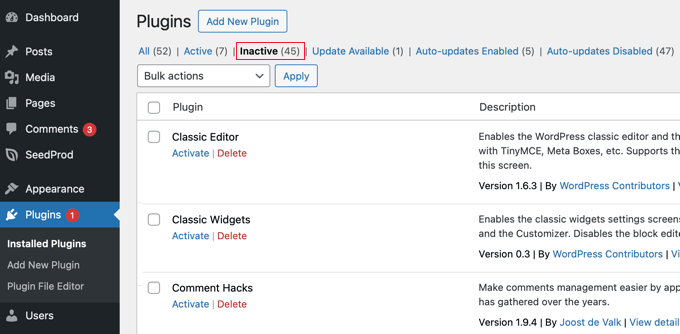
Att förstå skillnaden är nyckeln till att hantera din webbplats korrekt.
Här är en snabb sammanfattning av vad varje åtgärd gör:
| Inaktivera ett plugin | Avinstallera ett plugin |
|---|---|
| Inaktiverar pluginets kod från att köras tillfälligt. | Tar permanent bort alla pluginets filer från din server. |
| Behåller alla inställningar och konfigurationer om du skulle återaktivera det. | Raderar ofta data som det lagt till i din databas, vilket förbättrar prestandan. |
| Användbart för tillfällig felsökning eller för att lösa konflikter. | Det bästa alternativet för plugins som du inte längre tänker använda. |
| Kan fortfarande utgöra en potentiell säkerhetsrisk om pluginet har en sårbarhet. | Eliminerar alla potentiella säkerhetsrisker från det pluginet. |
Med det sagt, låt oss titta på hur du kan ta bort ett plugin från din WordPress-webbplats. Här är de ämnen vi kommer att täcka:
Hur man avinstallerar ett WordPress-plugin
Innan du börjar är det god praxis att kontrollera pluginets inställningssida för ett dedikerat alternativ för 'Avinstallera' eller 'Ta bort data'. Många större plugins inkluderar denna funktion, och att använda den är den bästa metoden för en ren borttagning när den är tillgänglig.
Om det alternativet inte finns gör WordPress det superenkelt att avinstallera plugins från adminområdet. Logga bara in på din instrumentpanel och gå till sidan Plugins » Installera plugins.
Du kommer att se listan över för närvarande installerade plugins på din webbplats. Aktiva plugins är markerade med en blå bakgrundsfärg och har en länk för att inaktivera dem.
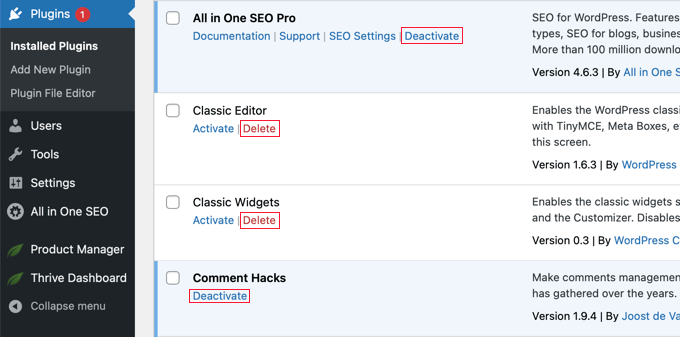
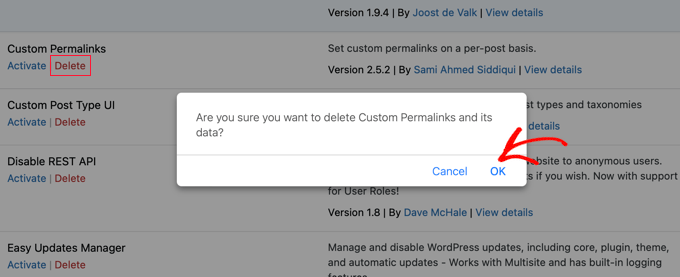
Å andra sidan har inaktiva plugins en länk för att aktivera eller ta bort dem från din webbplats. För att avinstallera ett plugin, klicka på länken ‘Ta bort’ under pluginets namn.
WordPress kommer nu att be dig bekräfta att du vill ta bort plugin-programmet och dess data. Du kan helt enkelt klicka på knappen 'OK' för att fortsätta.
WordPress kommer nu att säkert ta bort plugins från din webbserver. Det är allt, du har framgångsrikt avinstallerat ett plugin från din WordPress-webbplats.
Den enkla avinstallationen räcker för de flesta användare. Följande avsnitt är valfria avancerade steg för dem som vill lära sig mer och säkerställa att varje spår av pluginet är borta.
Ta bort extra filer som lagts till av ett WordPress-plugin
I de flesta fall avinstalleras ett WordPress-plugin helt enkelt genom att ta bort det. Vissa plugins lagrar dock filer utanför plugin-mappen. Dessa filer tas inte bort när du avinstallerar pluginet.
Du kan kontrollera och ta bort filer som lagras av pluginet med din WordPress-värd filhanterare eller en FTP-klient. Anslut helt enkelt till din webbplats med FTP och gå sedan till mappen /wp-content/.
Du kan ofta känna igen dessa eftersom de kommer att vara namngivna efter pluginet du just tog bort. Till exempel kan ett plugin som heter 'Awesome Slider' lämna en mapp på /wp-content/awesome-slider/.
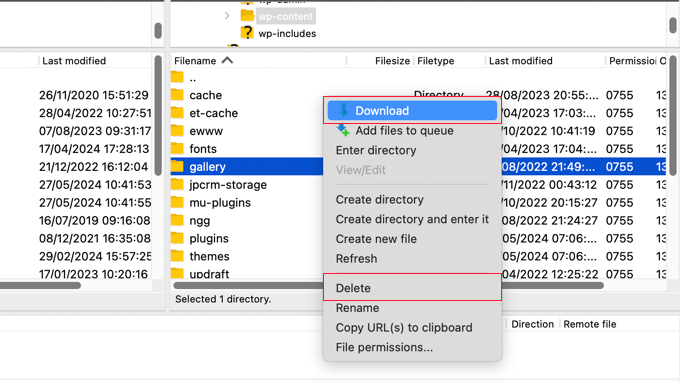
Många WordPress backup-plugins, galleri-plugins och sliders skapar och lagrar data direkt i wp-content-mappen. Om du inte har en komplett säkerhetskopia av din WordPress-webbplats bör du ladda ner dessa filer till din dator som en säkerhetskopia.
Därefter kan du säkert radera dessa filer från din server med en FTP-klient.
Ta bort oanvända kortkoder i WordPress
Många WordPress-plugins använder kortkoder för att lägga till saker i dina inlägg eller sidor. När du avaktiverar eller avinstallerar ett plugin blir dessa kortkoder synliga i dina inlägg, och de ser ganska fula ut.
Här är hur en kortkod skulle se ut i ditt innehåll:
[pluginshortcode]
Du kan enkelt inaktivera kortkoder genom att lägga till en liten kodsnutt i WordPress. Den säkraste och enklaste metoden är att använda ett plugin för kodavsnitt som WPCode. Detta förhindrar fel som kan uppstå när du redigerar din temas functions.php-fil direkt.
add_shortcode( 'pluginshortcode', '__return_false' );
Den här koden lägger tillbaka kortkoden och får den att inte visa något. Glöm inte att ersätta pluginshortcode med den kortkodstagg som används av pluginet du vill ta bort.
Det är viktigt att notera att du måste ta bort denna kod om du någonsin bestämmer dig för att använda det pluginet igen.
Du kan också ta bort kortkoder med hjälp av ett plugin. För detaljerade instruktioner, se vår guide om hur du hittar och tar bort oanvända kortkoder från WordPress-inlägg.
Rengöring av WordPress-databasen
Vissa WordPress-plugins skapar sina egna tabeller i WordPress-databasen. Om dessa tabeller innehåller för mycket data, skulle det öka storleken på din WordPress-säkerhetskopia.
Du kan ta bort dessa tabeller med phpMyAdmin. Vi måste dock varna dig att du bör vara mycket försiktig med att göra några ändringar i WordPress-databasen.
Din WordPress-databas innehåller allt ditt webbplatsens viktiga innehåll och inställningar. Därför är det avgörande att vara extremt försiktig här för att undvika att oavsiktligt bryta din webbplats.
Vi rekommenderar starkt att du har en fullständig WordPress-säkerhetskopia innan du utför någon åtgärd.
Alla våra rekommenderade WordPress-värdleverantörer erbjuder cPanel med phpMyAdmin.
Logga in på ditt cPanel-konto och rulla sedan ner till databasavsnittet. Klicka sedan på ikonen 'phpMyAdmin'.

Därefter måste du klicka på din databas och välja de tabeller du vill ta bort. Leta efter tabeller som är tydligt namngivna av pluginet.
Till exempel kan ett plugin som MonsterInsights ha tabeller som börjar med wp_monsterinsights_. Var 100% säker på att tabellerna tillhör det plugin du avinstallerade innan du väljer dem.
När du har valt tabellerna, välj helt enkelt alternativet 'Drop' från rullgardinsmenyn längst ner i listan för att ta bort dem.
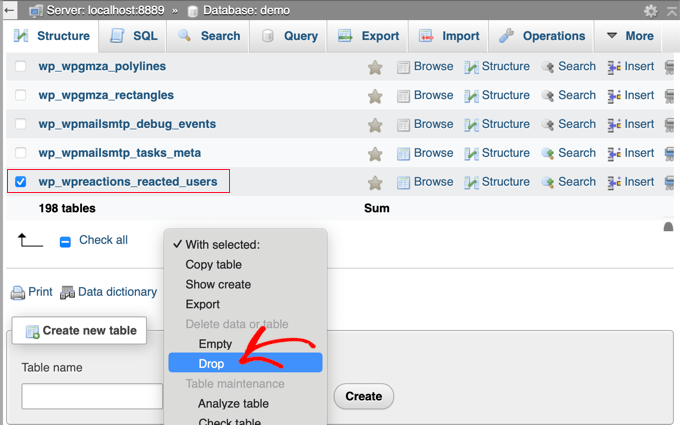
Du kommer nu att se en varning om att du är på väg att ta bort dessa tabeller.
Du måste klicka på knappen 'Ja' för att bekräfta åtgärden.
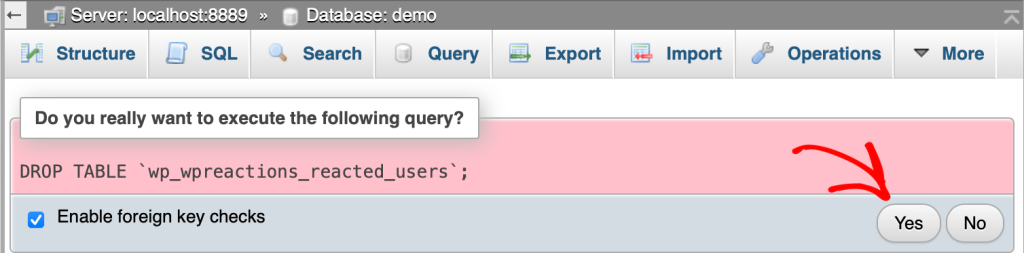
phpMyAdmin kommer nu att ta bort tabellerna och all data i dessa tabeller. Observera att denna åtgärd är oåterkallelig eftersom du, när du väl har tagit bort tabellerna, inte kommer att kunna återställa dem om du inte har en säkerhetskopia.
För mer information kan du titta på vår nybörjarguide till WordPress databashantering med phpMyAdmin.
Vanliga frågor om avinstallation av WordPress-plugins
Här är några frågor som våra läsare ofta ställer om avinstallation av ett WordPress-plugin.
Raderar avinstallation av ett plugin dess data?
Avinstallation av ett plugin tar bort dess filer, men många plugins lämnar avsiktligt inställningar och annan data i din databas om du skulle bestämma dig för att installera om dem.
För en verkligt komplett borttagning skulle du behöva följa de avancerade stegen för att rensa upp extra filer och databastabeller
Kan jag installera om ett plugin efter att jag har avinstallerat det?
Absolut! Du kan installera om vilket plugin som helst genom att söka efter det i din WordPress-instrumentpanel och konfigurera det igen. Du kan dock behöva konfigurera om dess inställningar.
Saktar inaktiva plugins ner min webbplats?
Inaktiva plugins saktar inte aktivt ner din webbplats, men de kan fortfarande utgöra säkerhetsrisker om de lämnas utan tillsyn. Därför är det bäst att avinstallera dem om du inte planerar att använda dem igen.
Vad händer om jag tar bort en plugins data från min databas?
Att ta bort plugin-data från din databas kan frigöra utrymme, men var försiktig. Ändringar kan vara permanenta, så använd en säkerhetskopia och fortsätt försiktigt.
Expertguider om WordPress-plugins
Vi hoppas att den här artikeln hjälpte dig att lära dig hur du korrekt avinstallerar ett WordPress-plugin. Du kanske också vill se några andra guider relaterade till att få ut mesta möjliga av plugins i WordPress:
- Vad är WordPress-plugins? Och hur fungerar de?
- Nybörjarguide: Hur du väljer det bästa WordPress-pluginet
- Hur många WordPress-plugins bör du installera? Vad är för många?
- Saktar inaktiva plugins ner WordPress? Bör du ta bort dem?
- Måste ha WordPress-plugins för företagswebbplatser
- Hur du uppdaterar WordPress-plugins på rätt sätt (steg för steg)
- Hur man enkelt inaktiverar WordPress-plugins (nybörjarguide)
- När är det värt att köpa premium WordPress-plugins? (Förklarat)
- Hur man skapar ett WordPress-plugin (steg för steg för nybörjare)
Om du gillade den här artikeln, prenumerera då på vår YouTube-kanal för WordPress-videoguider. Du kan också hitta oss på Twitter och Facebook.




kzain
Bra guide! Jag hade lite problem med ett plugin som saktade ner min webbplats. Den här steg-för-steg-processen gjorde det superenkelt att ta bort det. En sak jag skulle lägga till är att betona vikten av att skapa en fullständig säkerhetskopia av webbplatsen innan du avinstallerar något plugin, bara ifall något går fel. Tack för att du delade med dig!
Dennis Muthomi
Finns det några plugins eller verktyg du skulle rekommendera för att automatisera rensningsprocessen efter att ha avinstallerat ett plugin?
Jag frågar detta eftersom jag är nybörjare på phpMyAdmin och jag vill undvika att förstöra min webbplats.
WPBeginner Support
Vår rekommendation är att kontrollera med pluginets support eftersom endast vissa plugins skulle ha externa filer och de flesta som har det bör ha en process beskriven för var man hittar deras specifika filer.
Admin
Jiří Vaněk
Jag har erfarenhet av pluginet Advanced Database Cleaner. Tack vare det har jag ofta kunnat hitta oanvända data i databasen, som rester som lämnats kvar efter avinstallation av plugins. Prova det definitivt. Det hjälper mycket med att arbeta i MySQL utan att behöva gå in i phpMyAdmin-gränssnittet, och det kan vara särskilt hjälpsamt för nybörjare. Jag rekommenderar dock alltid att göra en säkerhetskopia innan några ändringar görs i databasen, ifall något går fel.
Dennis Muthomi
TACK SÅ MYCKET JIŘÍ !
Jag uppskattar verkligen att du tog dig tid att föreslå pluginet Advanced Database Cleaner. Jag kollade upp det, och du har rätt – gränssnittet ser väldigt intuitivt ut även för en nybörjare som jag.
Tack igen för rekommendationen!
kzain
Det är utmärkt för att hitta plugin-rester och rengöra din databas utan att krångla med phpMyAdmin. Kom bara ihåg att säkerhetskopiera först!
Mrteesurez
Tack för att du delar med dig av dina erfarenheter med pluginet Advanced Database Cleaner. Jag har haft problem tidigare där jag avinstallerade ett plugin men ändå hittade kvarvarande rester, vilket var frustrerande. Jag är glad att veta att detta plugin kan hjälpa till att rensa bort oanvända data utan att behöva gå in i phpMyAdmin. Jag kommer definitivt att prova det. Vet du om det även hanterar kvarvarande filer och mappar? Ditt råd om att göra en säkerhetskopia är klockrent, definitivt ett steg man inte ska hoppa över.
Mrteesurez
Jag har det här problemet med att ta bort ett plugin och ändå hitta kvarvarande filer och mappar. Jag har lärt mig här att ta bort det, men hur identifierar jag de filerna och mapparna bland andra där?
WPBeginner Support
Det skulle bero på pluginet och filerna som pluginet har lagt till, men det skulle vara en manuell sökning om inte pluginet har dokumentation om de extra filerna att leta efter.
Admin
Moinuddin Waheed
Jag har gjort samma sak under lång tid och aldrig insett att bara inaktivering inte löser problemet från grunden.
Jag har inaktiverat och inte använt och inte raderat i hopp om att använda någon dag. installerat andra alternativa plugins.
Tack för att du klargjorde att inaktiverade plugins också kan vara en inkörsport för sårbarheter av skadlig kod och aktiviteter.
Jag kommer att se till att radera alla plugins om jag inte använder dem istället för att bara inaktivera dem.
WPBeginner Support
Glad we could share and clarify this
Admin
Yf
Hej, tack för handledningen
WPBeginner Support
You’re welcome
Admin
Axel Metayer
Du skulle kunna prata lite mer om alternativtabellen och allt som lagras där eller stannar kvar där efter en avinstallation
Digember
Fin handledning. Täcker alla detaljer
Krishna Prasad
Hej, jag tog nyligen bort mitt comingsoon-plugin från min webbplats som användes under underhållsläge, men efter att ha raderat det visas mina sidor och inlägg fortfarande som 'kommer snart' när de delas på sociala medier, och mina annonser visas inte på gamla sidor, bara på nyligen tillagda sidor efter att pluginet togs bort. Snälla hjälp mig hur jag blir av med det!
Arturo Treviño
Tack för inlägget, den här typen av inlägg kan hjälpa många nybörjare som jag.
Tack igen.
Kimberly
Tack för den här artikeln! Jag har prenumererat på era uppdateringar i över ett år, men har aldrig haft tid att sätta mig ner och lära mig WP, men jag visste att det här var en fantastisk resurs.
Jag är nybörjare på WP, men lär mig snabbt av mina "erfarenheter" som inkluderar slöseri med pengar, veckor, ingen överdrift, av min tid, min frustration och alla runt omkring mig... det har varit svårt. Men i efterhand nödvändigt för mig eftersom jag känner mig smartare och jag har äntligen klippt banden med att använda och betala för mallar från hosting-leverantörer. Jag är långsamt på väg dit...
Jag behöver hjälp nu igen innan jag snurrar mina hjul ännu mer. Här är historien... För att spara tid kopierar jag ett e-postmeddelande som jag just skickade till min pappa för att ge honom en idé om vad jag har jobbat med. Ingen annan förstår det. Enkelt uttryckt byggde jag ett hus på en skräpgrund gjord av zigenare som inte brydde sig/visste, och nu börjar jag se att min grund behöver fixas för mycket. Ständiga reparationer, som andra inte slösar tid på. Här är det...
Jag har prenumererat på det här nyhetsbrevet i ungefär ett år. Äntligen får jag läsa en artikel som jag tror kommer att vara användbar. I grund och botten, att den "experten" var en idiot.
Min webbplats kör ett Wordpress-tema v2.0. Det inkluderar plugins. Jag visste aldrig att det fanns dokumentation och support. Men min är en "gratis" version. Troligen kapad på något sätt.
Jag byggde allt ovanpå det. Timmar av dokumentation. Timmar av bortkastad tid att försöka justera saker, förstå typsnitt, funktionalitet, anpassa buggiga plugins. Konfigurera backend-e-postfunktionalitet för att "anmäla dig för mer information" och samla in e-postadresser. Och sist... Byggde aldrig på en "barn"-version. Barnversionen låter dig anpassa din webbplats, och när temauppdateringar görs, om du väljer att installera dem eller få dem utskickade, kommer du inte att förlora ditt innehåll.
Sedan... JAG KLONAR WEBBPLATSEN och anpassar den för min andra webbplats. Misstag.. Mer bortkastad tid.
Och det finns fler problem, att konfigurera Google Analytics och Google AdWords. Koden sa fortfarande att det var den andra webbplatsen. Du skulle inte se det, men det finns i koden och ställer till det.
Nu… Jag slet av plåstret. Nyinstallerat
Helt nytt premiumtema $59 v5.0 med kundsupport och dokumentation och plugins redo att användas, som registreringsformulär för sommarläger. (Det var en annan tidsslukare att leta efter plugins för V2.0) hälften av pluginsen slutade de använda för flera år sedan.
Men... nu kommer mitt stora fiasko att vara att fixa meadow creek. Den får många träffar nu sedan jag satte upp Google Adwords så jag kan inte förstöra det. Det behöver verkligen byggas om. Riv ner det, börja om med en ordentlig grund. Jag skulle kunna lämna några delar och se om de importeras. Men det kommer jag inte att göra.
Om du följde med så här långt… tack! Några råd? För du vet inte vad du inte vet!
Tack Kim