


Felet "Din anslutning är inte privat" kan vara frustrerande för både webbplatsägare och besökare eftersom det blockerar åtkomst till din webbplats och väcker säkerhetsfrågor.
Detta fel visas när webbläsaren inte kan fastställa säkerheten för webbplatsen du försöker besöka. Det har vanligtvis något annorlunda meddelanden beroende på vilken webbläsare du använder, vilket gör det lite svårt att felsöka för nybörjare.
Här på WPBeginner har vi använt WordPress i över ett decennium och har stött på alla möjliga fel längs vägen. Denna erfarenhet har gett oss djup insikt i bästa praxis för felsökning av WordPress-problem.
I den här artikeln visar vi dig hur du enkelt åtgärdar felet 'Din anslutning är inte privat' på din webbplats, steg för steg.
Vad är felet ‘Din anslutning är inte privat’?
Felmeddelandet ”Din anslutning är inte privat” visas på webbplatser som använder SSL / HTTPS-protokollet. Det visas när webbläsaren inte kan validera SSL-certifikatet som utfärdats av webbplatsen.
Alla webbplatser som använder SSL / HTTPS skickar säkerhetscertifikatinformation till en användares webbläsare vid varje besök. Webbläsaren försöker sedan validera detta certifikat med hjälp av den publika nyckeln som medföljer det.
Om denna information stämmer, krypterar webbläsaren data med hjälp av den privata nyckeln som skickas av din webbplats. Denna kryptering säkrar dataöverföringen mellan en användares webbläsare och din WordPress-webbplats.
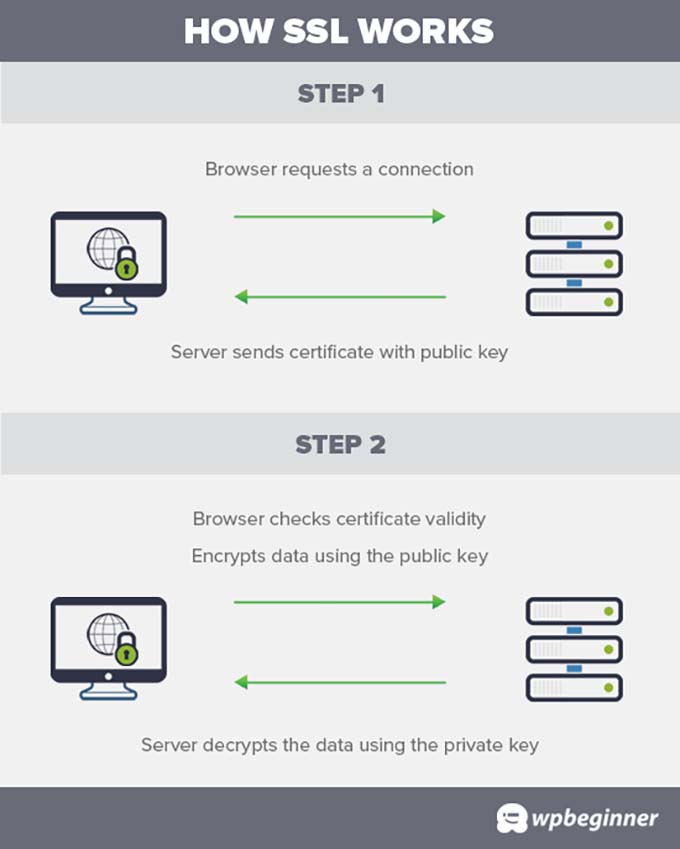
Men om webbläsaren inte kan validera certifikatet, kan den inte överföra data säkert och visar felet att din anslutning till webbplatsen inte är privat.
Detta är ett vanligt SSL-fel och visas i alla moderna webbläsare med något annorlunda felmeddelanden.
Google Chrome
Google Chrome kommer att visa detta fel som 'Din anslutning är inte privat'.

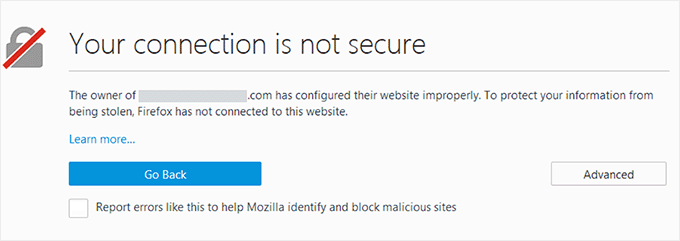
Mozilla Firefox
Firefox visar detta fel som ‘Din anslutning är inte säker’.
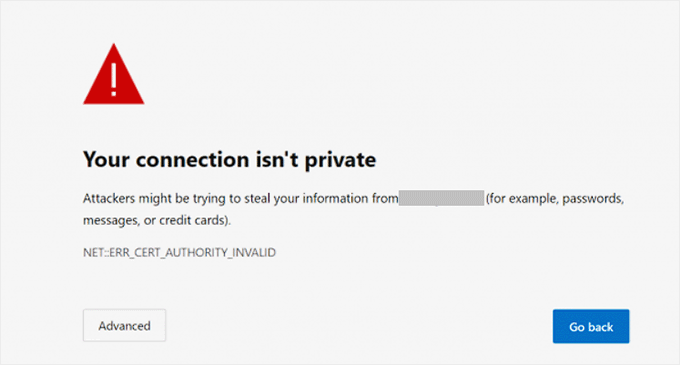
Microsoft Edge
Microsoft Edge-webbläsaren visar det med felmeddelandet 'Din anslutning är inte privat' eller 'Den här webbplatsen är inte säker'.
Safari, Brave och andra webbläsare kommer att visa liknande meddelanden.
Vad orsakar felet 'Anslutningen är inte privat'?
Felet 'anslutningen är inte privat' är ett vanligt WordPress-fel som kan visas utan att du gör några ändringar på din webbplats.
Det kan orsakas av flera anledningar. Till exempel, om en användares datorklocka inte är synkroniserad, kan det visa certifikatet som utgånget.
Ett annat scenario är att ett äldre certifikat utfärdat av din webbplats är lagrat i användarens webbläsare. Den privata nyckeln som skickas av din webbplats matchar inte det gamla certifikatet, och webbläsaren misslyckas med att validera den säkra anslutningen.
Likaså kan du vara på ett offentligt Wi-Fi-nätverk som inte krypterar data.
Dock är det mest uppenbara skälet till att du ser detta fel om SSL-certifikatet på webbplatsen har gått ut. I så fall måste du förnya SSL-certifikatet.
Med det sagt, här är stegen du kan vidta för att åtgärda felet 'Din anslutning är inte privat':
- Tvinga omladdning av en sida
- Kontrollera med flera webbläsare
- Rensa webbläsarens cache
- Kontrollera datorns klocka
- Stäng av antivirus- och VPN-appar
- Kontrollera utgångsdatumet för ditt SSL-certifikat
- Testa din SSL-server
- Kontrollera certifikatets domännamn
1. Tvinga omladdning av en sida
Om du ser felmeddelandet ‘Anslutningen är inte säker’ på din webbplats bör du först prova metoden “stäng av och sätt på”. Detta innebär att du helt enkelt kan börja med att stänga och öppna webbläsarfönstret igen. Sök sedan efter din webbplats, och felet kan vara borta.
Men om det inte fungerar kan du tvinga fram en omladdning av sidan genom att klicka på knappen 'Ladda om den här sidan' längst upp till vänster på skärmen.
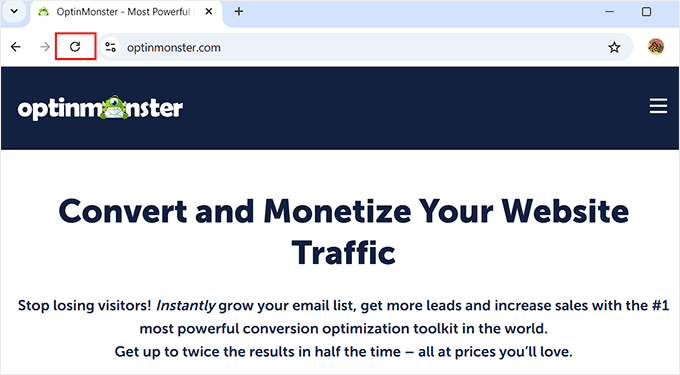
Detta beror på att detta fel ibland orsakas av ett tillfälligt problem på din webbplats eller i din webbläsare.
Att ladda om sidan tvingar din webbläsare att upprätta en ny anslutning till webbplatsen, vilket kan lösa problemet. Det uppmuntrar också webbläsaren att ignorera den cachade versionen av sidan och ladda den senaste versionen.
2. Kontrollera med flera webbläsare
Om det första tricket inte fungerar, bör du försöka kontrollera din WordPress-blogg i flera webbläsare. Detta hjälper dig att avgöra om felet ligger hos din webbplats eller är specifikt för den webbläsare du använder.
Det kan orsakas av webbläsarens säkerhetsinställningar eller cache. För mer information, se vår nybörjarguide om hur man testar en WordPress-webbplats i olika webbläsare.

Om du upptäcker att en specifik webbläsare orsakar felet kan du försöka installera om den för att åtgärda det.
Annars kan du gå vidare och prova nästa steg i den här guiden.
3. Rensa din webbläsar-cache
Din webbläsares cache lagrar säkerhetscertifikaten för alla webbplatser du besöker. Om du nyligen har förnyat din webbplats säkerhetscertifikat, kan du se felet 'anslutningen är inte säker' eftersom webbläsaren fortfarande har det gamla certifikatet cachat.
I vissa fall kan den cachade datan relaterad till säkerhetscertifikatet vara skadad, vilket också kan leda till detta fel.
I så fall kan du enkelt rensa din webbläsar-cache genom att klicka på ikonen med tre punkter längst upp till höger i Google Chrome. Detta öppnar en rullgardinsmeny där du måste välja alternativet ‘Rensa webbläsaruppgifter’.
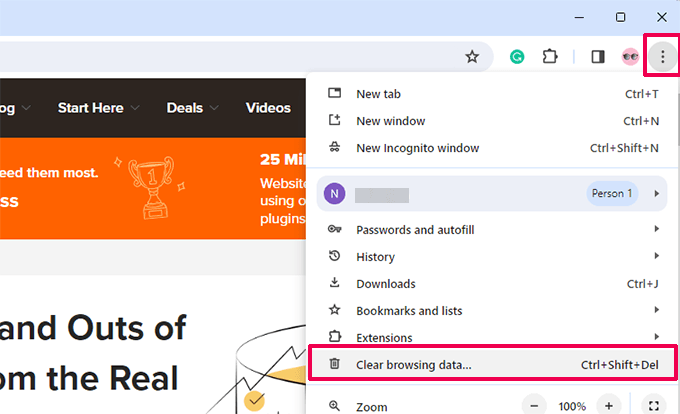
Detta öppnar sidan Chrome-inställningar och visar en uppmaning på skärmen. Välj här 'All Time' som tidsintervall från rullgardinsmenyn och klicka på knappen 'Rensa data'.
Din webbläsar-cache kommer nu att rensas.

Om du använder någon av de andra webbläsarna, se vår kompletta guide om hur du rensar webbläsarens cache för alla större webbläsare.
När du har rensat cachen, försök att besöka webbplatsen igen för att se om problemet har lösts. Om det inte har gjort det, fortsätt att läsa.
4. Kontrollera din dators klocka
Normalt synkroniserar din dator sina datum- och tidsinställningar automatiskt. Men om din dator har felaktiga datum-/tidsinställningar kan din webbläsare tro att ett webbplats SSL-certifikat är ogiltigt, vilket leder till felet 'anslutningen är inte säker'.
Synkronisera datum/tid på Windows-datorer
Om du använder en Windows-dator, högerklicka helt enkelt på aktivitetsfältet och välj alternativet 'Justera datum- och tidsinställningar'.
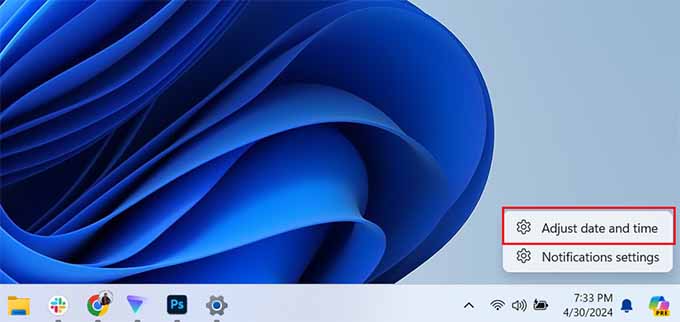
Detta öppnar avsnittet Datum och tid i appen Windows-inställningar.
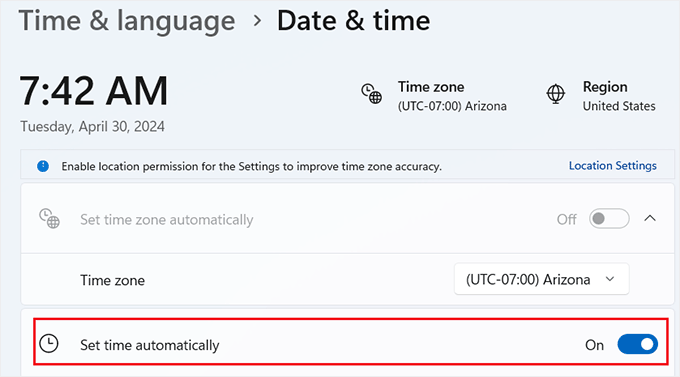
Här måste du se till att din dators datum och tid är korrekta och att alternativet 'Ange tid automatiskt' är markerat.
Synkronisera datum/tid på Mac-datorer
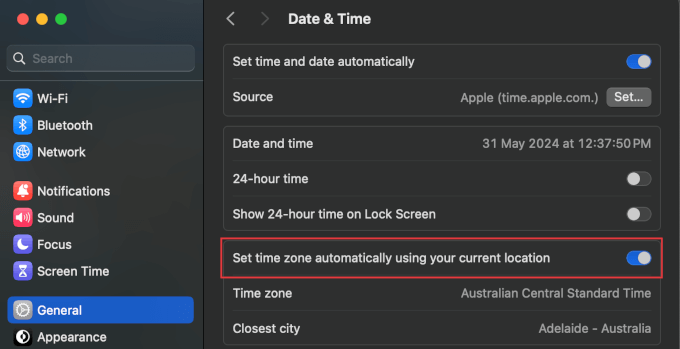
Om du använder en Mac-dator, öppna sedan appen 'Systeminställningar' och gå till Allmänt » Datum & Tid.
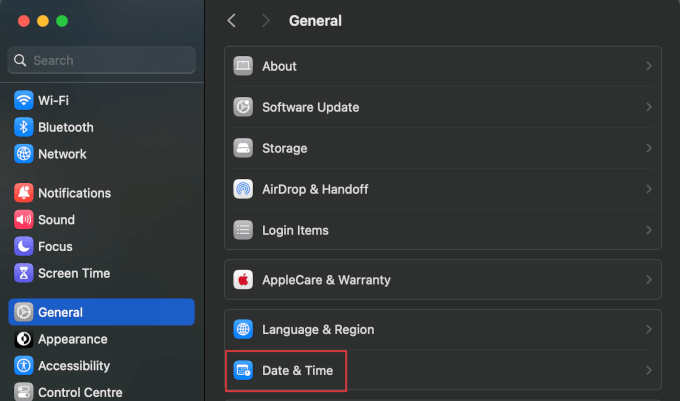
Här vill du se till att alternativet 'Ange datum och tid automatiskt baserat på din aktuella plats' är aktiverat.
När du har gjort det, besök din webbplats för att se om felet har åtgärdats.
5. Stäng av antivirus- och VPN-appar
Om du använder ett antivirusprogram för din dator eller en VPN-tjänst, kanske du vill stänga av dem tillfälligt.
Vissa antivirusprogram har funktioner som övervakar och skannar HTTPS-trafik efter skadlig kod. Detta kan ibland störa kommunikationen mellan din webbläsare och webbplatsen, vilket leder till fel vid certifikatverifiering.
Genom att stänga av dessa appar kan du verifiera om de blockerade SSL-certifikatet och tvingade din webbläsare att visa felmeddelandet 'Din anslutning är inte privat'.
Om du upptäcker att en av dessa appar orsakar problemet, kan du kontakta deras supportteam för hjälp.
6. Kontrollera ditt SSL-certifikats utgångsdatum
En annan vanlig orsak till felet 'anslutningen är inte säker' är ett utgånget SSL-certifikat. Dessa certifikat utfärdas för en viss period och löper ut när de når slutet av den tidsfristen.
Du kan kontrollera ditt certifikats utgångsdatum genom att klicka på ikonen 'Visa webbplatsinformation'. Detta öppnar en dialogruta, och du måste expandera fliken 'Anslutningen är säker'.
Klicka sedan på alternativet 'Certifikatet är giltigt'.
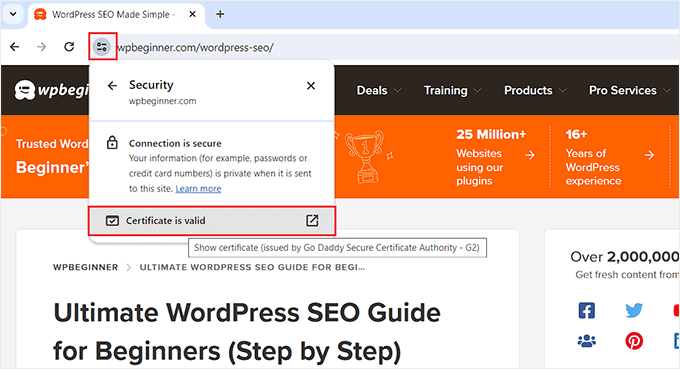
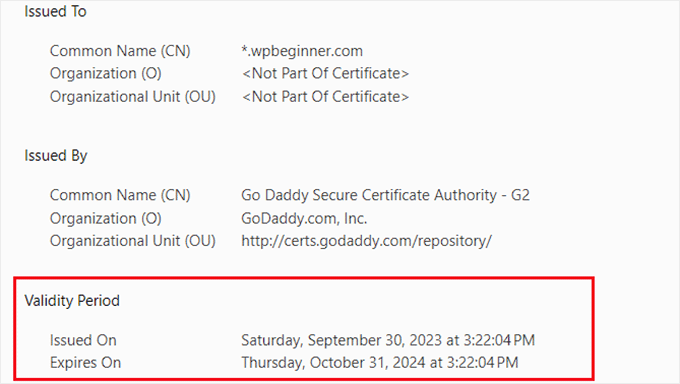
Detta öppnar ett popup-fönster med en lista över dina SSL-certifikatdetaljer. Utgångsdatumet visas i avsnittet 'Giltighet'.
Tänk på att de flesta domänregistratorer och leverantörer av SSL-certifikat automatiskt meddelar dig när ditt SSL-certifikat behöver förnyas.
Om du använder ett gratis SSL-certifikat, har de flesta WordPress-värdföretag skript som automatiskt förnyar dem vid utgången.
Dessa mekanismer kan dock misslyckas, och ditt SSL-certifikat kan löpa ut. I så fall behöver du inte oroa dig eftersom du enkelt kan åtgärda det genom att ersätta ditt SSL-certifikat.
Instruktioner för hur du gör det kan variera beroende på din certifikatleverantör och ditt webbhotell. Faktum är att många webbhotell uppdaterar det åt dig på begäran.
7. Testa din SSL-server
Om du har konfigurerat ditt SSL-certifikat manuellt, kanske du vill se till att alla konfigurationsinställningar fungerar korrekt.
För att göra det kan du köra en SSL-servertest. Detta test låter dig kontrollera din webbplats fullständiga SSL-konfiguration.
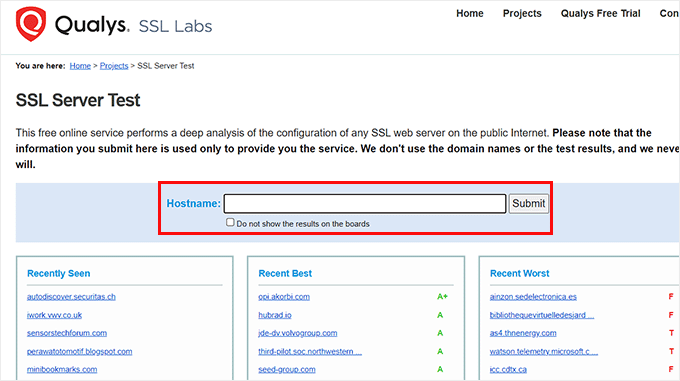
Den inkluderar TLS-protokoll, korswebbläsartestning och kontroller för SSL/HTTPS-inställningar. Skannern ger dig också detaljerad information om varje test.
Därefter kan du åtgärda eventuella problem med SSL med hjälp av vår steg-för-steg-guide om hur du åtgärdar vanliga SSL-fel i WordPress.
8. Kontrollera certifikatets domännamn
Du kan konfigurera ditt SSL-certifikat så att det fungerar för olika variationer av ett domännamn, till exempel www och icke-www URL:er.
Om ditt certifikat endast är inställt för en variant av ditt domännamn, och du besöker webbplatsen med en annan variant, skulle detta resultera i ett felmeddelande om att ‘Din anslutning är inte privat’.
I så fall kommer Google Chrome att visa felkoden som SSL_ERROR_BAD_CERT_DOMAIN.
Detta fel kan också uppstå om du nyligen har flyttat din webbplats till ett nytt domännamn eller en ny server.
En enkel lösning är att utfärda ett gratis SSL-certifikat för båda variationerna av ditt domännamn. För att göra det måste du skicka en begäran till din hosting-leverantör.
Men om det verkar vara för mycket besvär, omdirigerar du dina webbplatsbesökare till rätt variation av ditt domännamn med hjälp av All in One SEO. Det är det bästa SEO-pluginet som kommer med en kraftfull omdirigeringshanterare för att hitta trasiga länkar och ställa in 301-omdirigeringar.

Mer information finns i vår artikel om hur du ställer in omdirigeringar i WordPress.
Vi hoppas att den här artikeln hjälpte dig att lära dig hur du åtgärdar felet ‘Din anslutning är inte privat’ i WordPress. Du kanske också vill se vår ultimata WordPress-felsökningsguide och våra toppval för de bästa WordPress-säkerhetsplugins.
Om du gillade den här artikeln, prenumerera då på vår YouTube-kanal för WordPress-videoguider. Du kan också hitta oss på Twitter och Facebook.





Jiří Vaněk
Kan blandat innehåll orsaka samma fel? Alltså att en del av koden är http och en del är https? Eller kan jag helt utesluta det alternativet?
WPBeginner Support
Inte normalt men inget är omöjligt. Det finns mycket mer sannolikt ett annat problem.
Admin
mohadese esmaeeli
Hej,
Ibland kan det leda till fel som "Din anslutning är inte privat" om man inte växlar från HTTP till HTTPS-protokollet.
Men felet med blandat innehåll visas som en varning i webbläsaren.
För att lösa felet "Din anslutning är inte privat" måste ett SSL-certifikat installeras på värden och sedan aktiveras i WordPress. Dessutom kan du installera pluginet "Really Simple SSL" för att åtgärda fel med blandat innehåll och problem med "Din anslutning är inte privat".
THANKGOD JONATHAN
Tack för den nödvändiga informationen du delade med oss dina läsare.
Jag visste aldrig de flesta av dessa saker och det här inlägget har gett mig en ledtråd.
Tack än en gång.
WPBeginner Support
Glad our guide could help with this error
Admin
Nasir
Vänligen nämn de gratis certifikatwebbplatser som du har i åtanke.
Mitt certifikat har gått ut på grund av gratisplanen. kan inte förnyas eftersom jag måste uppgradera till Pro. Nu visas meddelandet "Din anslutning är inte privat"
Vad ska jag göra?
WPBeginner Support
För ett gratis SSL-certifikat vill du titta på vår guide nedan:
https://www.wpbeginner.com/beginners-guide/how-to-get-a-free-ssl-certificate-for-your-wordpress-website/
Admin
Jenna
Hej, tack för all information! Jag har dock fortfarande problem med det där felet. Jag märkte att när jag klickar på säkerhetsknappen bredvid URL:en, så står det "Inte giltig". Jag märkte också att när jag loggar in på min värd och går till säkerhetsfliken för att försöka aktivera det kostnadsfria SSL-certifikatet, så står det att det är "väntande".
Jag tror att detta kan vara problemet, men jag förstår inte varför det är "väntande" nu, när det fungerade bra tidigare, i flera dagar.
WPBeginner Support
Du bör kontakta din hosting-leverantör för att säkerställa att det inte var ett problem på deras sida, eftersom det är den troliga orsaken till problemet.
Admin
Sharath Chandra
Jag har ett problem med min webbplats när jag öppnar min webbplats (inte säker) detta är problemet jag står inför, kan du snälla åtgärda det.
WPBeginner Support
För det problemet vill du aktivera HTTPS på din webbplats:
https://www.wpbeginner.com/wp-tutorials/how-to-add-ssl-and-https-in-wordpress/
Admin
Mansoor Hussain
Tack för att du skickade denna utmärkta information. Tack igen.
WPBeginner Support
You’re welcome, glad our article was helpful
Admin
Sayan Samanta
Jag har ett liknande problem efter att ha bytt min hosting-leverantör. Om jag använder VPN & mobilt internet så laddas min webbplats perfekt. Annars öppnas den inte. Hur fixar man den här typen av problem.
Jag försökte rensa cachen, använde en annan webbläsare men det visas fortfarande ett fel.
WPBeginner Support
Om överföringen var nyligen skulle det behövas tid för din lokala DNS att uppdateras. Du kan också prova några av våra rekommendationer för att tvinga SSL i vår felsökningsguide här: https://www.wpbeginner.com/wp-tutorials/how-to-fix-common-ssl-issues-in-wordpress-beginners-guide/
Admin
Patrick
Vad sägs om plugins?
Min webbhotell sa att jag har SSL aktiverat som standard och att allt jag behövde göra var att lägga till ett plugin för att göra min webbplats säker.
WPBeginner Support
It would depend on the specifics of what your hosting provider said but you may want to take a look at the recommendations in our guide here:
https://www.wpbeginner.com/wp-tutorials/how-to-fix-common-ssl-issues-in-wordpress-beginners-guide/
The plugin Really Simple SSL may be what you’re looking for
Admin
Nura Mahdi Idris
Jag tror att klockinställningarna kommer att lösa problemet jag möter sällan.
WPBeginner Support
Glad our recommendation could be helpful
Admin