


Har du någonsin hamnat i en situation där du behövde hitta ett WordPress-sid-ID, inläggs-ID, kategori-ID, tagg-ID, kommentars-ID eller användar-ID?
När du arbetar med WordPress kan du behöva dessa ID:n för att lägga till vissa funktioner på din webbplats. Ett ID är ett unikt nummer som identifierar ett visst objekt i din WordPress-databas. Varje inlägg, sida, kategori, tagg, kommentar och användare i WordPress har sitt unika ID.
I den här artikeln visar vi dig hur du enkelt hittar ett inläggs-, kategori-, tagg-, kommentar- eller användar-ID i WordPress, steg för steg.
Genom att lära dig att hitta WordPress-ID:n blir du bättre rustad att felsöka problem och anpassa din webbplats funktionalitet.
När behöver du använda inläggs-ID och sid-ID i WordPress?
WordPress använder ett unikt identifikationsnummer för varje blogginlägg, landningssida, kommentar, användare, kategori och tagg på din webbplats.
Att hitta denna information är viktigt om du använder ett WordPress-plugin som kräver ett specifikt ID för en sida eller ett inlägg för att lägga till en funktion eller en visuell effekt.
Du kan till exempel använda ett plugin för att lägga till undertexter för inlägg och sidor med hjälp av respektive inläggs-ID och sid-ID.
På samma sätt, låt oss säga att du vill dölja ett specifikt WordPress-inlägg från din startsida. Då behöver du det exakta sid-ID:t och inläggs-ID:t för att ta bort det från din startsida.
Med det sagt, låt oss se hur du kan hitta ID för sidor, inlägg, kategorier, taggar, kommentarer eller användare i WordPress.
För att hjälpa dig att navigera i vår guide smidigt kan du klicka på länkarna nedan för att hoppa till valfri sektion:
Hur hittar man inläggs-ID och sid-ID i WordPress
I WordPress är inlägg och sidor två huvudsakliga sätt att lägga till innehåll. Inläggen används främst för aktuella artiklar, medan sidor används för statiskt innehåll.
Ibland kan du vilja filtrera dina inlägg och sidor eller exkludera dem från vissa funktioner. I ett sådant scenario kan du behöva dina inläggs- och sid-ID:n.
Låt oss börja med att titta på hur man hittar ett inläggs-ID på din WordPress-blogg.
Besök först sidan Inlägg » Alla inlägg från WordPress admin-sidofältet och hitta inlägget vars ID du behöver.
Håll sedan muspekaren över inläggstiteln för att se ditt inläggs-ID.
När du gör det visas din URL för inläggsredigering längst ner till vänster på skärmen. Titta nu på numret som kommer mellan 'post=' och '&action'.
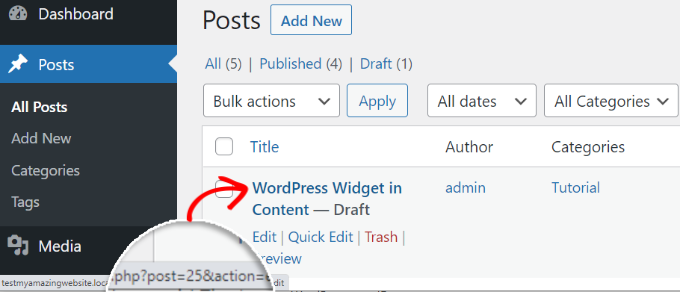
Du har det! Det är ditt WordPress-inläggs-ID-nummer.
Det är 25 i exemplet ovan.
Du kan också se ditt WordPress-inläggs-ID på skärmen för blockredigeraren. När du öppnar ett inlägg för att redigera visas URL:en för inläggsredigering i din webbläsares adressfält.
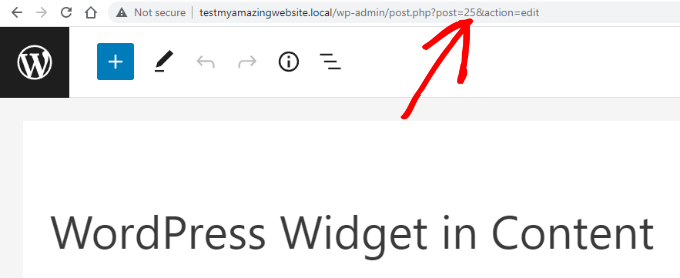
Det är samma URL som dök upp längst ner på skärmen när du förde muspekaren över inläggstiteln.
Numret som kommer efter 'post=' och före '&action' är inläggets ID.
Nu kan du använda samma metod för att hitta ditt WordPress-sid-ID också. Den enda skillnaden är att du måste gå till menyn Sidor istället för Inlägg och öppna den specifika sidan vars ID du vill hitta.
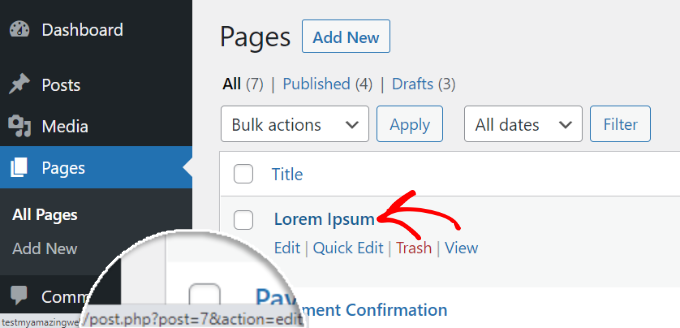
Till exempel är sidans ID i skärmdumpen ovan 7.
Hur du hittar ditt WordPress-kategori-ID och tagg-ID
Kategorier och taggar används för att sortera innehåll på din WordPress-webbplats.
Ibland kan du behöva hitta ett kategori- eller tagg-ID för att lägga till en plugin-funktion.
Att hitta ett WordPress-kategori-ID, tagg-ID eller ett annat anpassat taxonomi-ID i WordPress liknar mycket att hitta ett inläggs-ID.
För att göra detta, besök sidan Inlägg » Kategorier från din WordPress-adminpanel. När du kan se listan över dina kategorier, för muspekaren över titeln på den specifika kategorin vars ID du letar efter.
Nu kan du se URL:en för att redigera kategorin visas i en popup-ruta längst ner till vänster på skärmen.
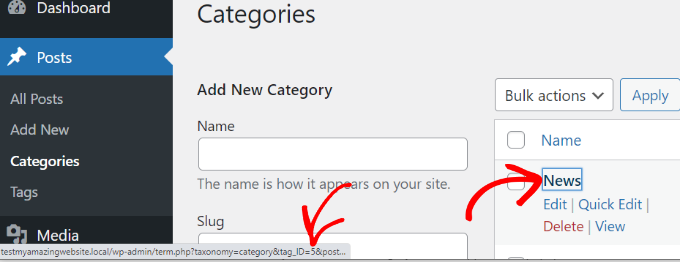
Ditt kategoris-ID finns precis där i URL:en. Det är numret som kommer efter 'category&tag_ID=' och före '&post_type.'
I skärmdumpen ovan är ditt WordPress-kategoris-ID 5.
Du kan också se ditt WordPress-kategori-ID genom att redigera det. Öppna helt enkelt en kategori för att redigera, och du kommer att se kategori-ID:t i webbläsarens adressfält.
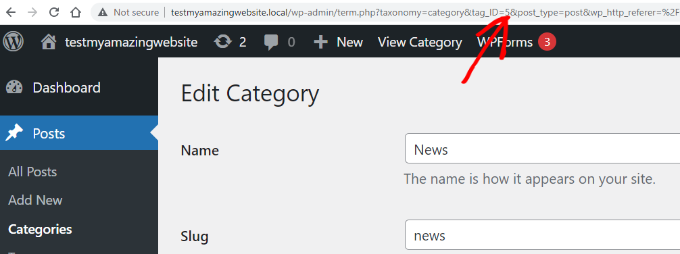
Det är samma URL som dök upp när du höll muspekaren över din kategorititel.
Kategori-ID är numret mellan ‘category&tag_ID=’ och ‘&post_type’, vilket är 2.
Du kanske märker att även om vi redigerar en kategori, visar WordPress fortfarande kategorins ID som tag_ID. Bli inte förvirrad av detta.
Alla kategorier och taggar är termer inom en WordPress-taxonomi. Samma redigerare hanterar dem.
Nu kan du på liknande sätt hitta ditt WordPress-tagg-ID.
Besök först skärmen Inlägg » Tagg från WordPress-instrumentpanelen och för sedan muspekaren över taggen vars ID du vill visa.
När det är klart visas din URL för taggredigering längst ner till vänster på skärmen.
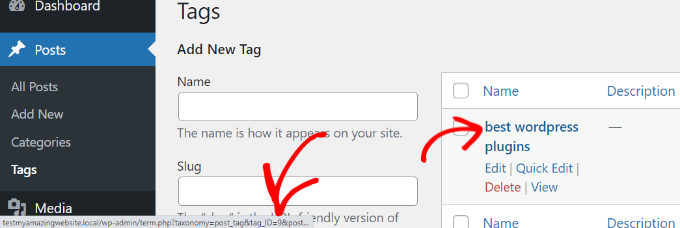
I URL:en är det unika numret mellan ‘tag&tag_ID=’ och ‘&post_type’ ditt tagg-ID. På skärmdumpen ovan är 9 ditt tagg-ID.
Hur man hittar ett kommentar-ID i WordPress
För att hitta ett kommentars-ID, gå till sidan Kommentarer i din WordPress-adminpanel. Här ser du en lista över kommentarerna på din WordPress-webbplats.
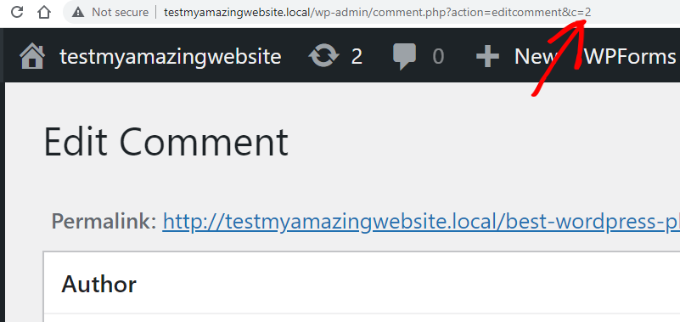
Håll bara muspekaren över länken 'Redigera' under önskad kommentar. Därefter ser du kommentarredigerings-URL:en längst ner till vänster på skärmen.
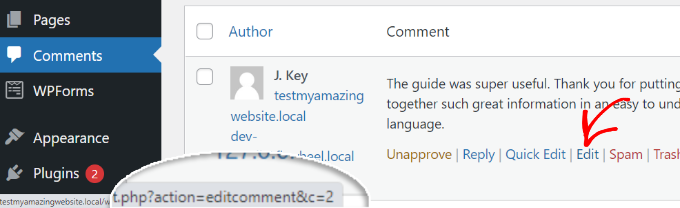
Ditt WordPress-kommentar-ID finns precis där i slutet av URL:en, efter 'editcomment&c='. I skärmdumpen ovan är ditt kommentar-ID 2.
Precis som med inlägg, sidor, kategorier och taggar kan du också öppna kommentarredigeringssidan för att se ditt kommentars-ID.
På sidan för kommentarredigering kan du hitta ditt kommentar-ID i slutet av kommentarredigerings-URL:en.
Hur man hittar ett användar-ID i WordPress
Precis som andra objekt vi diskuterade ovan kan du också hitta ett användar-ID genom att titta på URL:en för att redigera användaren eller genom att redigera användaren.
Gå till sidan Användare » Alla användare från WordPress adminområde och för muspekaren över användarnamnet.
WordPress kommer nu att visa URL:en för användaredigering i ett litet popup-fönster längst ner till vänster på skärmen.
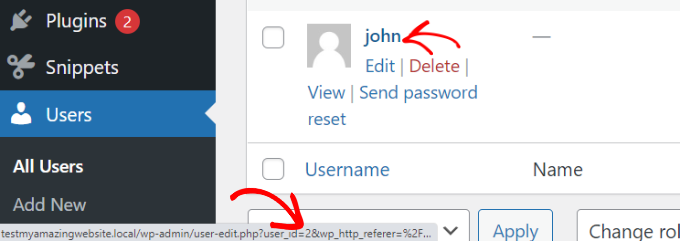
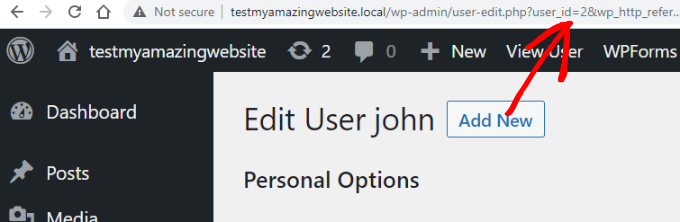
Numret som kommer efter 'user_id=' och före '&wp' är ditt WordPress-användar-ID. I skärmdumpen ovan är användar-ID 2.
Du kan också hitta ett användar-ID på sidan för användaredigering. Klicka helt enkelt på länken ‘Edit’ under ett användarnamn.
Därefter öppnar WordPress användarens profil, och du kan hämta användar-ID:t från webbläsarens adressfält.
Om du försöker hitta ditt eget användar-ID, kommer WordPress att öppna profilredigeraren utan ett användar-ID i URL:en.
För att hitta ditt användar-ID, besök sidan Användare » Alla användare från adminområdet. WordPress kommer att visa en lista över författare med antalet inlägg de har skrivit bredvid.
Håll muspekaren över antalet inlägg du har skrivit, och du kommer att kunna se din författarredigerings-URL längst ner till vänster på skärmen. Denna URL inkluderar ditt författar-ID.
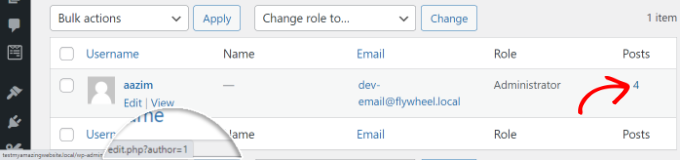
Alternativt kan du klicka på antalet inlägg du har skrivit, och sedan omdirigerar WordPress dig till en sida som listar alla inlägg skrivna av dig.
Här kan du hämta användar-ID från webbläsarens adressfält eftersom det kommer att visas som en författare, så här:
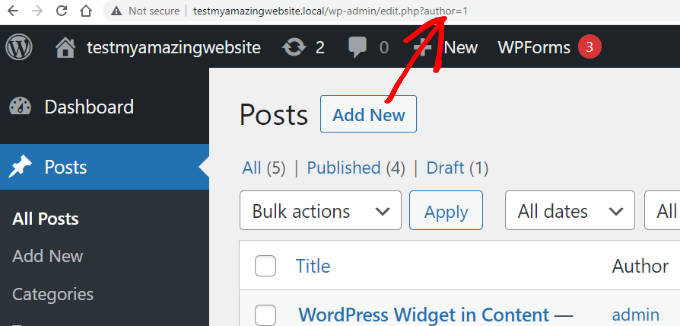
I det här exemplet är användarens (författarens) ID 1.
Bonus: Hitta ditt produkt-ID i WordPress
Om du har en WooCommerce-butik kan du ibland behöva hitta ditt produkt-ID för att visa det på en sida, visa relaterade produkter eller erbjuda merförsäljning.
Du kan enkelt göra detta genom att besöka sidan Produkter » Alla produkter från WordPress-instrumentpanelen.
När du är där, för muspekaren över en produktitel som du väljer. En kommandorad visas nu under titeln, tillsammans med produktens ID-nummer.
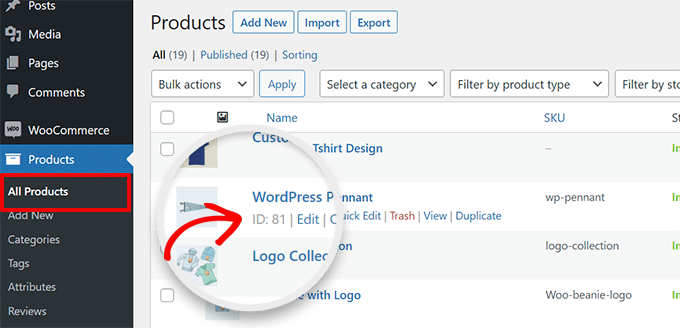
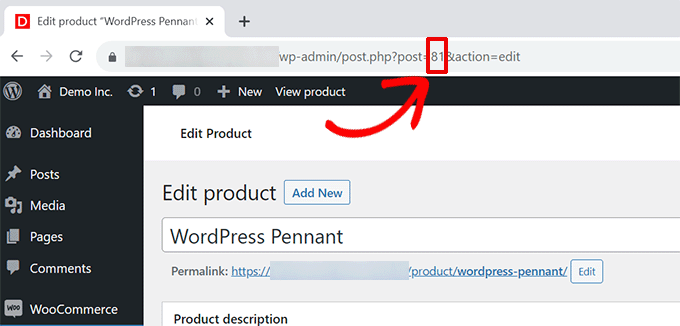
Om du vill kan du också klicka på länken ‘Redigera’ för att öppna produktsidan.
Du kommer då att kunna se produkt-ID:t i URL:en i din webbläsares adressfält.
För mer detaljerade instruktioner, se vår handledning om hur man hittar produkt-ID:n i WooCommerce.
Vi hoppas att den här artikeln hjälpte dig att hitta inläggs-, kategori-, tagg-, kommentars- och användar-ID i WordPress. Du kanske också vill se vår nybörjarguide om hur man exporterar alla WordPress-URL:er i vanlig text eller vårt experttips om de bästa FTP-klienterna för WordPress-användare.
Om du gillade den här artikeln, prenumerera gärna på vår YouTube-kanal för WordPress-videoguider. Du kan också hitta oss på Twitter och Facebook.



Suman Sourabh
En gång behövde jag använda inläggs-ID:t för att villkorligt visa en tagg. Jag fick det av misstag när jag höll muspekaren över sidtiteln på sidan "Sidor".
Kommentar-ID:t ser intressant ut. Tack!
Mrteesurez
Hitta kommentarer ID ??
Det här är konstigt för mig, jag älskar WordPress mer för detta.
Jag känner till inlägg och sida, ID hjälper till att styla en specifik sida eller ge den en anpassad mall.
Tack för detta insiktsfulla inlägg.
Diego Weissel
Jag önskar att de lägger till en funktion för att få ID precis som namn på många ställen på instrumentpanelen, tungt att ladda då? för många anrop?
Erez
Hur kunde jag glömma GET-URL:en som visar ID:n?
tack!
Edward
Du visade inte hur man hittar taggens ID. Vet någon hur man hittar taggens ID?
WPBeginner Support
Se vår guide om Hur man hittar inläggs-, kategori-, tagg-, kommentars- eller användar-ID i WordPress.
Admin
AnnieR
Jag försöker hitta ett användar-ID, så här ser min URL ut när jag redigerar användaren.
wp-admin/profile.php?wp_http_referer=%2Fwp-admin%2Fusers.php
Kan inte se något där som kan vara ett användar-ID!
Salvatore Iobello
Jag tyckte att videon var mycket hjälpsam.
Vinay
Hej allihopa,
Hur hittar man siteID för en WordPress-webbplats?
Tack på förhand.
Erez
bara om du fortfarande behöver det:
titta på detta plugin: Wp Show Site ID
Ejaz Khan
Tack så mycket,
Bikramjit Singh
Hej,,Hur hittar jag ett specifikt inlägg i inläggslistan om jag har inläggets ID-nummer?
O G
Hej. Det verkar som att du inte kan hitta ditt eget användar-ID eftersom det som visas i adressfältet är detta: “…/wp-admin/profile.php?wp_http_referer=%2Fdemo%2Fdynamik%2Fwp-admin%2Fusers.php
Det verkar som att du måste logga in med ett annat användarnamn för att kontrollera ditt eget användar-ID.
Arup Ghosh
Bra inlägg, jag undrade hur man kontrollerar ID:n för kategorier.
Jean
Notera att det inte går att hitta användar-ID via 'Redigera användare' om inte personen har skrivit minst ett inlägg.
Abdul Rahim
Mycket trevligt inlägg, om jag vill ändra ett inläggs- eller sid-ID, vad behöver jag göra?
Robert Neu
Nice post. You can also install this plugin to highlight the IDs more clearly:
http://wordpress.org/plugins/reveal-ids-for-wp-admin-25/
Oliver Schlöbe
Thanks for suggesting my plugin.
Srihari Thalla
Tack för pluginet.