


Har du någonsin skapat den perfekta videon för din publik, bara för att fastna på hur du får in den i ditt WordPress-blogginlägg? Det kan vara frustrerande, och du kanske oroar dig för att videor kommer att sakta ner din webbplats eller kräva att du pillar med komplicerad kod.
Vi lägger till videor i våra egna handledningar hela tiden här på WPBeginner, och vi har hittat de enklaste sätten att få det gjort. Den goda nyheten är att WordPress gör denna process otroligt enkel, och du behöver inte vara en teknisk expert för att få det att fungera.
I den här guiden går vi igenom flera enkla metoder för att bädda in videor i dina inlägg, sidor och till och med din sidofält.

Varför bädda in videor i dina WordPress-blogginlägg?
Att lägga till videor i din WordPress-blogg är ett utmärkt sätt att fånga dina besökares uppmärksamhet och öka engagemang och konverteringar.
Videor hjälper till att öka den tid användare spenderar på din WordPress-webbplats, och vissa besökare kanske till och med föredrar att titta på en video snarare än att läsa skriven text.
Här på WPBeginner bäddar vi in videor i våra mest populära WordPress-handledningar.
Ska du ladda upp videor direkt till WordPress?
Tja, det kan du, men vi rekommenderar inte att du gör det.
De flesta små bloggar använder delade WordPress-värdkonton, och videor kan ta upp mycket serverresurser. Om din video får mycket trafik är det mer troligt att din webbplats kraschar.
För det andra, du går miste om trafik från YouTube-användare och andra videohosting-webbplatser.
YouTube är inte bara den största videohosting-sajten, utan det är också världens näst mest populära sökmotor och det näst mest populära sociala nätverket, precis efter Facebook.
Om du inte vill ladda upp dina videor till YouTube kan du använda andra plattformar som Vimeo, Jetpack Video, Wistia och mer.
För mer information, se vårt inlägg om varför du aldrig ska ladda upp en video till ditt WordPress mediebibliotek.
Med det sagt, låt oss visa dig hur du kan bädda in videor i WordPress-blogginlägg, steg för steg. Använd helt enkelt snabblänkarna nedan för att hoppa direkt till den metod du vill använda:
- Metod 1: Bädda in videor i WordPress-blogginlägg och sidor med hjälp av blockredigeraren
- Metod 2: Bädda in videor i WordPress med den gamla klassiska redigeraren
- Metod 3: Hur man bäddar in videor i WordPress sidofältswidgets
- Method 4: Using WordPress Video Embed Plugins to Embed Videos
- Vanliga frågor om att bädda in videor i WordPress
- Ytterligare resurser om WordPress-video
Om du föredrar skriftliga instruktioner, fortsätt bara att läsa.
Metod 1: Bädda in videor i WordPress-blogginlägg och sidor med hjälp av blockredigeraren
WordPress kommer med en fantastisk funktion som kallas auto-inbäddningar, vilket gör att din webbplats automatiskt kan hämta inbäddningskoden från populära videotjänster som YouTube, Vimeo, etc.
Allt du behöver göra är att klistra in videons URL i WordPress-redigeraren.
Du kan till exempel kopiera YouTube-URL:en för en video som du vill bädda in.
Redigera sedan WordPress-inlägget eller sidan där du vill lägga till videon och klistra helt enkelt in URL:en i innehållsområdet.

Så fort du klistrar in video-URL:en kommer WordPress att hämta inbäddningskoden och visa YouTube-videon inuti innehållseditor.
Du kan nu spara ditt inlägg genom att klicka på knappen 'Uppdatera' eller 'Publicera' för att se den inbäddade videon i ditt liveinlägg.
Var det inte enkelt?
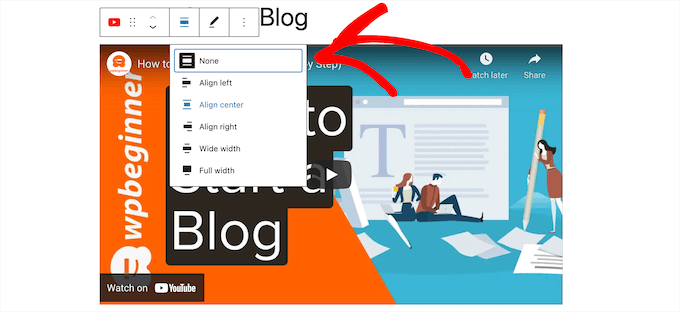
När du har lagt till videon kan du anpassa dess inställningar genom att klicka på videon i redigeraren och göra ändringar från popup-fönstrets verktygsfält.
Du kan justera videobredden, ändra justeringen och mer. Du kan också lägga till en bildtext och bevara videons bildförhållande på mobila enheter.
WordPress kan bara göra auto-inbäddningar för vitlistade videotjänster. För andra webbplatser måste du fortfarande hämta inbäddningskoden och sedan klistra in den i dina blogginlägg.
WordPress kan automatiskt bädda in innehåll från dussintals populära webbplatser bara genom att klistra in en länk. De vanligaste plattformarna för video- och innehållsdelning stöds, inklusive:
- TikTok
- TED
- Tumblr
- Vimeo
- YouTube
Om du använder en annan tjänst, här är den fullständiga alfabetiska listan över webbplatser som WordPress stöder för auto-inbäddningar.
Amazon
Animoto
Cloudup
CollegeHumor
Crowdsignal
Dailymotion
Facebook
Flickr
Hulu
Imgur
Instagram
Issuu
Kickstarter
Meetup.com
Mixcloud
Reddit
ReverbNation
Screencast
Scribd
Slideshare
SmugMug
Someecards
SoundCloud
Speaker Deck
Spotify
TED
Tumblr
Twitter
VideoPress
Vimeo
WordPress.tv
YouTube
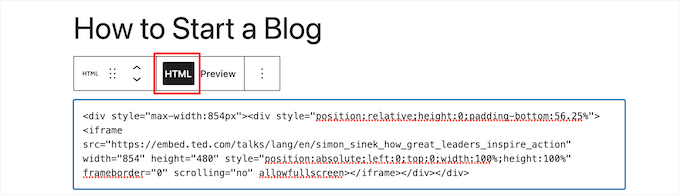
Om du vill lägga till en video från en webbplats utanför den här listan, behöver du den fullständiga HTML-inbäddningskoden för videon.
Kopiera helt enkelt HTML-koden som tillhandahålls av videowebbplatsen och klistra in den i blocket 'HTML' i redigeraren.
För att lära dig mer, se vår nybörjarguide om hur du redigerar HTML i WordPress kodredigerare.
✨ Proffstips: När du väl har bäddat in din video kan du hjälpa den att rankas bättre i sökresultaten! Genom att använda ett plugin som All in One SEO (AIOSEO) kan du enkelt lägga till Video SEO-schema till ditt inlägg. Detta berättar mer för Google om din video, vilket kan hjälpa dig att få en iögonfallande videominatyr direkt i sökresultaten, vilket ökar din trafik.
Metod 2: Bädda in videor i WordPress med den gamla klassiska redigeraren
Om du fortfarande använder den gamla WordPress klassiska redigeraren, kan du bädda in videor på samma sätt.
Kopiera helt enkelt URL:en från en videotjänst som YouTube och klistra in den i redigeraren. Om du använder den visuella redigeraren kommer du att se en förhandsgranskning av videon.
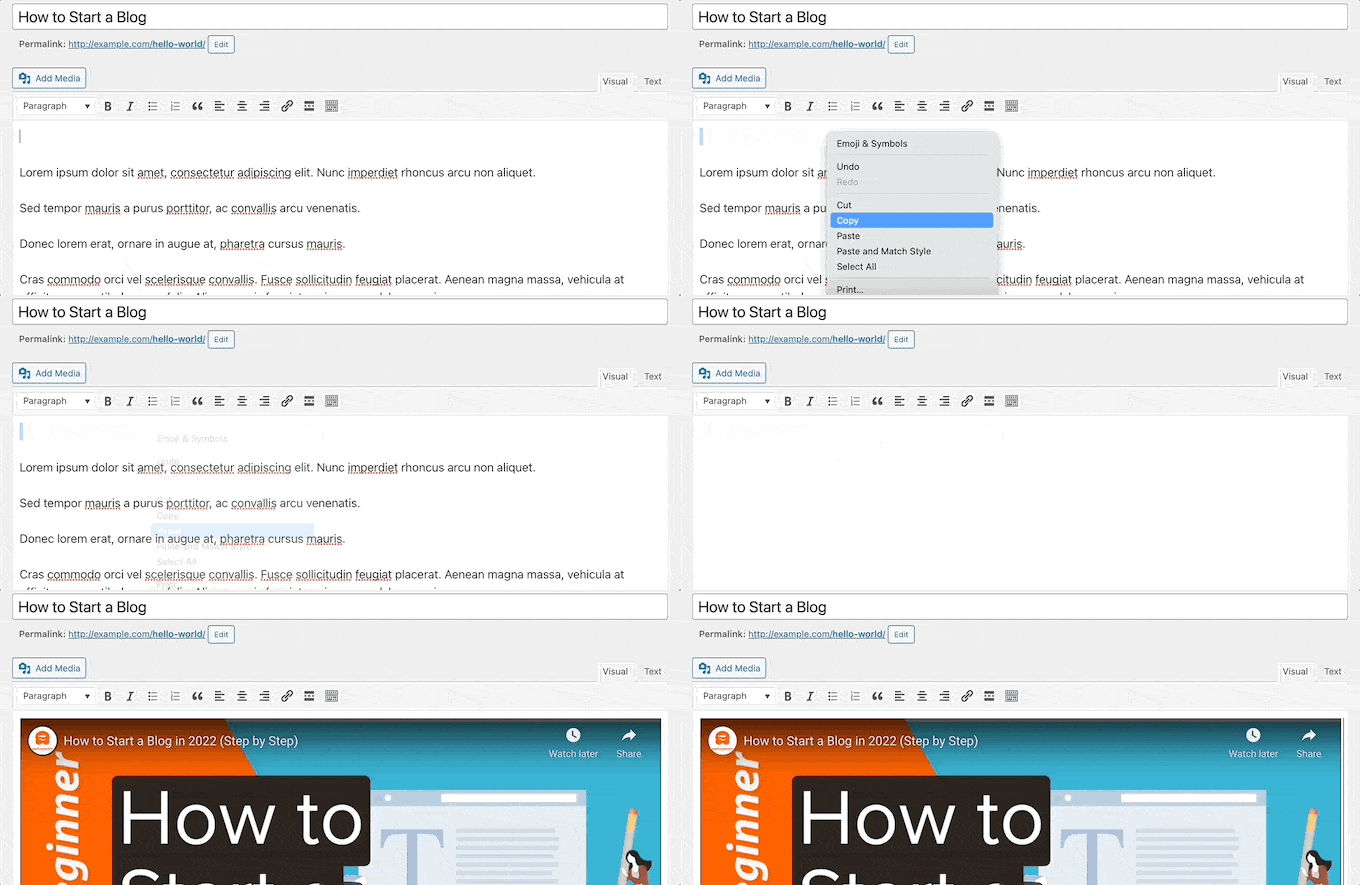
Du kommer dock inte att kunna använda breddjusteringen och andra alternativ som du kan använda i WordPress Gutenberg-blockredigeraren.
Se till att du klickar på knappen 'Uppdatera' eller 'Publicera' för att göra dina ändringar live.
Metod 3: Hur man bäddar in videor i WordPress sidofältswidgets
Precis som ett WordPress inlägg eller en sida, kan du också bädda in videor i WordPress sidofältswidgetar.
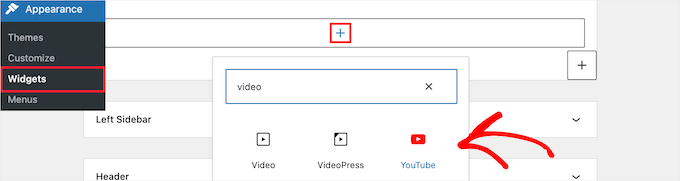
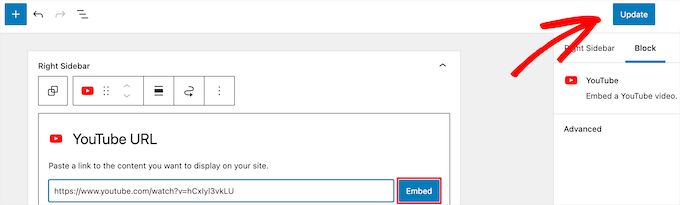
Gå helt enkelt till Utseende » Widgetar i ditt WordPress-adminområde och klicka sedan på ikonen för att lägga till nytt block (+).
Därefter kan du söka efter den specifika videoplattform du använder, som ‘YouTube’ eller ‘Vimeo’, och lägga till dess dedikerade block. Detta är det enklaste sättet!
Du kan också se ett generiskt 'Video'-block. Var noga med att undvika detta, eftersom det är för att ladda upp videofiler direkt till ditt mediebibliotek, vilket vi inte rekommenderar av prestandaskäl som vi diskuterade tidigare.
Sedan kan du klicka på blocket för den typ av video du vill lägga till. Till exempel YouTube, Vimeo, TED och mer.
Därefter behöver du klistra in din videolänk i rutan, klicka på knappen 'Bädda in', så läggs den automatiskt till i widgetområdet.
Sedan behöver du bara klicka på knappen 'Uppdatera', så kommer videowidgeten nu att vara live på din WordPress-webbplats.
Nu kan du besöka din webbplats för att se videon live. Storleken på videon skalas automatiskt baserat på storleken på ditt widgetområde.

För att lära dig mer, se vår guide om hur du lägger till och använder widgetar i WordPress.
Metod 4: Använda WordPress Video Embed Plugins för att bädda in videor
Som standard behöver du inte använda ett plugin för att bädda in videor i WordPress. Du kanske dock vill använda plugins för att förbättra video-upplevelsen på din webbplats.
Följande är några WordPress-plugins som du kanske vill prova.
1. Smash Balloon YouTube Feed Pro

Smash Balloon YouTube Feed Pro är det bästa YouTube-videogalleriet-pluginet för WordPress. Den kostnadsfria versionen av pluginet används aktivt på över 40 000 webbplatser, vilket gör Smash Balloon-sviten till en av de mest betrodda YouTube-lösningarna i ekosystemet.
Vi har använt det på våra egna webbplatser och testat alla dess funktioner. För detaljer, se vår kompletta Smash Balloon-recension.
Den låter dig automatiskt bädda in alla dina YouTube-kanalvideor i ett anpassningsbart galleriformat. Den importerar automatiskt nya videor, kombinerar flöden, kan lägga till livestreamingfunktionalitet, bädda in en YouTube-spellista och mer.
Dessutom inkluderar det visningar, gillanden, delningar, kommentarer och reaktioner, vilket kan hjälpa till att öka din sociala bevisning.

Det finns en gratis version av YouTube-flödespluginet tillgänglig som du kan använda för att helt enkelt lägga till ditt YouTube-kanalflöde i WordPress.
För att lära dig mer, se vår guide om hur du visar de senaste videorna från YouTube-kanalen i WordPress.
Du kan också använda Smash Balloon YouTube-flödespluginet med Social Wall-pluginet som kombinerar allt ditt sociala medieinnehåll från Facebook, Instagram, Twitter och YouTube på en enda WordPress-sida.
2. Smash Balloon TikTok Feed Pro

TikTok Feed Pro, även från Smash Balloon, är ett kraftfullt plugin som låter dig enkelt bädda in TikTok-videor var som helst på din WordPress-webbplats.
När du publicerar på din TikTok-kanal matas den automatiskt till din webbplats och visas i ett vackert videobibliotek. Du kan välja mellan flera flödeslayouter, inklusive rutnät, karusell, lista och murverk.

Dra-och-släpp-flödesredigeraren ger dig också fullständig kontroll över utseendet på ditt TikTok-flöde. Du kan ställa in antalet videor som ska visas och anpassa färger, stil, mellanrum och mer.
Dessutom levereras den med användbara modereringsverktyg för att filtrera dina videor baserat på ett ord eller en hashtag. Med den här funktionen kan du skapa kuraterade videoströmmar för olika delar av din webbplats för att rikta in dig på specifikt innehåll.
Det finns också en gratis version av Feeds for TikTok-pluginet som du kan använda för att lägga till ett enkelt TikTok-flöde i WordPress.
Se vår guide om hur du bäddar in TikTok-videor i WordPress för mer information.
3. Envira Gallery

Envira Gallery är det bästa WordPress-galleripluginet på marknaden. Vi har använt det på några av våra webbplatser för att skapa vackra WordPress-gallerier. För mer information, se vår Envira Gallery-recension.
Du kan använda den för att enkelt skapa fotogallerier i WordPress. Den levereras också med ett Video-tillägg för att visa vackra och responsiva videogallerier.
Du kan skapa videogallerier från YouTube, Vimeo, Twitch, Dailymotion och mer. Du kan till och med visa YouTube-spellistor från ditt personliga konto, och du har möjlighet att starta YouTube-videor vid en viss tidpunkt.
Envira är superenkel att använda. Ange bara din YouTube-videolänk, så hämtar det smarta systemet automatiskt videominatyrerna åt dig.
Det finns en gratis version av Envira Gallery tillgänglig. Du behöver dock premiumpluginet för att komma åt videogallerifunktionen.
4. YouTube Prenumerationsfält
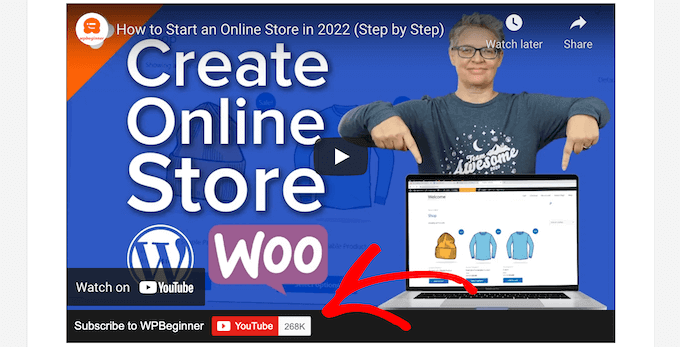
YouTube Subscribe Bar visar en YouTube-prenumerationsknapp under dina YouTube-videoinbäddningar i WordPress. Den hämtar också ditt YouTube-prenumerantantal för att lägga till sociala bevis och uppmuntra fler användare att prenumerera på din kanal.
Vi skapade det först för att marknadsföra WPBeginners YouTube-kanal på den här webbplatsen. Många av våra användare bad oss att dela hur vi gjorde detta, så vi bestämde oss för att släppa det som ett gratis plugin.
5. Lazy Load för videor

Lazy Load for Videos löser problemet med att ladda inbäddningsskript för videor från externa webbplatser, vilket påverkar webbplatsens sidladdningshastighet och prestanda.
Istället laddas inbäddningskoden bara när användaren klickar på play-knappen.
Förresten, du behöver inte detta plugin om du använder Smash Balloon YouTube Feed-pluginet eftersom det har inbyggd cachning och fördröjd laddning för videospelaren.
Videohandledning
Vanliga frågor om att bädda in videor i WordPress
Efter att ha hjälpt tusentals användare med sina WordPress-webbplatser har vi besvarat vår beskärda del av frågor om att lägga till videor. Här är svaren på några av de vanligaste vi får.
1. Varför kan jag inte bara ladda upp videor direkt till min WordPress-webbplats?
Även om du tekniskt sett kan ladda upp videor till mediebiblioteket, avråder vi starkt från det. Videofiler är mycket stora och kan förbruka mycket av din webbhotellsserverresurser, vilket dramatiskt kan sakta ner eller till och med krascha din webbplats.
2. Hur gör jag mina inbäddade videor responsiva på mobila enheter?
WordPress blockredigerare gör detta enkelt. Efter att du har bäddat in en video, klicka bara på videoblocket. I inställningssidofältet till höger hittar du en omkopplare märkt 'Ändra storlek för mindre enheter' som säkerställer att din video ser bra ut på alla skärmstorlekar.
3. Vad är det bästa sättet att visa ett helt galleri med mina YouTube-videor?
Det enklaste sättet att visa ett komplett videobibliotek är med ett dedikerat plugin. Vi rekommenderar Smash Balloon YouTube Feed Pro eftersom det automatiskt hämtar de senaste videorna från din YouTube-kanal och visar dem i ett anpassningsbart galleri på din webbplats.
4. Kommer inbäddning av flera videor att sakta ner min sidladdningshastighet?
Ja, inbäddning av videor kan påverka din webbplats prestanda eftersom den måste ladda skript från tredjepartswebbplatser som YouTube. En bra lösning är att använda ett plugin som Lazy Load for Videos, vilket förhindrar att videospelaren laddas förrän en besökare faktiskt klickar på play-knappen.
Ytterligare resurser om WordPress-video
Nu när du känner till grunderna för att bädda in videor, kanske du vill kolla in dessa andra hjälpsamma guider för att ta din videostrategi till nästa nivå.
- Hur man korrekt ställer in video-SEO i WordPress
- Bästa videoredigeringsprogram för nybörjare
- Hur man startar en framgångsrik YouTube-kanal för ditt företag
- Hur vi använder en videomedlemskapswebbplats för att växa vår e-postlista
Om du gillade den här artikeln, prenumerera gärna på vår YouTube-kanal för WordPress-videoguider. Du kan också hitta oss på Twitter och Facebook.




Dennis Muthomi
Thank you for including the YouTube Subscribe Bar plugin in this article!
I’ve been wondering how WPBeginner adds that subscribe bar beneath embedded YouTube videos, and now I have my answer.
I am installing it RIGHT AWAY!
Thank you WPBeginner
Jiří Vaněk
Tack för handledningen om blockredigeraren. Jag har använt Elementor hittills och här är en widget där du bara klistrar in videons URL och det fungerade. Men det är bra att veta hur det fungerar i blockredigeraren ifall webbplatsägaren av någon anledning inte vill ha Elementor.
Pierre Gazzola
Eftersom min demens förblir densamma tänkte jag försöka igen med WordPress, har varit borta sedan version 3.
Hur som helst var tillräckligt smart för att ha kvar din sida i min wp-flik på Chrome, du hjälper mig så mycket hela tiden och kommer ihåg så mycket, tack.
Från en gammal 70 25 vid elden :))
WPBeginner Support
Kul att vi kan vara till hjälp och vi hoppas att våra guider fortsätter att hjälpa dig nu och i framtiden!
Admin
sandeep
jag har lagt till YouTube-videolänkar i mitt WordPress-blogginlägg. nu vill jag ta bort den videolänken
så min fråga är, efter att ha tagit bort de länkarna, skapar det några problem med indexeringen av det inlägget i Google Search Console. eftersom videon visas på videosökningssidan i Google Search Console
WPBeginner Support
Om vi inte hör något annat, bör borttagning av en videolänk inte orsaka problem med din inläggsindexering.
Admin
Krystal
När jag laddar upp en video med blocken säger WordPress att jag måste uppgradera mitt konto för 96 USD/år. Jag har använt WordPress sedan 2012. Vad är det som händer?
WPBeginner Support
Om du får höra att du ska uppgradera, använder du WordPress.com och stöter på en begränsning. Vårt innehåll är för WordPress.org. Du kan se skillnaderna mellan de två i vår artikel nedan:
https://www.wpbeginner.com/beginners-guide/self-hosted-wordpress-org-vs-free-wordpress-com-infograph/
Admin
Barry C Laminack
Hej, Om andra har samma problem som jag hade med att bädda in en video från Rumble, efter att ha provat många olika saker, kom jag av misstag på hur man gör det, lol.
Om det är din egen video, använd inbäddningskoden men bara länken inom src=-delen.
Om det inte är din video, använd "BÄDDA IN"-knappen för videon, kopiera och använd länken "Bädda in IFRAME URL" som finns i dialogrutan för inbäddning.
WPBeginner Support
Thanks for sharing that for users using that service
Admin
Dexter Rodrigues
Superbra grejer, gott folk. Jag kämpade i 2 dagar med LearnDash LMS på WP och en premium europeisk hostingleverantör. Jag använde metoden med anpassad HTML-inbäddning och det fungerade alldeles utmärkt. Klockan är 03:00 på morgonen där jag är och jag ler tack vare er :). Tack så mycket, detta innehåll är verkligen för en nybörjare som jag med en oregelbunden inlärningskurva.
WPBeginner Support
Glad our guide was helpful
Admin
Imtiaz
Jag försökte ladda upp videor från YouTube, men alla relaterade videor visas. Jag försökte införa vissa begränsningar med funktioner som control=0, autoplay=1, ?rel=0, men inget av dessa fungerade. Jag försökte också ladda upp videor från Vimeo, men där visades också relaterade videor.
Sedan försökte jag ladda upp videor direkt från min dator, men det gjorde min webbplats långsam.
Några förslag på hur jag kan använda inbäddade videor från min dator med HTML.
WPBeginner Support
Vi har för närvarande ingen rekommenderad metod för att bädda in en video från din hemdator som en server.
Admin
Monika
hej kan jag lägga till mat youtube-videor på mitt wordpress mat-tema?……..jag söker efter ett mat-tema på wordpress som stöder mat-videor.
tack
WPBeginner Support
Du kan lägga till videor i vilket WordPress-tema som helst, var du lägger till det skulle avgöra hur svårt det skulle vara att uppnå.
Admin
tonfisk
Tack för den fina informationen…
Jag har problem med URL-inbäddningsfunktionen i WordPress. När jag lägger till en URL för att bädda in ett annat inlägg från min webbplats, verkar allt fungera bra i förhandsgranskningsläget. Jag menar, jag ser en miniatyrbild och ett utdrag av inlägget, vilket är precis vad jag vill ha. Men när jag uppdaterar inlägget är det bara en enkel länk istället för det som visas i förhandsgranskningsläget. Jag behöver din hjälp om möjligt.
Med vänliga hälsningar
WPBeginner Support
Du vill börja med att följa vår felsökningsguide nedan:
https://www.wpbeginner.com/beginners-guide/beginners-guide-to-troubleshooting-wordpress-errors-step-by-step/
Admin
Samuel
Jag skulle vilja ha en webbplats som enbart är ett videogalleri men mer som YouTube.
Tror du att plugins kan göra det?
Kan du rekommendera några plugins till mig?
Tack,
WPBeginner Support
Den typen av webbplats skulle kräva mer än bara plugins, vi skulle först rekommendera att titta på vår artikel nedan:
https://www.wpbeginner.com/beginners-guide/why-you-should-never-upload-a-video-to-wordpress/
Admin
Gaurav J
Hej. Jag använder inbäddningsblocket för att bädda in min YouTube-video i inlägget. I redigeringsfönstret för inlägget kan jag se att videon bäddas in/jag kan se en förhandsgranskning av videon. Men när jag publicerar inlägget eller förhandsgranskar det, ser jag bara länken till videon och inte förhandsgranskningen.
Jag använder inga plugins för att bädda in videor.
Kan du snälla hjälpa till?
WPBeginner Support
Du bör börja med att se till att du använder YouTube-blocket. Om du gör det kan du gå igenom felsökningsstegen i vår artikel nedan:
https://www.wpbeginner.com/beginners-guide/beginners-guide-to-troubleshooting-wordpress-errors-step-by-step/
Admin
Liz
Hej,
Jag brukade bädda in video på WordPress genom att bara klistra in länken.
Nu upptäcker Google Search Console att det finns problem på de två sidor jag har med videoinbäddning.
Jag pratar om mobilanvändbarhet.
Finns det ett sätt att lösa detta problem eller ett plugin som kan lösa det?
WPBeginner Support
Det skulle bero på hur och var du lade till videoklippen från, att använda YouTube-inbäddning som exempel bör inte orsaka problem om du inte använder en iframe-inbäddning som anger bredd.
Admin
Luz Manalo-Cruz
Jag kan inte bädda in en YouTube-video med blockredigeraren (jag provade både inbäddningsblocket och Youtube-blocket). Jag har redan försökt klistra in från YouTube Studios länk, från URL:en i adressfältet och från "dela"-knappen. Gör jag något fel?
WPBeginner Support
Du kanske vill prova att inaktivera dina plugins för att säkerställa att detta inte är en möjlig konflikt mellan en av dina plugins och inbäddningen.
Admin
Joy Halverson
Jag har en YouTube-video på min Wordpress e-handelssida – när videon slutar vill jag helt enkelt att den ska sluta så att mina kunder inte blir nyfikna på att se andra videor. Inga "annonser" för andra YouTube-videor som inte är relaterade till min sida – jag minns att det finns någon kod man kan lägga till i slutet av video-URL:en som gör detta. Tack
WPBeginner Support
YouTube erbjuder inte den funktionaliteten för närvarande.
Admin
Naomi
Tack för informationen. Må Gud välsigna dig!
WPBeginner Support
You’re welcome, glad you like our content
Admin
HJK
Hej, jag har använt inbäddningskoden i HTML-redigeraren och när jag sedan växlar tillbaka till visuell visas den, men när jag försöker förhandsgranska inlägget visas inte videon alls.
WPBeginner Support
Om det bara händer när du försöker förhandsgranska inlägget, kanske du vill försöka spara ditt utkast i förväg för att säkerställa att det inte beror på att förhandsgranskningen inte sparas ordentligt
Admin
Arpit
Verkligen användbar information. Kan du snälla hjälpa mig att veta, om jag lägger till video i ett WordPress-inlägg, kommer det att påverka webbplatsens hastighet eller ett specifikt inläggs hastighet.
WPBeginner Support
För vår åsikt om det, bör du titta på vår artikel här: https://www.wpbeginner.com/beginners-guide/why-you-should-never-upload-a-video-to-wordpress/
Admin
Jason
"Allt du behöver göra är att klistra in video-URL:en i WordPress-editorn."
Vilket skräp. Även att lägga in youtube-länken i inbäddningsblocket fungerar inte. Jag önskar att Wordpress skulle sluta ge felaktiga anvisningar. Ingenting verkar fungera när det gäller att lägga in en enkel kort youtube-länk (av min egen 2-minutersvideo i wordpress. WP? .... Jag vet inte om detta.
WPBeginner Support
Du kan ha ett plugin eller liknande som kan förhindra att inbäddningen läggs till korrekt, har du provat att använda videoblocket som lades till med Gutenberg/blockredigeraren?
Admin
Jeffrey Christian
Jag försöker bädda in en länk från Vimeo men får följande felmeddelande:
Tyvärr kunde detta innehåll inte bäddas in.
Det är inget fel på videon, så jag är inte säker på varför det finns ett fel.
Alla förslag skulle uppskattas!
WPBeginner Support
Om den här metoden inte fungerade, har du provat videoblocket för att bädda in med det? Om felet ligger i en Vimeo-inbäddning kan videons ägare inte tillåta inbäddning av videon.
Admin
Suzanne Dunaway
Jag kan inte få detta att fungera ALLS och jag har en blogg med 10 000 följare hittills. Varför fungerar inte detta på min Wordpress-redigeringssida??????
WPBeginner Support
Om du använder den nya blockredigeraren finns det ett inbäddnings- eller videoblock som du kan använda om det är problemet.
Admin
Gordana
Jag försökte bädda in en URL från YouTube, det fungerar men den kopierade videon verkar för stor. Jag ville ha en mindre funktion och jag kunde inte få den mindre på något sätt. Jag försökte samma sak från Vimeo och var nöjd med storleken. Har du några liknande erfarenheter?
Ashley
Jag klistrar in URL:en för vår YouTube-video och den bäddas inte in automatiskt. Jag gjorde exakt samma process två gånger igår utan problem. Försökte med inbäddningskoden, loggade ut och in igen men den bäddas fortfarande inte in automatiskt.
Några idéer om varför detta plötsligt har slutat fungera?
David
Vad gör du när du infogar URL:en, bilden genereras automatiskt och sedan klipps resten av stycket istället för att anpassa sig för att passa?
Muhammad Junaid
Jag använder elementor för att lägga till youtube-video. För det andra, bryter det mot upphovsrättsreglerna?
Civali
Snälla, hur ställer jag in autoplay och ljud av i videolänk?
Tyoaan Calistus
När jag bäddar in en YouTube-kod och lägger till den i mitt inlägg, är knappen för att klicka och titta på videon vanligtvis inte i mitten av inlägget.. Hur fixar jag det snälla?
Sejal
Hej.. Jag kopierade Youtube-URL:en och den visas korrekt i datorversionen men ingenting visas i mobilversionen? Gör jag något fel?
Suzanne Eutsler
Jag bäddar in Facebook live-videor på vår församlingswebbplats och försöker lösa problem med avstånd. Om du tittar på länken nedan kommer du att märka att en del av texten är avskuren under videon och när du tittar på den på en iPhone kommer du att märka att det finns MYCKET vitt utrymme efter varje video.
HUR ställer jag in det så att det blir automatiskt att det bara passar? Finns det ett sätt? Jag skulle vilja att det visas korrekt oavsett pc eller iphone eller android etc.
HJÄLP!!!! Snälla
WPBeginner Support
Hej Suzanne,
Du måste använda Inspektera verktyg för att ta reda på vilken CSS som orsakar extra vitt utrymme och justera den genom att lägga till anpassad CSS.
Admin
Isaac
snälla hur kan jag posta icke-YouTube-videor på min wordpress-sida