


Att skapa dina egna anpassade korta URL:er är ett utmärkt sätt att göra dina länkar lättare att komma ihåg och dela, särskilt på sociala medier, i e-postmeddelanden eller under kampanjer. Istället för att använda långa eller klumpiga URL:er, håller en kort varumärkesskyddad länk saker enkla och rena.
Till exempel använder vi wpbeg.in för våra anpassade korta URL:er med varumärke för att dela innehåll mer effektivt över plattformar, och det är något vi rekommenderar till alla som driver en blogg eller webbplats.
I den här artikeln visar vi dig hur du enkelt skapar dina egna anpassade korta URL:er för din blogg, steg för steg.
Varför använda en anpassad kort URL med varumärke i WordPress?
Du kanske har märkt hur populära webbplatser som The New York Times, Twitter, Facebook och TechCrunch använder varumärkesskyddade korta URL:er på sociala medier.
Till exempel använder The New York Times nyti.ms, TechCrunch använder tcrn.ch och WPBeginner använder domännamnet wpbeg.in för kortare anpassade URL:er.
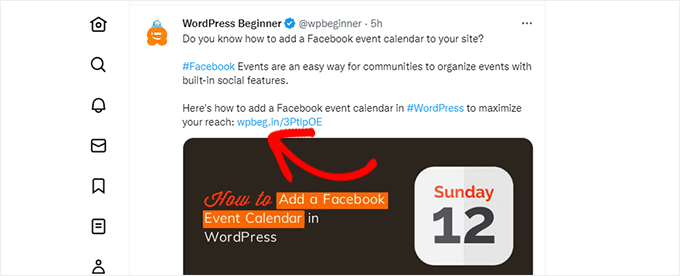
Dessa domännamn med varumärke kallas domän-hacks.
De skapas genom att kombinera varumärkesnamnet och en domän TLD (toppdomän) för att smart stava ett varumärkesnamn.
Eftersom de flesta webbplatser använder .com som sin primära domän, är det ett bra sätt att välja en domän-hack för att skapa en kort URL för din WordPress-webbplats. Se våra tips för att välja det bästa domännamnet för din blogg.
Att använda din egen anpassade korta URL förbättrar varumärkesigenkänningen bland dina användare. Det gör det också möjligt för dig att skapa kortare URL:er för enkel delning på sociala plattformar.
Viktigast av allt är att du enkelt kan spåra dessa URL:er för att se hur många klick du fick när du delade en URL.
Med det sagt, låt oss se hur du skapar dina egna anpassade korta URL:er med varumärke i WordPress.
Notera: Om du bara vill skapa minnesvärda korta URL:er med din huvuddomän, rekommenderar vi att du använder Pretty Links-pluginet. Det här är vad topp-podcasters och YouTubers använder för att visa korta länkar i sina videor och podcaster.
Steg 1: Köp en kort URL eller ett kort domännamn
De flesta av oss använder inte en kort URL som vårt primära domännamn. Det innebär att du behöver registrera ett nytt domännamn som är mycket kortare än din nuvarande domän.
Till exempel, när vi valde en varumärkesskyddad kortare domän för WPBeginner.com, registrerade vi WPBeg.in. Detta gjorde vår korta URL 6 tecken kortare än vår primära domän.
Det finns många gratis domännamnsgeneratorer som låter dig automatiskt generera förslag på domännamn. Se vår lista över de bästa gratis domännamnsgeneratorerna.
Särskilt Domainr specialiserar sig på att hjälpa dig att hitta korta domäner med hjälp av domän-hacks.
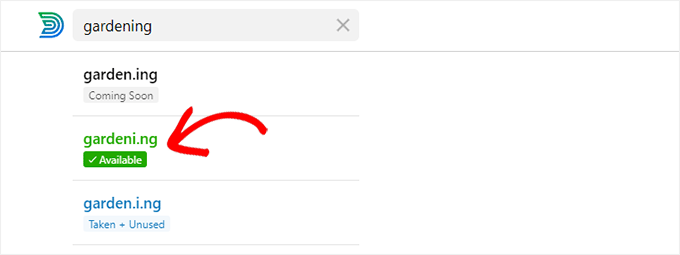
Prova bara olika kombinationer och utforska kreativa sätt att stava ditt varumärkesnamn.
När du har hittat ett domännamn som uppfyller dina behov och är tillgängligt, kan du registrera det hos någon av de ledande domänregistratorerna.
Vi rekommenderar att använda Network Solutions. De är den bästa domänregistratorn på marknaden, och du kan få 67% rabatt med vår Network Solutions-kupongkod.
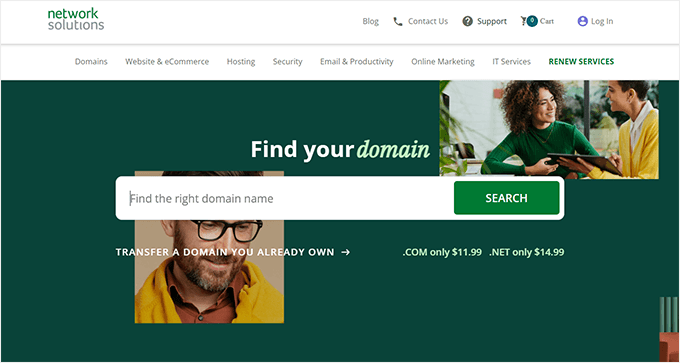
Andra domänregistratorer som vi rekommenderar inkluderar Namecheap och GoDaddy.
Kostnaden för domännamnsregistrering beror på vilken TLD du väljer. Landsspecifika TLD:er kostar lite mer än vissa andra nya TLD:er.
När du har registrerat ditt domännamn kan du hantera det från din domänregistratorns kontrollpanel.
Steg 2: Konfigurera din anpassade domän i Bitly
Bitly är en populär tjänst för URL-förkortning som låter dig hantera och spåra länkar. Vi använder den för att förkorta våra WordPress-URL:er och hantera dem.
Först måste du skapa ett Bitly-konto. Du behöver minst en Basic-plan för att använda ditt eget anpassade domännamn för länkförkortning.
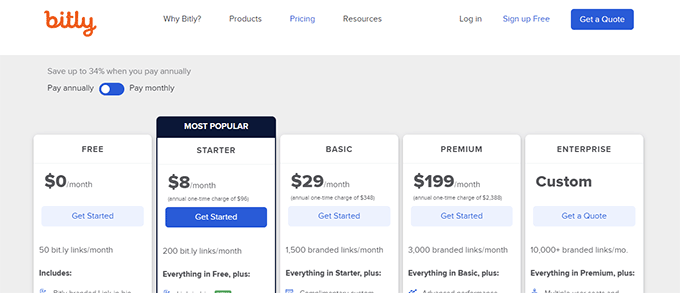
Efter att ha slutfört registreringen kommer du till ditt Bitly-kontos instrumentpanel.
Härifrån måste du klicka på menyn Kontoinställningar » Anpassade domäner och sedan klicka på knappen 'Lägg till en domän'.
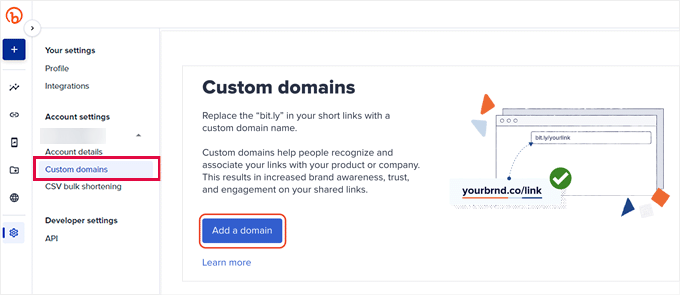
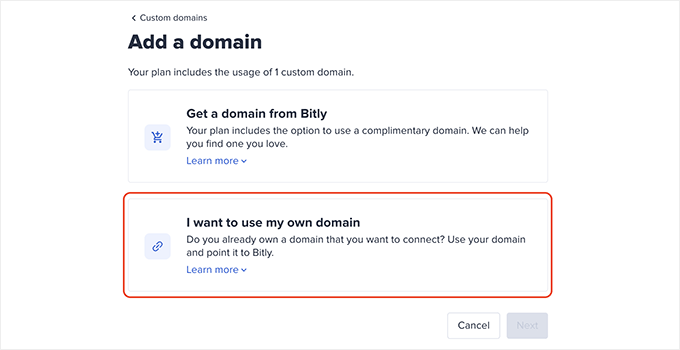
På nästa skärm ser du alternativ för att köpa ett nytt domännamn eller använda ditt eget domännamn.
Klicka på alternativet 'Jag vill använda mitt eget domännamn' för att fortsätta.
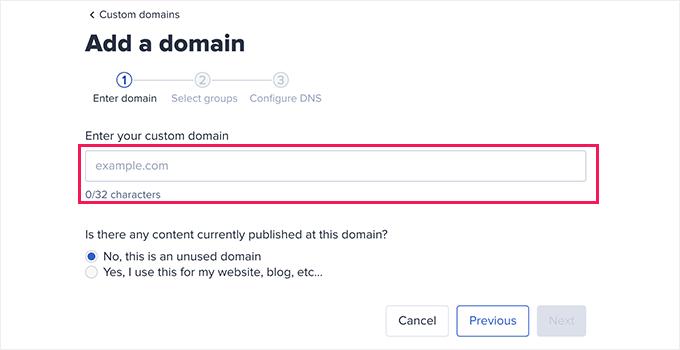
Ange sedan domännamnet du nyligen köpte.
Nedanför det måste du välja alternativet 'Nej, detta är ett oanvänt domännamn' och klicka på 'Nästa'.
Nu kommer du att se alternativet att välja en grupp.
Bitly låter dig organisera dina länkar, domäner och användare i grupper. Detta gör att du kan begränsa vissa domäner till specifika användare.
Välj 'Alla grupper' för att göra din anpassade domän tillgänglig för alla grupper, och klicka på 'Nästa'.
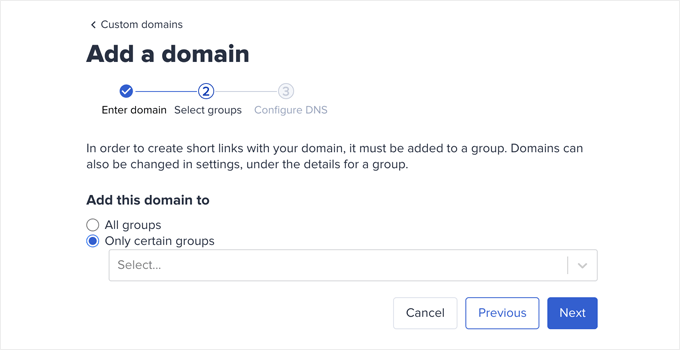
Nu kommer du att bli ombedd att lägga till DNS-poster till ditt varumärkesskyddade domännamn innan du fortsätter.
Du kan lämna detta fönster öppet och fortsätta till nästa steg.
Steg 3: Ställ in DNS A-post för att peka på Bit.ly
För att skapa dina egna anpassade korta URL:er med varumärke måste du peka din domän till Bitly-servrar.
För att göra det måste du lägga till DNS-poster till ditt anpassade domännamn. DNS-poster instruktioner som pekar domännamn till rätt servrar.
Du kan hitta DNS-posterna som du behöver lägga till på Bitly-webbplatsen.
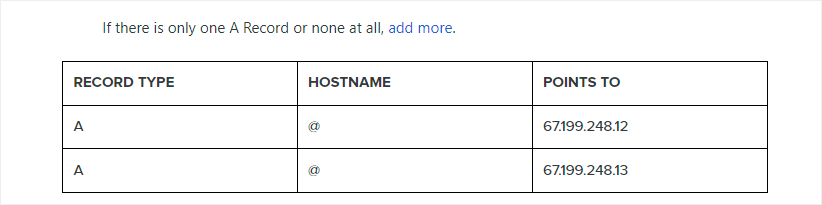
Det finns två typer av DNS-poster som du kan lägga till.
För rotdomäner (t.ex. wpbeg.in) måste du ange A-poster.
Men om din anpassade domän är en undernamn (t.ex. on.wsj.com), då måste du ange CNAME-posterna.
För att lägga till dessa poster, besök helt enkelt domänhanteringsområdet på din domänregistrares webbplats och leta efter DNS-poster.
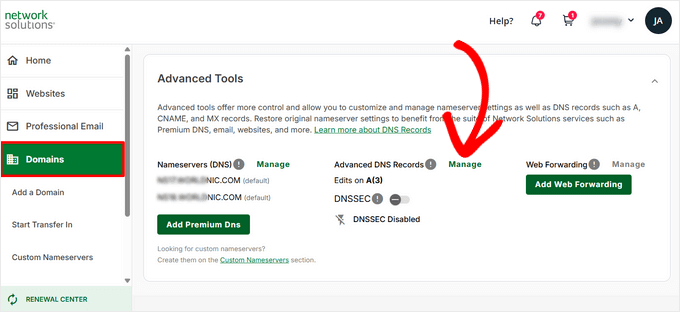
Om du följde vårt råd och registrerade din domän hos Network Solutions, måste du klicka på 'Domäner' i den vänstra kolumnen.
Gå därifrån till dina domäninställningar, scrolla ner till avsnittet 'Avancerade verktyg' och klicka på länken 'Hantera' bredvid Avancerade DNS-poster.
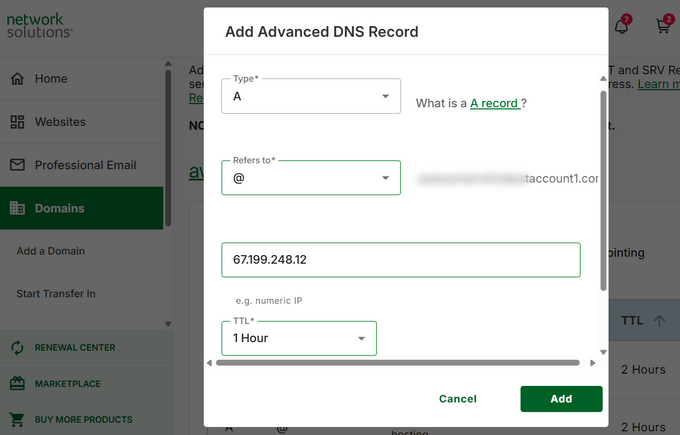
När du är i området Hantera avancerade DNS-poster klickar du på knappen 'Lägg till post'.
Detta öppnar ett popup-fönster där du behöver ange följande information:
- Värdnamn i fältet Namn
- Välj A som typ
- Kopiera och klistra in Bitly IP-adressen
- Välj 1 timme som TTL
Klicka sedan på knappen 'Lägg till' för att spara dina inställningar.
Om du använder en underdomän, som on.wsj.com, måste du ställa in en CNAME-post och peka den till cname.bitly.com.
Upprepa helt enkelt ovanstående steg för att skapa en ny DNS-post.
Lägg den här gången till din underdomän under värdnamnet, välj CNAME som posttyp och lägg till cname.bitly.com under Alias till.
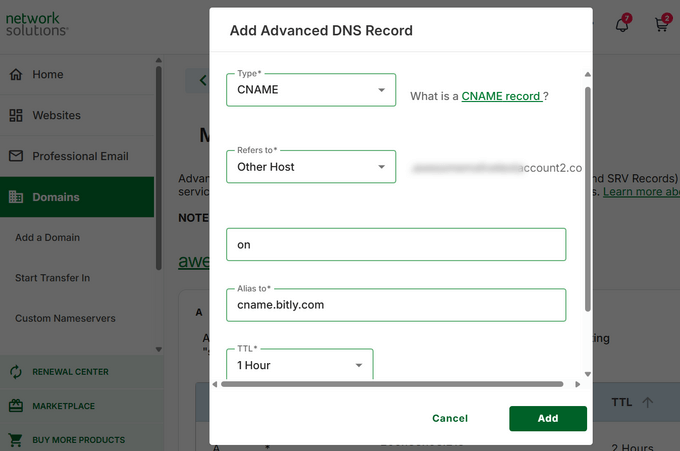
Klicka sedan på knappen 'Lägg till' för att uppdatera dina DNS-poster.
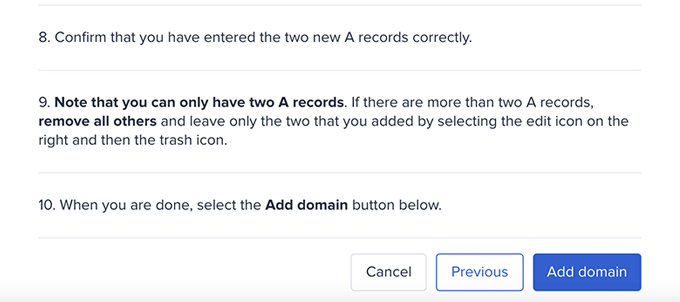
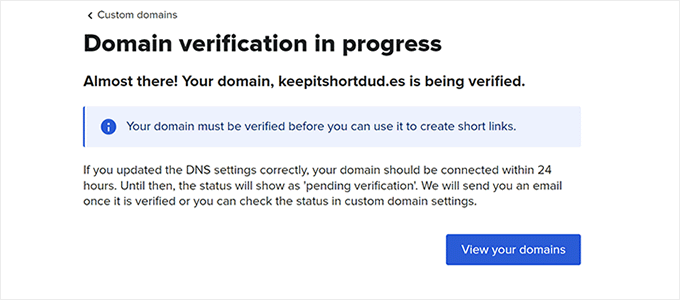
Efter att ha lagt till DNS-poster kan du återgå till Bitly-webbplatsen och klicka på knappen 'Lägg till domän'.
Nu ser du en avisering om att dina domäninställningar verifieras.
Bitly kommer att kontrollera din domän för DNS-poster och om allt ser bra ut, får du ett e-postmeddelande.
Steg 4. Skapa en Bitly-app för integration med WordPress
Därefter behöver du skapa en Bitly-app.
Oroa dig inte. Du behöver inte skriva någon kod. Istället behöver du skapa appen för att generera API-nycklar, som du sedan behöver i nästa steg.
Logga in på ditt Bitly-konto och gå till avsnittet Inställningar » API.
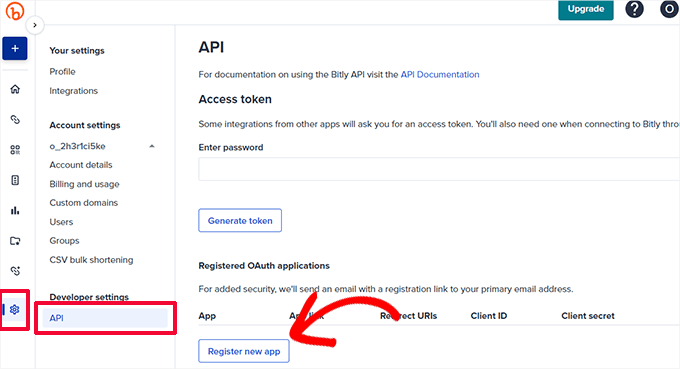
Klicka på knappen 'Registrera ny app' för att fortsätta.
Detta öppnar ett formulär där du måste ange appnamn, länk och omdirigerings-URI:er.
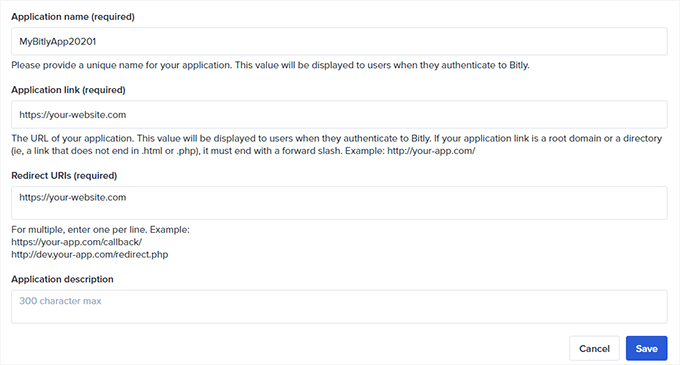
Du kan skapa ett unikt namn för appen och lägga till din webbplats-URL som 'Applikationslänk' och 'Omdirigerings-URI:er'.
Klicka sedan på knappen 'Spara' för att fortsätta.
Detta tar dig tillbaka till API-sidan, där du behöver ange ditt Bitly-kontos lösenord och sedan klicka på knappen 'Generera token'.
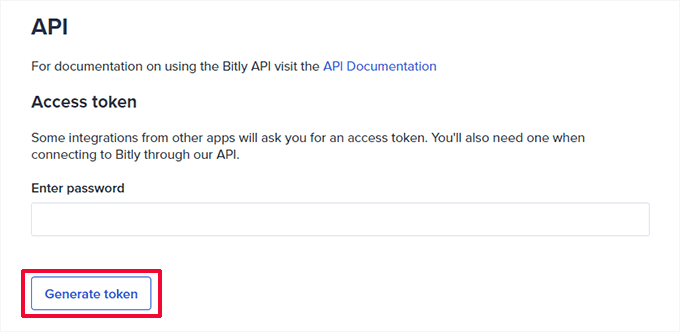
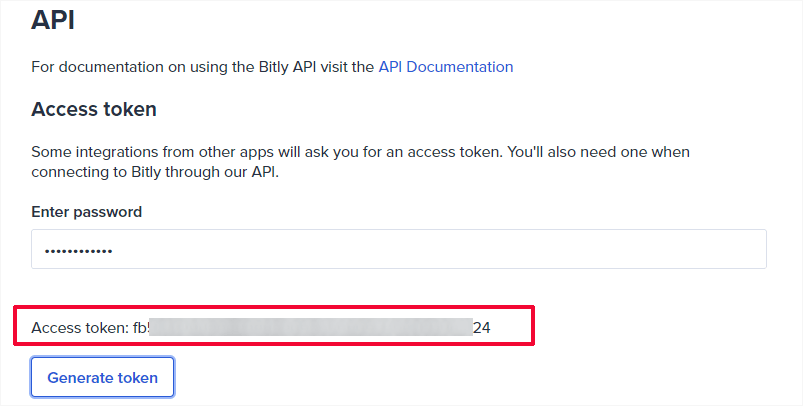
Bitly kommer sedan att skapa en åtkomsttoken åt dig.
Du behöver kopiera åtkomsttoken och klistra in den i en textredigerare, eftersom du kommer att behöva den i nästa steg.
Steg 5: Konfigurera en kort URL på din WordPress-webbplats
Det bästa med att använda Bitly är att du enkelt kan hantera, dela och spåra dina korta URL:er direkt från din WordPress-webbplats.
Först måste du installera och aktivera Bitly URL Shortener-pluginet. För mer information, se vår steg-för-steg-guide om hur man installerar ett WordPress-plugin.
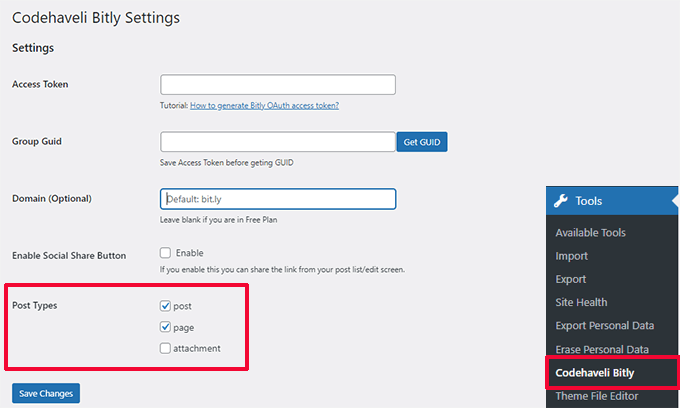
Efter aktivering måste du besöka sidan Verktyg » Codehaveli Bitly för att konfigurera plugin-inställningarna.
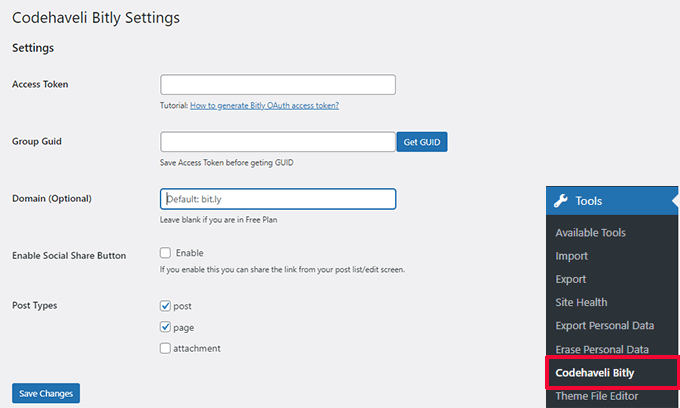
Ange åtkomsttoken du kopierade tidigare och klicka sedan på knappen 'Spara ändringar'.
Detta gör att pluginet kan autentisera ditt konto med Bitly.
Klicka sedan på knappen 'Hämta GUID'. Pluginet hämtar sedan Group GUID från ditt Bitly-konto.
Efter det kan du ange din korta domän i fältet Domän. Valfritt kan du också aktivera funktionen för social delning.
Välj slutligen vilka inläggstyper du vill aktivera. Om du är osäker, markera både inläggs- och sidalternativen.
Glöm inte att klicka på knappen ‘Spara ändringar’ för att spara dina inställningar.
När du är ansluten kan du välja vilka inläggstyper du vill generera korta länkar för.
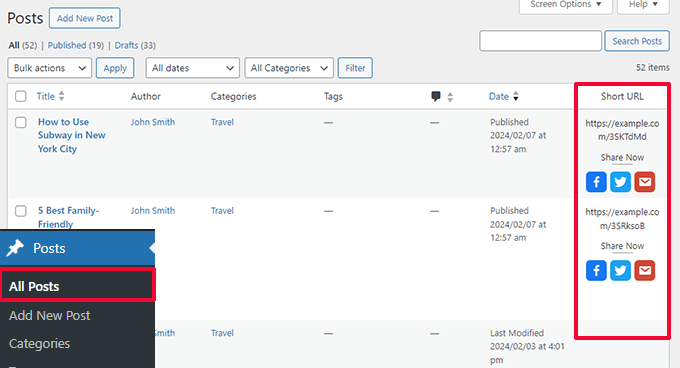
För att generera en kortlänk kan du gå till sidan Inlägg » Alla inlägg.
Där ser du kortlänkarna för dina publicerade inlägg med delningsknappar (om du har aktiverat delningsalternativet).
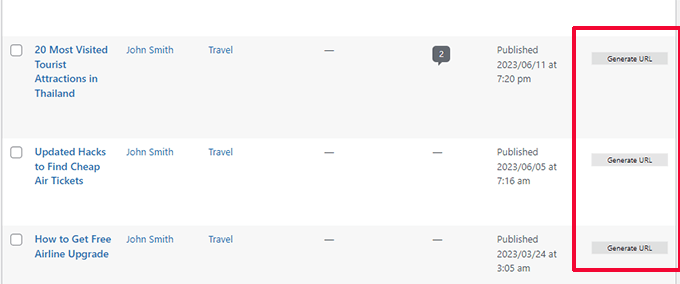
För att bevara API-förfrågningar kommer pluginet inte automatiskt att generera förkortade länkar för alla publicerade inlägg.
Du kan klicka på knappen 'Generera URL' bredvid ett inlägg för att skapa en förkortad URL vid behov.
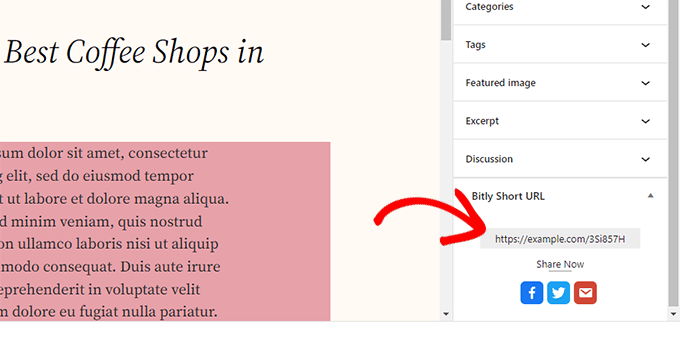
Du kan också visa, generera och kopiera den förkortade URL:en för ett inlägg genom att redigera det.
Bitly-panelen kommer att finnas längst ner i Inläggspanelen i redigeraren.
Pluginet har inga funktioner för länkspårning.
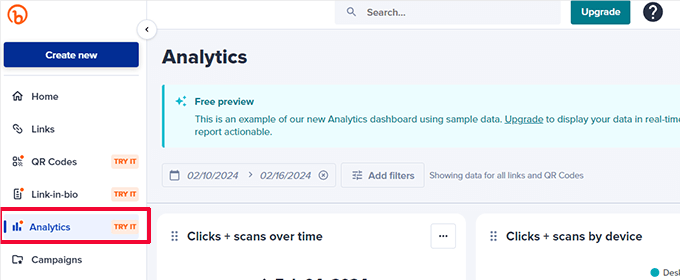
Men om du har en betald Bitly-plan kan du se länkanalyer i din instrumentpanel genom att gå till Analys.
Vi hoppas att den här artikeln hjälpte dig att lära dig hur du skapar dina egna anpassade korta URL:er i WordPress. Du kanske också vill se vår kompletta guide för konverteringsspårning i WordPress eller vårt val av bästa sociala medieplugins för WordPress.
Om du gillade den här artikeln, prenumerera gärna på vår YouTube-kanal för WordPress-videoguider. Du kan också hitta oss på Twitter och Facebook.


Jiří Vaněk
Eftersom domänpriset för närvarande är mycket lågt, väckte den här artikeln mig verkligen. Jag är lite besviken över att gratisplanen inte erbjuder möjligheten att använda en anpassad domän, men jag gillar fortfarande idén med en förkortad eller på annat sätt unik domän för min webbplats. Tack för den perfekta guiden. Jag har redan en domän förberedd externt, så jag kommer åtminstone att prova den i en månad och se om den här metoden blir framgångsrik för mig.
Dennis Muthomi
Jag ser alltid stora plattformar som Twitter (eller X som det nu kallas) använda "t.co" för sina korta URL:er.
Jag kommer definitivt att prova den här Bitly-metoden när mina bloggar får mer fart.
Att ha en varumärkesanpassad kort URL verkar vara ett utmärkt sätt att öka igenkänningen och göra det enklare att dela länkar, särskilt på sociala medier.
Tack för att du bröt ner det i en så lätt att följa guide!
Mrteesurez
Bra inlägg, det är djuplodande.
Jag har lagt märke till de där korta länkarna på sociala medier, till och med Twitter använde t.co, Telegram t.me och WhatsApp wa.me.
Det är verkligen en fördel att kunna spåra all social trafik som kommer från dessa länkar.
Jag skulle vilja prova det.
Tack för den här guiden.
WPBeginner Support
Glad you found our post helpful
Admin
Moinuddin Waheed
För att dela blogginlägg eller artiklar på olika plattformar är det väldigt bekvämt när vi har en kort URL för just de inläggen.
Jag har använt andra metoder för att förkorta URL:er men var inte medveten om att det fanns ett plugin som gör jobbet direkt i wordpress-instrumentpanelen.
Eftersom bit.ly-pluginet har avslutats, kommer det fortfarande att fungera på samma sätt som det brukade?
WPBeginner Support
The plugin is currently under temporary review, we will be sure to keep an eye on it and look for a replacement should it not be fixed
Admin
Rick
Tyvärr har WP Bit.ly-pluginet lagts ner. Och eftersom v3 API från bit.ly kommer att läggas ner den 1 mars, kommer pluginet att sluta fungera det datumet.
Jag har ännu inte hittat ett ersättningsplugin. Alla rekommendationer uppskattas högt.
WPBeginner Support
Även om vi inte har något rekommenderat alternativ för tillfället, kommer vi definitivt att hålla utkik efter ett.
Admin
Paul
Thanks for the information, an extra one to add to you list is AI6 I am using this and so far so good
WPBeginner Support
Thank you for your recommendation of another option
Admin
Lorenzo
Mycket intressant information. En annan tjänst för korta länkar är shortpe. Detta kan vara användbart.
WPBeginner Support
Thanks for letting us know about this service
Admin
Muhammad
jag vill skapa min webbplats, snälla hjälp mig att göra detta
WPBeginner Support
Hej Muhammad,
Se vår guide om hur man skapar en webbplats för detaljerade steg-för-steg-instruktioner.
Admin
Imamadyan
Är det möjligt att använda domänen för URL-förkortning tillsammans med att använda den för en WordPress-webbplats?
Louise Findlay
Om du har en domän som du använder för en webbplats, kan du använda den för din korta URL? Om så är fallet, hur?
Geeta
Ett problem. Du kan inte anpassa din korta URL i WordPress.
Du får slumpmässiga tecken efter /
Du kan ändra det i bit.ly webbapp men det är lite obekvämt
Fernando
Awesome article!!!, I didn’t know I can do that
Irfan Tahir
Bra artikel och knep, brorsan.
Philip Verghese Ariel
Hej alla teammedlemmar på WPB,
Detta är verkligen fantastisk information.
Även om jag har använt Bit.ly i många år, visste jag aldrig om detta plugin som kan bäddas in på min wp-sida.
Steg #4 är mycket väl förklarat för att ställa in kort URL på våra WordPress-sidor.
Tack så mycket för denna underbara guide.
Ha en bra dag.
Med vänliga hälsningar.
~ Philip
@PVAriel
Ashok
Bra artikel
Vi kan också använda goo.gl genvägsgenereringsverktyg för långa URL:er
WPBeginner Support
Ja, det kan du.
Admin
WP Fan
Ett problem. Du kan inte anpassa din korta URL i Wordpress.
Du får slumpmässiga tecken efter /
Du kan ändra det i bit.ly webbapp, men det är lite obekvämt.
Abhisek
Ingen kärlek för yourls?
Ninja Team
Jag trodde vi kunde göra detta utan att spendera mycket extra kostnad.
Redaktionell personal
Ditt Bitly-konto är gratis. Ditt domännamn är den enda kostnaden du har.
Admin
Chris
Jag föredrar att dinls är hostat på min egen domän, och en URL som mysite.com/recommends/xyz låter mycket bättre för mig istället för en sådan "främmande" domän.