


Det finns inget mer förvirrande än att uppdatera din webbplats, trycka på uppdatera och se absolut ingenting ändras. Vi har varit där, och det ögonblicket av panik är precis varför det är så viktigt för alla WordPress-användare att bemästra webbplatsens cache.
En föråldrad cache kan innebära att dina besökare ser gamla priser, missar viktiga meddelanden eller inte kan komma åt nya funktioner. På en webbplats med hög trafik som WPBeginner vet vi att detta inte bara är ett litet fel. Det kan påverka användarnas förtroende och din vinst.
Efter att ha hanterat WordPress-webbplatser i över ett decennium har vi testat nästan alla cache-plugins och hosting-miljöer. I den här guiden delar vi med oss av våra enkla, steg-för-steg-metoder för att rensa din cache korrekt varje gång.
Du kommer snart att kunna ta full kontroll över din webbplats och se till att alla ser den senaste versionen, precis som du tänkt dig.
Vad är cachning i WordPress?
När någon besöker din WordPress-webbplats lagrar cachelösningar statiska versioner av dina sidor så att de inte behöver byggas om från grunden varje gång. Istället för att köra resurskrävande processer kan WordPress leverera dessa förbyggda sidor omedelbart.
Denna process förbättrar dramatiskt din WordPress hastighet och prestanda, vilket leder till bättre användarupplevelse och högre sökmotorrankningar.
Så här fungerar cachningsprocessen i praktiken:
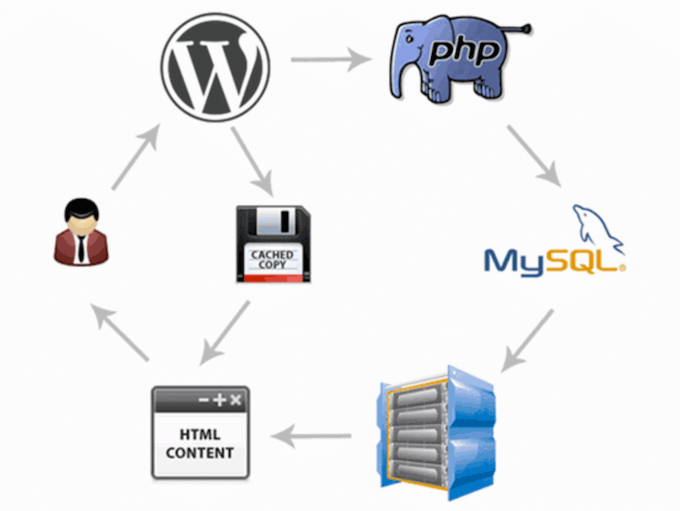
Baserat på våra års erfarenhet av att testa olika cachningsmetoder, här är de huvudsakliga typerna du kommer att stöta på:
- Plugin-baserad cachning: Det mest populära tillvägagångssättet använder WordPress-cachningplugins som WP Rocket (som vi använder på WPBeginner) eller det kostnadsfria WP Super Cache-plugin. Dessa ger dig fullständig kontroll över cacheinställningar, utgångstider och scheman för rensning.
- Serverbaserad cachning: Många webbhotell inkluderar inbyggd cachning. Hanterade WordPress-värdar som SiteGround och populära leverantörer som Bluehost erbjuder sina egna cachningslösningar som fungerar automatiskt.
- CDN och säkerhetscache: Tjänster som Sucuri och Cloudflare erbjuder både WordPress-säkerhet och global cachning genom sina innehållsleveransnätverk.
- Webbläsarcache: Dina besökares webbläsare lagrar också cachade versioner av dina sidor lokalt, vilket snabbar upp återkommande besök på din webbplats.
Var och en av dessa lager är utformad för att optimera en annan del av processen, från din webbserver till besökarens egen dator. Att förstå detta är viktigt eftersom du kan behöva rensa cachen på flera nivåer för att säkerställa att dina senaste ändringar är synliga för alla.
Varför rensa din WordPress-webbplats cache?
Vi har alla varit där – du gör viktiga ändringar på din WordPress-webbplats, men när du kontrollerar den live-webbplatsen ser ingenting annorlunda ut. Detta händer eftersom din cache fortfarande levererar den gamla, lagrade versionen av dina sidor istället för att känna igen att uppdateringar har gjorts.
Här är de vanligaste scenarierna då du behöver rensa din cache:
- Efter uppdatering av innehåll: Nya blogginlägg, sidredigeringar eller menyändringar är inte synliga
- Följande designändringar: Temauppdateringar, CSS-modifieringar eller plugin-installationer visas inte
- Vid felsökning: Försöker diagnostisera webbplatsproblem eller konflikter
- Efter plugin-uppdateringar: Nya funktioner eller korrigeringar fungerar inte som förväntat
- För teständamål: Säkerställer att besökare ser samma version som du arbetar med
Det frustrerande är att detta påverkar både dig och dina besökare. Medan du kanske tror att din webbplats är trasig, kan dina kunder se föråldrade priser, saknade produkter eller gammal kontaktinformation, vilket direkt kan påverka din verksamhet.
Att regelbundet rensa din WordPress-cache säkerställer att alla alltid ser den mest aktuella versionen av din webbplats. På WPBeginner gör vi cache-rensning till en del av vårt standardarbetsflöde när vi publicerar nytt innehåll eller gör webbplatsändringar.
De goda nyheterna? När du väl känner till rätt metoder tar det bara några klick att rensa din cache och kan spara dig timmar av förvirring.
Med det sagt, låt oss titta på hur du rensar din cache i WordPress. Använd helt enkelt snabblänkarna nedan för att hoppa direkt till den metod du vill använda:
Metod 1: Rensa din webbläsares cache
Först måste du rensa din webbläsares cache. De flesta webbläsare lagrar statiskt webbplatsinnehåll som stylesheets, JavaScript, bilder och andra webbplatsfiler för att förbättra laddningstiderna.
Proffstips: Innan du rensar hela din webbläsar-cache kan du prova en 'hård uppdatering' genom att trycka på Ctrl+F5 (på Windows/Linux) eller Cmd+Shift+R (på Mac).
Detta tvingar din webbläsare att ladda ner filerna för den specifika sidan du är på igen och kan ofta lösa problemet omedelbart!
Men ibland kan webbläsare misslyckas med att inse att en webbsida har ändrats. Istället för att hämta en ny kopia, laddar de sidan från den cachade versionen som lagras i din webbläsare.
För att rensa din webbläsar-cache i Google Chrome, klicka på menyikonen och välj sedan Fler verktyg » Rensa webbhistorik.
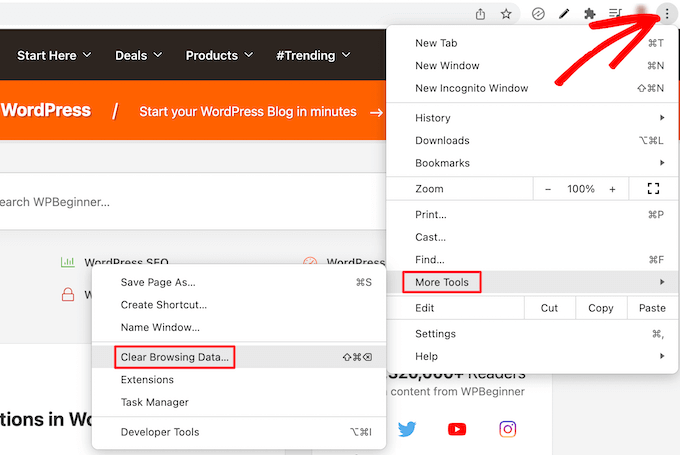
Detta öppnar ett popup-fönster där du kan välja det innehåll du vill ta bort från cachen.
Se till att rutan 'Cachade bilder och filer' är markerad och klicka sedan på knappen 'Rensa webbläsardata'.
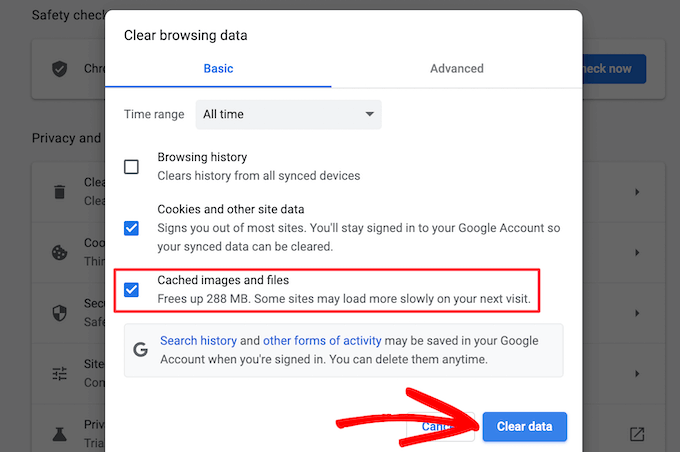
Nu har du framgångsrikt rensat din webbläsarcache. Du kan besöka din WordPress-blogg för att se om den laddar den nya versionen av din webbplats.
För mer information, se vår guide om hur du rensar din webbläsares cache i alla stora webbläsare.
Om du fortfarande inte ser ändringarna du gjorde på din webbplats, gå sedan vidare till de andra metoderna i den här artikeln.
Metod 2: Rensa cache i ditt WordPress-cache-plugin
Om du använder ett WordPress-cacheplugin på din webbplats måste du rensa ditt plugin-cache.
Det är bra att komma ihåg att de flesta kvalitets-cache-plugins, som WP Rocket, är tillräckligt smarta för att automatiskt rensa cachen för ett inlägg eller en sida när du uppdaterar det.
Du behöver vanligtvis bara rensa hela cachen manuellt när du gör webbplatsomfattande ändringar (som med teman eller plugins) eller när du märker att dina ändringar inte visas.
Här är hur du rensar din cache med några av de mest populära WordPress-cache-plugins.
Rensa cache i WP Rocket
WP Rocket är den bästa WordPress-cache-plugin på marknaden. Det bästa med att använda WP Rocket är att den proaktivt bygger din WordPress-cache i bakgrunden, så att dina användare alltid serveras en cachad version av din webbplats.
Det gör det också mycket enkelt att rensa cachade filer med ett enda klick.
Gå helt enkelt till Inställningar » WP Rocket och klicka på knappen 'Rensa cache' i plugin-instrumentpanelen.

Nu kommer WP Rocket att rensa alla dina cache-filer åt dig.
Rensa cache i WP Super Cache
WP Super Cache är ett annat populärt WordPress-cacheplugin. Det låter dig rensa eller tömma allt cachat innehåll med ett enda klick.
Gå helt enkelt till Inställningar » WP Super Cache i din WordPress-instrumentpanel och klicka sedan på knappen 'Ta bort cache' i avsnittet 'Ta bort cachade sidor'.
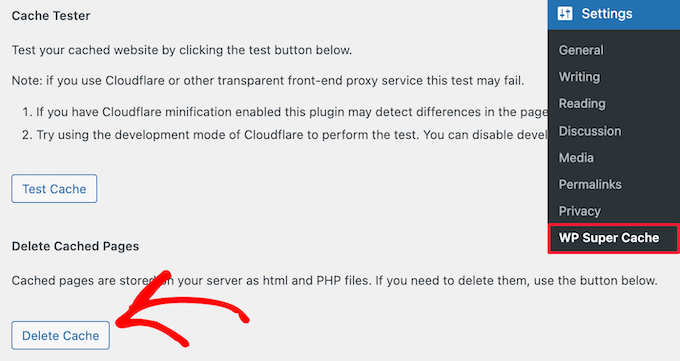
Nu kommer WP Super Cache att radera alla cachade filer från din webbplats.
Rensa cache i W3 Total Cache
W3 Total Cache är ett flitigt använt WordPress-cache-plugin. Liksom de andra plugins ovan kan du rensa alla cachar med ett enda klick.
Du måste gå till Prestanda » Instrumentpanel och sedan klicka på knappen 'Töm alla cacheminnen'.
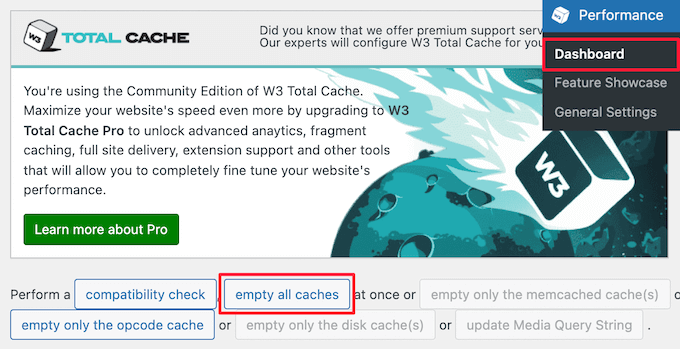
W3 Total Cache-plugin kommer nu att radera allt cachat innehåll för din webbplats.
Metod 3: Rensa cache i din WordPress-värd
Vissa WordPress-värdleverantörer har inbyggda cache-alternativ för att hjälpa till att snabba upp WordPress.
Här är hur du kan rensa din webbhotellscache hos några av de mest populära WordPress-hotellen.
Rensa cache i Bluehost
Bluehost är en av de bästa WordPress-värdarna och rekommenderas officiellt av WordPress. De har en inbyggd cachningslösning som omedelbart förbättrar din WordPress-prestanda och laddningshastighet.
Bluehost gör det enkelt att rensa din WordPress-cache från ditt WordPress-adminområde.
Logga helt enkelt in på din WordPress-administratörspanel, så ser du en 'Caching'-knapp i den övre verktygsfältet. Håll muspekaren över den och klicka sedan på alternativet 'Rensa allt'.

Bluehost kommer nu att rensa data från din WordPress-cache.
Rensa cache i SiteGround
SiteGround är en ledande WordPress-värdleverantör som är känd för snabbhet och förstklassig kundsupport. De erbjuder en inbyggd cachningslösning för att förbättra din webbplatsprestanda.
Du kan rensa SiteGround-cachen från ditt hostingkontos kontrollpanel samt från WordPress-administrationsområdet.
För att rensa din cache från SiteGrounds hostingpanel, logga in på ditt konto och navigera till 'Site Tools'. Därifrån går du till menyn Speed » Caching.
Välj sedan menyn 'Dynamisk cache'. Klicka sedan på menyikonen bredvid ditt domännamn och välj alternativet 'Rensa cache' från rullgardinsmenyn.
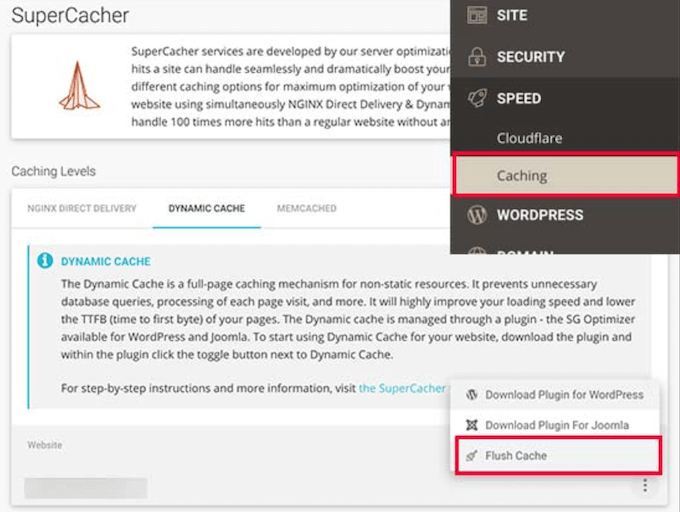
Ett annat sätt att hantera din Siteground-cache är med pluginet SG Optimizer. Det första du behöver göra är att installera och aktivera pluginet. För mer information, se vår guide om hur man installerar ett WordPress-plugin.
Efter aktivering måste du klicka på knappen 'Rensa SG Cache' i din översta WordPress admin-verktygsfält.
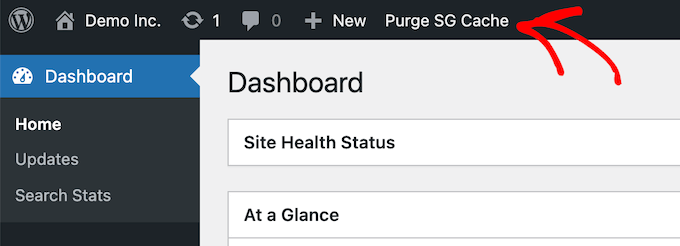
Plugin kommer automatiskt att rensa din SiteGround WordPress-cache.
Metod 4: Rensa din WordPress brandväggsplugin-cache
Om du använder en WordPress brandvägg som Sucuri för att skydda din webbplats, finns det ytterligare ett lager av cachning som du behöver rensa.
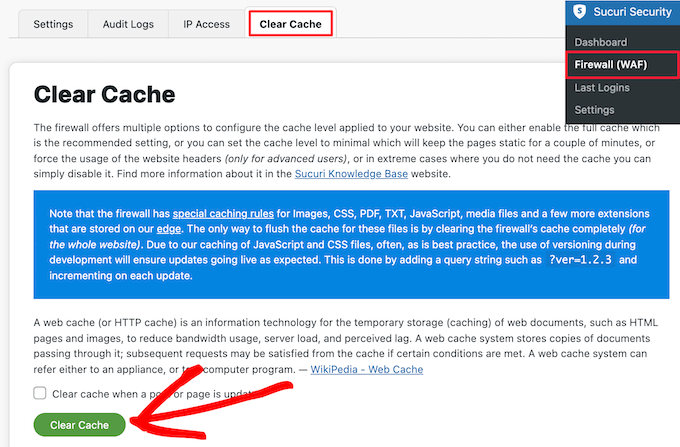
Du kan rensa din Sucuri-cache genom att gå till Sucuri » Firewall (WAF) i din WordPress adminpanel.
Välj sedan menyalternativet 'Rensa cache' och klicka på knappen 'Rensa cache'.
Bonustips: Om du nyligen har flyttat din WordPress-webbplats kan du också behöva rensa din DNS-cache. Detta säkerställer att du får uppdaterad DNS-information och får åtkomst till den senaste versionen av din webbplats. För mer information, se vår guide om hur du rensar din DNS-cache.
Videohandledning
Vanliga frågor om att rensa cache
Här är svar på några av de vanligaste frågorna vi får om att rensa WordPress-cachen. Detta kan hjälpa dig att bättre förstå processen och felsöka eventuella problem.
1. Kommer rensning av min cache att radera min webbplats eller mitt innehåll?
Nej, att rensa din cache är en helt säker och icke-destruktiv åtgärd. Det tar bara bort temporära, lagrade kopior av din webbplats filer. Ditt faktiska innehåll, som inlägg, sidor, bilder och inställningar, kommer inte att raderas.
2. Hur ofta bör jag rensa min WordPress-cache?
Du behöver bara rensa din cache när du behöver se ändringar omedelbart. Detta är vanligtvis efter att du har uppdaterat innehåll, ändrat din webbplats design, installerat eller uppdaterat plugins, eller när du felsöker ett problem.
3. Varför visas ändringar på min webbplats fortfarande inte efter att jag har rensat cachen?
Detta händer vanligtvis eftersom det finns flera nivåer av cachning i spel. Om du rensade din plugins cache men inte din webbläsares eller CDN:s cache, kan du fortfarande se en gammal version. Du måste rensa cachen på varje nivå, som visas i vår guide.
4. Vad är skillnaden mellan webbläsarcache och webbplats-cache?
Webbläsarcache lagras på besökarens egen dator för att snabba upp deras upplevelse när de återbesöker din webbplats. Webbplats-cache (från ett plugin eller värd) lagras på din webbserver för att leverera sidor snabbare till alla besökare genom att servera dem förbyggda statiska filer.
Ytterligare resurser om WordPress-cache
Nu när du vet hur du rensar din cache, kanske du vill se några andra guider som rör WordPress-cachen och cache-plugins:
- Vad är en sid-cache i WordPress?
- Hur du enkelt åtgärdar varningen om att utnyttja webbläsarcache i WordPress
- Bästa WordPress-cache-plugins för att snabba upp din webbplats
- LiteSpeed Cache vs. WP Rocket – Vilken är bäst?
- Hur man installerar och konfigurerar WP Super Cache för nybörjare
- Hur man installerar och konfigurerar W3 Total Cache för nybörjare
- Hur man korrekt installerar och konfigurerar WP Rocket i WordPress
- Den ultimata guiden för att öka WordPress-hastighet & prestanda
Vi hoppas att den här artikeln hjälpte dig att lära dig hur du rensar din cache i WordPress. Du kanske också vill se vår guide om hur du skapar ett e-postnyhetsbrev och våra experters val för den bästa livechattprogramvaran för småföretag.
Om du gillade den här artikeln, prenumerera då på vår YouTube-kanal för WordPress-videoguider. Du kan också hitta oss på Twitter och Facebook.



Moinuddin Waheed
Det är precis därför jag alltid betonar för mig själv att ha en tydlig cachningstidslinje för var och en av mina webbplatser.
Oftast använder vi cachningsplugins och glömmer att göra en rutinmässig cachning, vilket inte låter nya blogginlägg dyka upp.
Så, för att de ska dyka upp är det alltid en god vana att rensa cachen vid schemalagd tidpunkt.
Tack för cachningsguiden.
Mrteesurez
Jag håller helt med dig! Att ha en tydlig cache-tidslinje är avgörande för att säkerställa att nytt innehåll är synligt för besökare. Jag har upplevt detta personligen; när jag först började använda cache-plugins insåg jag inte hur viktigt det var att regelbundet rensa cachen. Det fanns tillfällen då jag publicerade nya blogginlägg, och de syntes inte på flera dagar, vilket var frustrerande. Nu ställer jag in påminnelser för att regelbundet rensa cachen, och det har gjort en enorm skillnad i hur snabbt mitt innehåll visas. Detta förbättrar inte bara användarupplevelsen utan hjälper också med SEO, eftersom sökmotorer kan indexera det senaste innehållet mer effektivt. Tack för att du delade den här värdefulla guiden om caching!
Jiří Vaněk
Kanske skulle jag också lägga till för personer som använder CDN som CloudFlare, att cachning också är aktiverat där, och ytterligare 'dolda' cachar kan finnas på CDN-sidan. Antingen kan ett plugin som är anslutet till CDN rensa det, eller så behöver det göras manuellt. Till exempel, i CloudFlares instrumentpanel kan cachen rensas i den avsedda sektionen.
WPBeginner Support
That is a very good point to remember for those using CDNs
Admin
Mrteesurez
Tack för denna värdefulla poäng och rekommendation eftersom jag använder Cloudflare. Jag ska definitivt kontrollera om det finns några ytterligare 'dolda' cachar på CDN som jag behöver rensa. Tack så mycket.
Sue
Detta var bra innehåll och mycket hjälpsamt – tydligt och koncist, så till och med jag kunde förstå det. Jag är helt ny i det här spelet utan tidigare erfarenhet av webbplatsbyggande alls. Jag vet inte vad jag skulle ha gjort utan dig. Tack igen!
WPBeginner Support
You’re welcome! Glad our content was able to assist
Admin
Favour
Tack för detta fantastiska innehåll. Det är mycket hjälpsamt
WPBeginner Support
Kul att du fann det hjälpsamt!
Admin
Silas Imoh
Glädjen i mig nu är bortom fantasi. Tidigare, när jag gjorde ändringar i mitt tema på min webbplats, så gällde de inte... jag visste aldrig att det var ett cachningsproblem. Efter att ha gjort som instruktionerna, är mina anpassningar nu live. Tack så mycket WP Beginner. Ni är bäst
WPBeginner Support
Glad our guide was able to help!
Admin
Jordi
Tack för den här artikeln. Tas Sitemap också bort eller ändras den på något sätt när cachen rensas?
Anjoe San Diego
Was frustrated of the header ads on my blog. Thank you for this. It was resolved
WPBeginner Support
Glad our guide could help
Admin
Ellen
Jag får en notis från MonsterInsights-pluginet i min webbplats hälsa som säger:
Vi har märkt att du använder ett cache-plugin eller cache från din webbhotell. Se till att rensa cachen för att säkerställa att spårningen visas på alla sidor och inlägg.
Jag använde inte en cachningsplugin så vitt jag visste
WPBeginner Support
Du kanske vill kontakta din värdleverantör för att säkerställa att det inte finns något från deras sida gällande cache som kan vara en del av problemet.
Admin
Sara
Min värdsupport säger följande när jag bad dem hjälpa mig att rensa min webbplats cache:
"Det finns ingen server-sidig cachning på någon av våra servrar, så detta meddelande kan orsakas av ett av dina installerade WordPress-plugins som aktiverar någon form av cachning."
Min fråga är därför hur jag kan lokalisera vilket plugin som behöver rensas. Vet du?
WPBeginner Support
Du vill gå till Plugins > Installera plugins och se om någon av dina plugins i sin beskrivning säger att de är ett cache-plugin.
Admin
Gopal
Hej tack för artikeln. Jag har följt varje steg som nämnts men när jag designar hemsidan finns det ingen bakgrund som jag har ställt in, men när jag bläddrar på sidan visas en bakgrundsbild men inte när jag redigerar sidan
WPBeginner Support
Du bör kontakta supporten för ditt specifika tema om rensning av cachen inte uppdaterar dina ändringar för att säkerställa att det inte är ett problem med själva temat.
Admin
Farukh Hussain
Hej,
Jag har en fråga, snälla. Måste jag alltid rensa all cache manuellt med w3 total cache eller något annat plugin.. Är det inte möjligt att göra det automatiskt att rensa all cache dagligen.
WPBeginner Support
Cacharna bör rensas över tid baserat på den cache du använder, den här guiden visar hur du tvingar den att rensas om det finns några problem eller något som behöver visas som inte visas.
Admin
Vishal soni
Jag har Bluehost inbyggd cache och nu rensar jag all cache från Wordpress och hur laddar jag upp nytt cacheminne igen? behöver jag också en annan betald cachetjänst som wp rocket? Vad skulle vara bättre
WPBeginner Support
Om du behöver en annan cache är en fråga om personlig preferens. Din webbplats kommer att generera en ny cache så du behöver inte oroa dig för att ladda upp en ny cache.
Admin
nadir
löser det problemet med style.css
när du gör ändringar i filen ändras inte webbplatsen alls
WPBeginner Support
If your CSS changes are not appearing then this would be the first step for having those changes appear
Admin
syed sibtain
Herr, om jag återställer mina cacheminnen eller tömmer mina cacheminnen, kommer mina webbplatsdata att gå förlorade eller inte??
WPBeginner Support
Your posts and other content will not be lost if you clear your cache
Admin
Ravi Teja
Vissa av mina webbplatsanvändare har problem med sin webbläsar-cache. Jag föreslår att de raderar cachen, men jag kan inte göra det för alla.
Finns det något jag kan göra för att stoppa webbläsarcachning för vissa sidor på min webbplats?
WPBeginner Support
Du skulle behöva kontrollera med supporten för den cache du använder för vad som finns tillgängligt.
Admin
Alvin Alolor
Om jag rensar min cache på min WordPress, rensar det cachen för andra mobilanvändare?
WPBeginner Support
Det bör rensa cachen för dina användare också, förutom deras webbläsar-cache.
Admin
Rashed Ali
Kan jag rensa cache från mitt webbhotells Cpanel?
Tack för din hjälp!
WPBeginner Support
Det skulle bero på vilken cache du pratar om, om det är cache från din värd då behöver du kontakta din värdleverantör och de bör kunna visa dig vilka alternativ som finns tillgängliga.
Admin
Mensah Tenasu
Kära administratör, kan jag göra något för att få tillbaka cachen efter att den har raderats om jag behöver den?
WPBeginner Support
Tyvärr inte, att rensa din cache skulle ta bort det som finns i din cache.
Admin
David
Tack för denna fantastiska information..
WPBeginner Support
You’re welcome
Admin
ron quiring
Så om du har cachning tillgänglig (och använder) på WPEngine eller Securi brandvägg, menar din artikel då att vi INTE ska implementera ett cachningsplugin på WordPress?
WPBeginner Support
Nej, du kan fortfarande använda cachning på din webbplats med dessa plugins, den här artikeln är för att visa hur du rensar cachen om du har ett problem som kräver att du rensar din cache.
Admin
kamaraj
Om jag rensar mitt Wordpress-cache, finns det någon risk att jag förlorar befintlig data.
WPBeginner Support
Du bör inte förlora något av ditt sparade innehåll när du rensar cachen på din WordPress-webbplats.
Admin
william
Jag har det här problemet
Webbplatsen upplever tekniska problem.
Endast för min hemsida, vänligen hjälp mig
WPBeginner Support
Till att börja med vill du börja med vår felsökningsartikel här: https://www.wpbeginner.com/beginners-guide/beginners-guide-to-troubleshooting-wordpress-errors-step-by-step/
Admin
Nomaan
Jag har samma på min webbplats. Jag har provat alla dina steg men får fortfarande inget resultat. Hjälp mig
WPBeginner Support
Om ingen av dessa metoder rensade din cache vill du kontakta din hosting-leverantör för att se om de har någon cachning som påverkar din webbplats på deras sida.
Admin
mark dannau
Hej allihop,
Bra artikel. Jag har en nära relaterad fråga.
När jag redigerar en sida på min webbplats i WP visas märkligt nog koden för CDN:s pull-zoner, inte originalkoden. Hur återgår jag till originalkoden?
Tack för hjälpen, Mark
WPBeginner Support
För det vill du kontrollera med din CDN för att säkerställa att den är korrekt konfigurerad som en trolig orsak till problemet
Admin
jamila
Hej, jag vill fråga om jag rensar cachen med ett av dessa plugins, försvinner något innehåll eller design, snälla hjälp, jag vill rensa cachen och jag är rädd för att förlora designen och innehållet
WPBeginner Support
Om du inte redigerade designen och rensar din cache för att se den uppdateringen, bör din design inte ändras.
Admin
Shein
Hej alla, det är verkligen en bra artikel... men en fråga dök upp i mitt sinne. Om vi stöter på cacheproblem när vi bygger våra webbplatser, hur är det då för besökare på våra webbplatser. Detta kan vara en galen fråga, men jag är rädd att vissa av våra besökare kanske inte ser våra uppdateringar. Tack så mycket och ser fram emot ett svar från någon.
WPBeginner Support
Att följa webbplats- och serverstegen bör hjälpa dina användare att se dina ändringar.
Admin
Jaroslav Havlicek
Hej, jag gör allt för att rensa cachen från wordpress, chrome och raderade allt på ftp-servern. Jag gjorde en ny installation av wordpress på samma webbplats, men på webben är det gamla utseendet på webben. Så snälla, hur kan jag radera den gamla webben?
WPBeginner Support
Du bör kontakta din hostingleverantör för att säkerställa att inget på deras sida orsakar problemet.
Admin
Tom
Hej, jag märkte att Soliloquy-bilderna bara laddas på mobilskärmar eller om jag gör webbläsarfönstret mycket mindre på min stationära skärm. Jag har ganska stora bilder laddade i reglaget (1500×1500 px). Är det något jag missar?
WPBeginner Support
Du vill kontakta Soliloquy och låta dem veta för att kunna hjälpa dig.
Admin
Stavros
Hej, jag har temat Newspaper på WordPress. Mina publicerade visningar är plötsligt noll och ger mig inte de verkliga antalet besökare. Jag har över 35 000 unika besökare! Hur kan jag fixa det, snälla?
Verotiana
Tack för den här artikeln. Men vad händer om jag inte använder någon av dessa WP-plugins, men min sida fortfarande inte uppdateras...?
Christian Okonkwo
? Kan radering av kontanter ha tagit bort min administratörsinloggning…
Jag är alltid rädd att kassering kan radera en databas eller något i min värdfil.
Men jag måste göra det för att se några ändringar.
?Jag vill också veta om "databasanslutningsfel" kan orsakas av att rensa cachen.
WPBeginner Support
Hej Christian,
Inga cachefiler är temporära filer, vilket innebär att de kan raderas utan att påverka din webbplats funktionalitet.
Admin
Ann
Bra artikel! Jag har en fråga. Måste jag rensa alla mina cacheminnen igen efter att ha uppdaterat plugins? Tack!
WPBeginner Support
Hej Ann,
Det är inte nödvändigt eftersom de flesta cache-plugins är inställda för att automatiskt rensa cachen med jämna mellanrum. Du kan dock också manuellt rensa cachen om du märker att något saknas.
Admin
Nick
Tack för det hjälpsamma inlägget! Att rensa min webbläsar-cache löste problem för mig, men är det korrekt att säga att återkommande besökare på min webbplats kan stöta på problem om de inte rensar sin egen webbläsar-cache? Jag skulle vilja rensa cachen universellt så att den är idiotsäker och inte kräver att mina användare går in och fixar det själva. Är det möjligt på något sätt?
Yusuf Bitrus
Tack för dessa fantastiska förslag och listor, jag tror att super cache är ett av de bästa cache-plugins jag någonsin har använt.
Och det fungerar som en .
Jag älskar det
Neal Umphred
Tack för din användbara artikel! Vad gör knappen Rensa cache i menyn Publicera i WordPress admin-sektionen?
Alex
Det förvånar mig att den viktigaste frågan har ignorerats. Hur rensar man cache som sparats i andras webbläsare? Dvs. personer som besöker din WordPress-webbplats och kanske inte har en aning om hur man rensar cache eller att de behöver göra det. Tusentals plugins men inte en enda som skulle lägga till en versionsparameter till alla webbplats-URL:er, vilket tvingar webbläsare att begära dem som nya filer.
Sachin Singhi
Jag har också letat efter ett sätt att göra samma sak. Har insett att om vi inte aktiverar cachen alls så fungerar det men påverkar webbplatsens prestanda.
Rohan
Hej, hur rensar jag cachen om jag inte har ett cache-plugin – tog över en communitygruppsida och förmodligen använde tidigare webbansvarig sedan raderade ett cache-plugin utan att rensa cachen först?!
Esther Roche
Hej!
Jag använder Fastest Cache och jag undrade vad skillnaden är mellan
RENSA SIDANS CACHE
RADERA CACHE
RADERA CACHE OCH MINIFIERAD CCS/JS
Kan du berätta för mig, tack?
Tack på förhand och tack för det här inlägget!
Esther
WPBeginner Support
Hej Esther,
Rensa cache för den här sidan, tar bort cachade filer för sidan du tittar på just nu. Ta bort cache, tar bort cachade filer och det sista tar bort allt inklusive minifierad CSS/JS.
Admin
Esther Roche
Så,
när jag gör ändringar på en specifik sida och någon annan inte kan se dem, bör jag bara använda "rensa cachen" för den sidan; men om jag gör ändringar på ett par sidor eller fler, bör jag antingen rensa cachen för varje separat eller använda "ta bort cache", vilket skulle låta dem se ändringarna på hela webbplatsen. Är det rätt?
Tack igen för ditt tålamod!
WPBeginner Support
Hej Esther,
De flesta cache-plugins kommer automatiskt att rensa cachen för en sida när du gör ändringar på dessa sidor. Du behöver bara använda dessa funktioner om du arbetar med din webbplats tema eller lägger till ett nytt plugin och dessa ändringar inte visas på din webbplats.
Cherisa
När jag försöker installera WP Super Cache får jag meddelandet: "Plugin tillåts inte i vårt system på grund av prestanda-, säkerhets- eller kompatibilitetsproblem. Kontakta supporten vid frågor". Men längst ner finns en markering som säger att den är "kompatibel med din version av WordPress". Detta gäller även W3 Total Cache. Vad är fel?
WPBeginner Support
Hej Cherisa,
Vissa WordPress-värdföretag blockerar cache-plugins eftersom de har sin egen cache installerad på sina servrar. Kontakta din värdleverantör för att bekräfta.
Admin
Andy
Liknande problem här. Ingenting händer när du klickar på min meny på mobila enheter.
All hjälp uppskattas.
Tack!
kandra
Fan, precis vad jag behöver.
Jag känner mig så dum att jag hade folk från min webbhotell bara för att rensa upp det här röran.
Hur som helst,
hur du ställer in den här webbplatsen försvann från kommentarsformuläret. detta är fantastiskt. Jag vill ha sådana här saker på min blogg pencaricerah.com.
Har du handledningen? Använder du standardformuläret för kommentarer 7?
Melch Wanga
Använder inte ett plugin, men mina CSS-ändringar visas inte i Chrome förrän cachen rensas. Hur ser jag till att mina webbplatsbesökare får den nya stilen utan att be dem rensa webbläsarens cache.
Notera: Det är bara på Chrome.
Tack.
Grupp av Oceninfo
Letar efter samma svar. När jag gör ändringar i CSS visas de inte förrän en hård uppdatering och det är inte lämpligt att be besökare att göra en hård uppdatering. Så, hur kan vi leverera nya CSS-ändringar till besökarna? Hur rensar man alla cookies/webbläsarens cachefiler?
För närvarande använder jag W3 Total Cache-plugin, även efter att ha klickat på Performance > Dashboard > Empty All Caches visas inte nya ändringar förrän en hård uppdatering. Kan du snälla föreslå en bra metod för WordPress? Jag använder inte heller någon CSS-versionsnummer och GT Matrix föreslår att jag tar bort frågesträngen, vilket jag har gjort med hjälp av function.php
Väntar på positiv feedback.
Masoud
tack för detta. men
jag använder inte ett cache-plugin,
och jag aktiverade bara WordPress inbyggda cache,
jag placerade den här koden i min wp-config.php
/* WordPress Cache */
define( ‘WP_CACHE’, true );
define(‘ENABLE_CACHE’, true);
define(‘CACHE_EXPIRATION_TIME’, 360000);
skulle du vara snäll och berätta, hur tömmer jag detta cache tack?
Jamie
Jag har ingen plugin installerad, men jag har problem. Om jag installerar en nu, i efterhand, kommer det att hjälpa?
Rohan Chowdhury
Kära administratör, jag vill att du lägger upp några handledningar angående annonsering på webbplatser för nybörjare som har låga tariffer på sin webbplats.
Förresten, jag älskar ditt arbete.
WPBeginner Support
Hej Rohan,
Tack för feedbacken. Vi kommer att försöka täcka det mer i framtiden. Har du under tiden kontrollerat våra guider om hur man optimerar din AdSense-intäkt i WordPress och bästa pluginen för annonshantering för WordPress?
Admin
RUSHEEK
Detta är en mycket användbar och trevlig artikel.
Towfiq
Det vore bra om du kunde visa hur man rensar cookies i ytterligare 2 populära webbläsare: Firefox & Safari.
Gaurav Khurana
Tack men hur ofta bör man rensa cachen. Det vore också bättre om du kan nämna ordningen på cachen som ska rensas. Så vi kan notera det punkt för punkt
Jeremy
Bra läsning. Visste inte om Sucuri-cachingen. Rekommenderar också att lägga till ett tips för webbläsarens cache. CTRL + SHIFT + R fungerar oftast lika bra genom att tvinga fram en uppdatering som kringgår cachen och gör att du slipper tömma webbläsarens cache varje gång.
Dan Kapellen
Detta är en värdefull artikel. Jag lärde mig mycket om cachings roll, hur man optimerar dess användning och underhållsåtgärder. Tack.