


Har du stött på irriterande saker i WordPress och letar nu efter sätt att fixa dem?
Som de flesta saker i livet har WordPress också sin beskärda del av irriterande saker. Att hantera dessa irritationer är mycket enkelt med rätt system och processer.
I den här artikeln visar vi dig de 15 mest irriterande sakerna med WordPress och hur du åtgärdar dem.
Vad är WordPress?
WordPress är ett open source-webbplatsbyggare och innehållshanteringssystem (CMS). Det skapades av Matt Mullenweg och Mike Little år 2003.
Över 43 % av webbplatserna på internet drivs av WordPress. Du kan skapa alla typer av webbplatser med WordPress. Du kan till exempel skapa en blogg, starta en webbutik, bygga ett medlemscommunity, sälja onlinekurser, skapa en webbplats för småföretag och mer.
Observera att det finns en skillnad mellan WordPress.org och WordPress.com. Det senare är en webbplats- och bloggplattform, medan WordPress.org är en öppen källkodsmjukvara som används av miljontals människor (inklusive WPBeginner).
För att komma igång med en WordPress-webbplats behöver du ett domännamn och webbhotell. Ett domännamn är som adressen till ditt hus, medan webbhotell är där din webbplats finns, som en byggnad.
För mer information, se vår guide om hur man skapar en WordPress-webbplats.
Med all sin popularitet är WordPress inte perfekt. Det finns några egenheter och brister som kan vara frustrerande för användare.
Med det sagt, låt oss titta på några av de mest irriterande sakerna med WordPress och hur du enkelt kan fixa dem. Du kan klicka på länkarna nedan för att hoppa till valfri sektion:
- Konfigurera WordPress-säkerhetskopiering
- Ta bort kategorin Okategoriserade
- Ändra användarnamnet
- Lägga till fler formateringsalternativ i innehållseditor
- Få White Screen of Death
- Att bli utelåst från WordPress
- Inaktivera alla WordPress-plugins utan administratörsåtkomst
- Åtgärda vanliga WordPress-fel
- Konfigurera automatiska uppdateringar för WordPress-plugins
- Skapa bättre bildgallerier
- WordPress-plugins kan konflikta med varandra
- Anpassa WordPress-utdrag
- Visa utdrag i RSS-flöden
- Hantera kommentatorspamm
- Förbättra WordPress-sökning
1. Konfigurera WordPress-säkerhetskopiering
WordPress levereras inte med ett inbyggt backupsystem. Du förväntas skapa dina egna säkerhetskopior istället för att förlita dig på ditt WordPress-webbhotell.
Att ha en regelbunden säkerhetskopia sparar dig frustration när något dåligt händer din webbplats. Du kan enkelt återställa din webbplats från en säkerhetskopia om något misslyckas eller om det sker ett säkerhetsintrång.
Det finns flera sätt att säkerhetskopiera en WordPress-webbplats. Det enklaste sättet är att använda ett plugin. Det finns gott om gratis och betalda säkerhetskopieringslösningar tillgängliga för WordPress. Se vår jämförelse av de 7 bästa WordPress-plugins för säkerhetskopiering.
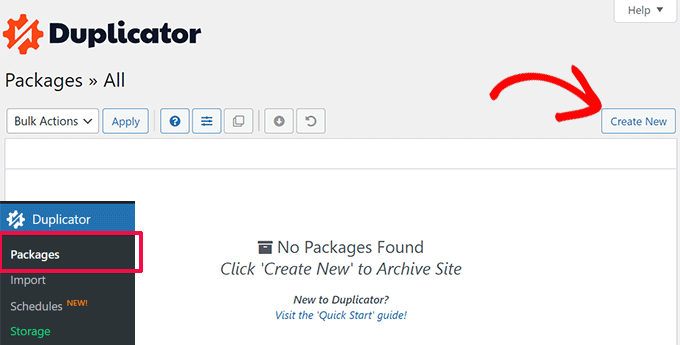
Du kan till exempel använda Duplicator för att skapa en komplett säkerhetskopia av din webbplats viktiga filer, databaser, mappar och mer. Pluginet är mycket lätt att använda och låter dig också schemalägga regelbundna säkerhetskopior av webbplatsen.
Utöver det kan du också använda ditt webbhotells cPanel eller manuellt säkerhetskopiera databaser och annat innehåll på din webbplats.
Om du är osäker på vad du ska säkerhetskopiera, se vår guide om vilka filer du bör säkerhetskopiera.
2. Ta bort kategorin Okategoriserade
WordPress levereras med två inbyggda taxonomier, de kallas kategorier och taggar. Som standard arkiveras varje nytt inlägg du skapar i en inbyggd kategori med titeln Okategoriserat.
Om du glömmer att tilldela inlägget till en kategori, kommer det att arkiveras under Okategoriserat. Detta ser oprofessionellt ut, men du kan enkelt fixa det.
Först låter WordPress dig byta namn på kategorierna på din webbplats. Gå helt enkelt till Inläggskategorier från WordPress-instrumentpanelen och klicka sedan på länken 'Redigera' under kategorin Okategoriserade.
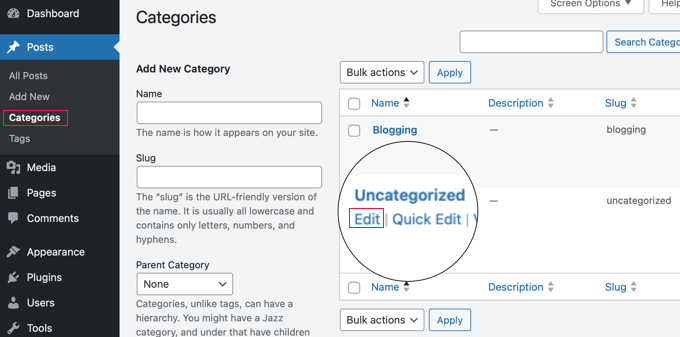
Härifrån kan du byta namn på kategorin till vad du vill.
Om du har andra kategorier skapade på din webbplats, låter WordPress dig ändra standardinställningarna och använda en annan kategori istället.
Navigera helt enkelt till Inställningar » Skrivande från WordPress adminpanel och klicka på rullgardinsmenyn 'Standardkategori för inlägg'. Därefter kan du ändra den från Okategoriserade till någon annan kategori.

För att lära dig mer, se vår guide om hur du ändrar standardkategorin Okategoriserat i WordPress.
3. Ändra ditt användarnamn
Under installationen av WordPress eller vid skapandet av en användare kan du välja ett användarnamn för kontot.
Problemet är dock att det inte finns något enkelt sätt att ändra användarnamnet när det väl har skapats. Detta kan vara extremt irriterande.

Ett av sätten att åtgärda detta är att ta bort användaren och skapa en ny användare med det uppdaterade användarnamnet. Ett annat sätt att lösa detta är att använda ett WordPress-plugin eller manuellt uppdatera användarnamnet från WordPress-databasen.
Du kan se vår guide om hur du ändrar ditt WordPress-användarnamn för mer information.
4. Lägga till fler formateringsalternativ i innehållsredigeraren
Före introduktionen av Gutenberg eller blockredigeraren hade WordPress begränsade formateringsalternativ. Du var tvungen att leka med HTML och CSS för att redigera utseendet på dina blogginlägg och sidor.
WordPress innehållsredigerare erbjuder dock nu många anpassningsmöjligheter. Du kan formatera ditt innehåll enklare och behöver inte förlita dig på kodning.
Medan nya funktioner introduceras med varje ny version av WordPress, kan många användare känna sig frustrerade om de inte hittar ett formateringsalternativ.
Du kanske till exempel vill använda ett specifikt typsnitt för ditt innehåll men inte kan hitta det i WordPress. För att åtgärda detta kan du använda olika plugins för att lägga till anpassade typsnitt.
Du kan se vår guide om 16 tips för att bemästra WordPress-innehållsredigeraren för att lära dig mer.
5. Att få White Screen of Death
En annan irriterande sak du kan stöta på i WordPress är den vita skärmen av döden. Det värsta med felet är att det inte finns något meddelande, och du är utelåst från WordPress.
Oftast uppstår felet eftersom ett skript på din webbplats har nått minnesgränsen. När det svarande skriptet dödas av WordPress-värdservern eller går ut över tidsgränsen, ser du det här felet.

Det finns olika sätt att fixa felet med den vita dödsskärmen. Du kan till exempel kontrollera om problemet uppstår på andra webbplatser som du äger. Du kan också försöka öka minnesgränsen, inaktivera alla plugins, rensa cachen och mer.
För en steg-för-steg-metod för att åtgärda detta problem, följ vår guide om hur du åtgärdar WordPress vita skärmen-döden.
6. Att bli utelåst från WordPress
Ibland kan du låsa dig ute från WordPress adminområde. Antingen glömde du ditt lösenord och kunde inte återställa det, eller så gick något sönder när du lade till kod eller ett plugin.
Eller så var det ett fel vid upprättandet av en anslutning till databasen, det var ett internt serverfel, eller så blev din webbplats hackad.
För att hjälpa dig att lösa detta problem har vi skapat en praktisk guide om vad du ska göra när du är utlåst från WordPress adminområde. Den hjälper dig att lära dig hur du åtgärdar detta i olika scenarier.
7. Inaktivera alla WordPress-plugins utan administratörsåtkomst
När du felsöker vissa problem på din WordPress-webbplats kommer du att rådas att inaktivera alla WordPress-plugins. Du kan bara gå till pluginsidan och inaktivera alla plugins.

Men vad händer om du inte har åtkomst till WordPress adminområde?
Du kan inaktivera plugins med en FTP-klient. Åtkomst till mappen /wp-content/ för att se alla plugins och sedan inaktivera dem.
Om du har tillgång till webbhotellstjänstens cPanel kan du också inaktivera plugins från phpMyAdmin-inställningarna.
Se vår guide om hur du inaktiverar alla WordPress-plugins när du inte kan komma åt wp-admin.
8. Åtgärda vanliga WordPress-fel
WordPress kommer med en viss inlärningskurva, och du lär dig saker allt eftersom. Vissa saker är lättare att lära sig än andra. Det mest frustrerande och irriterande för nybörjare är antalet vanliga WordPress-fel de kan stöta på.
Till exempel kan du se ett syntaxfel, dina inlägg kan returnera ett 404-fel, det kan finnas ett problem vid uppladdning av bilder, och mer.
Det är därför vi har sammanställt en lista över vanliga WordPress-fel och hur du åtgärdar dem.
9. Konfigurera automatiska uppdateringar för WordPress-plugins
Alla bra WordPress-plugins uppdateras regelbundet. Om du använder de bästa WordPress-plugins på din webbplats, är chansen stor att du kommer att installera uppdateringar ganska ofta.
Att installera uppdateringar tar bara några sekunder, men det kan vara distraherande att logga in och hitta nya uppdateringar.
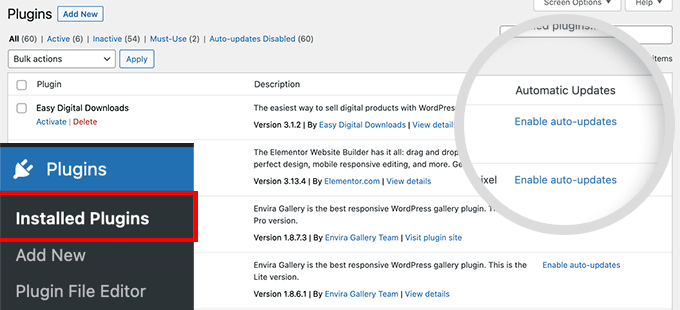
För att lösa detta kan du helt enkelt gå till Plugins » Installera plugins från din WordPress-instrumentpanel och klicka på 'Aktivera automatiska uppdateringar' för kritiska plugins.
Se vår guide om hur du automatiskt installerar uppdateringar för WordPress-plugins.
10. Skapa bättre bildgallerier
Även om du kan skapa gallerier i standardinstallationen av WordPress, är det inte lika användbart eftersom det saknar funktioner som album, taggning, ljuslådor och mer.
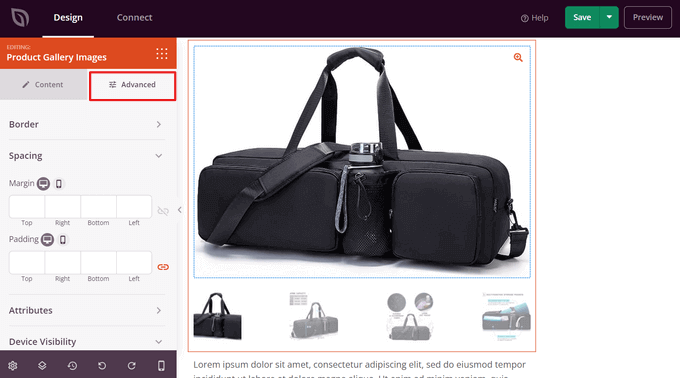
Lyckligtvis finns det plugins som Envira Gallery, som låter dig skapa vackra bildgallerier i WordPress utan att kompromissa med hastigheten. Du kan lägga till album, vattenstämplar, sälja dina foton och mer.
Många WordPress-landningssidor och temabyggare som SeedProd erbjuder också alternativ för att lägga till bildgallerier på din webbplats.
11. WordPress-plugins kan komma i konflikt med varandra
WordPress-plugins är utmärkta för att lägga till ytterligare funktionalitet och funktioner till din webbplats.
Vissa plugins kan dock komma i konflikt med varandra och orsaka allvarliga problem. Till exempel kanske de inte fungerar korrekt som de är tänkta att fungera eller så kan de bryta din webbplats.
Att ha för många plugins kan också leda till konflikter. Du bör inaktivera och ta bort plugins som inte används. Detta hjälper till att lösa konflikter, stärka WordPress-säkerheten och öka sidans laddningstid.
12. Anpassa WordPress-utdrag
Som standard visar WordPress hela inlägg på startsidan, arkivsidor och kategorisidor.
Detta skapar inte bara dubblettinnehåll på din webbplats, utan det gör också navigeringen mer frustrerande och avskräcker användare från att se hela inlägget och lämna kommentarer.
Genom att visa utdrag på dessa sidor kan du öka dina sidvisningar och användarnas engagemang. Det visar en kort sammanfattning och berättar för användarna vad innehållet handlar om.
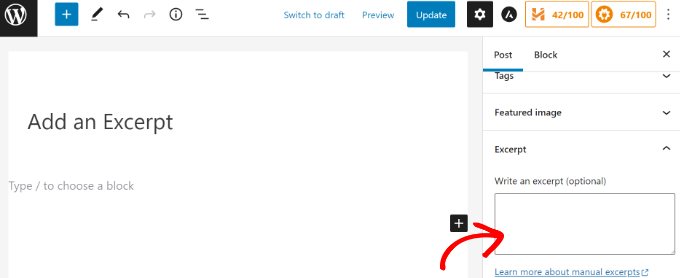
För att lära dig mer, se vår guide om hur du anpassar WordPress-utdrag utan någon kodning.
13. Visa utdrag i RSS-flöden
WordPress visar också dina fullständiga artiklar i RSS-flödet. Det innebär att användare som läser dina inlägg i en flödesläsare inte har någon anledning att besöka din webbplats.
Du kan enkelt ändra detta från WordPress adminområde. Gå till sidan Inställningar » Läser och scrolla ner till alternativet 'För varje artikel i ett flöde, inkludera' och välj Utdrag.
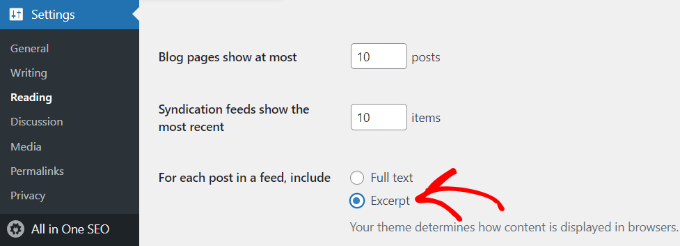
Klicka sedan på knappen Spara ändringar för att lagra dina inställningar.
14. Hantera kommentarspam
Spamkommentarer är en av de mest irriterande sakerna på internet. WordPress levereras med inbyggd kommentar moderering för att hantera spamkommentarer. Kommentarspam kan dock snabbt växa, och innan du vet ordet av kommer du att spendera mer tid på att moderera kommentarer.
Det första du behöver göra är att börja använda Akismet. Det kommer att fånga de flesta spamkommentarer och hålla dem borta från din modereringskö.
Du kanske också vill kolla in dessa 12+ viktiga tips och verktyg för att bekämpa spamkommentarer i WordPress.
15. Förbättra WordPress-sökning
WordPress levereras med en inbyggd sökfunktion, men den är inte särskilt bra. Om sökning är viktigt för din webbplats, behöver du ersätta standardsökningen med något bättre.
För att förbättra WordPress-sökningen kan du använda plugins som SearchWP. Det hjälper dig att anpassa sökalgoritmen och inkludera tabeller, anpassade fält, dokument, taxonomier och mer i sökprocessen.

Du kan följa vår guide om hur du förbättrar WordPress-sökningen för mer information.
Vi hoppas att den här artikeln hjälpte dig att åtgärda några av de mest irriterande sakerna med WordPress. Du kanske också vill se vår guide om beprövade sätt att tjäna pengar online och den bästa e-postmarknadsföringsprogramvaran.
Om du gillade den här artikeln, prenumerera gärna på vår YouTube-kanal för WordPress-videoguider. Du kan också hitta oss på Twitter och Facebook.


Jiří Vaněk
Om du arbetar med WordPress tillräckligt länge kommer du att stöta på nästan alla problem som beskrivs här. Det som alltid skrämmer mig mest är den vita dödsskärmen eftersom den kan vara mycket komplicerad att fixa, och jag måste ofta ta till att återställa från en säkerhetskopia eller gräva igenom felloggar. Sedan finns det de mer irriterande sakerna, som att ändra användarnamn eller hantera kommentarspam. Lyckligtvis finns det alltid en lösning på dessa problem, vilket är bra, även om det ibland är onödigt tidskrävande.
Oyatogun Oluwaseun Samuel
Jag har stött på några av dessa irriterande problem när jag hanterade wordpress, ändring av användarnamn efter installation, blank skärm det är bra att se dem listade här och lösningen på dem. Det som stressade mig mest var när jag var tvungen att inaktivera ett plugin för ett annat på grund av konflikt. det finns mycket jag ännu inte har stött på men det är bra att veta om dem och deras lösning så jag vet vad jag ska göra när jag väl upplever dem. tack för denna användbara information.
WPBeginner Support
You’re welcome
Admin
mohadese esmaeeli
i WordPress-inlägg finns det en sektion "Revisioner", vilket innebär att alla redigerade versioner av en artikel kan granskas och återställas. Det vore bra om det, vid sidan av den här funktionen, fanns en knapp för att ta bort tidigare revisioner. Även om den här sektionen är användbar kan ackumulering av revisioner vara besvärlig.
WPBeginner Support
Det skulle absolut kunna vara till hjälp, för tillfället skulle vi rekommendera att använda metoden från vår guide nedan för att hantera revisioner:
https://www.wpbeginner.com/beginners-guide/complete-guide-to-wordpress-post-revisions/#limitrevisions
Admin
Mrteesurez
Tack för det här inlägget. Det löser några av de mest irriterande sakerna med WordPress, men vi har fortfarande mer. Jag kommer bara att nämna några få:
1) Nyheter och aviseringar i instrumentpanelen i adminområdet. Många plugins missbrukade bara denna plats med nyheter, annonser, aviseringar och mer.
2) Problem med e-postleverans: Du måste manuellt installera ett plugin för att konfigurera detta korrekt.
3) Meddelande om kritiskt fel:
De visar ett kritiskt meddelande till besökare på framsidan och säger:
"Lär dig hur du felsöker WordPress"
Från och med då kommer alla webbplatsbesökare att veta att du använde WordPress för att bygga din webbplats.
WordPress är fantastiskt och för mig det bästa CMS:et, men det behöver fortfarande förbättras.
Jag ser fram emot att bidra till WordPress kärna i framtiden.
mohadese esmaeeli
Jag håller med; sektionen Nyheter och meddelanden är mycket befriande, särskilt eftersom dess källa kan vara andra webbplatser, inte bara WordPress-arkivet. Enligt min mening kan varningen den ger om bilduppladdningar, som orsakar konstiga fel, vara frustrerande, särskilt när den löser sig själv efter några minuter!
Jiří Vaněk
Hej Mrteesurez,
Angående punkt två, problemet med e-postleverans är inte så mycket en brist i WordPress i sig, utan snarare ett problem med felkonfigurerade servrar och mail-funktionen. Som standard använder WordPress PHP:s mail-funktion för att skicka e-post. Många stora leverantörer som Gmail har dock nyligen börjat verifiera säkerhets-DNS-poster för domäner. Dessa inkluderar DKIM, DMARC och SPF-poster, som tydligt definierar vad som kan betraktas som ett legitimt skickat e-postmeddelande från domänen. På grund av att många webbservrar är felkonfigurerade eller att domänägare inte har dessa poster korrekt inställda i förhållande till webbservern, uppstår fel vid e-postleverans. Detta är inte ett direkt problem med WordPress och kan oftast enkelt lösas, som du nämnde, genom att installera ett SMTP-plugin för att skicka e-post. Å andra sidan uppmuntrar detta problem många användare att sluta använda mail-funktionen och istället använda en SMTP-server och protokoll för att skicka e-post. Så i slutändan har varje moln en silverkant. Det ökar i slutändan säkerheten, vilket är bra trots det initiala krånglet det orsakar för många människor.
Dan Pock
Hur ofta blir man utelåst från sitt konto? det låter skrämmande för en nybörjare.
WPBeginner Support
Inte ofta, om du inte redigerar kod direkt eller har glömt ditt användarnamn och din e-postadress.
Admin
Katheryn Haddad
Jag vill lägga till en widget som visar en jordglob och var i världen människor som klickar på webbplatsen bor. Den har en HTML-kod, och instruktionerna säger att man ska lägga den i textwidgeten. Men allt jag får är en visning av koden på min webbsida, och fortfarande ingen karta.
Sean
Katheryn,
Kan du dela webbsidan som visar widgeten och webbsidan du fick koden från?
Mike Lackersteen
Finns det ett enkelt sätt att ta bort radmellanrum mellan stycken i inlägg och att behålla styckeindrag efter det?
Em Fairley
Mike, båda behöver göras manuellt, så vitt jag vet, så de är repetitiva. För att lägga till indrag för första raden, placera markören i början av en rad och tryck på MELLANSLAG det önskade antalet gånger. Upprepa sedan för alla stycken.
För att ta bort ett radavstånd, placera markören efter punkten på sista raden i första stycket och tryck på delete tills det första ordet i nästa kommer på samma rad. Tryck sedan på SHIFT och RETURN samtidigt för att flytta till nästa rad. Upprepa sedan för alla efterföljande stycken.
Jag hoppas att detta hjälper
Carole Parkes
Det jag ännu inte har löst är den växande listan med kategorier som visas längst ner på mina inlägg. Hur fixar jag detta?
Rod Salm
Bra lista, förutom den nedvärderande kommentaren om Hello Dolly. Det värmer själen, vi behöver mer av det.
Ada
Även när jag har mycket att göra kan jag inte sluta läsa dina artiklar. Utmärkt jobb!
Sharique
Tack WP Beginner, inlägget är ganska informativt. Jag personligen fann
5. Aktivera kortkoder för WordPress-widgetar mycket användbart för mig.
Tack igen! Fortsätt med det goda arbetet.
Med vänliga hälsningar,
Sharique
WPBeginner Support
Glad you found it helpful.
Admin
Roman
Hej! Tack för det här inlägget! Jag tror att det finns några fler irriterande saker med WordPress:
1. brist på säkerhet direkt ur lådan
2. kan vara långsam med vissa plugins och teman
3. brist på cache-alternativ direkt ur lådan
Marcie Yon
Bästa artikeln någonsin skriven! Jag har använt WordPress i 3 år och har lärt mig hälften av dessa lösningar, men nu kan jag fixa ALLT som irriterar mig. Tack!
WPBeginner Support
Kul att du fann det hjälpsamt.
Admin
Chike
Vad är det bästa sättet att automatiskt dela inlägg från din självhostade WordPress-blogg till Facebook och Twitter?
WPBeginner Support
Se vår guide om hur du schemalägger WordPress-inlägg för sociala medier med Buffer.
Admin
meghoma damilola
snälla hur kan jag lägga till chatt till min wordpress
WPBeginner Support
Se den här listan över 7 bästa livechattprogram för din WordPress-webbplats.
Admin
Gary Stenzel
Tack! Dessa är mycket användbara.
WPBeginner Support
Glad you find them helpful
Admin