


Geçenlerde bir arkadaşımla kahve içmek için buluştuk ve WooCommerce işinden bahsediyorduk. Bana bazen bir duvara tosladığını ve ürün açıklamaları için aynı sıfatları - şık, güzel, stil sahibi - birden fazla üründe tekrar tekrar kullandığını söyledi.
En kötüsü ne mi? Bunu genellikle çok daha sonra, mağaza sayfaları zaten tekrarlayıcı gelmeye başladığında fark ediyor.
Bir yapay zeka meraklısı olarak, süreci otomatikleştirmek için yapay zekayı kullanmayı hemen önerdim. Ama arkadaşım, yapay zekayı WooCommerce mağazasına bağlamanın çok karmaşık olacağını düşündüğü için tereddüt etti.
İşte o zaman işi bana bırakmasını söyledim. Bir gün içinde WooCommerce mağazasını OpenAI'ye bağladım.
Şimdi, tüm ürün açıklamaları benzersiz, taze ve otomatik olarak yazılıyor.✨
Aynı ürün açıklamalarını tekrar tekrar yazmaktan hiç sıkıldıysanız endişelenmeyin. Bu rehberde, WooCommerce açıklamalarını otomatik olarak oluşturmak için yapay zeka numaralarımı göstereceğim.
⚡ Hızlı Cevap: WooCommerce Ürün Açıklamalarını Otomatik Oluşturmak İçin En İyi Yapay Zeka Araçları
Acele mi ediyorsunuz? İşte yapay zeka ile ürün açıklamaları oluşturmak için en iyi araçların hızlı bir özeti:
- Uncanny Automator – Tam otomasyona ihtiyaç duyan daha büyük mağazalar için idealdir. Yeni ürünler eklediğinizde otomatik olarak ürün açıklamaları oluşturmak için OpenAI ile bağlanır.
- StoreAgent – Yeni başlayanlar veya küçük dükkanlar için mükemmeldir. Her bir ürün için yapay zeka destekli bir açıklama oluşturur.
Mağanıza uyanı seçebilmeniz için her iki yöntemi de size adım adım anlatacağım.
Neden WooCommerce Ürün Açıklamalarını Yapay Zeka ile Otomatik Oluşturmalısınız?
WooCommerce ürün açıklamalarınızı otomatik olarak oluşturmak, zamandan tasarruf etmenize, tutarlılığı artırmanıza, SEO'yu güçlendirmenize ve online mağazanızı ölçeklendirmeyi çok daha kolay hale getirmenize yardımcı olabilir.
Nasıl yardımcı olduğuna bakalım:
- Manuel yazmaya saatler kazandırın: Boş bir ekranla uğraşmadan hızlıca ürün açıklamaları oluşturun.
- Açıklamaları tutarlı tutun: Her ürün cilalı ve profesyonel görünür.
- SEO'yu güçlendirin: Arama sonuçlarında daha üst sıralarda yer almak için ilgili anahtar kelimeleri otomatik olarak ekleyin.
- Tekrarlayan içeriği azaltın: Mağazanızın tamamında aynı kelime ve ifadeleri kullanmaktan kaçının.
- Kolayca ölçeklendirin: Birkaç ürününüz veya yüzlerce ürününüz olsun, açıklamaları verimli bir şekilde oluşturun.
Bunu arkadaşım için kurduğumda, farkı hemen gördü; WooCommerce mağazası daha keskin görünüyordu, açıklamaları tutarlıydı ve her hafta saatler kazandı.
Uncanny Automator vs StoreAgent: Hangisini Seçmelisiniz?
Bu eğitimde iki yöntemi ele alacağım. Karar vermenize yardımcı olacak hızlı bir yan yana karşılaştırma:
| Uncanny Automator | StoreAgent | |
|---|---|---|
| En İyisi | Tam otomasyona ihtiyaç duyan daha büyük mağazalar | Basit bir çözüm arayan yeni başlayanlar veya küçük dükkanlar |
| Kurulum | Orta düzey – OpenAI API anahtarının bağlanmasını gerektirir | Kolay – yönlendirmeli kurulum, hesap oluşturma ve eklenti bağlantısı |
| İş Akışı | Ürün eklediğinizde arka planda tam otomatik tarifler çalışır | Ürün Açıklaması Yapay Zekası, her ürün için ayrı ayrı açıklamalar oluşturmanıza olanak tanır |
| Esneklik | Yüksek düzeyde özelleştirilebilir – tetikleyicileri, eylemleri, komutları ve daha fazlasını ince ayar yapın | Sınırlı seçenekler ancak kullanımı çok basit |
| Maliyet | Ücretsiz sürüm mevcut; sık kullanım için Pro yükseltmesi önerilir | Ücretsiz sürüm çoğu küçük mağaza için çalışır |
Her iki aracın da kendine göre güçlü yönleri var, bu nedenle mağaza boyutunuza ve iş akışınıza uyanı seçmenizi öneririm. Bu, ürün açıklamalarınız üzerinde ne kadar kontrol istediğinize de bağlı olabilir.
Başlamak İçin Neler Gerekecek
Eğitimlere geçmeden önce her şeyin hazır olduğundan emin olalım. Her yöntem biraz farklı çalıştığı için gereksinimleri her biri için ayrı ayrı belirttim.
Yöntem 1: Uncanny Automator (Büyük Mağazalar İçin En İyisi)
| Gereksinim | Neden İhtiyacınız Var |
|---|---|
| WooCommerce mağazası | Ürünlerinizin bulunduğu temel platform. 🛒 |
| Premium OpenAI hesabı ve API anahtarı | Yapay zekanın ürün açıklamalarını otomatik olarak oluşturmasını sağlar. 🤖 |
| Uncanny Automator eklentisi (Ücretsiz veya Pro) | Ücretsiz sürüm, WooCommerce ve OpenAI'yi birbirine bağlar. Pro sürümü daha fazla kredi ve gelişmiş özellikler sunar. ⚡ |
👉 Eğer WooCommerce mağazanızı henüz kurmadıysanız, endişelenmeyin – ben hallettim. Mağazanızı hazırlamak için adım adım WooCommerce kurulum kılavuzumuzu takip edin.
Yöntem 2: StoreAgent (Küçük Dükkanlar İçin Başlangıç Dostu Seçenek)
| Gereksinim | Neden İhtiyacınız Var |
|---|---|
| WooCommerce mağazası | Yapay zeka açıklamalarının görüneceği mağazanız. |
| StoreAgent eklentisi | Ürün Açıklaması Yapay Zeka aracına sahiptir. Her ürün için yapay zeka destekli açıklamalar oluşturmanıza olanak tanır ✨ |
| StoreAgent hesabı | Mağazanızı bağlamak ve yapay zeka araçlarına erişmek için. |
Ve bir OpenAI API anahtarı veya bir StoreAgent hesabı alacağınızdan emin değilseniz, endişelenmeyin - bu adımları her eğitimde ayrıntılı olarak ele alıyorum.
Tercih ettiğiniz yönteme doğrudan atlamak için şimdi aşağıdaki bağlantıları kullanabilirsiniz:
- Method 1: Automate AI Descriptions with Uncanny Automator (Best for Large Stores)
- Method 2: Generate AI Product Descriptions With StoreAgent (Beginner-Friendly Option for Small Shops)
- 💡Pro Tips for Better AI-Generated Product Descriptions
- Yapay Zeka Ürün Açıklamaları İçin Yaygın Sorunlar ve Sorun Giderme
- Yapay Zeka Ürün Açıklamaları Hakkında Sıkça Sorulan Sorular
Yöntem 1: Yapay Zeka Açıklamalarını Uncanny Automator ile Otomatikleştirin (Büyük Mağazalar İçin En İyisi)
Onlarca, hatta yüzlerce ürününüz olan bir WooCommerce mağazası çalıştırıyorsanız, açıklamaları manuel olarak oluşturmak ve güncellemek gerçekçi değildir. İşte Uncanny Automator tam da bu noktada idealdir.
WooCommerce mağazanızı OpenAI ile bağlayan, ürün açıklamalarının otomatik olarak oluşturulmasını sağlayan en iyi WordPress otomasyon eklentisidir. Bu, tekrarlayan işlerden saatlerce tasarruf etmenizi sağlayabilir.
Aslında arkadaşımın mağazası için seçtiği çözüm bu ve ben de onu kapsamlı bir şekilde test ettim. WordPress için Zapier gibi düşünebilirsiniz; mağazanızı diğer uygulamalara ve hizmetlere bağlayarak iş akışlarının otomatik pilotta çalışmasını sağlar.
Özelliklerini daha derinlemesine incelemek isterseniz, kapsamlı Uncanny Automator incelememize göz atmanızı öneririm.
Adım 1: Uncanny Automator'ı Yükleme ve Etkinleştirme
Yapmanız gereken ilk şey, ücretsiz Uncanny Automator eklentisini yüklemek ve etkinleştirmektir. Bu, temel eklenti görevi görür, bu nedenle premium bir plana geçseniz bile ücretsiz sürümün yüklü olması gerekir.
Bunu daha önce yapmadıysanız, bir WordPress eklentisinin nasıl kurulacağına dair başlangıç kılavuzumuzu takip edebilirsiniz.
📌Önemli Not: Uncanny Automator'ın ücretsiz planı WooCommerce ve OpenAI'yi bağlamanıza olanak tanır, ancak sınırlı sayıda ücretsiz uygulama kredisi ile birlikte gelir.
Bir krediyi, bir otomasyonu çalıştırmak için bir geçiş hakkı olarak düşünün. Uncanny Automator size her ürün açıklaması oluşturduğunda bir kredi kullanır.
Kredileriniz bittiğinde, yükseltme yapana veya daha fazla satın alana kadar otomasyon duraklatılacaktır.
Bu yüzden premium bir plan öneriyorum. Bu size daha fazla kredi verir, böylece otomasyonu düzenli olarak kullanabilir ve gelişmiş özellikleri açabilirsiniz.
Etkinleştirdikten sonra, lisans anahtarınızı girmek için WordPress kontrol panelinizdeki Automator » Ayarlar » Genel sayfasına gidin.
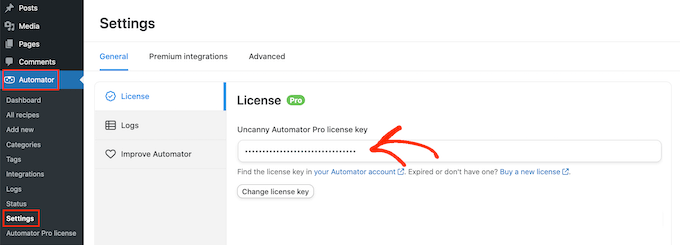
Bu bilgiyi Uncanny Automator hesabınızda bulabilirsiniz.
Adım 2: OpenAI'yi WordPress'e Bağlayın
Ardından, WordPress yönetici kenar çubuğundan Automator » Uygulama Entegrasyonları sayfasına gidin.
Burada, Uncanny Automator'ın bağlanabileceği tüm üçüncü taraf uygulamaların bir listesini göreceksiniz. ‘OpenAI’yi bulana kadar kaydırın ve üzerine tıklayın.

Bu noktada, eklenti OpenAI hesabınızı WordPress ile bağlamak için size bir gizli anahtar (genellikle API anahtarı olarak bilinir) isteyecektir.
Bu gizli anahtar, uygulamalar için şifre gibi çalışan benzersiz bir koddur. Her seferinde OpenAI hesabınıza giriş yapmak yerine, anahtar WordPress'in arka planda OpenAI ile güvenli bir şekilde iletişim kurmasına izin verir.
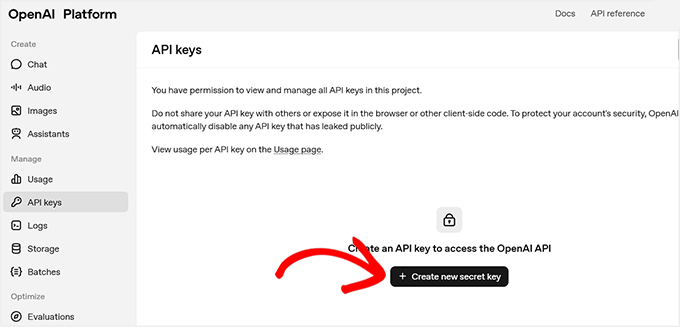
Bir tane oluşturmak için OpenAI hesabınıza giriş yapın ve sol sütundan ‘API Anahtarları’ sekmesine geçin.
Ardından ‘+ Yeni gizli anahtar oluştur’ düğmesine tıklayın.
💡 OpenAI Maliyetleri Hakkında Önemli Not
OpenAI API'sini kullanmak için ücretli bir hesabınız olmalı ve bir ödeme yöntemi eklemelisiniz. API kullanımı, aylık ChatGPT Plus aboneliğinden farklı olarak kullanıldıkça ödenir.
Yalnızca kullandığınız jetonlar için ücretlendirilirsiniz.
Jetonlar, metnin küçük parçalarıdır - yaklaşık 4 karakter veya kısa bir kelime. Her jetonun maliyeti çok az olsa da, çok sayıda ürün açıklaması oluşturmak hızla artabilir.
Sürprizlerden kaçınmak için OpenAI hesabınızdaki Ayarlar » Sınırlar bölümüne gidin ve aylık harcama limiti belirleyin.
Bu, maliyetleriniz üzerinde tam kontrol sahibi olmanızı sağlar ve otomasyonunuzun bütçe dahilinde kalmasını garanti eder.
Bu, bir anahtar için ad eklemeniz gereken bir komut istemi açacaktır.
Anahtarın adını belirlerken açık ve akılda kalıcı bir başlık seçmenizi öneririm, örneğin 'Acayip Otomatik Bağlantısı'. Bu, daha sonra düzenlemek veya silmek isterseniz bulmayı kolaylaştırır.
Ardından, 'Gizli anahtar oluştur' düğmesine tıklayın.
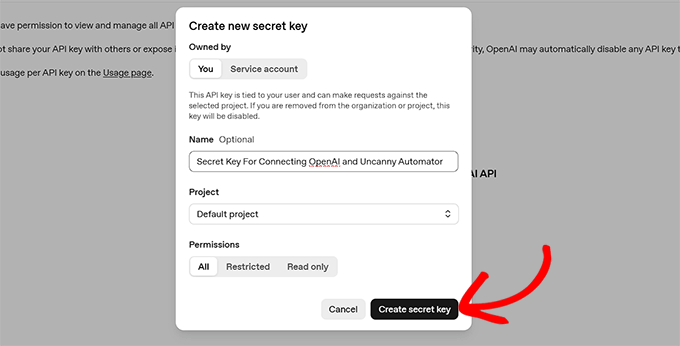
OpenAI şimdi sizin için anahtarı oluşturacaktır.
Buradan, basitçe panonuza kopyalayın.
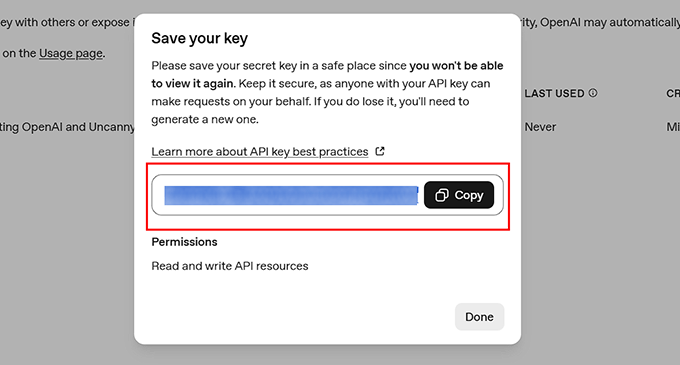
Ardından WordPress kontrol panelinize geri dönün ve bunu Uncanny Automator ayarlarındaki ‘Gizli anahtar’ alanına yapıştırın.
Son olarak, ‘OpenAI hesabını bağla’ düğmesine tıklayın.
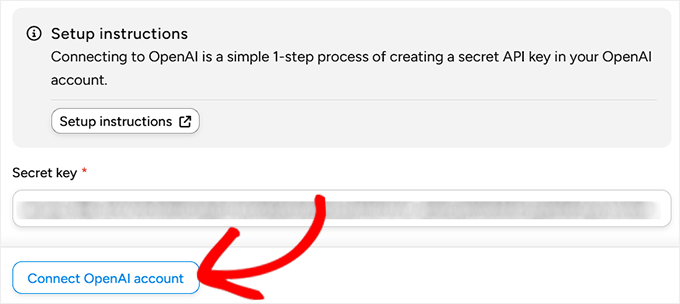
Her şey doğru çalışıyorsa, bağlantıyı onaylayan bir başarı mesajı göreceksiniz.
Adım 3: Uncanny Automator'da Bir Tarif Oluşturun
Hesaplarınız bağlandığına göre, artık bir tarif oluşturma zamanı.
Uncanny Automator'da tarif, “bir şey olduğunda, sonra şunu yap” diyen basit bir kuraldır. Bu ‘bir şey’ tetikleyici, ‘bunu yap’ ise eylem olarak adlandırılır.
Bizim durumumuzda tetikleyici yeni bir WooCommerce ürünü eklemek, eylem ise OpenAI ile bir ürün açıklaması oluşturmak olacaktır.
Başlamak için WordPress kontrol panelinizden Automator » Yeni tarif ekle sayfasına gidin.

Bu, tarif düzenleyicisini açacaktır; burada göreceğiniz ilk seçim tarif türüdür: Giriş yapmış kullanıcılar veya Herkes.
Giriş yapmış kullanıcıları seçmenizi öneririm. Bu, yalnızca sizin veya ekibinizin üyelerinin (WordPress'e giriş yapmış olanların) tarifi tetikleyebileceği anlamına gelir.
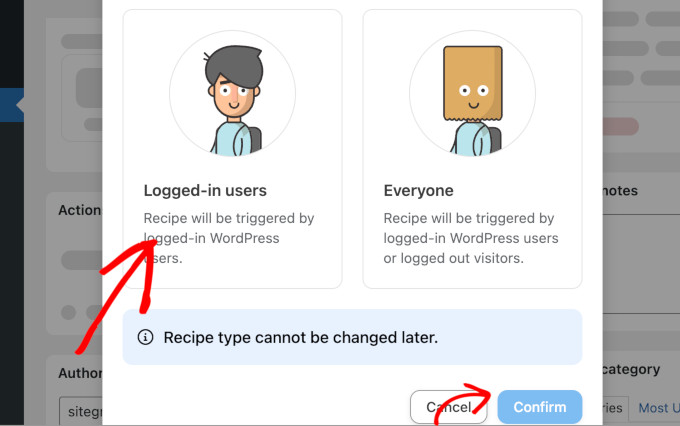
Ardından, tarifinize daha sonra düzenlemek veya silmek istediğinizde kolayca tanıyabilmeniz için açık bir ad verin. ‘Yapay zeka ürün açıklamaları’ gibi bir şey iyi çalışır.
Adım 4: Otomatik WooCommerce Ürün Açıklamaları İçin Tetikleyiciyi Ayarlayın
Tarifinize ad verdikten sonra, tetikleyiciyi ayarlama zamanı. Bunu yapmak için Tetikleyici panelinden ‘WordPress’i seçin.
Şimdi, neden WooCommerce yerine WordPress'i seçtiğimi merak ediyor olabilirsiniz.
Bunun nedeni, WooCommerce ürünlerinin aslında arka uçta WordPress “gönderileri” olarak saklanmasıdır, bu nedenle Automator burada WordPress tetikleyicilerini kullanır.
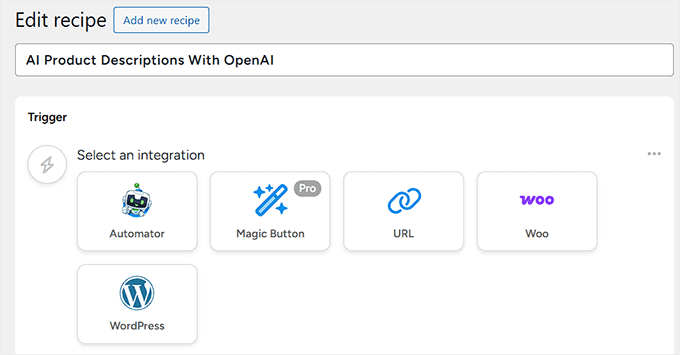
WordPress'i seçtiğinizde, olası tetikleyicilerin bir listesini göreceksiniz.
Buradan 'Bir kullanıcı gönderi yayınlar.' seçeneğini seçin.
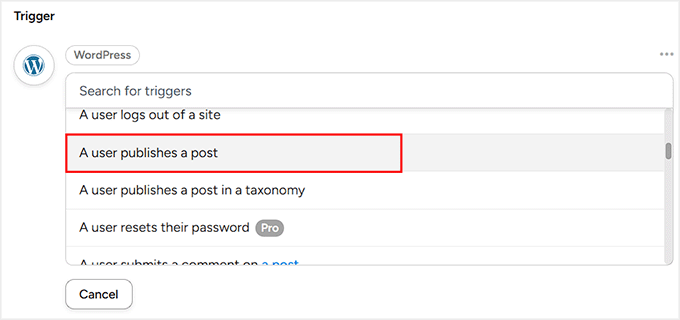
Ardından, görünen açılır menüden, gönderi türü olarak 'Ürün'ü seçin.
Bu, Automator'a oturum açmış bir kullanıcı yeni bir WooCommerce ürünü yayınladığında tetikleyicinin çalışması gerektiğini söyler.
Bundan sonra, tetikleyicinizi onaylamak için 'Kaydet' düğmesine tıklamanız yeterlidir.

Adım 5: Ürün Açıklamalarını Otomatik Oluşturmak İçin OpenAI ile Eylemi Ayarlayın
Şimdi tetikleyiciden sonra ne olacağına karar verme zamanı. Bunun için 'Eylemler' paneline aşağı kaydırın ve 'Eylem ekle' düğmesine tıklayın.
Bu, entegrasyonların bir listesini açacaktır, buradan OpenAI'yi seçebilirsiniz.

Şimdi bu araçla kullanılabilen eylemlerin bir listesini göreceksiniz. Buradan, 'GPT modelini kullanarak metin oluşturmak için bir komut istemi kullanın.' seçeneğini seçin.
Bu seçenek, OpenAI'nin ürün açıklamasını nasıl oluşturması gerektiği konusunda kendi yapay zeka komut isteminizi yazmanıza olanak tanır.
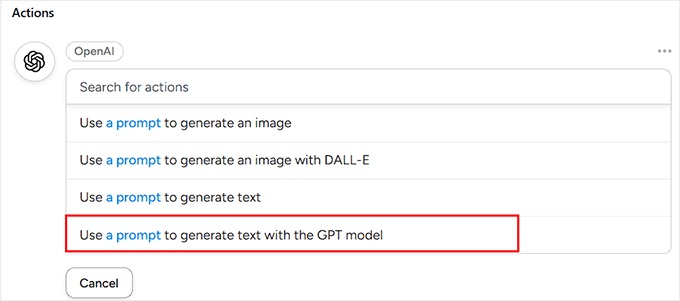
Automator şimdi size bazı ayarları yapılandırabileceğiniz bir form gösterecektir.
Bu kısım ilk başta biraz teknik görünebilir, ancak endişelenmeyin - adım adım açıklayacağım.
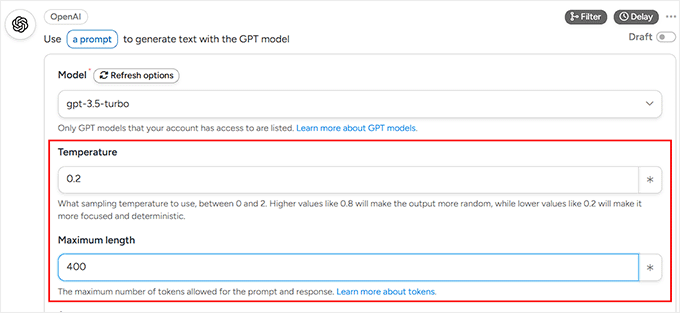
Göreceğiniz ilk seçenek 'Model'dir. Bu sadece Automator'ın kullanacağı GPT (yapay zeka motoru) sürümüdür. Varsayılan ayarda bırakmanızı öneririm, çünkü bu her zaman en son ve en güvenilir modeldir.
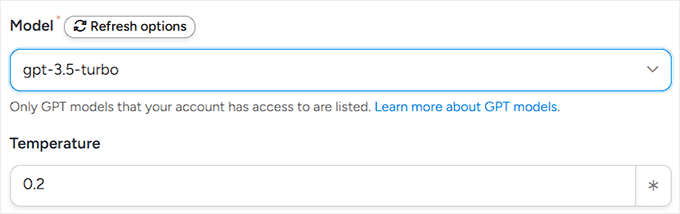
Sonraki 'Sıcaklık' alanıdır. Bunu bir "yaratıcılık kadranı" olarak düşünün.
Daha yüksek bir sayı (0.8 gibi) yapay zekayı kelimeleriyle daha eğlenceli ve yaratıcı hale getirirken, daha düşük bir sayı (0.2 gibi) güvenli, tahmin edilebilir ifadelerle kalmasını sağlar.
Ürün açıklamaları için sıcaklığı ortada (0,2 ile 0,5 arasında) ayarlamanızı öneririm. Bu, metni taze, ilgi çekici ve profesyonel tutar.
Bundan sonra, 'Maksimum Uzunluk' seçeneğini belirlemeniz gerekecek. Bu, yapay zekaya ürün açıklamasının ne kadar uzun olması gerektiğini, token cinsinden ölçülerek söyler.
Daha önce de belirttiğim gibi, OpenAI API maliyetleriniz kullandığınız token sayısına göre belirlenir. Çoğu WooCommerce ürün açıklaması 250-300 karakter civarında en iyi sonucu verir.
Yapay zekanın bir cümle ortasında kesilmediğinden emin olmak için maksimum uzunluğunuzu 400 token olarak ayarlamanızı öneririm. Bu, yapay zekaya doğal bir şekilde yazması için yeterli alan sağlar.
Not: Token sayıları diğer dillerde biraz farklılık gösterebilir, bu nedenle çok dilli bir mağazanız varsa OpenAI'nin belgelerini kontrol etmeye değer.
Adım 6: Sistem Mesajını ve İstemini Yazın
Teknik ayarlar bittiğine göre, eğlenceli kısma geçme zamanı — yapay zekaya ürün açıklamalarınızı aslında nasıl yazacağını söyleme. Bunu Sistem Mesajı ve İstem kullanarak yapacaksınız.
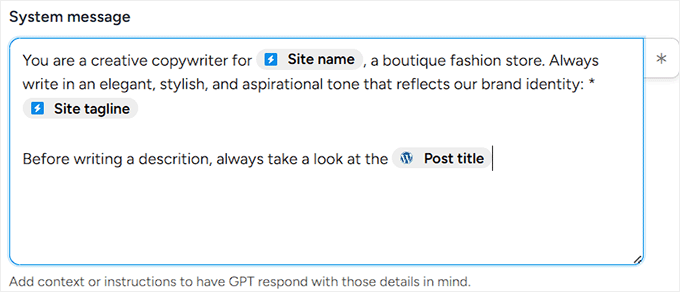
'Sistem Mesajı', yapay zekaya bir iş tanımı vermek gibidir. Yapay zekanın yazarken nasıl davranması gerektiğine dair kuralları belirler.
Örneğin:
You are a copywriter for [Site name], a store that sells eco-friendly lifestyle products. Always write in a friendly, approachable tone that matches our brand.
Bu şekilde, yapay zeka her zaman marka kimliğine sadık kalacağını bilir.
Bunu kolaylaştırmak için Automator, 'Site adı' ve 'Site sloganı' gibi dinamik yer tutucular (veya etiketler) eklemenize olanak tanır.
Bunlar daha önce bahsettiğim OpenAI tokenlerinden farklıdır; bunları web sitenizden otomatik olarak bilgi çeken kısayollar olarak düşünün.
Bir tane eklemek için, alanın yanındaki küçük yıldız simgesine tıklamanız yeterlidir.
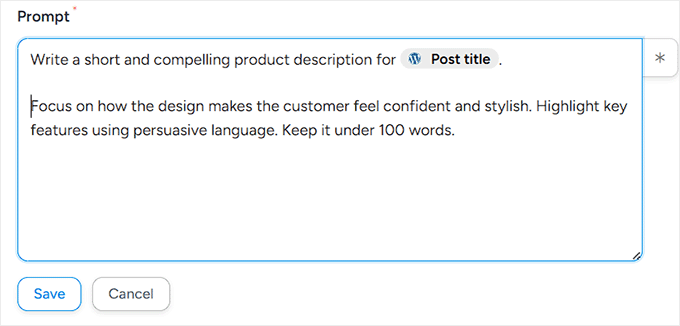
Ardından, isteminizi yazacaksınız. Bu, yapay zekaya ne üreteceği konusunda doğrudan talimatınızdır.
Örneğin:
Write a short, engaging product description for {{Post title}}. Use details like {{Post excerpt}} and {{Post content (raw)}} to highlight the product’s main features. Keep the tone persuasive but friendly.
Burada, gönderi tokenları (Gönderi başlığı ve Gönderi özeti gibi) WooCommerce'e eklediğiniz her üründen doğru ayrıntıları otomatik olarak çekecektir.
Bu, her yeni ürünün sizin tek kelime yazmanıza gerek kalmadan kendi benzersiz açıklamasını alması anlamına gelir.
Örneğin:
Write a short and compelling product description for {{Post title}}. Focus on how the design makes the customer feel confident and stylish. Highlight key features using persuasive language. Keep it under 100 words.
Sistem Mesajınızı ve İstem'inizi yazdıktan sonra, 'Kaydet' düğmesine basmanız yeterlidir.
Automator artık bu talimatları yayınladığınız her yeni ürün için hatırlayacaktır.
Adım 7: Yapay Zeka Tarafından Oluşturulan Açıklamalarla Ürünleri Otomatik Olarak Güncelleyin
Şu ana kadar tetikleyiciniz ve ilk eyleminiz GPT'ye bir ürün açıklaması oluşturmasını söylüyor. Bir sonraki adım, bu açıklama ile WooCommerce ürününü otomatik olarak güncellemek.
Bu adım önemlidir, çünkü bu adım olmadan yapay zeka tarafından oluşturulan içerik arka planda var olur ancak ürün sayfalarınızda asla görünmez.
OpenAI yanıtını doğrudan ürüne bağlamak, her yeni ürünün hemen cilalı, markaya uygun bir açıklama almasını sağlar.
Bunu yapmak için tarifinizdeki Eylemler paneline gidin ve tekrar 'Eylem ekle' düğmesine tıklayın.
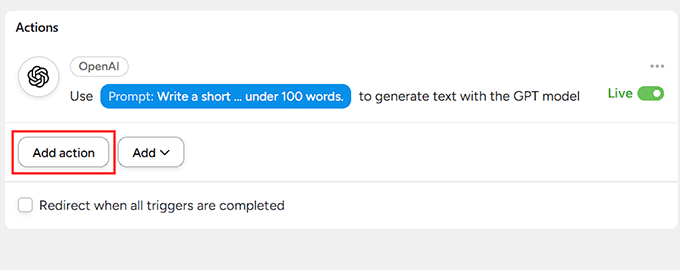
Ardından, açılır listeden eylem entegrasyonunuz olarak 'WordPress'i seçin.
Bu, WordPress ile gerçekleştirebileceğiniz eylemlerin bir listesini gösterecektir. Buradan 'Bir gönderinin içeriğini güncelle' seçeneğini seçin.
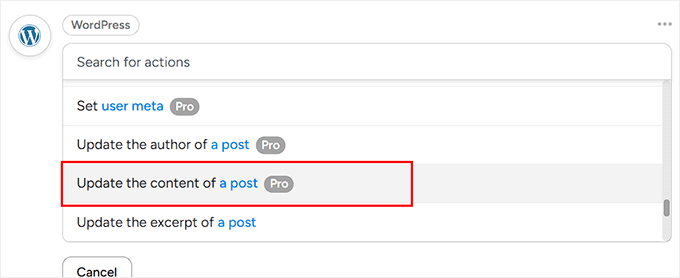
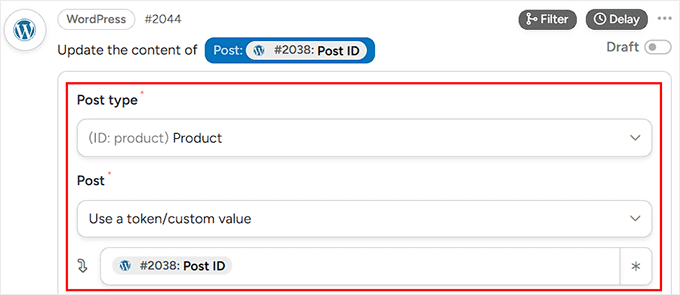
Automator şimdi sizden bir gönderi türü ve belirli bir gönderi seçmenizi isteyecektir.
Açılır menüden gönderi türü olarak 'Ürün'ü seçin. Ardından, 'Gönderi' altında 'Bir jeton / özel değer kullan' seçeneğini seçin.
Ardından, yıldız işaretine tıklamanız ve altındaki alana 'Gönderi Kimliği' jetonunu eklemeniz gerekir.
Bu, Automator'a tarifi tetikleyen tam ürünü hedeflemesini söyler ve yapay zeka tarafından oluşturulan açıklamanın doğru öğeye eklendiğinden emin olur.
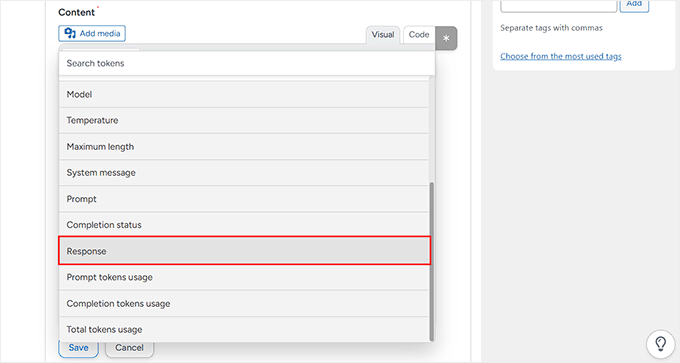
Ardından, 'İçerik' alanına aşağı kaydırın ve OpenAI eyleminizden 'Yanıt' jetonunu ekleyin. Bunu yapmak için alanın sağ üst köşesindeki yıldız simgesine tıklayın ve jetonu ekleyin.
Bu, her ürünün içeriğinin yapay zeka tarafından oluşturulan açıklama ile otomatik olarak değiştirilmesini sağlar.
Her şey yapılandırıldıktan sonra 'Kaydet' düğmesine tıklayın.
Bundan sonra, her yeni ürün yayınlandığında GPT bir açıklama oluşturacak ve Otomatikleştirici bunu doğrudan ürüne ekleyecektir.
Adım 8: Yapay Zeka Tarafından Oluşturulan WooCommerce Ürün Açıklamanızı Test Edin
Bu noktada tarifiniz hazır—sadece anahtarı çevirmeniz gerekiyor. Editörün sağ tarafında, durumu 'Taslak'tan 'Canlı'ya değiştirin.
Otomasyonunuz artık aktif.

Ancak, ona güvenmeye başlamadan önce, işleri test etmek iyi bir fikirdir.
Bunu yapmak için WordPress kontrol panelinize gidin ve yeni bir ürün ekleyin. Başlık, fiyat, resim ve normalde eklediğiniz diğer ayrıntıları verin ve 'Yayınla' düğmesine basın.
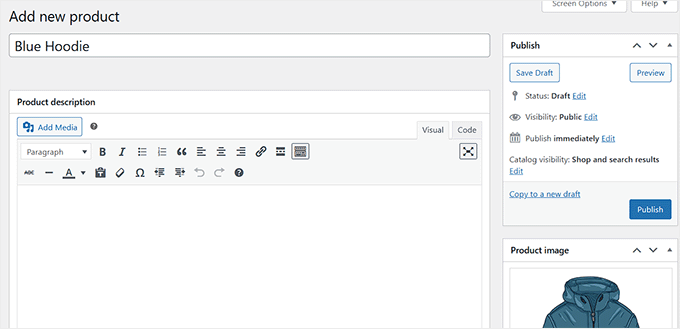
Şimdi sitenizdeki ürün sayfasına gidin.
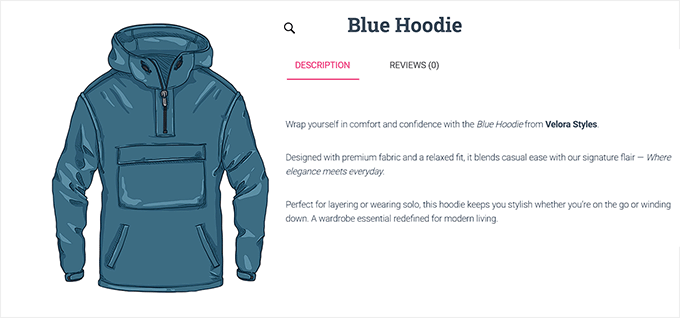
Her şey yolunda giderse, Uncanny Automator OpenAI ile iletişime geçer ve otomatik olarak yeni bir ürün açıklaması oluşturur.
Yöntem 2: StoreAgent ile Yapay Zeka Ürün Açıklamaları Oluşturun (Küçük Dükkanlar İçin Başlangıç Dostu Seçenek)
WooCommerce ile başlıyorsanız ve basit bir şey istiyorsanız, StoreAgent harika bir seçenektir. WooCommerce için tasarlanmış hepsi bir arada bir yapay zeka paketidir.
StoreAgent, tek tıklamayla açıklama oluşturabilen bir 'Ürün Açıklaması Yardımcısı' ile birlikte gelir.
Yalnızca arka planda otomatik olarak açıklama oluşturmayacağını unutmayın, bu nedenle her ürünü açmanız ve bir düğmeye tıklamanız gerekecektir.
Daha küçük çevrimiçi mağazalar için bu aslında iyi bir şey olabilir çünkü size daha fazla kontrol sağlar ve yayına girmeden önce her içeriği onayladığınızdan emin olursunuz. Ancak, Uncanny Automator daha büyük mağazalar için daha uygundur.
Adım 1: StoreAgent'ı Yükleyin ve Bağlayın
İlk olarak, WordPress sitenize StoreAgent eklentisini yükleyip etkinleştirmeniz gerekecek. Bunu daha önce yapmadıysanız, WordPress eklentisi yükleme hakkındaki eğitimimize göz atabilirsiniz.
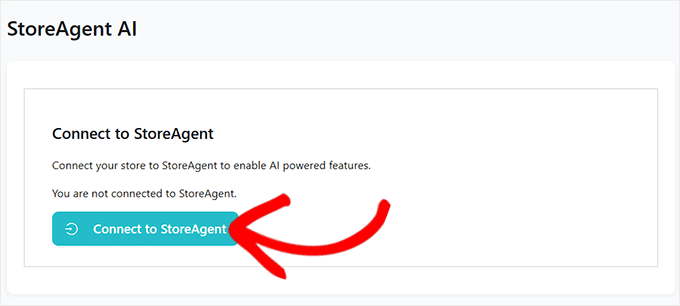
Eklentiyi etkinleştirdiğiniz anda, web sitenizi bir StoreAgent hesabına bağlamanızı isteyen yeni bir ekran görünecektir. Sadece ‘StoreAgent’a Bağlan’ düğmesine tıklayın.
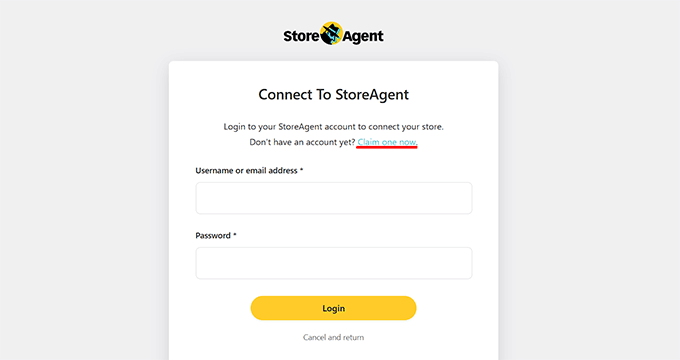
Bu sizi StoreAgent web sitesine götürecektir, burada kullanıcı adınızı ve şifrenizi girmeniz gerekecektir.
Eğer bir hesabınız yoksa, endişelenmeyin - ‘Şimdi bir tane talep et’ bağlantısına tıklayarak bir tane oluşturabilirsiniz.
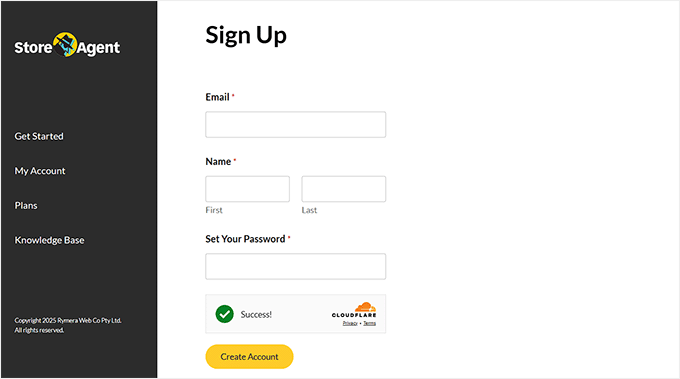
Bu sizi kayıt sayfasına yönlendirecektir, burada sadece e-posta adresinizi, adınızı ve bir şifre girmeniz yeterlidir.
Doldurduktan sonra, ‘Hesap Oluştur’ düğmesine tıklayın.
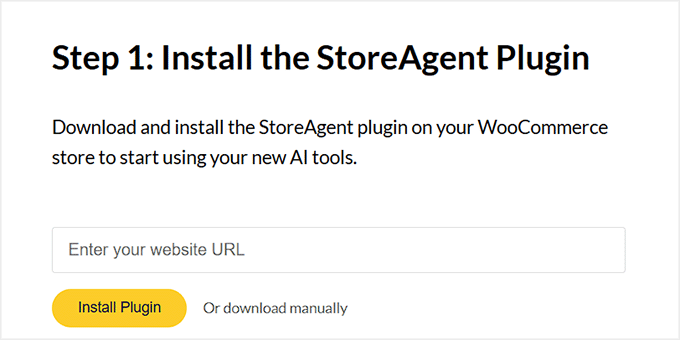
Ardından, StoreAgent web sitenizin URL'sini isteyecektir.
Gerekli alana site adresinizi (URL) kopyalayıp yapıştırmanız ve ‘Eklentiyi Yükle’ düğmesine tıklamanız gerekir.
Ardından WordPress kontrol panelinize geri yönlendirileceksiniz. Eklenti zaten yüklü olduğu için kurulum otomatik olarak tamamlanacaktır.
Adım 2: StoreAgent.ai'de Ürün Açıklaması Asistanını Etkinleştirin
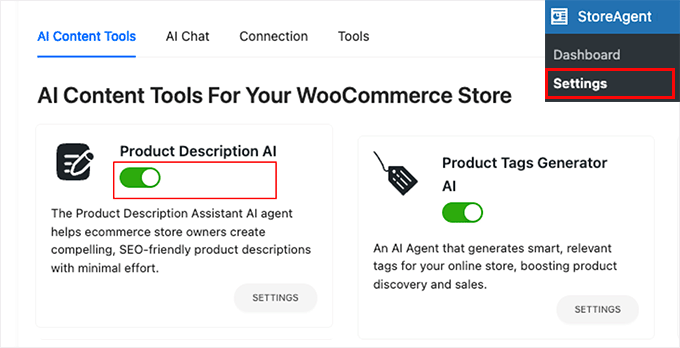
Şimdi, WordPress kontrol panelinizden StoreAgent » Ayarlar » Yapay Zeka İçerik Araçları sayfasına gidin.
Burada StoreAgent'ın sunduğu farklı yapay zeka ajanlarını göreceksiniz.
Sadece ‘Ürün Açıklaması Yapay Zekası’ olarak adlandırılanı bulun ve ‘Etkin Değil’den ‘Etkin’e geçirin.
Adım 3: Yapay Zeka Açıklaması Oluşturmak İçin WooCommerce Ürününü Açın
Ardından, WordPress kontrol panelinizde Ürünler » Tüm Ürünler bölümüne gidin. Güncellemek istediğiniz herhangi bir ürünü, altındaki ‘Düzenle’ bağlantısına tıklayarak seçin.
Ürün düzenleyici açıldığında, ‘Yapay zeka ile açıklama oluştur’ yazan yeni bir düğme göreceksiniz.
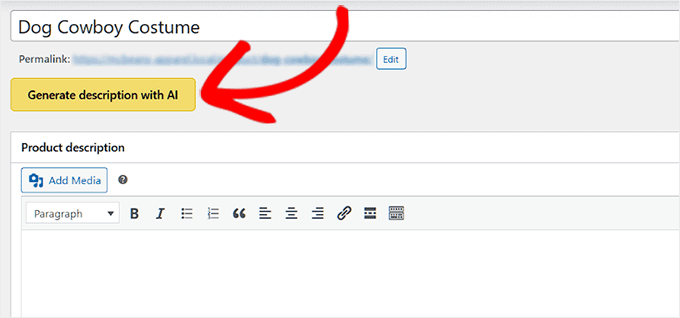
Bu düğmeyi, StoreAgent'ın sizin için bir ürün açıklaması oluşturmasını sağlamak için kullanacaksınız.
Adım 4: Yapay Zeka Ürün Açıklaması Ayarlarınızı Özelleştirin
‘Yapay zeka ile açıklama oluştur’ düğmesine tıkladığınızda, yapay zeka yazmaya başlamadan önce birkaç tercih belirlemenizi isteyen bir form açılacaktır.
Bu seçenekler, StoreAgent'ın ürününüzü daha iyi anlamasına ve açıklamanın istediğiniz gibi görünmesine yardımcı olur.
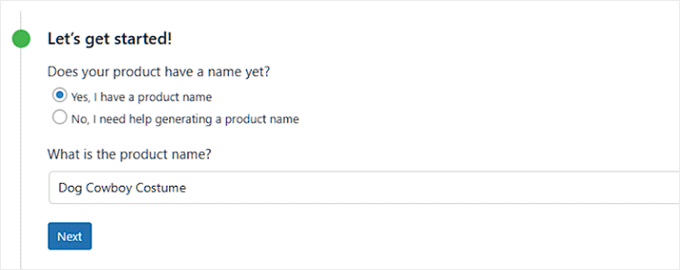
Göreceğiniz ilk şey, bir ürün başlığı oluşturma seçeneğidir. Ürününüzün zaten bir başlığı yoksa, StoreAgent sizin için bir başlık oluşturabilir.
Her zaman mükemmel değildir, ancak takılıp kaldığınızda veya biraz ilham istediğinizde zaman kazandırabilir.
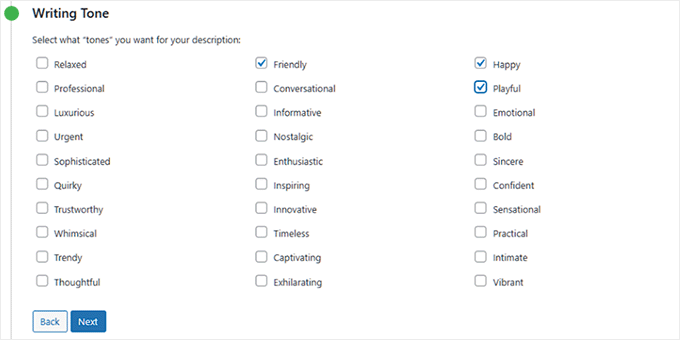
Sırada Yazım Tonu var. Burası, açıklamanızın nasıl duyulmasını istediğinize karar verdiğiniz yerdir.
Örneğin, iş ürünleri satıyorsanız profesyonel yapabilir veya ev yapımı ürünler satıyorsanız samimi ve ilham verici yapabilirsiniz.
Stilleri karıştırmak ve markanıza doğal gelen bir sonuç elde etmek için birden fazla ton bile seçebilirsiniz.
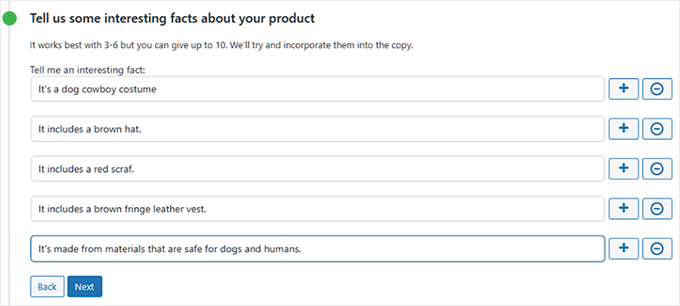
Bundan sonra, ürününüz hakkında ilginç gerçekler veya önemli ayrıntılar da ekleyebilirsiniz.
Bu isteğe bağlıdır, ancak yapay zekanın daha fazla bilgiye sahip olması için doldurmanızı öneririm. Malzeme, özel özellikler veya faydalar gibi şeyler ekleyebilirsiniz.
Ne kadar çok ayrıntı paylaşırsanız, açıklamanız o kadar doğru ve ilgi çekici olacaktır.
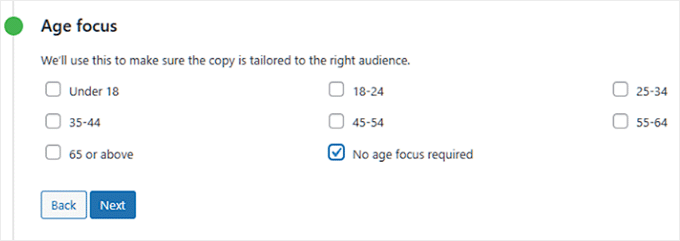
Ürününüz çocuklar veya yaşlılar gibi belirli bir yaş grubuna yönelikse, bunu ‘Yaş Odaklı’ bölümünde ayarlayabilirsiniz.
Değilse, ‘Yaş odaklı gerektirmez’ seçeneğini seçebilirsiniz.
Bu, yapay zekaya dili belirli bir kitleye göre mi uyarlayacağını yoksa genel mi tutacağını söyler.
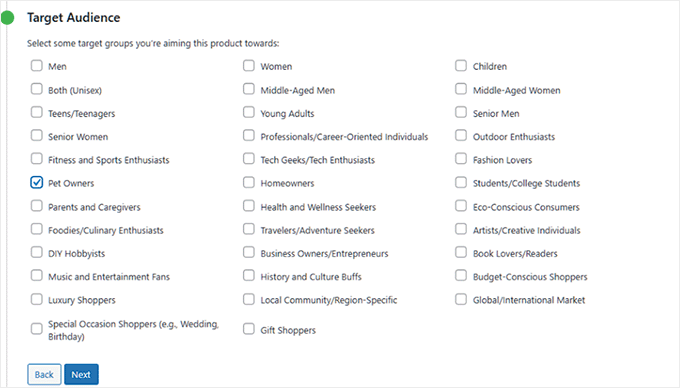
Ardından, hedef kitlenizi belirleme seçeneği de var. Her ürünün bir hedef kitlesi vardır. Örneğin, bir köpek kostümü satıyorsanız, hedef kitleniz evcil hayvan sahipleri olacaktır.
Doğru hedef kitleyi seçmek, yapay zekanın ürününüzü satın alma olasılığı en yüksek kişilere doğrudan hitap edecek şekilde yazmasına yardımcı olur.
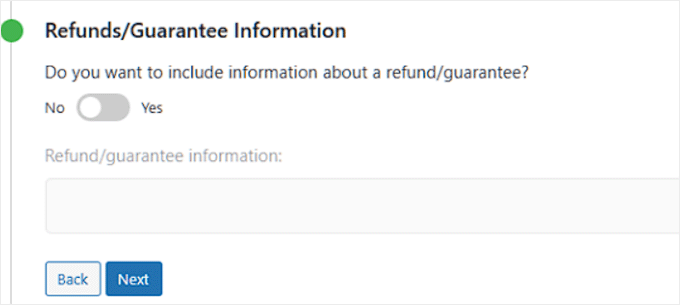
Ayrıca iadelerden veya garantilerden bahsedebileceğiniz bir bölüm de göreceksiniz.
Para iadesi garantisi veya iade politikasını vurgulamak istiyorsanız, bu seçeneği etkinleştirebilir ve ayrıntıları ekleyebilirsiniz. Küçük bir dokunuş olsa da, açıklamanızı daha ikna edici hale getirebilir.
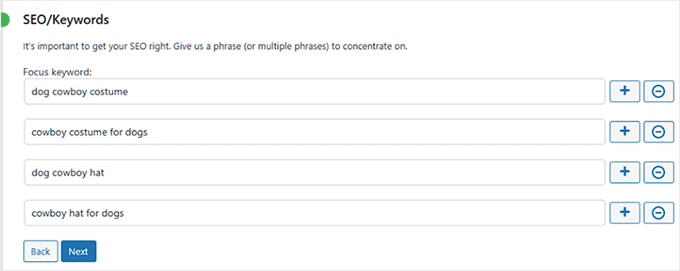
Anahtar kelime eklemek için bir alan da var. Bu, WordPress SEO için kullanışlıdır çünkü ürün sayfanızın arama sonuçlarında görünmesine yardımcı olabilir.
İnsanların arama yapma olasılığı olan terimleri yazmanız yeterlidir; StoreAgent bunları doğal olarak açıklamaya dahil edecektir.
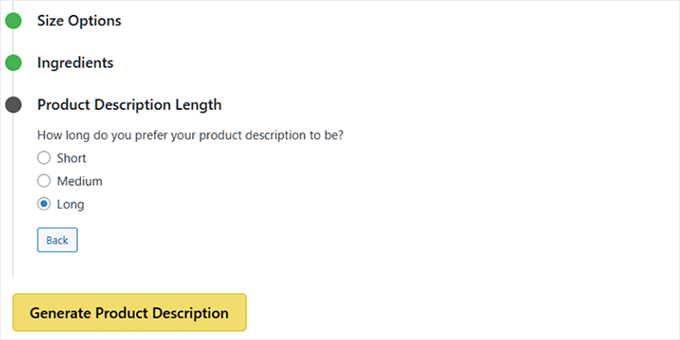
Son olarak, açıklama uzunluğunu seçmeniz istenecektir. Kısa, orta veya uzun seçeneklerini tercih edebilirsiniz.
Kısa bir açıklama basit ürünler için iyi çalışırken, ürününüzün daha fazla açıklamaya ihtiyacı varsa daha uzun bir açıklama daha iyidir.
Tamamen size kalmış ve müşterileriniz için en iyi sonucu hangisinin verdiğini görmek için farklı uzunlukları test edebilirsiniz.
Adım 5: Yapay Zeka Tarafından Oluşturulan Ürün Açıklamalarını Yayınlayın ve Gözden Geçirin
Her şeyi ayarladıktan sonra, ‘Ürün Açıklaması Oluştur’ düğmesine tıklayın. Bu, yapay zekaya sizin için açıklamayı oluşturmasını söyler.
StoreAgent metni anında oluşturacak ve bir açılır pencerede gösterecektir. Buradan, yazılanları gözden geçirebilirsiniz.
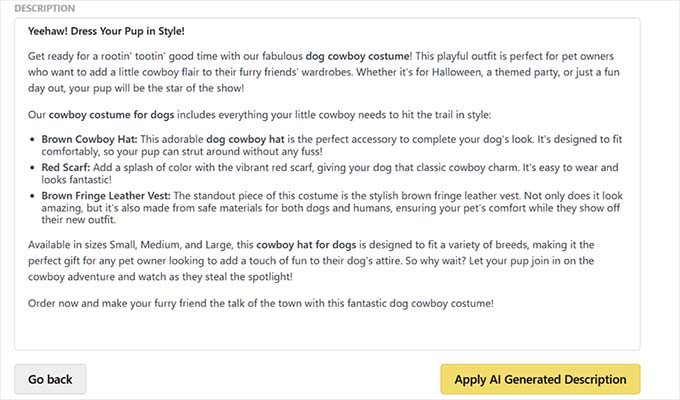
Sonuçtan hoşlanmazsanız, seçeneklerinizi ayarlamak ve tekrar denemek için ‘geri git’ düğmesine tıklamanız yeterlidir. Memnun kalırsanız, ‘Yapay Zeka Tarafından Oluşturulan Açıklamayı Uygula’ düğmesine tıklayarak ürününüze ekleyebilirsiniz.
Son olarak, değişikliklerinizi kaydetmek ve ürününüzü yayına almak için ‘Güncelle’ veya ‘Yayınla’ düğmesine tıklayın.
Bundan sonra, yapay zeka açıklamalarını oluşturmak için her ürünle işlemi tekrarlayın.
💡Daha İyi Yapay Zeka Üretimi Ürün Açıklamaları İçin İpuçları
Uncanny Automator veya StoreAgent gibi güçlü yapay zeka araçlarıyla bile harika ürün açıklamaları elde etmek, sadece bir düğmeye basmaktan ibaret değildir.
Bu yüzden bu ipuçlarını takip etmenizi öneririm. Yapay zeka tarafından üretilen metninizin doğru, ikna edici ve markanızla tam uyumlu olmasını sağlayacaklar.
1. Açık ve ayrıntılı istemler yazın
Ürünleriniz için özellikler, malzemeler, faydalar ve ilgili anahtar kelimeler gibi temel ayrıntıları isteminize her zaman dahil edin. Ne kadar çok ayrıntı eklerseniz, yapay zekanın çıktısı o kadar doğru ve ikna edici olacaktır.
Bunu, yapay zekaya takip etmesi için bir hileli kağıt vermek gibi düşünün. Örneğin, arkadaşım moda butiği için şu istemi kullandı:
Write a short and compelling product description for {{Post title}}. Highlight how the design makes the customer feel confident and stylish. Include the material and any standout features. Keep the tone friendly and engaging.
Bu ona profesyonel, ikna edici ve markasıyla uyumlu yapay zeka tarafından üretilmiş açıklamalar sağladı.
Çıktıyı daha iyi hale getirmek için yapay zekaya ‘negatif talimatlar’ da verebilirsiniz. Örneğin, yapay zekanın sık sık genel kelimeler kullandığını fark ederseniz, isteminize şunu ekleyebilirsiniz:
Do not use common marketing words like "amazing," "revolutionary," or "game-changer".
Daha fazla ipucu için, blog yazarları, pazarlamacılar ve sosyal medya için en iyi yapay zeka istemleri hakkındaki rehberimize göz atın: blog yazarları, pazarlamacılar ve sosyal medya için en iyi yapay zeka istemleri.
2. Marka sesinizi tutarlı tutun
Yapay zeka kullanırken, mağazanızın tonu hakkında net bir rehberlik sağlamanız gerekir; ister profesyonel, ister eğlenceli, ister ilham verici olsun. Yapay zekanın rastgele stil değiştirmemesi için mevcut ürün açıklamalarınızın veya marka yönergelerinizin örneklerini paylaşabilirsiniz.
Örneğin, aynı tişört, marka sesinize bağlı olarak çok farklı şekillerde tanımlanabilir:
- Profesyonel: “%100 organik pamuktan üretilen bu tişört, rahat bir kesim ve uzun ömürlü kalite sunar.”
- Eğlenceli: “Netflix maratonları, kahve molaları ve aradaki her şey için yeni favori tişörtünüz.”
- İlham Verici: “Basit seçimlerin—yumuşak, çevre dostu bir tişört gibi—büyük bir etki yaratabileceğinin bir hatırlatıcısı olarak giyin.”
Ton tutarlılığı müşterilerle güven oluşturur ve ürünlerinizin mağazanız boyunca uyumlu hissetmesini sağlar.
3. Yapay Zekayı ilk taslak yardımcınız olarak görün
Yapay zeka inanılmaz derecede güçlüdür, ancak mükemmel değildir. Her zaman sizi %90 hedefe ulaştıran bir araç olarak düşünün.
İnsan dokunuşunuz, doğruluğu sağlayan, garip ifadeleri düzelten ve benzersiz bir marka kişiliği ekleyen son %10'u ekler. Yayınlamadan önce her zaman oluşturulan açıklamaları okuyun.
4. Toplu üretimi akıllıca kullanın
Çok sayıda ürüne sahip mağazalar için Uncanny Automator ile toplu olarak açıklama oluşturmak zaman kazandırır.
Ancak, kaliteyi sağlamak ve gerektiğinde ayarlamalar yapmak için her zaman birkaç ürünü rastgele kontrol edin.
Yapay Zeka Ürün Açıklamaları İçin Yaygın Sorunlar ve Sorun Giderme
Yapay zeka ile bile, işler ilk denemede her zaman mükemmel gitmez. Bu yüzden karşılaşabileceğiniz bazı yaygın sorunlara çözümler paylaşmak istiyorum.
API'm neden bağlanmıyor?
OpenAI API anahtarınızın doğru kopyalandığından ve doğru alana yapıştırıldığından emin olun. Ekstra boşluk veya eksik karakter olmadığından emin olun.
Oluşturulan ürün açıklamaları neden çok genel?
İstemleriniz çok belirsiz olabilir. Yapay zeka çıktısını daha spesifik ve ilgi çekici hale getirmek için ürün detaylarını, faydalarını ve marka bağlamını ekleyebilirsiniz.
OpenAI kullanırken maliyetleri nasıl yönetirim?
OpenAI kontrol panelinde kullanım sınırları belirleyin veya API kullanımınızı izleyin. Bu, otomasyonunuzun sorunsuz çalışmasını sağlarken beklenmedik ücretleri önlemeye yardımcı olur.
StoreAgent neden her ürün için otomatik olarak bir açıklama oluşturmuyor?
Uncanny Automator'ın aksine, StoreAgent her ürün için “Açıklama Oluştur” düğmesine tıklamanızı gerektirir. Bu daha fazla kontrol sağlar ancak tam otomatik değildir.
Yapay zeka bazen neden ürün ayrıntılarını kaçırıyor?
Yapay zeka yalnızca sağladığınız bilgilerle çalışabilir. Açıklama oluşturmadan önce ürün başlığınızın, özetinizin ve herhangi bir gerçek veya özelliğin eksiksiz olduğundan emin olun.
Yapay Zeka Ürün Açıklamaları Hakkında Sıkça Sorulan Sorular
WooCommerce mağazanızda otomatik yapay zeka ürün açıklamaları ayarlamadan önce okuyucularımızın sıkça sorduğu bazı sorular şunlardır.
WooCommerce ürün açıklamaları oluşturmak OpenAI'ye ne kadara mal olur?
OpenAI, “token” adı verilen küçük metin parçacıklarıyla ölçülen kullanıma göre ücretlendirir. Maliyet, oluşturduğunuz ürün açıklamalarının uzunluğuna ve sayısına bağlıdır. Maliyetleri kontrol etmek için OpenAI kontrol panelinde kullanımınızı izleyebilir ve yönetebilirsiniz.
Yapay zeka tarafından oluşturulan WooCommerce ürün açıklamaları SEO'yu etkiler mi?
Evet, iyi yazılmışlarsa. Yapay zeka tarafından oluşturulan içerikler, benzersiz, ilgili ve anahtar kelimeler için optimize edilmişse iyi sıralanabilir. Ancak, doğruluğu korumak ve marka sesinizi eklemek için açıklamaları her zaman gözden geçirmeli ve ince ayar yapmalısınız.
1.000'den fazla ürün için yapay zeka açıklamalarını otomatik olarak oluşturabilir miyim?
Evet. Uncanny Automator gibi araçlar, yapay zeka açıklamalarını büyük ölçekte oluşturmayı kolaylaştıran tamamen otomatik iş akışlarına olanak tanır.
StoreAgent için, açıklamaları ürün bazında oluşturmanız gerekir, bu da daha küçük kataloglar için en iyi sonucu verir.
Ürün açıklamaları yanlışsa ne olur?
Yayınlamadan önce yapay zeka tarafından oluşturulan içeriği daima kontrol edin. Doğruluk ve ikna edicilik için hataları düzeltmek ve netliği artırmak amacıyla düzenlemeniz gerekebilir.
Umarım bu makale, WooCommerce'te kolayca yapay zeka ile ürün açıklamaları nasıl otomatik olarak oluşturacağınızı öğrenmenize yardımcı olmuştur. Ayrıca, yapay zeka ile WordPress'te otomatik olarak resim alt metni oluşturma rehberimize veya pazarlamanızı güçlendirmek için yapay zekayı kullanma rehberimize de göz atmak isteyebilirsiniz.
Bu makaleyi beğendiyseniz, lütfen WordPress video eğitimleri için YouTube Kanalımıza abone olun. Bizi ayrıca Twitter ve Facebook'ta da bulabilirsiniz.



Bir sorunuz veya öneriniz mi var? Tartışmayı başlatmak için lütfen bir yorum bırakın.