


En iyi indirimler, kendiniz yönetmek zorunda kalmadıklarınızdır.
Birçok WooCommerce mağaza sahibi toplu fiyatlandırma, VIP fırsatları ve akıllı promosyonlar istiyor, ancak bunun özel kodlama veya manuel düzenlemeler gerektirdiğini varsaydıkları için takılıp kalıyorlar.
Bunun yerine, ödeme sırasında otomatik olarak uygulanan dinamik fiyatlandırma kuralları ayarlamanızı öneririm, böylece müşteriler doğru zamanda doğru fırsatı görürler.
Bu kılavuzda, WooCommerce dinamik fiyatlandırmasını nasıl kuracağıma dair kanıtlanmış yöntemlerimi adım adım anlatacağım. Bu, miktar indirimlerini, role dayalı fiyatlandırmayı ve bir promosyon yürüttüğünüzde istediğiniz zaman yeniden kullanabileceğiniz gelişmiş kuralları içerir.
Hızlı Özet: WooCommerce'de dinamik fiyatlandırma ayarlamak için, gelişmiş fiyatlandırma kuralları için YITH Dynamic Pricing eklentisini veya temel toplu indirimler için Advanced Dynamic Pricing ücretsiz eklentisini kullanmanızı öneririm.
WooCommerce'de Dinamik Fiyatlandırma Neden Kullanılmalı?
WooCommerce'de dinamik fiyatlandırma ayarlamak, ürün fiyatlarınızın sepet miktarı, kullanıcı rolü veya satın alma zamanı gibi koşullara göre otomatik olarak değişmesi anlamına gelir. Her müşteriye aynı fiyatı sunmak yerine çevrimiçi mağazanızda esnek fiyatlandırma kuralları oluşturmanıza olanak tanır.
Bu önemlidir çünkü müşteriler daha fazla satın aldıkları veya sadık bir müşteri oldukları için ödüllendirildiklerini hissettiklerinde bir satın alma işlemini tamamlama olasılıkları daha yüksektir. Aynı zamanda, indirim kuralları yalnızca belirli koşullar karşılandığında geçerli olduğundan, kar marjlarınız üzerinde tam kontrolü elinizde tutarsınız.
Doğru eklenti ile aşağıdaki gibi kurallar belirleyebilirsiniz:
- Toplu indirimler (örneğin, “3 veya daha fazla alın ve %15 indirim kazanın”)
- BOGO fırsatları (Bir alana bir bedava veya indirimli)
- Süreli teklifler (belirli bir süre sonra sona eren flaş satışlar)
- Rol tabanlı fiyatlandırma ( toptan müşteriler veya üyeler için özel fiyatlar)
- Sepet tabanlı kurallar (örneğin, “100$ üzerindeki siparişlerde %10 indirim kazanın”)
WooCommerce, bu tür bir fiyatlandırmayı kutudan çıktığı gibi içermez, ancak kurulumunun ne kadar kolay olduğunu göstereceğim. Ayrıca, maksimum satış için yeni indirimlerinizi nasıl tanıtacağınıza dair bazı ek ipuçları paylaşacağım.
Not: Henüz WooCommerce mağazanızı kurmadıysanız, lütfen basitleştirilmiş WooCommerce rehberimizi okuyun.
Seçtiğiniz yönteme atlamak için aşağıdaki bağlantıları kullanabilirsiniz:
Yöntem 1: YITH Dinamik Fiyatlandırma Eklentisini Kullanma (Önerilen)
Premium YITH WooCommerce Dynamic Pricing and Discounts eklentisi, mağazanızda fırsatları ne zaman ve nasıl sunduğunuz üzerinde tam kontrol sağlar.
Gelişmiş promosyonlar çalıştırmak isteyen mağaza sahipleri için idealdir, örneğin:
- 2 al, 1 bedava (2×1), 3 al, 2 öde (3×2)
- BOGO teklifleri ve X al, Y bedava al
- Miktara dayalı indirimler (örneğin, 5+ alımda %20 indirim)
- Kullanıcı rolüne özel fiyatlandırma (örneğin, toptancılar, üyeler)
- Sepet bazlı fırsatlar, ücretsiz hediyeler ve ücretsiz kargo
- Black Friday ani satışları
- Yalnızca ödeme sırasında geçerli promosyonlar
Genel olarak, bu araç, karmaşık kullanım durumlarında bile birlikte çalışan birden çok dinamik fiyatlandırma kuralı ayarlamak için idealdir.
Adım 1: Eklentiyi Yükleyin ve Etkinleştirin
Öncelikle YITH WooCommerce Dynamic Pricing & Discounts eklentisini kurmanız ve etkinleştirmeniz gerekir. Ayrıntılar için WordPress eklentisi nasıl kurulur hakkındaki eğitimimize bakın.
Not: YITH Dynamic Pricing premium bir eklentidir. Ücretsiz bir sürümü olmasa da, güçlü özellikleri büyüyen çevrimiçi mağazalar için yatırıma değer.
Adım 2: Dinamik Fiyatlandırma Kuralları Ekleme
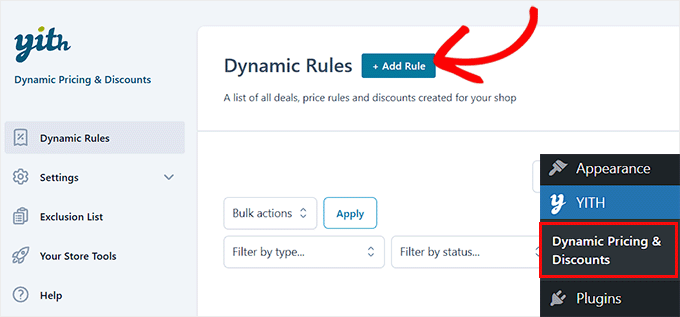
Etkinleştirdikten sonra, WordPress kontrol panelinden YITH » Dynamic Pricing & Discounts sayfasını ziyaret edin ve ‘+ Kural Ekle’ düğmesine tıklayın.
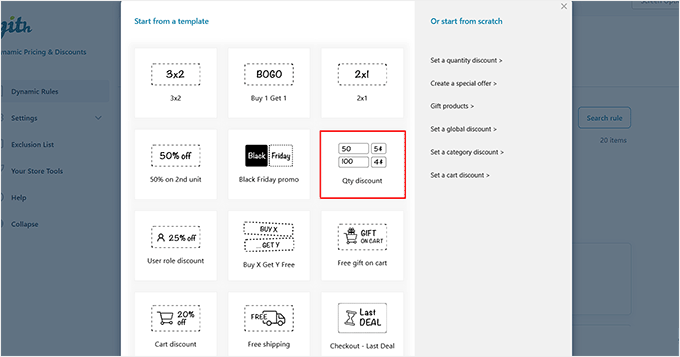
Bu, yaygın indirim türleri için çeşitli hazır şablonlar arasından seçim yapabileceğiniz bir açılır pencere açacaktır. Her şeyi sıfırdan yapılandırmadan hızlıca başlamak istediğinizde bunların gerçekten yardımcı olduğunu gördüm.
Örneğin, bir müşterinin sepetine kaç ürün eklediğine bağlı olarak bir indirim sunmak istiyorsanız, ‘Miktar İndirimi’ şablonunu seçin.
Bu eğitimde, bu belirli şablon üzerinden size rehberlik edeceğim, ancak diğer dinamik fiyatlandırma kuralları için kurulum süreci çok benzerdir.
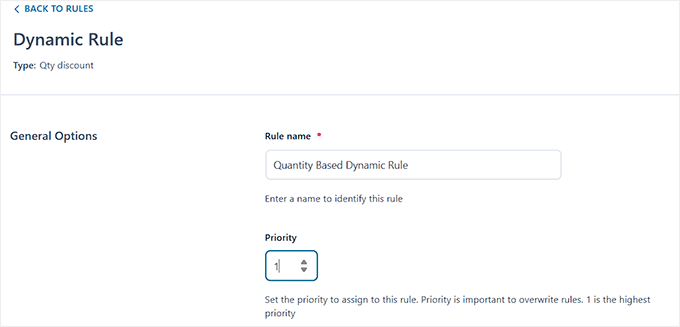
Bunu yaptıktan sonra, kural kurulum ekranına yönlendirileceksiniz.
Kural kurulumu hızlı referansı:
- Adı: Kuralı daha sonra kolayca bulabilmeniz için kısa, açıklayıcı bir ad kullanın.
- Öncelik: Düşük sayılar önce çalışır. 1 önceliğine sahip bir kural, 10 önceliğine sahip bir kuralı geçersiz kılacaktır.
- Çakışan kurallar: Aynı ürüne birden fazla kural uygulanırsa, yalnızca en yüksek önceliğe sahip kural kullanılır.
Örnek:
| İndirim kuralı | Öncelik | Ne olur |
|---|---|---|
| 2 Tişört Al, 1 Bedava Kazan | 1 | Bu kampanya tişörtler için geçerlidir |
| Her Şeyde %10 İndirim | 10 | Bu indirim diğer ürünler için geçerlidir |
BOGO kampanyasının daha yüksek önceliği (daha düşük sayı) olduğu için, tişörtler için mağaza genelindeki indirimi geçersiz kılar.
Adım 3: Fiyatlandırma Kurallarınız İçin Tetikleyiciler Ayarlayın
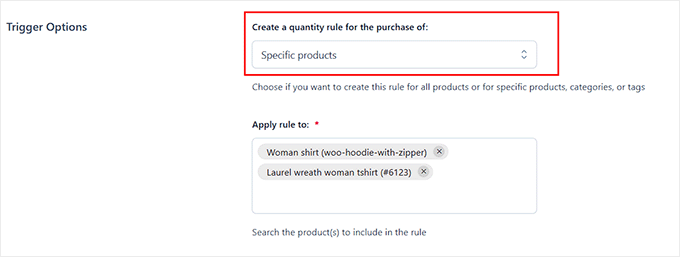
Şimdi, bu kuralın nerede geçerli olacağını seçmek için 'Tetikleyici' bölümüne gidin. Aşağıdakilere uygulayabilirsiniz:
- Mağazadaki tüm ürünler
- Belirli ürün kategorileri
- Belirli etiketlere sahip ürünler
- Bireysel ürünler
Belirli ürünleri seçerseniz, bu indirimin uygulanmasını istediğiniz tam ürünleri manuel olarak seçebileceğiniz yeni bir alan görünecektir.
Bu seçeneği, mevsimlik koleksiyonlar veya yavaş hareket eden stoklar için fırsatlar sunmak istediğinizde öneririm.
Adım 4: Fiyatlandırma Kurallarını Yapılandırın
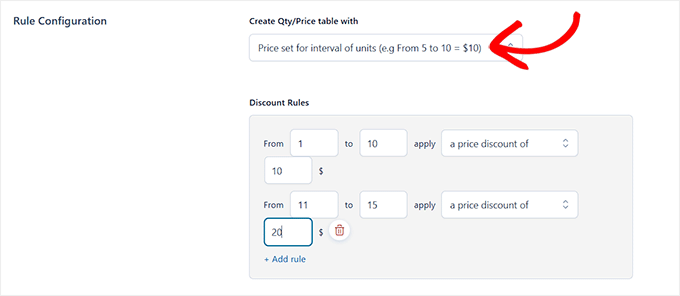
Bundan sonra, 'Kural Yapılandırması' bölümüne geçin. Fiyatlandırmanın tam olarak nasıl çalışacağını burada tanımlarsınız.
Burada iki ana seçenek bulunmaktadır:
| Fiyatlandırma seçeneği | Nasıl çalışır | En iyi kullanım amacı | Örnek |
|---|---|---|---|
| Kademe Fiyatlandırma (Fiyat aralık birimi için belirlenir) | Müşteriler daha fazla ürün satın aldıkça indirim artar. | “Ne kadar çok alırsan, o kadar çok kazanırsın” anlaşmaları. | 5–9 ürün için %10 indirim |
| Belirli Miktar Fiyatlandırması (Fiyat sabit birimler için belirlenir) | Belirli bir indirim yalnızca tam bir miktar elde edildiğinde geçerlidir. | Sıkı kontrol istediğiniz kesin promosyonlar. | 2 ürün alımında 10$ indirim |
Ardından, ‘Kural Uygulaması’ bölümünde, bu indirimi kimin alması gerektiğine karar verebilirsiniz. Tüm müşterilere veya yalnızca belirli kullanıcı rollerine ( toptan müşteriler, aboneler veya VIP üyeler gibi) sunulmasını sağlayabilirsiniz.
Gerekirse belirli rolleri veya kullanıcıları hariç tutabilirsiniz. Örneğin, bu indirimin yalnızca giriş yapmış üyeler için geçerli olmasını ve misafirler için olmamasını istiyorsanız, bunu burada ayarlayabilirsiniz.
Adım 5: Dinamik Fiyatlandırma Kurallarını Yayınlama
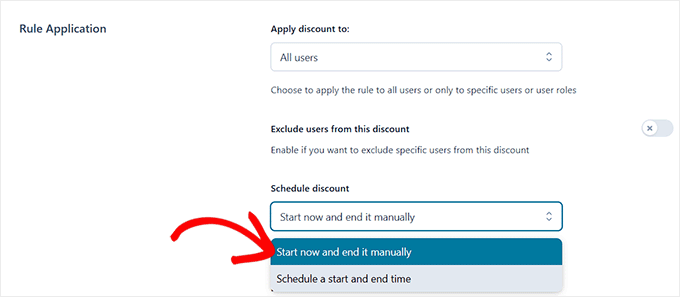
Bu yapıldıktan sonra, indiriminiz için zamanlama yapmak üzere aşağı kaydırabilirsiniz.
Varsayılan olarak, kuralı kaydettiğiniz anda indirim aktif olacak ve siz manuel olarak kapatana kadar öyle kalacaktır.
Ancak zamanla sınırlı bir satış planlıyorsanız - örneğin Kara Cuma için - buraya bir başlangıç ve bitiş tarihi belirleyebilirsiniz.
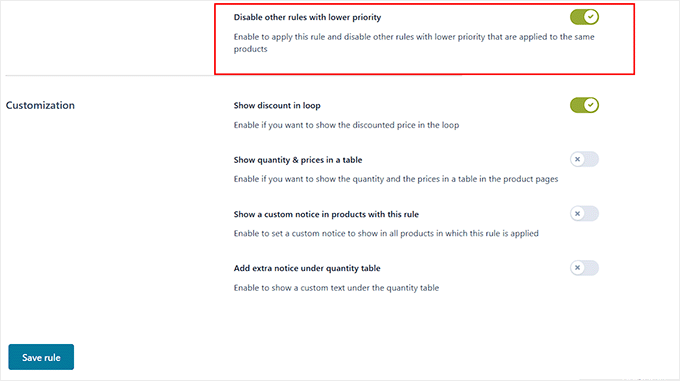
Şimdi kaydetmeden önce, dikkat etmeye değer son bir ayar var: Daha düşük önceliğe sahip diğer kuralları devre dışı bırak.
Bunu etkinleştirmek, bu kural uygulandığında, daha düşük önceliğe (daha yüksek bir sayı) sahip diğer dinamik fiyatlandırma kurallarının yoksayılmasını sağlar. Çakışan indirimleri veya istenmeyen fiyatlandırma çakışmalarını önlemenin basit bir yoludur.
İndirimli fiyatı kullanıcılara göstermek için ‘İndirimi döngüde göster’ anahtarını da açabilirsiniz.
Ayarlarınızdan memnun kaldığınızda, 'Kural Kaydet' düğmesine tıklayın. Dinamik fiyatlandırma teklifiniz artık aktif olacak ve mağazanızdaki dönüşümleri artırmaya hazır olacaktır.
İpucu: Kurallarınızı her zaman gizli bir tarayıcı penceresinde test edin. WP Rocket gibi bir önbellekleme eklentisi kullanıyorsanız, yeni fiyatlandırma kurallarının tüm ziyaretçiler için hemen görünmesi için önbelleğinizi temizlemeniz gerekebilir.
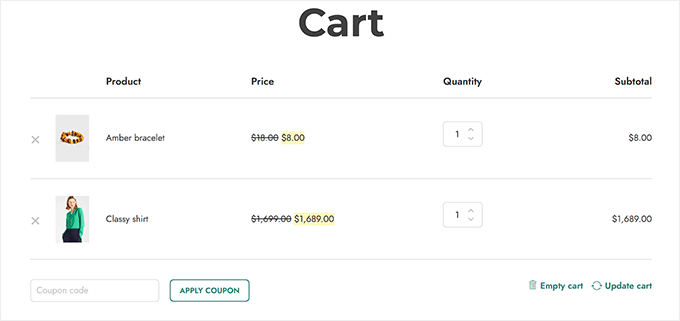
Şimdi, mağazanızı ziyaret ettiğinizde ve sepetinize gerekli sayıda ürün eklediğinizde, miktar tabanlı dinamik fiyatlandırma otomatik olarak tetiklenecektir.
İndirim, tıpkı burada olduğu gibi doğrudan sepet toplamlarına uygulanacaktır:
Yöntem 2: WooCommerce için Gelişmiş Dinamik Fiyatlandırma Kullanma (Ücretsiz Eklenti)
Yeni başlıyorsanız veya yalnızca basit toplu indirimler ( '5 veya daha fazla alırsanız %10 indirim' gibi) ayarlamanız gerekiyorsa, Advanced Dynamic Pricing for WooCommerce sağlam bir seçenektir.
Bu ücretsiz eklenti, miktar tabanlı indirimler, sepet tabanlı indirimler veya basit kullanıcı rolü fiyatlandırması gibi temel kullanım durumları için harikadır. Bu nedenle, karmaşık kurallara ihtiyaç duymayan daha küçük mağazalar için tavsiye ediyorum.
Adım 1: Eklentiyi Yükleyin ve Etkinleştirin
Öncelikle Advanced Dynamic Pricing for WooCommerce eklentisini kurmanız ve etkinleştirmeniz gerekir.
Detaylı talimatlar için WordPress eklentisi nasıl kurulur hakkındaki eğitimimize bakın.
Adım 2: Dinamik Fiyatlandırma Kuralı Oluşturma
Etkinleştirdikten sonra, WooCommerce » Fiyatlandırma Kuralları sayfasına gidin ve ‘Kural ekle’ düğmesine tıklayın.
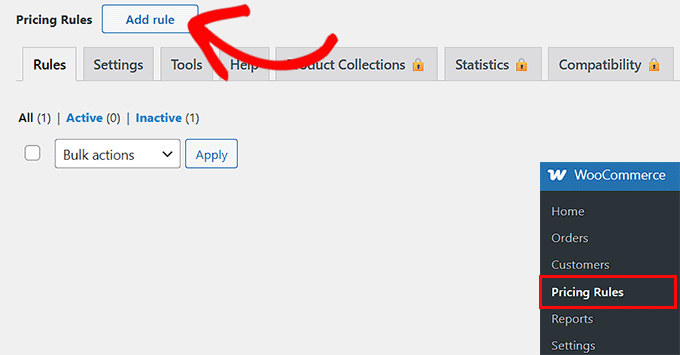
Bu, sayfaya yeni bir kural bölümü ekler. Kuralın varsayılan olarak zaten etkinleştirildiğini göreceksiniz.
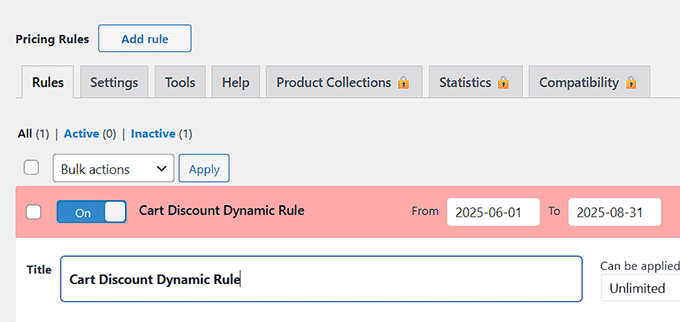
Artık kuralınız için bir zamanlama belirleyebilirsiniz. Örneğin, indirimin 1 Haziran ile 31 Ağustos tarihleri arasında geçerli olmasını istiyorsanız, bu tarihleri başlangıç ve bitiş alanlarına girmeniz yeterlidir.
Bir zamanlama belirlemek istemiyorsanız, bu alanları boş bırakabilirsiniz.
Ardından, dinamik fiyatlandırma kuralınıza bir ad verin. Birden fazla fiyatlandırma kuralı oluşturmayı planlıyorsanız, daha sonra kolayca tanımlayabilmeniz için basit, net ve belirli tutmanızı öneririm.
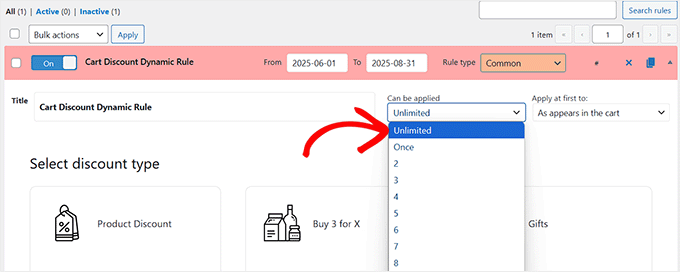
Ardından, dinamik fiyatlandırma kuralının kaç kez uygulanabileceğini seçin.
İndirimin herkese açık olmasını istiyorsanız, sınırsız olarak ayarlanmış şekilde bırakabilirsiniz.
Ancak zamana duyarlı veya sınırlı bir teklif oluşturuyorsanız - örneğin yalnızca ilk 10 müşteriye sunulan bir sepet indirimi gibi - bunun yerine belirli bir sayı girebilirsiniz.
Ardından, kuralın sepetteki hangi ürünlere uygulanacağını belirlemek için yanındaki açılır menüyü kullanın. İndirimi yalnızca en pahalı ürüne, en ucuz ürüne veya koşulu karşılayan sepetteki tüm ürünlere uygulayabilirsiniz.
Bu, indirimin nasıl dağıtılacağı konusunda size daha fazla kontrol sağlar.
Adım 3: İndirim Türünü Seçin
Bu işlem tamamlandıktan sonra aşağı kaydırın ve uygulamak istediğiniz indirim türünü seçin.
Eklenti, aşağıdakiler de dahil olmak üzere çeşitli dinamik fiyatlandırma kuralı türleri sunar:
- Ürün İndirimi
- X Al Y Al (örneğin 3 adet 20 $)
- Ücretsiz Hediyeler
- Role Dayalı Toplu İndirimler
- Standart Toplu Fiyatlandırma
- BOGO (Bir Alana Bir Bedava)
- Role Dayalı İndirimler
- Sepet İndirimleri
Bu eğitimde, Sepet İndirimi seçeneğine odaklanacağım, ancak genel ayarlar ve yapı, tüm kural türlerinde çok benzerdir. Birini anladığınızda, diğerlerini yapılandırmak kolaydır.
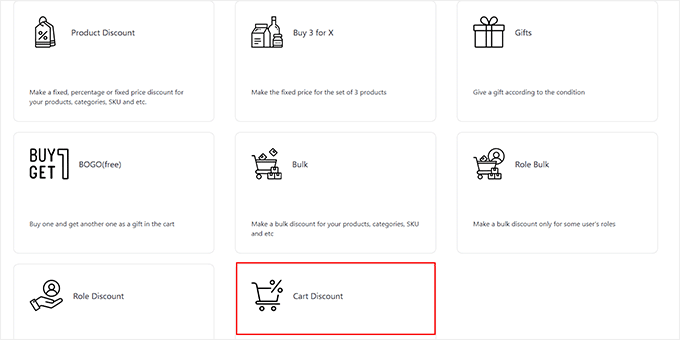
Bir indirim türü seçtikten sonra, ekranınızda yeni ayarlar görünecektir. İndirimin ayrıntılarını ayarlamaya burada başlarsınız.
İlk olarak, indirim yöntemini seçin. Uygulayabilirsiniz:
- Yüzde indirimi
- Sabit indirim
- Veya ücretsiz kargoyu etkinleştirin
Ardından, yanındaki alana indirim tutarını girin.
Örneğin, 'Sabit' seçip 10 girerseniz, koşullar karşılandığında müşteriler sepet toplamlarından 10 $ indirim alacaktır.
İndirim için bir etiket veya ad da ekleyebilirsiniz. Bu, sepet özetinde görünecektir, bu nedenle müşterilerinizin anlayabileceği bir şey yapın, örneğin “Yaz İndirimi”.
Aynı kural dahilinde birden fazla sepet indirimi sunmak istiyorsanız, başka bir ayarlama oluşturmak için ‘Sepet ayarlaması ekle’ düğmesine tıklayabilirsiniz.
Örneğin, ilk kuralınız 10$ indirim sağlayabilir ve ikinci kuralınız farklı koşullar altında ücretsiz kargo sunabilir.
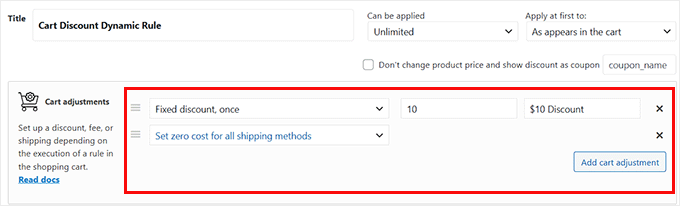
Şimdi ‘Koşullar’ bölümüne gidin. İndirimin uygulanması için neyin gerçekleşmesi gerektiğini burada tanımlarsınız.
İndirimleri şunlar gibi şeylere göre tetikleyebilirsiniz:
- Sepet ara toplamı
- Kullanıcının oturum açıp açmadığı
- Belirli kullanıcı rolleri (örneğin, aboneler, VIP müşteriler)
- Sepetteki ürün kategorileri veya etiketleri
- Nakliye ülkesi
- Belirli tarih ve saat aralıkları
Bu örnek için sepet ara toplamı koşulunu kullanıyorum.
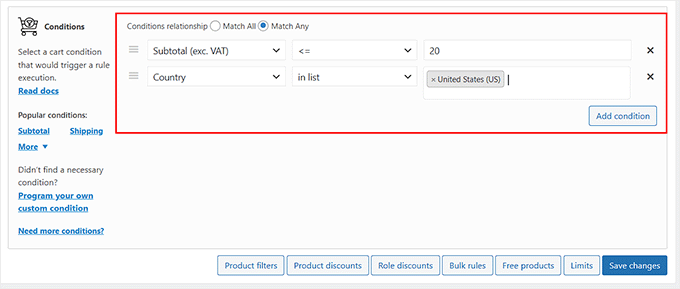
Seçtikten sonra, karşılaştırma yöntemini seçin - örneğin büyük, eşit veya küçük - ve indirimi tetiklemek için gereken minimum tutarı girin.
Örneğin, indirimin 100$ üzerindeki siparişlere uygulanmasını istiyorsanız, koşulu ‘büyük veya eşit’ olarak ayarlamalı ve 100 girmelisiniz.
Birden fazla sepet ayarlamanız varsa birden fazla koşul da ekleyebilirsiniz.
Örneğin, belirli ülkelere ücretsiz kargo sunabilirsiniz. Bu, kimlerin hak kazandığı üzerinde daha sıkı kontrol sahibi olmak istediğinizde kullanışlıdır.
Adım 4: Dinamik Fiyatlandırmayı Etkinleştirin
Tüm koşullarınızı ekledikten sonra, kuralı etkinleştirmek için ‘Değişiklikleri Kaydet’ düğmesine tıklayın. İstediğiniz kadar dinamik fiyatlandırma kuralı oluşturmak için bu işlemi tekrarlayabilirsiniz.
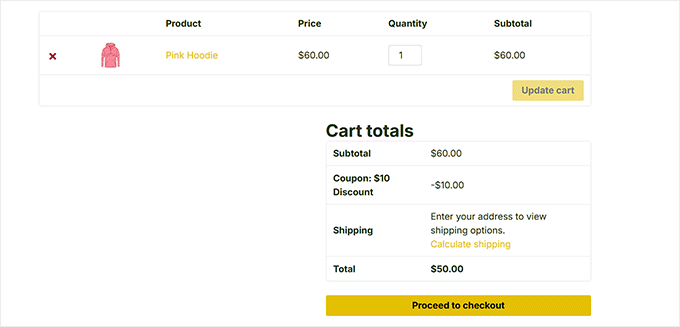
Bitirdiğinizde, web sitenizi ziyaret edin, sepete ürün ekleyin ve ödeme akışını test edin. Koşullar karşılandığında otomatik olarak uygulanan yeni sepet tabanlı dinamik fiyatlandırma kuralınızı göreceksiniz.
Bonus Dinamik Fiyatlandırma Tekliflerinizi Tanıtma Yolları
Dinamik fiyatlandırma kuralları oluşturmak harika bir başlangıçtır, ancak müşteriler bunları gerçekten görmedikçe dönüşümleri artırmazlar.
Tecrübelerime göre, en iyi performans gösteren mağazalar yalnızca indirimlere güvenmez. Ürün sayfaları, e-postalar ve açılır pencereler gibi önemli temas noktalarında bunları aktif olarak tanıtırlar.
Dinamik tekliflerinizin fark edilmesini ve sonuç vermesini sağlamanın beş etkili yolu aşağıdadır.
1. 💬Hedefli Pop-up Göster: WordPress için en iyi dönüşüm optimizasyon araç seti olan OptinMonster'ı kullanarak, dinamik tekliflerinizi vurgulayan kayan çubuklar, pop-up'lar veya kaydırmalar oluşturun. Sepet içeriğine, sitede geçirilen zamana veya kullanıcı davranışına göre mesaj gösterebilirsiniz. Örneğin, birisi sepete iki ürün eklediğinde “3 al, %15 indirim kazan” pop-up'ı gösterin.
2. 📧E-posta Kampanyalarında İndirimlerden Bahsedin: Yeni fiyatlandırma kurallarını vurgulamak, sınırlı süreli indirimleri tanıtmak veya kullanıcılara özel üye fiyatlandırmalarını hatırlatmak için e-postalar gönderebilirsiniz.
3. 🎨Özel Ödeme Sayfaları Oluşturun: WordPress için en iyi sürükle ve bırak web sitesi oluşturucusu olan SeedProd ile özel satış, sepet ve ödeme sayfası oluşturun. Teklifinizi net bir şekilde sergileyebilir, dikkat dağıtıcı unsurları kaldırabilir ve hatta aciliyet hissi yaratmak için geri sayım sayacı ekleyebilirsiniz.
4. 🛒İndirimleri Açıkça Görüntüleyin: Tema ve eklenti ayarlarınızın orijinal fiyatı, indirimi ve sepetteki ve ödeme aşamasındaki yeni toplamı açıkça gösterecek şekilde yapılandırıldığından emin olun. Bu şeffaflık güven oluşturur ve sepet terkini azaltır.
Bu, daha fazla satış yapmanıza, sipariş değerlerini artırmanıza ve tekliflerinizi ön planda tutmanıza yardımcı olacaktır.
Dinamik Fiyatlandırma Hakkında Sıkça Sorulan Sorular
İşte okuyucularımızın WooCommerce dinamik fiyatlandırması hakkında sıkça sorduğu bazı sorular:
WooCommerce'te oturum açmış kullanıcılar veya belirli kullanıcı rolleri için farklı fiyatlar belirleyebilir miyim?
Evet, WooCommerce'te oturum açmış kullanıcılar veya belirli kullanıcı rolleri için farklı fiyatlar belirleyebilirsiniz.
YITH Dynamic Pricing veya WooCommerce için Gelişmiş Dinamik Fiyatlandırma gibi çoğu dinamik fiyatlandırma eklentisi, kullanıcı rollerine göre fiyatlandırma kuralları oluşturmanıza olanak tanır.
Bu, toptancı müşterilere, VIP üyelere ve hatta abonelere özel indirimler sunabileceğiniz, misafirler için ise normal fiyatları görünür tutabileceğiniz anlamına gelir.
Dinamik fiyatlandırma değişken ürünlerle çalışır mı?
Dinamik fiyatlandırma, WooCommerce'teki değişken ürünlerle mükemmel şekilde çalışır.
Hem ücretsiz hem de premium eklentiler, fiyatlandırma kurallarını belirli varyasyonlara veya bir ürünün tüm varyasyonlarına uygulamayı destekler. Kuralınızı ayarlarken, fiyatlandırma stratejinize bağlı olarak doğru varyasyonu veya ana ürünü hedeflediğinizden emin olun.
Dinamik fiyatlandırma kuralları ödeme sırasında otomatik olarak uygulanır mı?
Dinamik fiyatlandırma kurallarınız aktif olduğunda, miktar, ara toplam, kullanıcı rolü veya ürün kategorisi gibi belirlediğiniz koşullara göre otomatik olarak uygulanırlar.
Müşteriler, kupon kodu girmelerine veya manuel olarak bir şey yapmalarına gerek kalmadan, indirimlerin sepette ve ödeme sırasında uygulandığını göreceklerdir.
Umarım bu makale, WooCommerce'de dinamik fiyatlandırmanın nasıl kurulacağını öğrenmenize yardımcı olmuştur. Ayrıca WooCommerce performansını nasıl hızlandıracağınız hakkındaki eğitimimize ve yeni başlayanlar için WooCommerce ziyaretçilerini müşteriye dönüştürme rehberimize de göz atmak isteyebilirsiniz.
Bu makaleyi beğendiyseniz, lütfen WordPress video eğitimleri için YouTube Kanalımıza abone olun. Bizi ayrıca Twitter ve Facebook'ta da bulabilirsiniz.



Bir sorunuz veya öneriniz mi var? Tartışmayı başlatmak için lütfen bir yorum bırakın.