


Bir uygulama oluşturmak için bir geliştirici kiralamanız veya 10.000$+ harcamanız gerektiği yaygın bir yanılgıdır. Üyelik web sitenizi aslında üç saatten kısa sürede ve çok daha küçük bir bütçeyle markalı bir uygulamaya dönüştürebilirsiniz.
Üyelerinizi telefon tarayıcısı aracılığıyla tekrar tekrar giriş yapmaya zorlamak, ayrılmanın büyük bir nedenidir. Bir uygulama, kullanıcıları doğrudan ana ekranlarında oturum açık tutarak bu sürtünmeyi ortadan kaldırır.
Bu kılavuzda, tek satır kod yazmadan, üyelik sitenizi MemberPress AppKit kullanarak üyelerinizin telefonlarına tam olarak nasıl alacağınızı göstereceğim.
💡Hızlı Cevap: Üyelik Sitenizi Bir Uygulamaya Nasıl Dönüştürürsünüz
WordPress üyelik sitenizi, geliştirici kiralamadan veya kod yazmadan MemberPress AppKit kullanarak mobil uygulamaya dönüştürebilirsiniz.
Mevcut sitenizi otomatik olarak iOS ve Android uygulamalarına dönüştürür, böylece üyeleriniz tarayıcı yerine bir uygulama aracılığıyla içeriğe erişebilir.
Üyelik Sitenizi Neden Bir Uygulamaya Dönüştürmelisiniz?
Bir üyelik uygulaması, üyelerin geri gelmesini, oturum açık kalmasını ve içeriklerinizle daha sık etkileşim kurmasını kolaylaştırır.
Siteniz bir üyenin telefonunda uygulama olarak yaşadığında, birçok küçük hayal kırıklığı ortadan kalkar. Açılacak tarayıcı yok, bulunacak sekme yok ve tekrar tekrar giriş yapma yok. Her şey daha hızlı, daha basit ve kullanımı daha doğal hissettirir.
Gerçek faydaların ortaya çıktığı yer burasıdır:
- Siteniz üyelerinizin ana ekranlarında yaşar, bu nedenle her zaman görünür ve açılması kolaydır.
- Üyeler oturum açık kalır, bu da tekrar ziyaretlerin önündeki en büyük engellerden birini ortadan kaldırır.
- İçerik, özellikle dersler ve videolar için mobil tarayıcıdan daha hızlı açılır.
- Anlık bildirimler, üyeleri doğru zamanda geri getirmenize yardımcı olur.
- Kurslar, videolar ve topluluk alanları bir uygulama içinde daha odaklanmış hissettirir.
Bu daha sorunsuz deneyim nedeniyle, uygulamalar genellikle mobil web sitelerinden daha yüksek etkileşim görür.
Üyeleriniz ders izlemek, gönderi okumak veya güncellemeleri kontrol etmek için zaten telefonlarını kullanıyorlarsa, bir uygulama sürtünmeyi ortadan kaldırır. Bu, onların dahil olmalarını kolaylaştırır.
Bir Üyelik Uygulaması Oluşturmanın Gerçek Maliyeti Nedir?
Bir üyelik uygulaması oluşturmak, birçok site sahibinin beklediğinden daha uygun fiyatlı ve erişilebilirdir. Her zaman geliştirici kiralamanız veya her şeyi sıfırdan oluşturmanız gerekmez.
Çoğu site sahibi mobil uygulamaları düşündüğünde, yüksek maliyetler, uzun zaman çizelgeleri ve teknik baş ağrıları hayal eder.
Ancak, kendi markalı uygulamanızı başlatmayı çok daha basit hale getiren birkaç seçenek mevcuttur. İşte ana yaklaşımların hızlı bir dökümü ve tipik maliyetleri:
| Seçenek | Süreç | Tipik Maliyet |
|---|---|---|
| Geliştirici kiralamak | Yüksek karmaşıklık, sürekli bakım | 10.000-50.000$+ ön ödeme |
| Uygulama ajansları | Uzun zaman çizelgeleri, katı süreçler | 5.000-20.000$+ |
| Genel uygulama oluşturucular | Manuel içerik kurulumu, sürekli senkronizasyon | 50-300 $/ay |
| MemberPress AppKit | Mevcut sitenizi iOS ve Android uygulamalarına dönüştürür, gerçek zamanlı içerik senkronizasyonu, anında bildirimler, uygulama içi ödemeler, kodsuz kurulum | 1.746,50 $/yıl (barındırma, üyelik sitesi ve uygulama dahil) |
Diğer seçeneklerle karşılaştırıldığında, MemberPress AppKit işlevsellik veya site kontrolünüzden ödün vermeden çok daha hızlı, daha kolay ve daha uygun fiyatlıdır.
MemberPress AppKit'i Neden Tavsiye Ediyorum
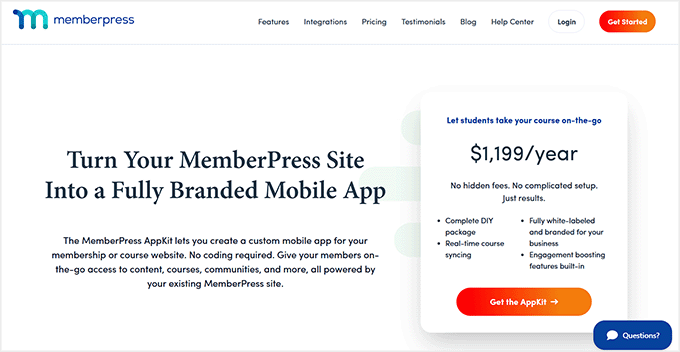
Yukarıdaki tabloda görebileceğiniz gibi, MemberPress AppKit diğerlerinden sıyrılıyor.
Mevcut MemberPress üyelik sitenizi, hiçbir şeyi yeniden oluşturmadan, geliştiriciler kiralamadan veya karmaşık kurulumlarla uğraşmadan, tamamen markalı bir mobil uygulamaya dönüştürür.
Ayrıca hem iOS hem de Android'i destekler. İçeriğiniz, üyeleriniz ve ödemeleriniz tam olarak aynı kalır, siz sadece mobil uyumlu bir uygulama deneyimi elde edersiniz.
MemberPress AppKit'i tavsiye etmemin nedenlerinden sadece birkaçı şunlardır:
- Tam Markalı Mobil Uygulama: Markanızı yansıtan kendi iOS ve Android uygulamanızı yayınlayın.
- Gerçek Zamanlı İçerik Senkronizasyonu: Kurslar, dersler ve üyelik kuralları mükemmel bir şekilde güncel kalır.
- Dahili Anında Bildirimler: Üyelere yeni dersler, etkinlikler veya güncellemeler hakkında hatırlatma yapın.
- Uygulama İçi Ödemeler: Tek dokunuşla kayıt, dönüşümleri 3-5 kat artırır.
- Kodsuz Kurulum: App Store ve Google Play'de yayınlamak için ihtiyacınız olan her şey.
Çoğu üyelik sitesi sahibi için bu, gerçek bir mobil uygulama yayınlamanın en kolay ve en uygun maliyetli yoludur. Ve sorunsuz bir deneyim sunar.
Üyelik Uygulaması Oluşturmak Sizin İçin Doğru Yol mu?
Bir üyelik uygulaması oldukça faydalı olabilir, ancak her site için gerekli değildir.
Bunu bir bakışta daha kolay görebilmeniz için bu tabloyu oluşturdum. Bir uygulamanın ne zaman mantıklı olduğunu ve ne zaman bekleyebileceğinizi gösteriyor:
| Bir Uygulama Mantıklıdır Eğer | Beklemek İsteyebilirsiniz Eğer |
|---|---|
| Üyeler içeriğinize düzenli olarak mobilden erişiyorsa. | Üyelik siteniz yepyeni ise. |
| Kurslar, dersler veya video içerikleri sunuyorsanız. | Çok az aktif üyeniz varsa. |
| Tutma ve etkileşimi artırmak istiyorsanız. | İçeriğiniz çoğunlukla metin tabanlıysa ve mobil web'de iyi çalışıyorsa. |
| Üyeler özellikle bir uygulama deneyimi talep ettiyse. | Bütçeniz şu anda son derece kısıtlı. |
İyi haber şu ki, sonsuza dek karar vermek zorunda değilsiniz. Her zaman mobil uyumlu bir web sitesiyle başlayabilir ve siteniz büyüdükçe ve üyelerinizin ihtiyaçları geliştikçe daha sonra bir üyelik uygulaması ekleyebilirsiniz.
MemberPress AppKit Kurulumu: Neye İhtiyacınız Var ve Ne Kadar Tutuyor
MemberPress üyelik sitenizi bir mobil uygulamaya nasıl dönüştüreceğinizi göstermeden önce, her şeyin hazır olduğundan emin olalım.
Tam olarak neye ihtiyacınız olduğunu bilmeniz için hızlı bir kontrol listesi hazırladım:
- Güvenilir WordPress Barındırma – Sitenizin hızlı ve kararlı bir barındırmaya ihtiyacı var. Üyelik siteleri için optimize edilmiş Rapyd Cloud'u öneririm. Aylık yaklaşık 29 dolardan başlıyor.
- MemberPress Eklentisi – Üyelik sitenizi çalıştırmak ve abonelikleri yönetmek için gereklidir. Fiyatlandırma yıllık 199,50 dolardan başlıyor.
- MemberPress AppKit Aboneliği – Mevcut sitenizi, yıllık yaklaşık 1.199 dolardan başlayan fiyatlarla tamamen markalı bir mobil uygulamaya dönüştürür.
- Apple Developer Hesabı – iOS uygulamanızı yayınlamak için gereklidir, yıllık yaklaşık 99 dolar tutarındadır.
- Google Play Developer Hesabı – Android uygulamanızı yayınlamak için gereklidir, tek seferlik 25 dolardan başlıyor.
Eğer üyelik sitenizi henüz kurmadıysanız, nihai rehberimize göz atmanızı öneririm. WordPress'te üyelik sitesi oluşturmayı kapsıyor.
Siteniz zaten MemberPress ile yayındaysa, ana yeni maliyetleriniz AppKit aboneliği ve geliştirici hesapları olacaktır.
Özel bir uygulama geliştirmek için bir geliştirici kiralamaya kıyasla, profesyonel bir uygulama elde etmek için bu çok daha hızlı ve uygun fiyatlı bir yoldur.
Adım Adım: Üyelik Sitenizi Bir Uygulamaya Nasıl Dönüştürürsünüz
Üyelik uygulaması oluşturmanın maliyetlerini ve gereksinimlerini artık net bir şekilde anladığınıza göre, gerçek kuruluma dalma zamanı.
Uzman İpucu: Kurulum kodsuz olsa da, geliştirici hesaplarınızdan API anahtarları oluşturmanız gerekir. Bu tek seferlik bir işlemdir, ancak her şeyi doğru yapılandırmak için bir saat ayırmanızı öneririm.
MemberPress AppKit ile işlemin kendisi genellikle yaklaşık 2-3 saat sürer. Bu, sitenizi bağlamayı, uygulamanızı özelleştirmeyi ve lansmana hazırlamayı içerir.
Uygulamanızı Apple App Store ve Google Play'e göndermenin ek zaman alabileceğini baştan belirtmekte fayda var.
Apple'ın inceleme süreci birkaç gün sürebilirken, Google'ınki genellikle daha hızlıdır.
💡 Profesyonel İpucu: İlk uygulama gönderimleri bazen onaylanmadan önce küçük ayarlamalar gerektirdiğinden, üyelerinize kesin bir lansman tarihi duyurmadan önce uygulamanızın her iki mağaza tarafından da resmi olarak onaylanmasını beklemenizi şiddetle tavsiye ederim.
Aşağıdaki adımlarda, MemberPress üyelik sitenizi cilalı, tamamen markalı bir mobil uygulamaya dönüştürmenizde size rehberlik edeceğim. Üyeleriniz ona istediğiniz zaman, istediğiniz yerden erişebilir.
Adım 1: MemberPress AppKit Eklentisini Yükleyin ve Etkinleştirin
Başlamak için öncelikle MemberPress web sitesinden MemberPress AppKit satın almanız gerekir. Satın alma işlemini tamamladıktan sonra AppKit eklentisini indirebileceksiniz.
Bundan sonraki adım, bunu WordPress sitenize kurmak ve etkinleştirmektir.
Bu eklenti, üyelik sitenizi mobil uygulamanıza bağlayan şeydir. İçeriklerinizi, üyelerinizi ve ayarlarınızı otomatik olarak senkronize etmek de dahil olmak üzere her şeyi arka planda halleder.
Bu işlemle aşina değilseniz, her adımı açıklayan bir WordPress eklentisinin nasıl kurulacağına dair kılavuzumuzu takip edebilirsiniz.
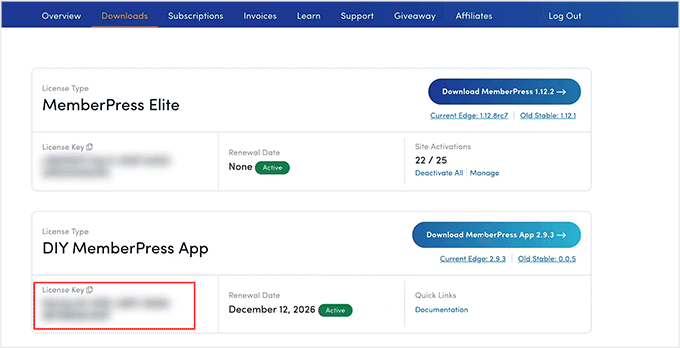
Etkinleştirdikten sonra, lisans anahtarını kullanarak sitenize bağlamanız gerekecektir. Lisans anahtarınızı MemberPress hesabınıza giriş yaparak ve AppKit abonelik ayrıntılarını açarak bulabilirsiniz.
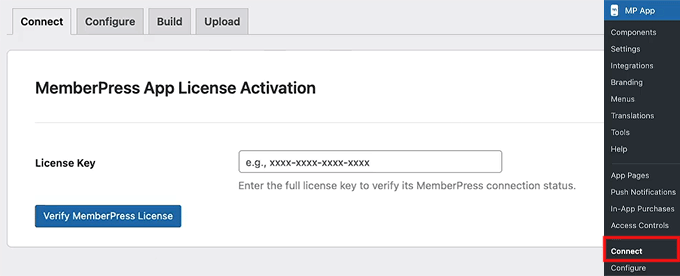
Ardından, WordPress kontrol panelinizde MP AppKit » Bağlan bölümüne gidin. Lisans anahtarınızı alana yapıştırın ve 'Bağlan' düğmesine tıklayın.
Birkaç saniye sonra, bağlantının başarılı olduğunu bildiren bir onay mesajı görmelisiniz.
Buradan, uygulamanızı yapılandırmaya ve derleme ve yayınlama sürecine hazırlamaya başlayabilirsiniz.
Adım 2: iOS Ayarlarınızı Yapılandırın (Apple Geliştirici Hesabı)
MemberPress AppKit sitenize bağlandığına göre, iOS ayarlarınızı hazırlamanın zamanı geldi. Bu, uygulamanızın Apple App Store'da görünmesine yardımcı olur.
İhtiyacınız olan ilk şey bir Apple Geliştirici hesabıdır. Bunu ayarlamak, göründüğünden daha basittir.
Apple'ın geliştirici sitesine kaydolun, bazı temel kişisel ve iletişim bilgilerinizi doldurun ve yıllık ücreti ödeyin. Apple genellikle hesabınızı onaylamak için bir veya iki gün sürer, bu nedenle bunu erken başlatmak iyi bir fikirdir.
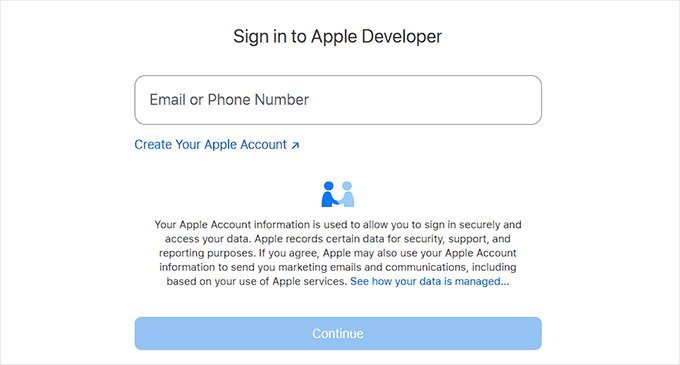
Apple Geliştirici hesabınız hazır olduğunda, WordPress kontrol panelinize gidin ve MP AppKit » Yapılandır » iOS Ayarları bölümüne gidin. Burası Apple hesabınızı MemberPress AppKit'e bağlayacağınız yerdir.
Key ID ve Issuer ID'yi yapıştırarak başlayın, ardından App Store Connect'te oluşturduğunuz API anahtarını yükleyin.
📍Güvenlik Uyarısı: Bu API anahtarını son derece hassas bir şifre gibi kullanın. Uygulamanızın güvenliğini korumak için kesinlikle gizli tutun ve asla doğrulanmamış üçüncü taraflarla paylaşmayın.
Bu bağlantı, MemberPress AppKit'in karmaşık işlerin çoğunu arka planda halletmesini sağlar. Buna sertifikalar oluşturma, uygulama içeriğinizi senkronize etme ve uygulama içi abonelikleri yönetme dahildir.
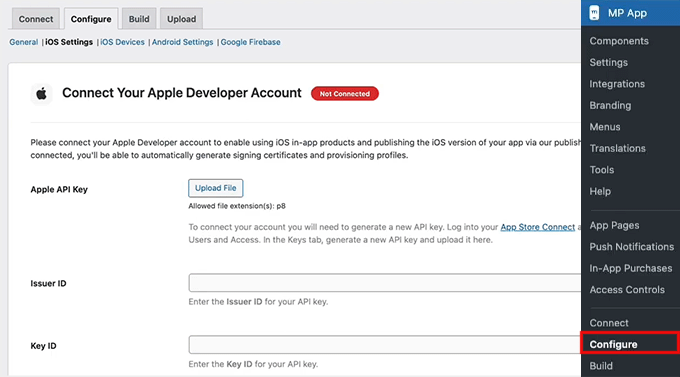
Buraya eklemeniz gereken birkaç önemli bilgi parçası vardır ve her birinin çok önemli bir rolü vardır:
- Paket Kimlikleri – Bunlar uygulamanıza iOS'ta benzersiz bir kimlik verir. Bunu uygulamanızın pasaportu gibi düşünün.
- İmzalama Sertifikaları – Bunlar, uygulamanın sizin tarafınızdan oluşturulduğunu kanıtlayan dijital imzanız olarak görev yapar.
- Yapılandırma Profilleri – Bunlar, Apple'a hangi cihazların uygulamanızı test için yükleyebileceğini söyler.
- Uygulama Kimliği ve Uygulamaya Özel Paylaşılan Gizli Anahtar – Bunlar, uygulama içi satın alma işlemlerinin ve üyelik aboneliklerinin sorunsuz çalışmasını sağlar.
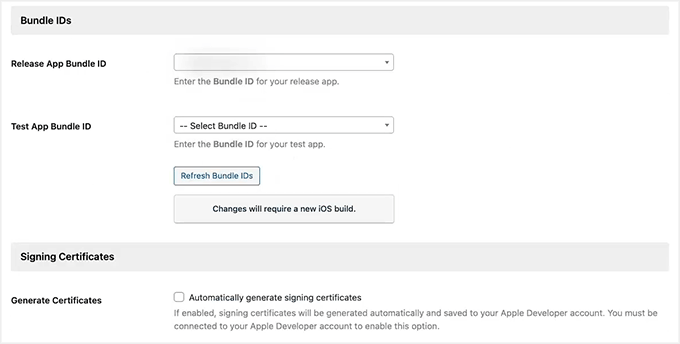
Bu başlangıçta biraz fazla gelebilir, ancak Apple hesabınız hazır olduğunda çoğunlukla kopyala-yapıştır işi olacağına söz veriyorum.
Bir WordPress sitesini uygulamaya dönüştürme konusundaki eğitimimizde tüm süreci ayrıntılı olarak ele aldık. MemberPress AppKit için adımlar çok benzer, bu nedenle bu kılavuzu takip edebilir ve her şeyi doğru yaptığınızdan emin olabilirsiniz.
Adım 3: Android Ayarlarını Yapılandırın (Google Geliştirici Hesabı)
Apple kurulumunuz bittiğinde, uygulamanızın Google Play Store'da yayınlanabilmesi için Android ayarlarınızı bağlama zamanı. Bunun teknik göründüğünü biliyorum ama dikkatlice takip ederseniz göründüğünden daha kolay.
Uygulamaları yayınlamanıza ve güncellemeleri yönetmenize olanak tanıyan bir Google Geliştirici Hesabı oluşturarak başlayın. Ardından, bir sonraki adım Google Play Console'da uygulamanızı oluşturmaktır.
Burada uygulamanıza bir ad verecek, varsayılan bir dil seçecek ve ücretsiz mi yoksa ücretli mi olacağını belirleyeceksiniz.
Çoğu üyelik için, para kazanma genellikle MemberPress'in kendisi aracılığıyla halledildiği için, bunu ücretsiz olarak ayarlamanızı öneririm.

Ardından, MP AppKit » Yapılandır » Android Ayarları'na gidin. Burada, Google Cloud'da oluşturduğunuz Hizmet Hesabı anahtarını yüklemeniz gerekecek.
📍Güvenlik Uyarısı: Apple API anahtarınız gibi, bu dosya da uygulamanızın altyapısına erişim sağlar. Tamamen güvende tutun ve kimseyle paylaşmayın.
Bu, Google Geliştirici hesabınızı MemberPress AppKit'e bağlar, böylece uygulamanız içerikleri, kullanıcıları ve uygulama içi satın almaları otomatik olarak senkronize edebilir.
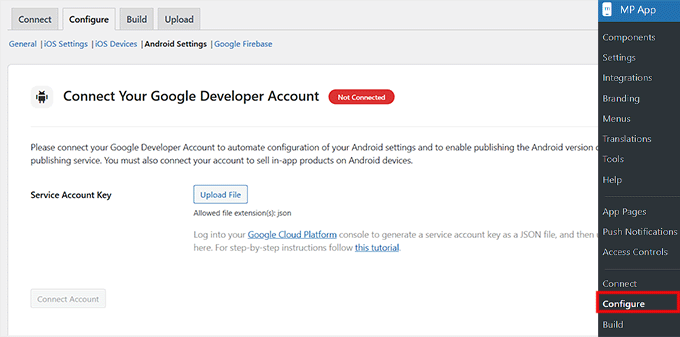
Bu aşamada kurmanız gereken birkaç önemli öğe var:
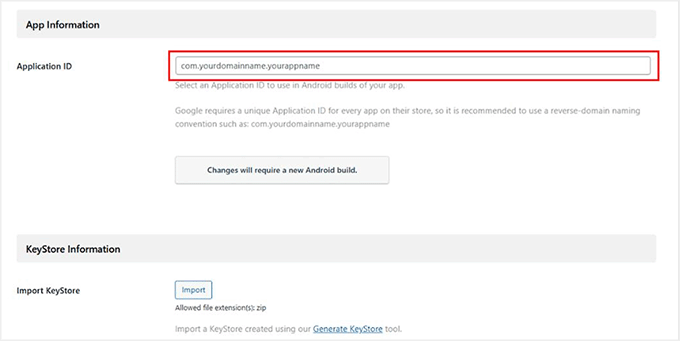
- Uygulama Kimliği – Bunu Google Play Store'da uygulamanızın benzersiz kimliği olarak düşünün. Ters alan adı biçimini izlemesi gerekir. Bu genellikle web sitenizin alan adı uzantısını ve adını alıp bir sonek eklemeniz anlamına gelir (örneğin, web siteniz mywebsite.com ise, kimliğiniz com.mywebsite.app olabilir).
- KeyStore sertifikası – Bu, uygulamanız için gelecekteki güncellemeler için sizi sahibi olarak tanıyan bir dijital imza gibidir. Bunu doğrudan MP AppKit'te oluşturabilirsiniz.
Daha fazla kurulum ipucu için sitenizi uygulamaya dönüştürme kılavuzumuza bakabilirsiniz.
Hizmet Hesabı anahtarınız, Uygulama Kimliğiniz ve KeyStore'unuz yapılandırıldığında, Android hesabınız tamamen bağlanmış olur.
Adım 4: Uygulamanızla Anlık Bildirim Göndermek İçin Firebase'i Yapılandırın
Üyelerinizi geri getirmeyi sürdürmenin en iyi yollarından biri anlık bildirimlerdir. Bu küçük hatırlatmalar topluluğunuza yeni gönderiler, mesajlar veya etkinlikler hakkında bilgi verir.
Bunun hem iOS hem de Android'de çalışması için MemberPress AppKit'inizi Google Firebase ile entegre etmeniz gerekecek. Bu, gerçek zamanlı bildirimleri yöneten ücretsiz bir Google aracıdır.
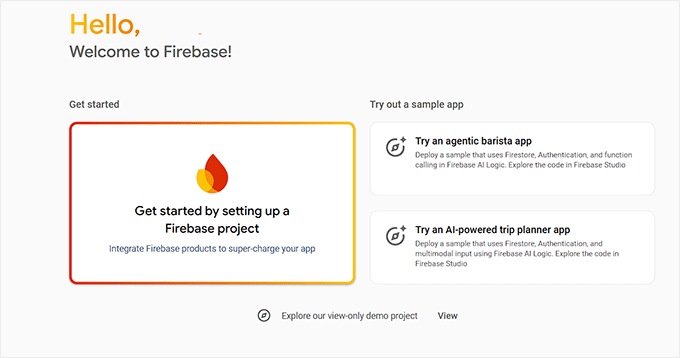
Başlamak için, tüm anlık bildirimlerinizin temeli olan bir Firebase projesi oluşturun. Firebase Konsolu'na gidin ve 'Firebase projesi ayarlayarak başlayın' düğmesine tıklayın.
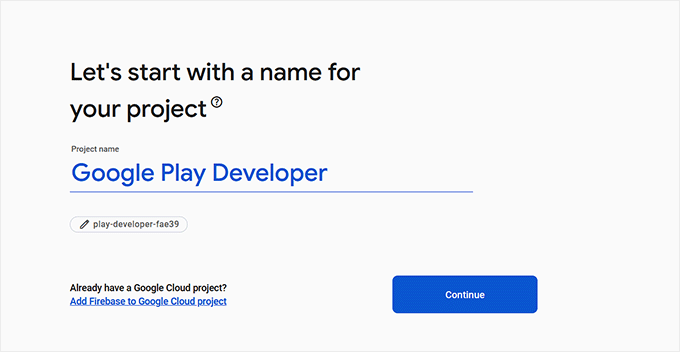
Daha sonra kolayca tanıyabilmeniz için uygulamanızla eşleşen bir ad verin.
Uygulama etkinliğini izlemek istemeniz durumunda kullanışlı olabilecek Google Analytics'i etkinleştirme seçeneğiniz de olacaktır, ancak bu isteğe bağlıdır.
Sırada, bir Firebase Hizmet Hesabı Anahtarına ihtiyacınız var. Bu anahtar, WordPress'in Firebase aracılığıyla güvenli bir şekilde anlık bildirimler göndermesine olanak tanıyan dijital bir pasaport görevi görür.
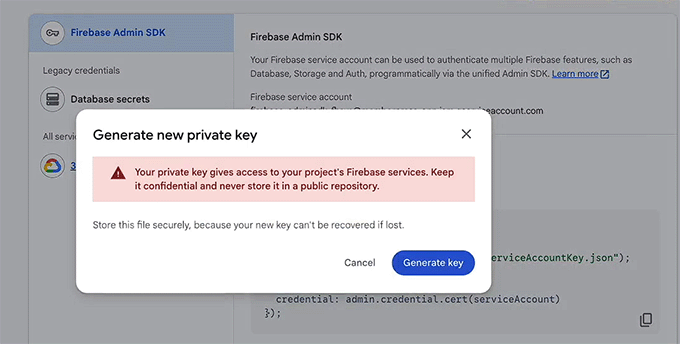
Bunu almak için Firebase'deki projenize gidin, ardından Proje Ayarları » Hizmet hesapları bölümüne gidin. ‘Firebase Admin SDK’ bölümüne aşağı kaydırın, ‘Yeni özel anahtar oluştur’ seçeneğine tıklayın.
Ardından, JSON dosyasını indirin. “JSON dosyası” indirmek kulağa çok teknik gelse de endişelenmeyin! Kesinlikle kodlama gerekmez.
Bu dosyayı yalnızca bir sonraki adımda WordPress'e yüklemek için Google'dan indiriyorsunuz. Güvenli bir yere sakladığınızdan emin olun — bu dosya yalnızca bir kez indirilebilir.
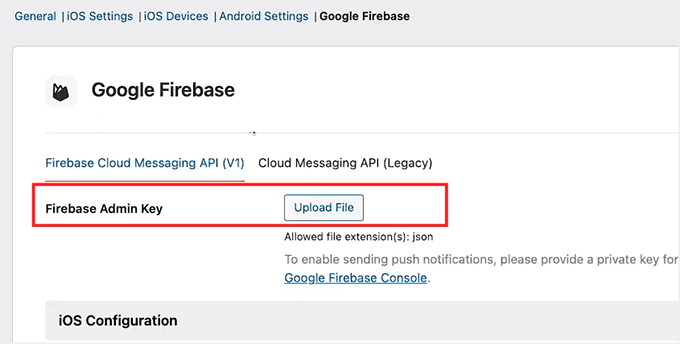
Bundan sonra, WordPress kontrol panelinize MP AppKit » Yapılandır » Google Firebase altından geri dönün ve dosyayı ‘Firebase Admin Anahtarı’ altına yükleyin.
Bu adım, Firebase'i MemberPress AppKit'inize bağlar.
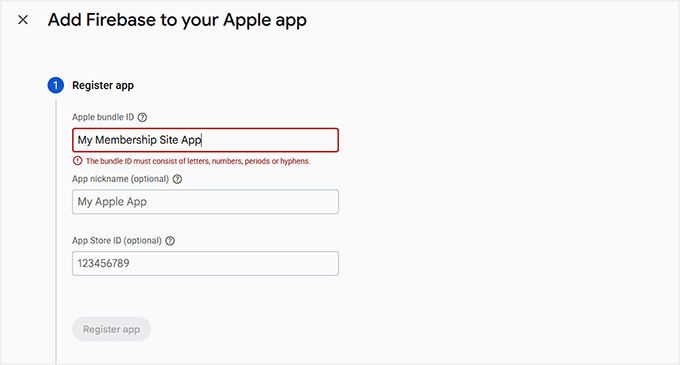
Sırada, mobil uygulamalarınızı Firebase'de kaydedeceksiniz. Toplamda dört uygulama oluşturmanız gerekecek: bir ana uygulama ve hem iOS hem de Android için bir test sürümü.
iOS için Paket Kimliklerinin ve Android için Uygulama Kimliklerinin, geliştirici hesaplarınızda kullandığınızla tam olarak eşleştiğinden emin olun. Ayrıca MemberPress AppKit ayarlarınızla da eşleşmeleri gerekir.
iOS için, anlık bildirimlerin Apple cihazlarına ulaşabilmesi için Apple'dan APN (Apple Push Notification) kimlik doğrulama anahtarınızı da yüklemeniz gerekecektir.
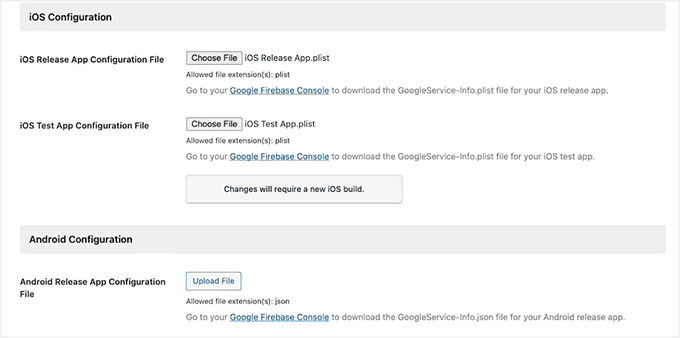
Tüm uygulamaları kaydettikten sonra, yapılandırma dosyalarını indirin. Bunlar, iOS için .plist dosyası ve Android için .json dosyası ile test sürümlerini içerir.
Ardından, WordPress'e geri dönün ve dört dosyayı da Google Firebase ayarları altına yükleyin. Değişiklikleri Kaydet’e tıklayın ve işiniz bitti.
Uygulamanız artık Firebase'e bağlı ve anlık bildirimler hem iOS hem de Android'deki üyelerinize ulaşmaya başlayabilir.
💡 Profesyonel İpucu: Paket Kimliklerinizin ve Uygulama Kimliklerinizin tam olarak eşleştiğinden emin olun. Herhangi bir uyumsuzluk hatalara neden olabilir ve anlık bildirimlerin çalışmasını engelleyebilir.
Bu süreci bir WordPress sitesini mobil uygulamaya nasıl dönüştürdüğüm hakkındaki rehberimizde daha ayrıntılı olarak ele alıyoruz. Ek rehberlik için onu takip edebilirsiniz.
Adım 5: MemberPress AppKit'te Önemli Özellikleri Ayarlama
Uygulamanız bağlandı ve Firebase hazır olduğuna göre, uygulamanızı üyeleriniz için gerçekten ilgi çekici kılan özellikleri yapılandırma zamanı.
Anlık bildirimlerden paylaşım ve geri bildirime kadar bu ayarlar, topluluğunuzu aktif tutmaya ve uygulamanıza geri dönmelerini sağlamaya yardımcı olur.
1. Anlık Bildirimleri Etkinleştirme
Anlık bildirimler, üyeleri etkileşimde tutmanın en kolay yollarından biridir. Yeni bir gönderi, mesaj veya üyelik güncellemesi olduğunda üyelerin cihazlarında gerçek zamanlı olarak görünürler.
Bildirimleri açmak, üyelerin uygulamanıza geri dönmeyi hatırlamalarına yardımcı olur. Üyeler uygulamanızı ilk kez açtıklarında, telefonları bu uyarıları göndermek için izin isteyecektir.
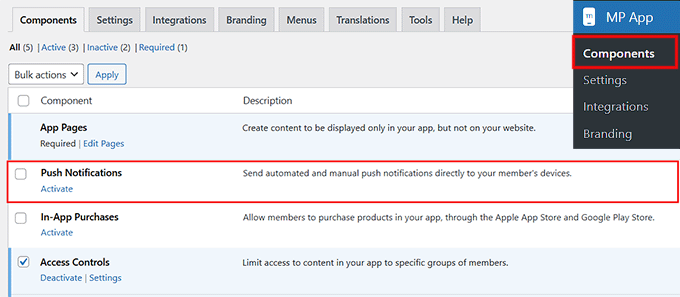
Etkinleştirmek için MP AppKit » Bileşenler sayfasına gidin ve anlık bildirimler için ‘Etkinleştir’ bağlantısına tıklayın.
Ardından, ‘Otomatik Bildirim Türleri’ni yapılandırmanızı öneririm. Bunlar, bildirimleri manuel olarak göndermeniz gerekmemesi için belirli eylemlerle (yeni bir gönderi veya üyelik güncellemesi gibi) tetiklenir.
MP AppKit » Ayarlar » Anlık Bildirimler bölümüne gidin, etkinleştirmek istediğiniz otomatik bildirimleri seçin ve ‘Değişiklikleri Kaydet’ düğmesine tıklayın.
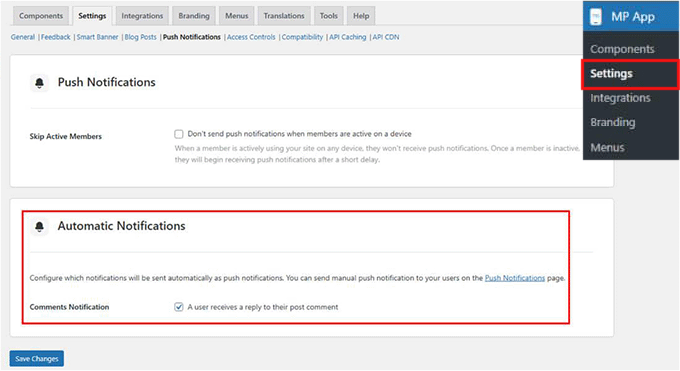
Yalnızca etkinleştirilen bildirimler üyelerin uygulama ayarlarında görünecektir ve hangilerini alacaklarını seçebilirler.
2. Kullanıcı Kaydını Etkinleştir
Yeni üyelerin doğrudan uygulamanızdan kayıt olmalarına izin vermenizi şiddetle tavsiye ederim. Bu, kullanıma almayı çok kolaylaştırır ve yönetici iş yükünü azaltır.
MP AppKit » Ayarlar » Genel bölümüne gidin ve ‘Kayıt’ bölümüne doğru aşağı kaydırın. Ardından, ‘Uygulama içinden yeni bir hesap kaydetmeye izin ver’ seçeneğini işaretleyin.
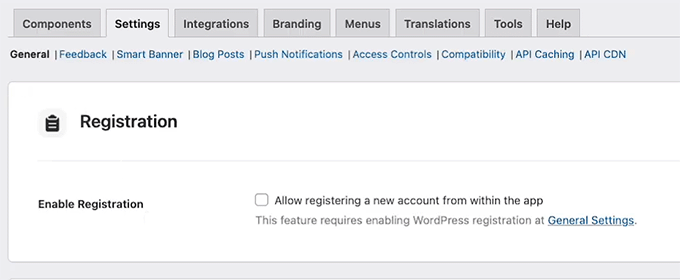
İşiniz bittiğinde, ayarlarınızı kaydetmek için ‘Değişiklikleri Kaydet’ düğmesine tıklayın.
3. Hesap Silme Ayarlarını Yapılandır
Üyelere hesapları üzerinde kontrol vermek önemlidir. Hesap Silme özelliği, gizlilik kurallarına uymanızı sağlarken hesap silme talebinde bulunmalarına olanak tanır.
Bu özelliği eklemek için MP AppKit » Ayarlar » Geri Bildirim sayfasına gidin ve ‘Hesap Sil’ bölümüne doğru aşağı kaydırın.
Burada, silme isteklerinin gönderilmesi gereken e-posta adresini girin. Bu isteklerin kolayca fark edilmesini sağlamak için e-posta konu satırını da özelleştirmenizi öneririm.
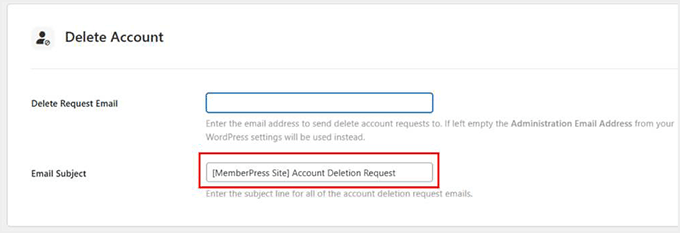
E-postayı boş bırakırsanız, sistem WordPress Yönetici E-postanızı kullanacaktır. Değişiklikleri yaptıktan sonra ‘Değişiklikleri Kaydet’ düğmesine tıklamanız yeterlidir.
4. Hata Bildir ve Geri Bildirim Gönder Özelliklerini Etkinleştir
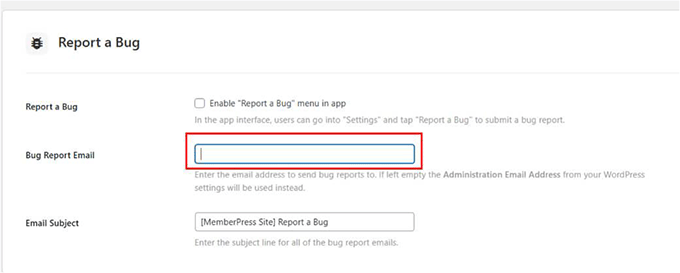
Kullanıcı geri bildirimi almak çok önemlidir. Hata Bildir özelliği üyelerin ekran görüntüleri veya videolarla sorunları göndermelerine olanak tanırken, Geri Bildirim Gönder genel önerileri toplar.
Her ikisini de MP AppKit » Ayarlar » Geri Bildirim bölümüne gidip ‘Hata Bildir’ ve ‘Geri Bildirim Gönder’ seçeneklerinin kutularını işaretleyerek etkinleştirmenizi öneririm.
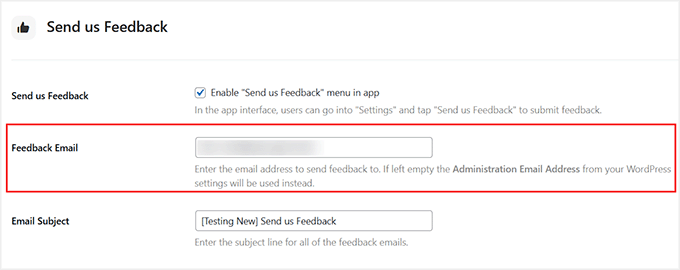
Ardından, gönderiler için e-posta adreslerini girin ve isteğe bağlı olarak varsayılan konu satırları ekleyin.
Üyeler doğrudan uygulama üzerinden gönderebilirler. Her gönderi, sorun gidermenize verimli bir şekilde yardımcı olmak için cihaz bilgileri, uygulama sürümü ve platform ayrıntılarını içerecektir.
5. Paylaş ve İlgili Gönderiler Özelliklerini Etkinleştir
İçerik paylaşımı, üyelerinizin tanıtımcı olmasına yardımcı olur ve ilgili gönderileri göstermek onları daha uzun süre okumaya teşvik eder. Genellikle ikisini de açmanızı tavsiye ederim.
Bunun için MP AppKit » Ayarlar » Blog Gönderileri bölümüne gidin. ‘Yer İşaretleri’ bölümünün altında, ‘Paylaşımı Etkinleştir’ ve ‘İlgili Gönderileri Etkinleştir’ seçeneklerini işaretleyin. Ardından, ‘Değişiklikleri Kaydet’e tıklayın.
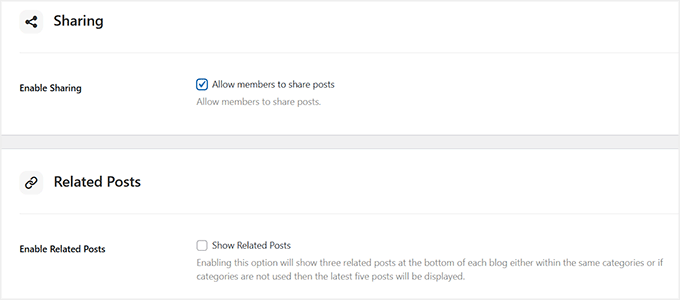
Artık üyeler, gönderi bağlantısını kopyalamak için uygulamadaki paylaş simgesine dokunabilirler. Ayrıca WhatsApp, Facebook veya Mesajlar gibi uygulamalar aracılığıyla da paylaşabilirler. İlgili gönderiler makalelerin altında görünecek ve üyelerin ilgisini canlı tutacaktır.
6. Akıllı Banner'ı Yapılandırın
Akıllı Banner, kullanışlı bir başka özelliktir. Web sitenize mobil tarayıcı (akıllı telefonlarındaki Safari veya Chrome gibi) aracılığıyla gelen ziyaretçilere bir bildirim gönderir. Bu bildirim, uygulamayı indirmeleri veya zaten yüklüyse açmaları yönünde olacaktır.
Bu banner'ın masaüstü bilgisayarda sitenizi ziyaret eden kullanıcılar için görünmeyeceğini unutmayın.
Bu, uygulama yüklemelerini artırmak için iyi çalışır çünkü sitenizle zaten etkileşimde olan kullanıcıları hedefler. Bu da uygulamayı deneme olasılıklarını artırır.
Etkinleştirmek için MP AppKit » Ayarlar » Akıllı Banner sayfasına gidin ve iOS ve/veya Android kutularını işaretleyin.
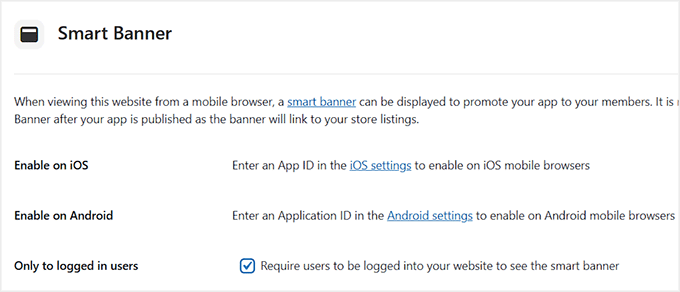
Bundan sonra, ayarlarınızı kaydetmek için 'Değişiklikleri Kaydet' düğmesine tıklamanız yeterlidir.
7. Varsayılan Kısıtlanmış Mesajı Yapılandırın
Son olarak, Varsayılan Kısıtlanmış Mesajınızı özelleştirmenizi öneririm. Bu, üyelerin izinleri olmayan içeriğe erişmeye çalıştıklarında görünür. Açık bir mesaj ve harekete geçirici bir çağrı, üye deneyimini iyileştirir.
MP AppKit » Ayarlar » Erişim Kontrolleri'ne gidin, 'Varsayılan Kısıtlanmış Mesaj' bölümüne gidin ve bir başlık ve açıklayıcı metin girin.
Ayrıca bir düğme eylemi (üyelik sayfasını veya özel bir uygulama sayfasını açmak gibi) seçebilirsiniz. Ayrıca, üyelere kısıtlanmış içeriğin önizlemesini vermek için içerik önizlemelerini etkinleştirebilirsiniz.
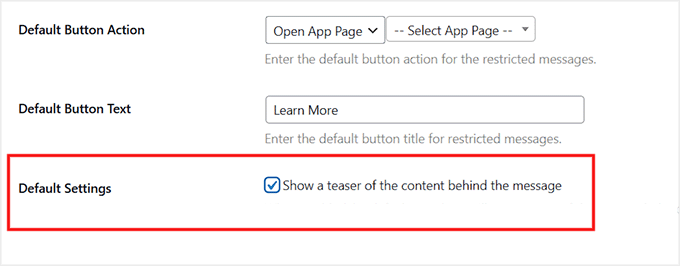
İşiniz bittiğinde 'Değişiklikleri Kaydet'e tıklayın.
Adım 6: MemberPress AppKit'te Uygulama Markalaşmasını Yapılandırma
Özel görseller, uygulamanızın profesyonel ve markanıza uygun hissetmesini sağlar. Logoları, karşılama ekranlarını, simgeleri ve renkleri dikkatlice yapılandırmak için zaman ayırmanızı öneririm. Bunlar kimliğinizi pekiştirmenize ve uygulamanın cilalı hissetmesine yardımcı olur.
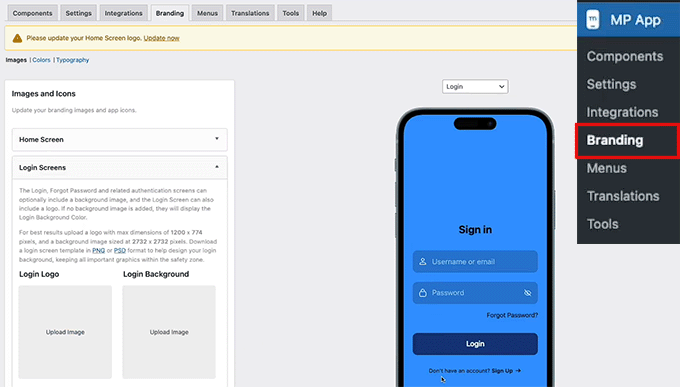
Uygulamanızın logolarını ve resimlerini ekleyerek başlayın. WordPress kontrol panelinden MP AppKit » Markalaşma » Resimler sayfasına gidin.
Burası, ana ekran, giriş ekranı, kayıt ekranı ve başlatma ekranı için logoları yükleyebileceğiniz yerdir. Üyelerinizin markanızı anında tanıması için web sitenizle aynı logoları ve renkleri kullanmanızı öneririm.
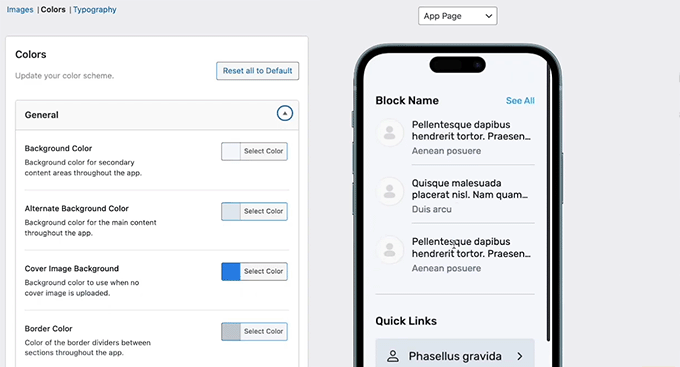
Ardından, üstteki 'Renkler' sekmesine geçerek uygulama renklerinizi özelleştirin.
Bu, arka planları, düğmeleri, gezinme çubuklarını, metni ve etkileşimli öğeleri kontrol eder. Logolarınızı tamamlayan ve okunabilirliğe yardımcı olan bir renk paleti seçmenizi öneririm.
Arka planlarınız, vurgularınız, kenarlıklarınız ve resim yer tutucularınız için genel renkleri ayarlayın. İşiniz bittiğinde, ayarlarınızı saklamak için 'Değişiklikleri Kaydet'e tıkladığınızdan emin olun.
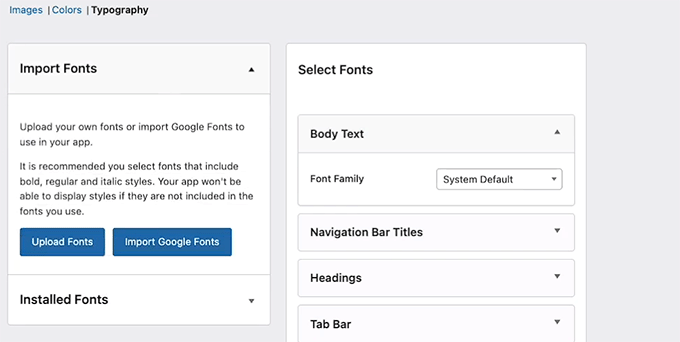
Yazı tipleri okunabilirlik ve marka kimliği için önemlidir. Google Yazı Tiplerini içe aktarmak veya kendi özel yazı tiplerinizi yüklemek için 'Yazı Tipleri' sekmesine geçin.
Mobil ekranlarda net görünen ve marka stilinize uyan yazı tipleri seçin.
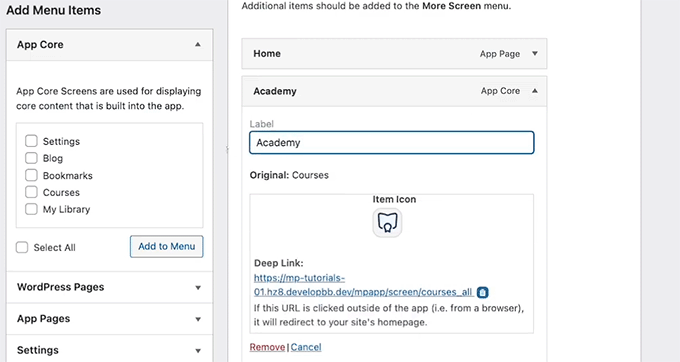
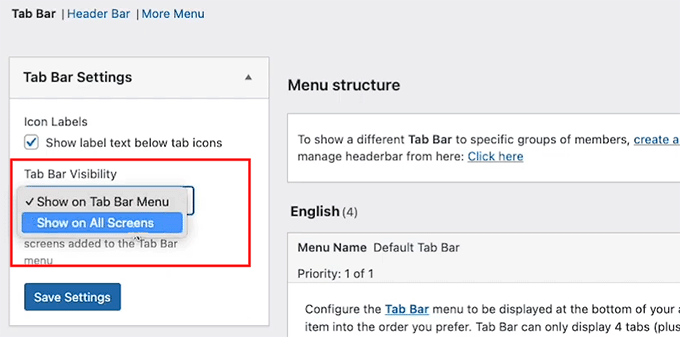
Bunun dışında, MP AppKit » Menü » Sekme Çubuğu'na giderek Sekme Çubuğu ve Diğer Ekran menülerindeki gezinme simgelerinizi kişiselleştirebilirsiniz. Tanınması kolay, basit, markalı simgeler kullanmanızı öneririm.
Simgelerinizi yükleyin, düzgün sığacak şekilde kırpın ve İşlem Ekranı menüsü için işlemi tekrarlayın. Ardından, ‘Değişiklikleri Kaydet’ düğmesine tıklayın.
Son olarak, sol sütundaki ‘Sekme Çubuğu görünürlüğü’nü yapılandırarak navigasyonunuzun nerede görüneceğine karar verin.
Navigasyonu tüm ekranlarda gösterebilirsiniz, bu da onu her zaman erişilebilir tutar. Veya daha temiz, dikkat dağıtıcı olmayan bir deneyim için yalnızca ana menü ekranlarında gösterin.
Uygulama içeriğiniz için en iyi neyin işe yaradığını görmek üzere her iki seçeneği de test etmelisiniz.
Adım 7: Uygulama Ana Sayfasını Yapılandırın
Uygulama markalaşmanız ayarlandıktan sonra, odaklanmanız gereken bir sonraki şey uygulama ana sayfasıdır. Bu, üyelerin oturum açtıktan hemen sonra gördükleri ilk ekrandır. Uygulamanızın kullanım kolaylığı açısından büyük bir rol oynar.
İyi tasarlanmış bir ana sayfa, üyelerin ihtiyaç duydukları şeyleri daha hızlı bulmalarına yardımcı olur, markanızı güçlendirir ve gerçekleştirmelerini istediğiniz eylemleri vurgular.
Başlamak için WordPress kontrol panelinizde MP AppKit » Uygulama Sayfaları'na gidin. Özel uygulama ekranlarınızı burada oluşturursunuz. ‘Yeni Uygulama Sayfası Ekle’ düğmesine tıklayın.
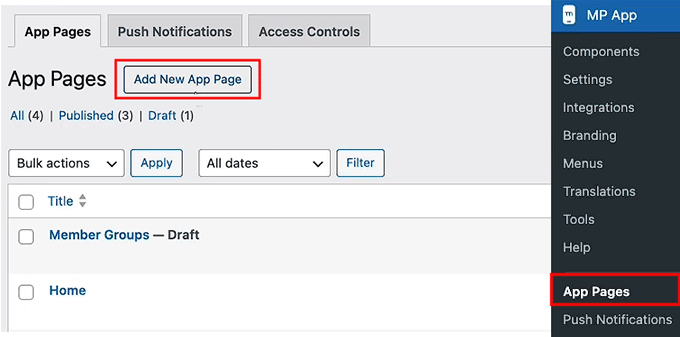
Ardından sayfanıza “Ana Sayfa” gibi basit bir başlık verin.
Adı kısa ve net tutmanızı öneririm çünkü sayfayı uygulamanızın navigasyonuna eklerken daha sonra kullanacaksınız.
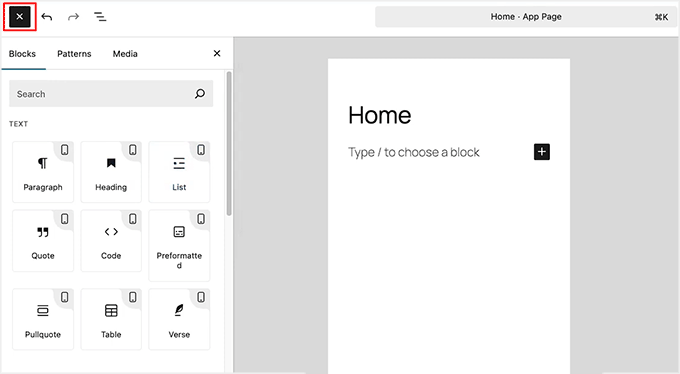
Sayfa oluşturulduktan sonra, tanıdık Gutenberg bloklarını kullanarak tasarlamaya başlayabilirsiniz. Blok eklemek için ‘+’ simgesine tıklamanız yeterlidir.
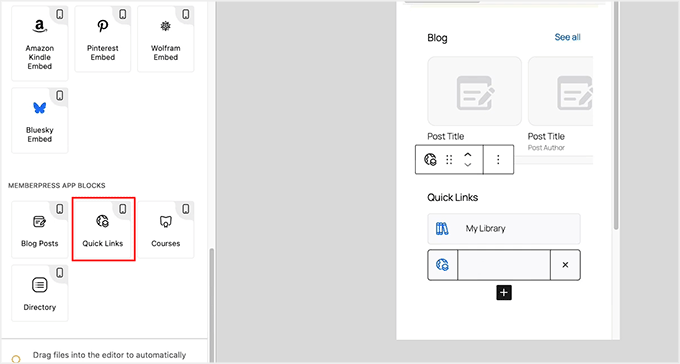
Buradaki en kullanışlı seçeneklerden biri ‘Hızlı Bağlantı’ bloğudur. Üyelere kurslar, etkinlikler veya önemli kaynaklar gibi kilit alanlara yönlendirme imkanı verir.
Üyelerin oturum açtıktan hemen sonra dokunma olasılıklarının en yüksek olduğu bağlantıları eklemenizi öneririm, böylece menüler arasında gezinmek zorunda kalmazlar.
Uygulamanız kurslar içeriyorsa, ana sayfaya ‘Kurslar’ uygulama bloğunu ekleyebilirsiniz. Bu blok, mobil cihazlarda çok doğal hissettiren bir kaydırmalı görüntüleyicide kursları görüntüler.
Üyeler ayrıntıları görüntülemek için bir kursa dokunabilir veya tam listeyi gözden geçirmek için “Tümünü Gör” seçeneğini seçebilirler.
Blok başlığını yeniden adlandırabilir ve renkleri ayarlayabilirsiniz. Ayrıca filtreleri kullanarak kursları otomatik olarak göstermeye mi yoksa belirli olanları manuel olarak mı seçeceğinize karar verebilirsiniz.
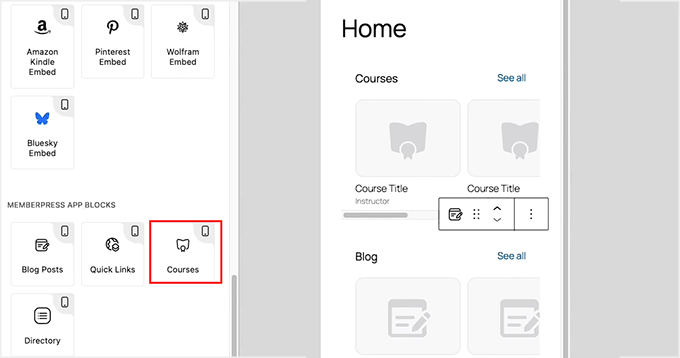
Ana sayfa düzeniniz hazır olduktan sonra, sayfayı yayına almak için ‘Yayınla’ düğmesine tıklayın. Artık uygulamanız için diğer sayfaları oluşturmak üzere işlemi tekrarlayabilirsiniz.
Adım 8: Mobil Uygulamanızı Oluşturun ve Test Edin
Her şey ayarlandıktan sonra, üyelik sitenizi çalışan bir mobil uygulamaya dönüştürdüğünüz nokta burasıdır.
Başlamak için WordPress kontrol panelinizde MP AppKit » Build bölümüne gidin ve ‘Build İste’ düğmesine tıklayın.
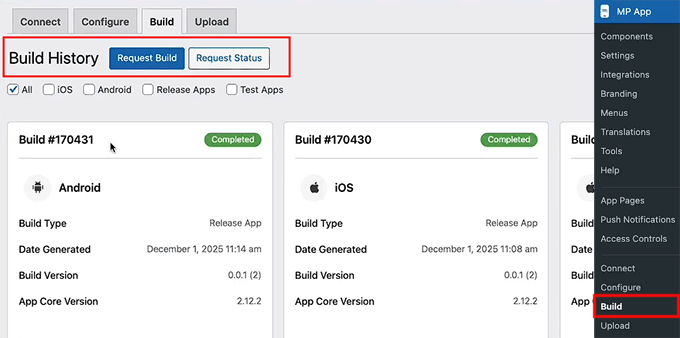
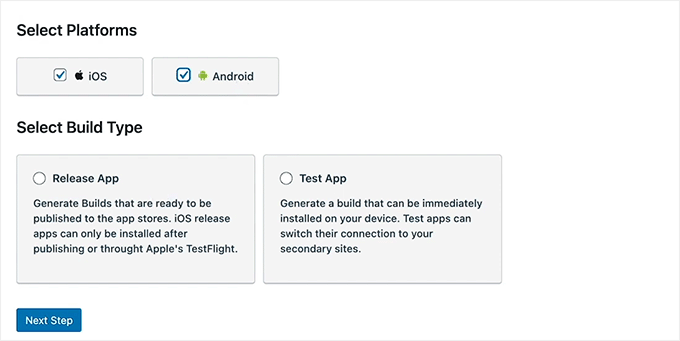
Ardından, platformlarınızı — iOS, Android veya her ikisi — seçin ve derleme türleri olarak ‘Test Uygulaması’ ve ‘Sürüm Uygulaması’nı seçin.
Bu, dört sürüm oluşturacaktır: hem iOS hem de Android için bir test ve bir sürüm derlemesi.
Test Uygulaması sürümü, işlevselliği kontrol etmek için cihazlarınıza yükleyebileceğiniz sürümdür. Android için, genellikle bir QR kodu kullanarak bunu hemen yükleyebilirsiniz. iOS cihazları için, test derlemenizi yüklemek üzere Apple’ın TestFlight uygulamasını kullanmanız gerekecektir.
Uygulamanızın nasıl göründüğünü kontrol etmek, özellikleri test etmek ve gönderimden önce her şeyin çalıştığından emin olmak için mükemmeldir.
Release App, Apple App Store ve Google Play Store'a yüklemek için kullanacağınız uygulamadır. Platformlarınızı ve derleme türlerinizi seçtikten sonra ‘Sonraki Adım’a tıklayın ve derleme özetini gözden geçirin.
Site yapılandırmanızın, menülerinizin, markanızın ve özelleştirmelerinizin doğru olduğundan emin olun.
Her şey yolunda göründüğünde, ‘Derleme İsteği Gönder’e tıklayın.
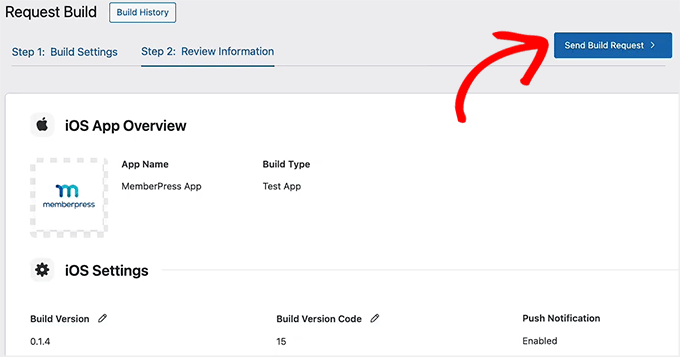
Derleme isteğiniz şimdi MemberPress'in bulut derleme sistemine gidecektir. Derleme tamamlandığında, durum Tamamlandı olarak değişecektir.
Bu noktada, bir QR kodu oluşturmak için ‘Test Uygulamasını Yükle’ düğmesine tıklayın. Test sürümünü indirmek ve yüklemek için cihazınızla tarayın.
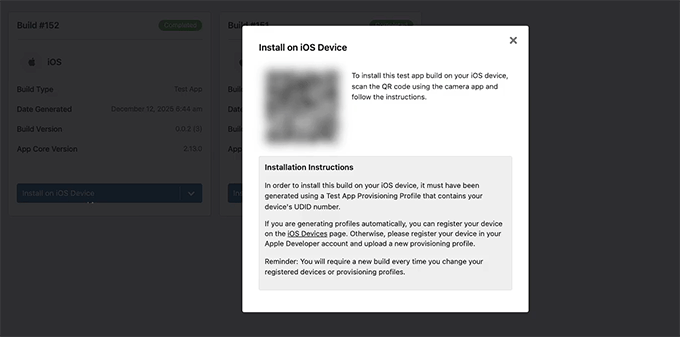
🔍 Test Uygulamanızda Kontrol Edilecekler (Uygulama Mağazalarına Göndermeden Önce)
Uygulamanın test sürümünü telefonunuza yükledikten sonra, kontrol etmenizi önerdiğim birkaç önemli şey var.
Bu, her şeyin düzgün çalıştığından emin olacaktır:
- Giriş yapabilir ve yeni bir hesap kaydedebilir misiniz?
- Menüler, içerik ve temel özellikler doğru yükleniyor mu?
- Anlık bildirimler çalışıyor mu?
- Markalaşma ayarlarınızla eşleşiyor mu — logo, renkler ve uygulama simgesi?
- Kırık bağlantılar veya eksik simgeler olmadan gezinme sorunsuz mu?
Şimdi test yapmak, sorunları erken yakalamanıza yardımcı olur, böylece uygulama mağazası gönderiminiz sorunsuz ilerler.
Adım 9: Uygulamanızı Uygulama Mağazalarına Gönderin
Test sürümünden memnun kaldığınızda, bir sonraki adım uygulamanızı uygulama mağazalarına göndermektir.
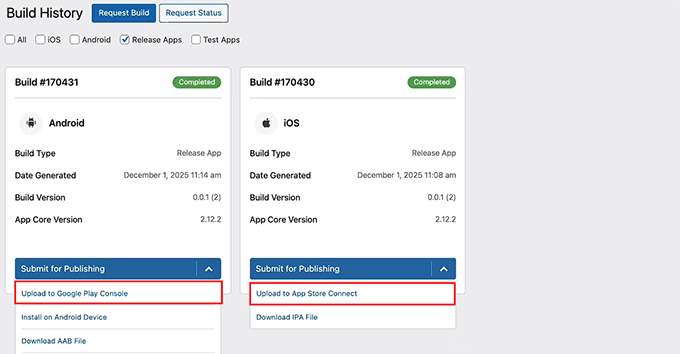
Derleme sayfasından ‘Sürüm Uygulamaları’ sekmesine geçin. Burada, hem iOS hem de Android uygulamalarınızın Sürüm Uygulaması sürümlerini birlikte listelenmiş olarak göreceksiniz.
Android için, ‘Yayınlama İçin Gönder’ açılır menüsünü genişletin ve ‘Google Play Console’a Yükle’ seçeneğini belirleyin.
iOS için, ‘Yayınlama İçin Gönder’ açılır menüsünü genişletin ve ‘App Store Connect’e Yükle’ seçeneğini belirleyin. Bu, her platform için yükleme işlemini başlatacak ve uygulama derlemelerinizi doğrudan mağazalara gönderecektir.
Yüklemeden önce, uygulama açıklamanız, ekran görüntüleri ve anahtar kelimeler dahil olmak üzere uygulama mağazalarının gerektirdiği her şeyi hazırladığınızdan emin olun.
Bu öğeler genel uygulama listenizde görünecek ve kullanıcıların uygulamanızı arama yoluyla keşfetmelerine yardımcı olmada büyük rol oynayacaktır.
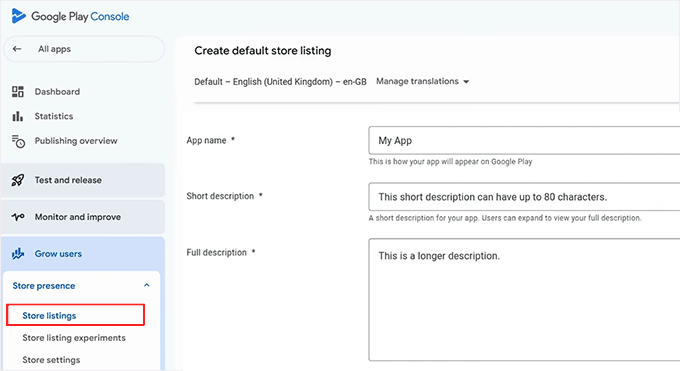
Google Play Console'da, kontrol panelinize giderek, uygulamanızı seçerek ve 'Mağaza Listesi' bölümünü açarak bu bilgileri girebilirsiniz.
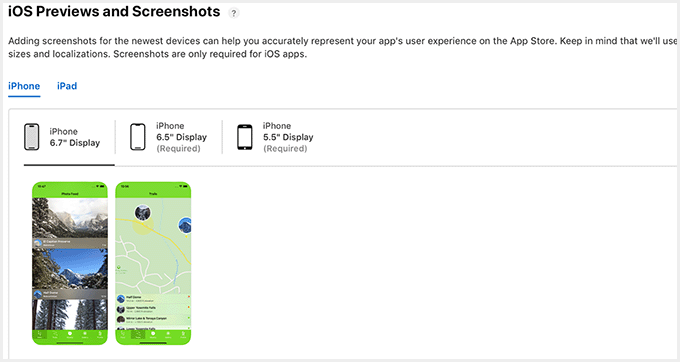
App Store Connect için, ‘Uygulamalarım’a gidin ve uygulamanızı seçin.
Burada, ekran görüntülerinizi yükleyebilir, uygulama açıklamanızı ekleyebilir ve App Store arama sonuçlarında görünürlüğü artırmak için ilgili anahtar kelimeleri ekleyebilirsiniz.
Gönderimden sonra, uygulamanız bir inceleme sürecinden geçecektir. Bu genellikle birkaç gün sürer, ancak değişebilir. Uygulamanız ilk denemede onaylanmazsa endişelenmeyin — Apple ve Google geri bildirim sağlar, böylece sorunları düzeltebilir ve yeniden gönderebilirsiniz.
Onaylandıktan sonra, uygulamanız kullanıcıların indirmesi için yayında olacaktır.
💡 Bonus İpucu: Uygulamanızı Güncel Tutun
Uygulamanızı yayınlamak tek seferlik bir işlem değildir. Yeni gönderiler, kurslar veya içerikler eklemek gibi küçük güncellemeler, MemberPress AppKit uygulamanıza otomatik olarak eşitlenecektir.
Ancak, yeni MemberPress özellikleri etkinleştirme, API’leri güncelleme veya uygulama markanızı değiştirme gibi daha büyük değişiklikler, yeni bir derleme oluşturmayı gerektirir. Ardından bunu uygulama mağazalarına yeniden göndermeniz gerekir.
Uygulamanızı kararlı tutmak için bunu düzenli olarak yapmanızı öneririm. Bu aynı zamanda her şeyin sorunsuz çalıştığından ve kullanıcılarınızın her zaman en iyi deneyime sahip olduğundan emin olur.
Üyelik Sitesi İçin Uygulama Oluşturma Hakkında Sıkça Sorulan Sorular
Mobil uygulamanız haline getirdiğiniz MemberPress sitenizle ilgili sorularınız mı var? Yalnız değilsiniz.
Aşağıda, iOS ve Android uygulamalarınızı hızlı ve sorunsuz bir şekilde kullanıma sunmanıza yardımcı olmak için en yaygın soruları yanıtladım.
Bir üyelik sitesi için uygulama oluşturmak için kodlama bilmem gerekiyor mu?
Hayır, herhangi bir kodlama becerisine ihtiyacınız yok. MemberPress AppKit, WordPress site ayarlarınızı kullanarak iOS ve Android için uygulama oluşturmayı otomatik olarak halleder.
Üyelerin üyelik uygulamaları için yeni hesaplara ihtiyacı olacak mı?
Hayır, mevcut üyeleriniz WordPress üyelik sitenizde zaten sahip oldukları aynı hesapları kullanabilirler.
Uygulamamda Stripe veya PayPal kullanabilir miyim?
MemberPress web sitenizde Stripe ve PayPal'ı kolayca kullanırken, mobil uygulamaların farklı kuralları vardır.
Uygulama içinde dijital ürünler (üyelikler veya çevrimiçi kurslar gibi) satıyorsanız, Apple ve Google katı bir şekilde yerel Uygulama İçi Satın Alma (IAP) sistemlerini kullanmanızı gerektirir. Bu, yönergelerine uymak içindir.
Her iki platformun da bu uygulama içi satışlardan bir yüzdelik pay (genellikle %15 ila %30) aldığını unutmayın.
Üyelik sitemin uygulaması reddedilirse ne olur?
Uygulama mağazası reddetmeleri yaygındır ve genellikle düzeltilmesi kolaydır. Çoğu sorun meta veriler, ekran görüntüleri veya küçük politika gereksinimleri nedeniyle oluşur. Bunları hızlı bir şekilde düzeltebilir ve onay için yeniden gönderebilirsiniz.
Uygulamamdaki içerik otomatik olarak güncellenecek mi?
Evet, yeni gönderiler, kurslar veya üyelik içeriği gibi güncellemeler, yeni bir derlemeye gerek kalmadan uygulamanızla otomatik olarak eşitlenecektir.
Ücretsiz olarak anlık bildirim gönderebilir miyim?
Evet, Google Firebase'i kullanarak, ek bir maliyet olmadan uygulama kullanıcılarınıza sınırsız anlık bildirim gönderebilirsiniz. Bu, aylık bütçenizi artırmadan etkileşimi artırmanın en iyi yollarından biridir.
Bu adımları izleyerek, üyelik sitenizi doğrudan üyelerinizin ana ekranlarında bulunan profesyonel bir mobil uygulamaya dönüştürdünüz. Bu, içeriğinizi daha erişilebilir kılmakla kalmaz, aynı zamanda daha etkileşimli bir topluluk oluşturmaya da yardımcı olur.
Sitenizi daha da büyütmek için, bir üyelik sitesi başlatmanın maliyeti ne kadar hakkındaki eğitimimize göz atmalısınız. Ayrıca en iyi WordPress üyelik eklentileri için en iyi seçimlerimize de bakın.
Bu makaleyi beğendiyseniz, lütfen WordPress video eğitimleri için YouTube Kanalımıza abone olun. Bizi ayrıca Twitter ve Facebook'ta da bulabilirsiniz.




Bir sorunuz veya öneriniz mi var? Tartışmayı başlatmak için lütfen bir yorum bırakın.