


Hata günlüklerini ayarlamanın, WordPress web sitelerindeki etkili sorun giderme ve bakımınız için çok önemli olduğunu düşünüyoruz.
wp-config.php dosyası, WordPress site ayarlarınızı kontrol eder ve hata günlüğünü etkinleştirmek için de kullanılabilir. Bu özellik, sorunları daha verimli bir şekilde belirlemenize ve çözmenize yardımcı olur.
Bu makalede, wp-config.php dosyasını kullanarak WordPress hata günlüklerini nasıl ayarlayacağınızı göstereceğiz. Bu talimatları izleyerek sorun giderme sürecinizi kolaylaştırabilir ve web sitenizin sorunsuz çalışmasını sağlayabilirsiniz.
WordPress Hata Günlüklerini WP-Config Kullanarak Neden Ayarlamalı?
wp-config.php dosyası, önemli bir WordPress yapılandırma dosyasıdır. Sitenizin WordPress veritabanınıza nasıl bağlanacağını, kullanılacak veritabanı tablo önekini ve WordPress sitenizi daha güvenli hale getirmek için kimlik doğrulama anahtarlarını belirten ayarları içerir.
Varsayılan WordPress ayarlarının yanı sıra, wp-config dosyası WordPress hata ayıklama modunu etkinleştirmek ve WordPress hata günlüklerini kaydetmek için de kullanılabilir.
Bu, sorunlara neden olan eklentileri veya betikleri belirleyerek WordPress hatalarını bulmanıza yardımcı olur. Ardından bu WordPress hataları için bir çözüm bulabilirsiniz.
Bununla birlikte, wp-config dosyasını düzenleyerek WordPress hata günlüklerini nasıl etkinleştireceğinize ve ayarlayacağınıza bir göz atalım.
WP-Config Dosyasında WordPress Hata Günlüklerini Ayarlama
İlk olarak, wp-config.php dosyasını düzenlemeniz gerekecektir. Bunu daha önce yapmadıysanız, WordPress'te wp-config dosyasının nasıl düzenleneceği konusundaki kılavuzumuza bakabilirsiniz.
Dosyaya, bir FTP istemcisi veya barındırma sağlayıcınız tarafından sağlanan dosya yöneticisi uygulamasını kullanarak web sitenize bağlanarak erişebilirsiniz.
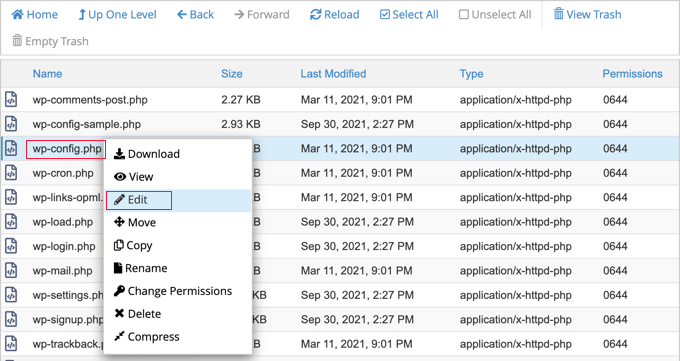
wp-config.php dosyasını web sitenizin kök dizininde bulacaksınız.
Not: WordPress çekirdek dosyalarını düzenlemek tehlikeli olabilir ve küçük bir hata yapsanız bile sitenizi bozabilir. Bu nedenle yalnızca ileri düzey kullanıcıların bunu yapmasını öneririz.
Hata Ayıklama Modunu Etkinleştirme
Ardından, dosyayı herhangi bir metin düzenleyicide açmanız ve 'Hepsi bu kadar, düzenlemeyi bırakın! Mutlu bloglar.' yazan satırı aramanız gerekecektir.
Bu satırdan hemen önce aşağıdaki kodu eklemeniz gerekir:
define( 'WP_DEBUG', true );
Bu kodun wp-config.php dosyanızda zaten bulunuyor ve ‘false’ olarak ayarlanmış olması mümkündür. Bu durumda, yalnızca ‘true’ olarak değiştirmeniz gerekir.
Bu satır, WordPress hata ayıklama modunu açacaktır. Bu, WordPress hatalarının ve uyarılarının yönetici alanınızda ve web sitenizin ön sayfasında görüntüleneceği anlamına gelir.
Ardından, hata mesajlarının bir dosyaya kaydedilmesi için hata kaydını etkinleştirmeniz gerekir.
Hata Kaydını Etkinleştirme
Hataların günlüğe kaydedilmesini istiyorsanız, WP_DEBUG satırının hemen altına aşağıdaki kodu wp-config.php dosyanıza eklemeniz gerekecektir.
define( 'WP_DEBUG_LOG', true );
Değişikliklerinizi kaydetmeyi ve wp-config.php dosyanızı web sitenize geri yüklemeyi unutmayın.
Tebrikler, WordPress hata günlüğünü etkinleştirdiniz. Şimdi, sorun giderme sırasında hataları bulmak ve düzeltmek için günlüğü nasıl kullanacağınıza bakacağız.
WordPress Hata Kayıtlarınızı Gözden Geçirme
İlk olarak, WordPress sitenizi ziyaret etmeniz ve hata veya uyarılarla sonuçlanan sayfalara erişmeniz gerekir. Bundan sonra, WordPress barındırma cPanel'inizdeki bir FTP istemcisi veya dosya yöneticisi uygulaması kullanarak web sitenize bağlanmanız gerekecektir.
Bağlandıktan sonra, /wp-content/ klasörüne gidin. İçinde debug.log adlı bir dosya bulacaksınız.

Bu dosyayı indirebilir, görüntüleyebilir veya düzenleyebilirsiniz.
Kaydedilen tüm WordPress hatalarını, uyarılarını ve bildirimlerini içerecektir.

WordPress Hatalarını Giderme ve Hata Ayıklama Üzerine Uzman Rehberleri
Artık WordPress hata günlüklerini nasıl ayarlayacağınızı bildiğinize göre, WordPress'te hata ayıklama, sorun giderme ve günlük kaydı ile ilgili diğer bazı kılavuzları görmek isteyebilirsiniz.
- WordPress Hata Kayıtlarını Bulma ve Erişme (Adım Adım)
- Site Hatalarını Düzeltmek İçin WordPress Hata Ayıklama Modunu Kolayca Etkinleştirme
- WordPress Kurtarma Modu Nasıl Kullanılır
- WordPress'te Güvenlik Denetim Kayıtlarıyla Kullanıcı Etkinliği Nasıl İzlenir
- En İyi WordPress Etkinlik Günlüğü ve İzleme Eklentileri (Karşılaştırmalı)
- WordPress Hatalarını Giderme Başlangıç Rehberi (Adım Adım)
- En Yaygın WordPress Hataları ve Bunları Düzeltme Yolları
- WordPress Yönetici (wp-admin) Erişiminizi Kaybettiğinizde Ne Yapmalısınız
- WordPress Kontrol Panelinden Eklentiler Neden Kaybolur, Nasıl Düzeltilir?
- WordPress Sitenizin Hacklendiğini Gösteren İşaretler (Uzman İpuçları)
Umarız bu makale, wp-config dosyasında WordPress hata günlüklerini nasıl ayarlayacağınızı öğrenmenize yardımcı olmuştur. Ayrıca ücretsiz bir işletme e-posta adresi oluşturma kılavuzumuza ve küçük işletmeler için en iyi e-posta pazarlama hizmetleri hakkındaki uzman seçimimize de bakmak isteyebilirsiniz.
Bu makaleyi beğendiyseniz, lütfen WordPress video eğitimleri için YouTube Kanalımıza abone olun. Bizi ayrıca Twitter ve Facebook'ta da bulabilirsiniz.




Jiří Vaněk
Güvenlik açısından, hata ayıklama modu ve hata ayıklama günlüğünün kalıcı olarak açık olması iyi midir, yoksa yalnızca bir sorun oluştuğunda açmak daha iyi bir uygulama mıdır?
WPBeginner Desteği
It is normally better to only have it on if you are searching for an error.
Yönetici
Jiří Vaněk
Yanıtınız için teşekkürler, genellikle daha uzun süre açık bırakırdım ve sonra bunun iyi bir uygulama olmadığını öğrendim, bu yüzden uzmanlara danışmak istedim. Zamanınız ve yeni bilgileriniz için teşekkür ederim.
mohadese esmaeeli
Merhaba ve saygılar; Ek bir not olarak, kullanıcıları zamanla hata günlük dosyasının ağırlaştığı ve şiştiği konusunda bilgilendirmek isterim. Silinmesi tavsiye edilir. Her hata oluştuğunda bu dosya yeniden oluşturulacaktır. WordPress kurulum yolunu ziyaret edin ve error_log dosyasının izinlerini kontrol edin. Dosya gereksiz ise silin. Bu dosya, WordPress sitesinde meydana gelen hataları içerir.
WPBeginner Desteği
Sitenin ne sıklıkla hata verdiğiyle ilgili olurdu ama ara sıra dosyayı silmek iyi bir fikir olurdu.
Yönetici
Eddy
Merhaba, hızlı bir soru, müşterilerimden birinin sitesinde bu metin dosyası error.log public_html klasörünün altında oluşturuluyor/güncelleniyor, ancak WP_DEBUG wp-config'de false olarak ayarlanmış, bu dosyada hata günlüğünü neyin oluşturduğunu bilen var mı?
WPBeginner Desteği
Bu, barındırma sağlayıcısı tarafından o sitedeki herhangi bir hata için oluşturulmuş olabilir.
Yönetici
hassu
Kendi eklentim bozuk ve bu yöntem yardımcı olmuyor, günlük dosyası boş ve ne kadar numara denesem de boş kalıyor.
WPBeginner Desteği
Eklentinin hata günlüğüne gönderilecek bir şeyi olmayabilir.
Yönetici
Muhammed Zeshan Akhtar
Hi Respected Sir,
Bundle of thanks for your kind help at each point. Hats off
WPBeginner Desteği
Glad our article was able to help
Yönetici
Sean
Yardımlarınız için teşekkürler!!
WPBeginner Desteği
You’re welcome
Yönetici
Zippp
Aman Tanrım
Eğer kaydı nasıl açacağımı soruyorsan, o zaman oraya nasıl veri ekleyeceğini neden söylemiyorsun?
Erick Racancoj
I thought the same
WP_DEBUG_LOG etkinleştirildikten sonra kullanabileceğiniz bir kod satırı şudur:
error_log( ‘Merhaba Dünya!’ );
Frank Spade
Your test code can only work, when you use aposthrophs instead of accents!
error_log(‘Merhaba Dünya!’);