


SSL sertifikanızın süresi dolarsa, kullanıcılar tarayıcılarında sitenizin güvensiz olabileceğini belirten bir uyarı mesajı görecektir. Bu, sitenizin kullanıcı deneyimi ve arama motoru sıralamaları için kötüdür.
Bu nedenle web sitenizde her zaman güncel bir SSL sertifikasına sahip olmanızı öneririz.
Ve neyse ki, bir SSL sertifikasını yenilemek düşündüğünüzden daha kolaydır. Birçok WordPress kullanıcısına SSL yenileme sürecinde rehberlik ettik ve uzman tavsiyelerimizi paylaşmak için buradayız.
Bu makalede, bir SSL sertifikasının nasıl yenileneceğine dair adım adım talimatlar sunacağız.
SSL Sertifikası Nedir ve Neden Yenilemelisiniz?
SSL sertifikası, web siteniz için dijital bir pasaport gibidir. Web sitenizin kimliğini doğrular ve web sunucunuz ile kullanıcının tarayıcısı arasında güvenli bir bağlantı oluşturur.
Bu şifreli bağlantı, web sitesi ile kullanıcı arasında değiş tokuş edilen oturum açma kimlik bilgileri veya kredi kartı bilgileri gibi herhangi bir verinin gizli ve güvende kalmasını sağlar.
Çoğu SSL sertifikası, kullandığınız sertifika türüne ve sertifika yetkilinize (CA) bağlı olarak 1 veya 2 yıl sonra sona erer. Bazı sertifikalar, 90 gün sonra sona eren Let’s Encrypt gibi daha önce geçerliliğini yitirir.
Sertifikalarınızı yenilemezseniz, sitenizi ziyaret ettiklerinde kullanıcılar web tarayıcılarında bir güvenlik uyarısı görecektir.

Bu, kullanıcıları web sitenizden uzaklaştırabilir ve ziyaret etmenin güvenli olmayabileceğini gösterebilir. Sonuç olarak, web sitenizin trafiği azalacaktır.
Ayrıca WordPress SEO'nuzu olumsuz etkileyecektir, çünkü HTTPS kullanan siteler, HTTP sitelerine göre arama motoru sıralamalarında avantaja sahiptir.
Bu nedenle, sitenizi güvende tutmak ve ziyaretçilerinizi mutlu etmek için SSL sertifikanızı yenilemek en iyisidir.
Bununla birlikte, WordPress siteniz için bir sertifikayı nasıl yenileyebileceğinize bakalım. 2 yöntem göstereceğiz ve kullanmak istediğiniz yönteme atlamak için aşağıdaki bağlantıları kullanabilirsiniz:
Yöntem 1: Hosting Sağlayıcısından SSL Sertifikasını Otomatik Yenileme
Çoğu WordPress barındırma sağlayıcısı, alan adı barındırma hizmeti satın aldığınızda ücretsiz bir SSL sertifikası sunar. Genellikle zamanı geldiğinde otomatik olarak yenilenirler ve ayrıca e-posta yoluyla bilgilendirilirsiniz.
Ancak, barındırma hizmetinizin kontrol panelinden de manuel olarak yenileyebilirsiniz.
Örneğin, Bluehost'ta soldaki menüden 'Yenileme Merkezi'ne gidebilirsiniz.
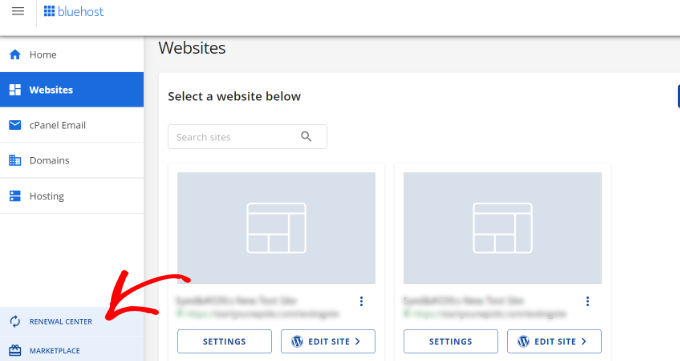
Bundan sonra, web siteniz için SSL sertifikasını seçebilirsiniz.
Ardından, devam etmek için 'Şimdi Yenile' düğmesine tıklayın.
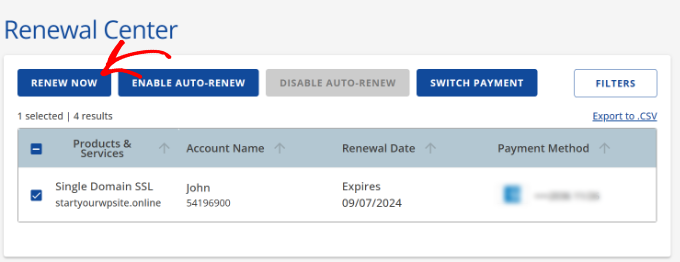
Ardından, ödeme işlemini tamamlayın ve SSL sertifikanızı yenileyin. Bir yıldan fazla bir süre için de yenilemeyi seçebilirsiniz.
Barındırma sağlayıcınıza bağlı olarak, alan adınız için SSL'yi yenileyebilir veya otomatik yenileme ayarlayabilirsiniz.
Yöntem 2: WordPress Siteniz İçin SSL Sertifikasını Manuel Olarak Yenileyin
SSL sertifikalarınızı manuel olarak da yenileyebilir ve süresi dolduğunda değiştirebilirsiniz.
SSL sertifikası sağlayıcınıza bağlı olarak kesin adımlar değişiklik gösterecektir, bu nedenle gerekirse sağlayıcınızın belgelerini kontrol etmeniz veya destek ekibiyle iletişime geçmeniz iyi bir fikirdir.
Bluehost ile SSL sertifikanızı yenileme adımlarını ele alacağız, ancak genel süreç şu anda kullandığınız web barındırma şirketinden bağımsız olarak aynı olmalıdır.
Adım 1: Yeni Bir Sertifika İmzalama İsteği (CSR) Oluşturma
Başlamak için barındırma sağlayıcınıza giriş yapın.
Buradan, web sitenizin altındaki 'Ayarlar' seçeneğine tıklayabilirsiniz.

Bundan sonra, 'Gelişmiş' sekmesine geçebilir ve 'cPanel' bölümüne aşağı kaydırabilirsiniz.
cPanel, alan adlarını yönetme, e-posta hesapları oluşturma ve hatta SSL sertifikanızı manuel olarak yenileme gibi web sitenizi ve sunucu ayarlarınızı yönetebileceğiniz bir yerdir.
Devam edin ve cPanel bölümündeki 'Yönet' düğmesine tıklayın.

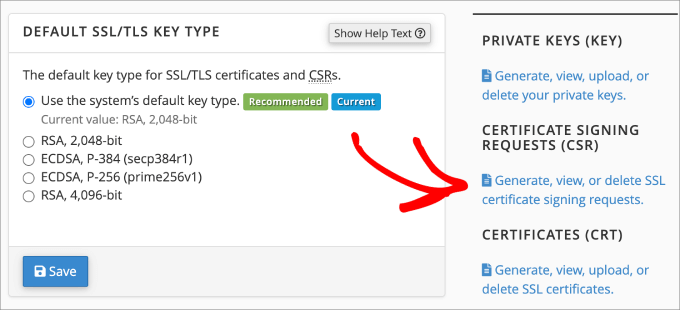
cPanel'e ulaştığınızda, Güvenlik bölümüne gidebilirsiniz.
Buradan 'SSL/TLS' seçeneğini bulun ve üzerine tıklayın.
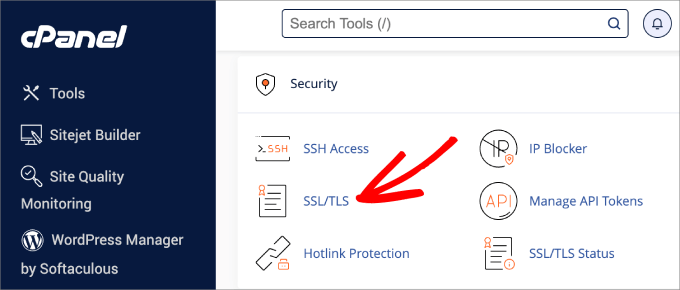
Bir sonraki ekranda, 'Sertifika İmzalama İstekleri (CSR)' altındaki bağlantıya tıklamanız gerekecek.
Sertifika İmzalama İsteği (CSR), bir SSL/TLS sertifikası için başvuruda bulunmak üzere kullanılan, bir sunucu veya cihaz tarafından oluşturulan kriptografik bir dosyadır.
Bir SSL/TLS sertifikası için başvururken, CSR (Sertifika İmzalama İsteği) bir Sertifika Yetkilisine (CA) gönderilir; bu yetkili, sağlanan bilgileri doğrular ve istek onaylanırsa SSL sertifikasını yayınlar.
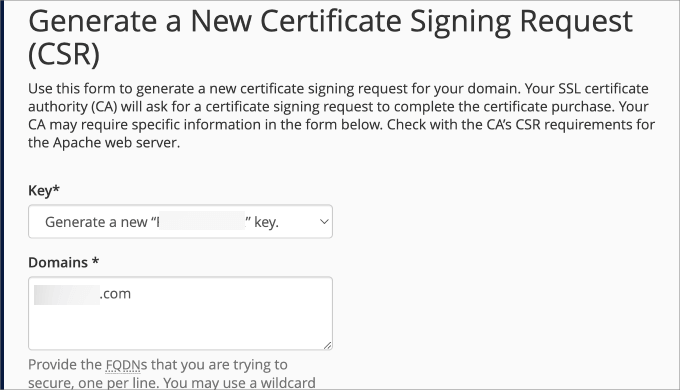
Burada aşağıdaki bilgileri girmeniz istenecektir:
- Alan Adı(lar)
- Şehir
- Eyalet
- Ülke
- Şirket
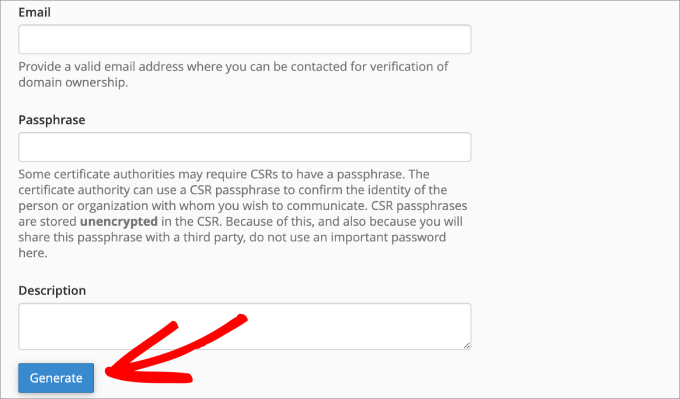
Alan adı sahipliğinin doğrulanması için sizinle iletişime geçilebilecek e-postayı sağlamak da faydalıdır. Hatta web sitesi sahibinin kimliğini doğrulamak için kullanılan bir geçiş ifadesi de sağlayabilirsiniz.
Gerekli alanlar doldurulduktan sonra 'Oluştur' düğmesine tıklayın.
Sertifika İmzalama İsteği oluşturduğunuzu belirten bir başarı mesajı görmelisiniz.
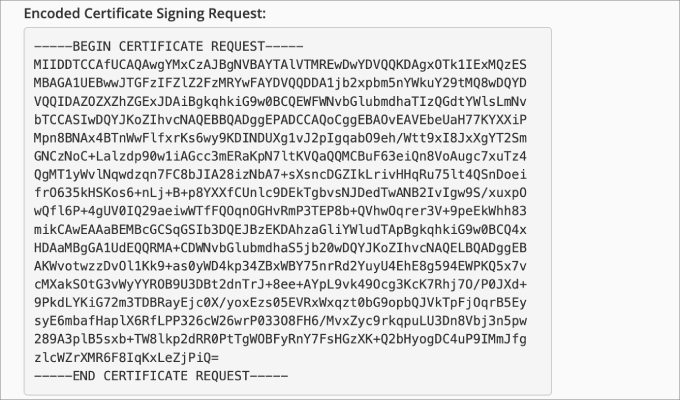
Bunun altında, CA'nın yeni SSL sertifikanızı yayınlaması için gereken siteniz hakkındaki bilgileri içeren şifreli bir metin bloğu olan bir CSR görmelisiniz.
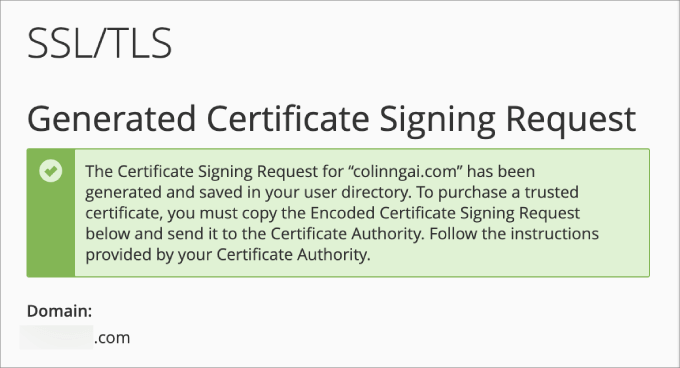
Bu kodu kopyaladığınızdan ve el altında bulundurduğunuzdan emin olun, çünkü sertifikanızı yenilemek için ona ihtiyacınız olacak.
Bunun altında, CSR'nin alan adınız, kuruluş adınız ve coğrafi konumunuz gibi bilgileri ayrıntılandıran kodlanmış bir sürümünü de göreceksiniz.
Adım 2: Sertifika İmzalama İsteğini Sertifika Otoritesine Gönderin
Bir Sertifika İmzalama İsteği (CSR) oluşturduğunuza göre, bir sonraki adım onu sertifika yetkilinize (CA) göndererek sertifikayı satın almaktır.
'Şifrelenmiş Sertifika İmzalama İsteği'ni seçtiğiniz otoriteye gönderdiğinizden emin olun.
Birçok popüler SSL sertifikasyon yetkilisi vardır. Bunlardan bazıları Let’s Encrypt, Google Trust Services, Sectigo, GeoTrust, DigiCert ve daha fazlasını içerir.
Artık adımları takip edebilir ve SSL sertifikanızı yenilemek için CA tarafından istenen tüm bilgileri sağlayabilirsiniz.
Adım 3: SSL Sertifikası Doğrulamasını Tamamlayın
SSL sertifikanızın yenilenmesi ve tekrar geçerli olması için, CA alan adınızın sahipliğini onaylamanızı isteyecektir.
Sertifika yetkilisi alan adınızın kimliğini birden fazla yolla doğrulayabilir. En yaygın yol, alan adınızla ilişkili e-posta adresini girebileceğiniz e-postadır.
Diğer yollar, CNAME kayıtları gerektiren DNS doğrulamayı içerebilir. Veya SSL'yi yüklemek istediğiniz sunucuya bir dosya yüklemeniz gereken HTTP doğrulamayı içerebilir.
Doğrulama süreci tamamlandıktan ve sertifika yenilendikten sonra, .crt uzantılı bir dosya (CRT dosyası olarak da adlandırılır) alacaksınız.
Adım 4: Yeni SSL Sertifikasını Yükleyin ve Kurun
Ardından, yeni SSL sertifikasını cPanel kullanarak web sitenize yükleyebilir ve kurabilirsiniz.
Örneğin, Bluehost'ta cPanel'e gitmeniz ve 'SSL/TLS' bölümüne gitmeniz gerekecektir.
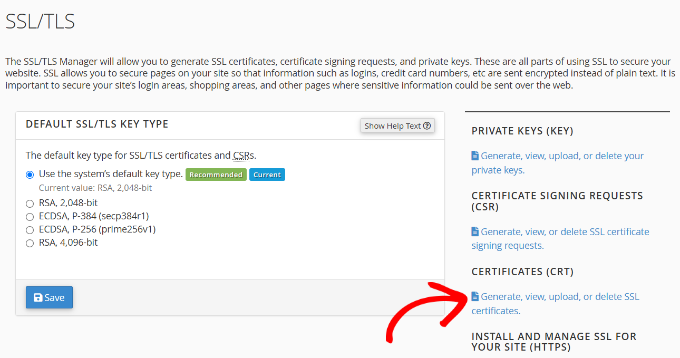
Sağdaki panelden Sertifikalar (CRT) bölümüne gidin.
Şimdi, 'SSL sertifikalarını oluştur, görüntüle, yükle veya sil' seçeneğine tıklayın.
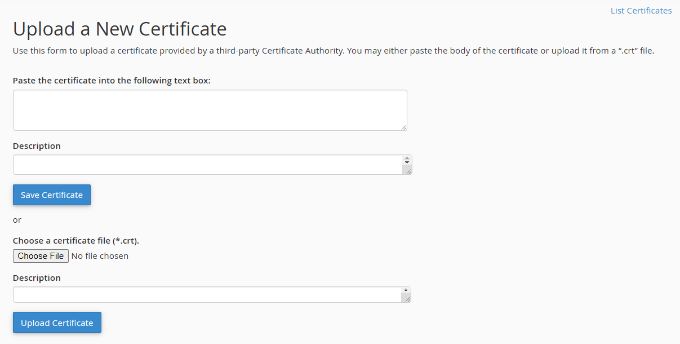
Ardından, sertifika kodunu metin kutusuna yapıştırabilir veya sertifika yetkilisinden aldığınız CRT dosyasını yükleyebilirsiniz.
SSL sertifikanız için bir açıklama ekleme seçeneği de vardır. İşlem tamamlandıktan sonra, 'Sertifikayı Yükle' düğmesine tıklamanız yeterlidir.
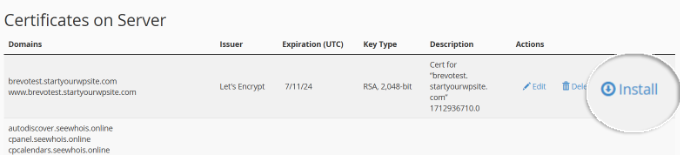
Yüklendikten sonra, Sunucu bölümündeki Sertifikalar altında görmelisiniz.
Buradan, az önce yüklediğiniz SSL sertifikası için 'Yükle' bağlantısına tıklamanız yeterlidir.
Kurulum işleminden sonra yeni SSL sertifikanız sitenizde aktif olmalıdır.
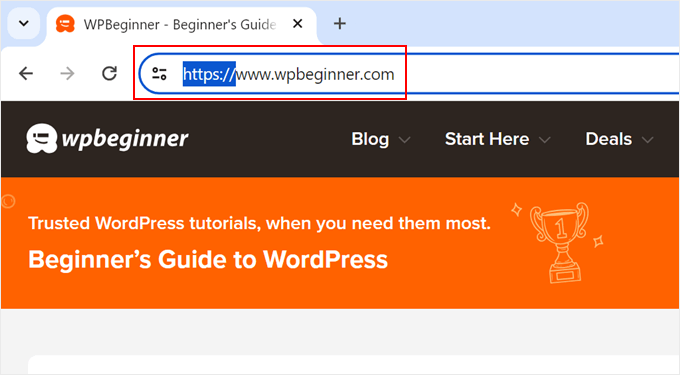
Çalışıp çalışmadığını kontrol etmek için sitenizdeki birden fazla sayfayı ziyaret edebilir ve URL'de HTTPS olup olmadığını görebilirsiniz.
Umarız bu makale, WordPress siteniz için bir SSL sertifikasını nasıl yenileyeceğinizi öğrenmenize yardımcı olmuştur. Ayrıca nihai WordPress güvenlik kılavuzumuza ve sitenizi korumak için en iyi WordPress güvenlik eklentileri vitrinimize de göz atmak isteyebilirsiniz.
Bu makaleyi beğendiyseniz, lütfen WordPress video eğitimleri için YouTube Kanalımıza abone olun. Bizi ayrıca Twitter ve Facebook'ta da bulabilirsiniz.




Samuel
SSL sertifikasının manuel olarak kurulabileceğini bilmek iyidir, ancak bunu manuel olarak yapmam için bir nedenim yok. Barındırma sağlayıcım bana her zaman lets' encrypt'ten ücretsiz ssl sağlar. Bu bilgi için teşekkürler.
Jiří Vaněk
Bir sertifikayı manuel olarak nasıl yenileyeceğime dair net açıklamanız için teşekkür ederim. Web sitemi barındırdığım kendi sunucum var ve şu anda SSL için Certbot kullanıyorum. Sadece benim için sertifikayı oluşturmakla kalmadı, aynı zamanda her üç ayda bir otomatik olarak yeniliyor. Ancak, hem web sitesini hem de sunucuyu kendim yönettiğim için diğer yöntemleri de bilmem benim için çok önemli. Bunun gibi her ek bilgi benim için inanılmaz derecede değerli.
kzain
Sitemin güvenliğinin sona ermesinden endişe ediyordum ama bu eğitim süreci çok kolaylaştırdı. Açık adımları ve bir SSL sertifikasını neden yenilemenin web sitesi güvenliği için kritik olduğunun açıklamasını takdir ediyorum. Birden çok alt alan adı için joker karakterli bir SSL sertifikası kullanma ipucunuz özellikle değerli - bana çok zahmetten kurtardı. Sitemi ziyaretçilerim için güvenli ve güvenilir tutmama yardım ettiğiniz için teşekkürler. Eğitimleriniz her zaman çok özlü ve takip etmesi kolay, WPBeginner - hayat kurtarıcısınız!
Carlie
Merhaba,
Bu bilgilendirici makale için teşekkürler. SSL sertifikaları hakkında şimdiye kadar hiçbir fikrim yoktu!
Makalenizde bir SSL sertifikası satın almaktan bahsettiniz, ancak maliyetinden bahsetmediniz. Ayrıca, bu konularda tamamen acemi biri olarak, CA'mın kim olduğunu nasıl öğrenebilirim ve onlarla nasıl iletişime geçebilirim? Son olarak, otomatik yenileme ayarlamasından bahsettiniz - bunu nasıl yapabilirim? Sitemde Astra ve Woo Commerce kullanıyorum.
Şimdiden teşekkürler.
WPBeginner Desteği
For most users it would be their hosting provider to be the one to go through for your current certificate and information so you would want to contact your host
Yönetici
Moinuddin Waheed
Bu, özellikle ücretsiz SSL sertifikası sağlamayan barındırma sağlayıcılarında yeni kurulumlar için çok yaygın bir sorundur.
Bence barındırma satın alırken dikkat edilmesi gereken noktalardan biri, barındırma sağlayıcısının ücretsiz SSL sertifikası verip vermediğini kontrol etmektir.
GoDaddy paylaşımlı plan kullanıcılarının SSL sertifikası yüklemekte çok zorlandığını gördüm.
Bu kılavuz, dosya yöneticisi içindeki SSL/TLS'de gerekli çalışmaları yapmanıza kesinlikle yardımcı olacaktır.
Mrteesurez
Bu faydalı bilgiyi paylaştığınız için teşekkürler! SSL için otomatik yenilemeyi ayarlamak kesinlikle doğru seçim. Hem zamandan ve zahmetten tasarruf sağlar hem de web sitenizin kesintisiz olarak güvende kalmasını sağlar. Otomatik yenilemenin, site güvenliğimin manuel müdahale gerektirmeden sürekli olarak korunduğunu bilmenin verdiği iç huzurunu sağladığını gördüm.