


Yıllar boyunca WPBeginner ve diğer web sitelerimizde tasarımı yeniledik ve yeni özellikler ekledik. Ve büyük güncellemeler yaptığımız her zaman, ziyaretçilerin sitenin yakında geri döneceğini bildiren yardımcı bir bakım sayfası gördüğünden emin oluruz.
İyi bir bakım sayfası yalnızca bilgilendirmekten daha fazlasını yapar. Ziyaretçilerle beklentileri belirler, kırık bağlantıları veya tamamlanmamış işlemleri önlemeye yardımcı olur ve hatta kesinti sırasında SEO'nuzu korur.
Bu rehberde, adım adım ziyaretçileri WordPress'te özel bir bakım sayfasına nasıl kolayca yönlendireceğinizi göstereceğiz. Böylece arka planda çalışırken sitenizin profesyonel görünmesini sağlayabilirsiniz.
Kullanıcıları Neden Bir WordPress Bakım Sayfasına Yönlendirmelisiniz?
Neden kullanıcıların WordPress sitenizdeki geliştirme aşamasındaki çalışmaları göremeyeceğini merak ediyor olabilirsiniz. İşleri olduğu gibi bırakmak cazip gelse de, bir bakım sayfası kullanmak birkaç avantaj sunar.
Örneğin, iyi tasarlanmış bir bakım sayfası, kesinti sırasında bile kullanıcı deneyimine önem verdiğinizi gösterir. Kırık bir siteden veya kafa karıştırıcı hata mesajlarından çok daha profesyoneldir.
Bakım hakkında açık sözlü olmak, ziyaretçilere arka planda aktif olarak çalıştığınız konusunda güvence verir, bu da güven oluşturabilir ve beklentileri yönetebilir.
Kullanıcıları bir bakım sayfasına yönlendirmek WordPress SEO'suna da yardımcı olur. Arama motorları sürekli olarak çevrimdışı olan veya hatalar gösteren siteleri cezalandırır. Bir bakım sayfası kullanmak, geçici bir sorunu işaret ederek arama motoru sıralamalarınızı korur.
Ayrıca, bir bakım sayfası e-posta adreslerini toplamak, sosyal medya kanallarını tanıtmak ve hatta siteniz çevrimdışıyken bile ziyaretçileri meşgul tutmak için gelecek olanların önizlemesini sunmak için kullanılabilir.
Bununla birlikte, bir bakım sayfası oluşturup ziyaretçileri buraya nasıl yönlendirebileceğinizi inceleyeceğiz. İşte ele alacağımız tüm şeylerin hızlı bir özeti:
Hemen başlayalım!
WordPress'te Bakım Sayfası Oluşturma
İlk olarak, bir bakım sayfası oluşturmanız gerekecek ve bunun için en iyi araç SeedProd'dur. Önceden oluşturulmuş şablonlar ve birçok özelleştirme seçeneği sunan, yeni başlayanlar için uygun, sürükle ve bırak sayfa oluşturucudur.
Muhteşem bir bakım sayfası oluşturmanıza ve WordPress bakım yönlendirmeleri kurmanıza olanak tanır. Hatta o kadar esnektir ki, iş ortaklarımızdan bazıları web sitelerini özel olarak oluşturmak için SeedProd'u kullanıyor.
Eklenti hakkında daha fazla bilgi edinmek isterseniz, ayrıntılı SeedProd incelememize göz atın.

Bu eğitim için, ücretsiz olan SeedProd Lite sürümünü kullanacağız. Daha fazla özellik ve özelleştirme seçeneği sunan bir premium sürümü de bulunmaktadır. Ayrıca, sayfayı tüm sitenizde veya belirli sayfalarda gösterme seçeneği de vardır.
İlk olarak, SeedProd eklentisini yüklemeniz ve etkinleştirmeniz gerekecektir. Yardıma ihtiyacınız olursa, lütfen bir WordPress eklentisinin nasıl kurulacağına dair kılavuzumuza bakın.
Etkinleştirdikten sonra SeedProd kurulum sihirbazını görmelisiniz. Eklentiyi yapılandırmak için 'Başlayın' düğmesine tıklamanız ve ekrandaki talimatları izlemeniz yeterlidir.

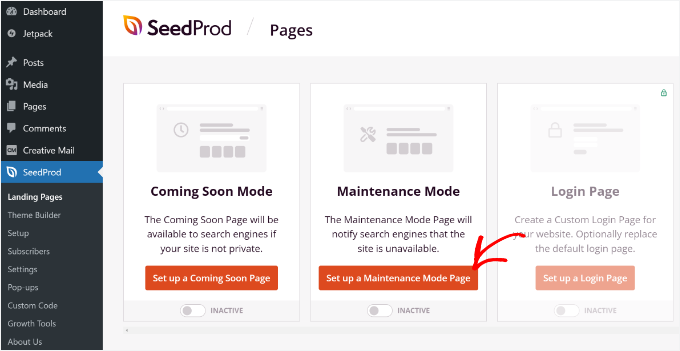
Ardından, WordPress yönetim alanından SeedProd » Açılış Sayfaları'na gidebilirsiniz.
Buradan, 'Bakım Modu Sayfası Kur' düğmesine tıklamanız yeterlidir.
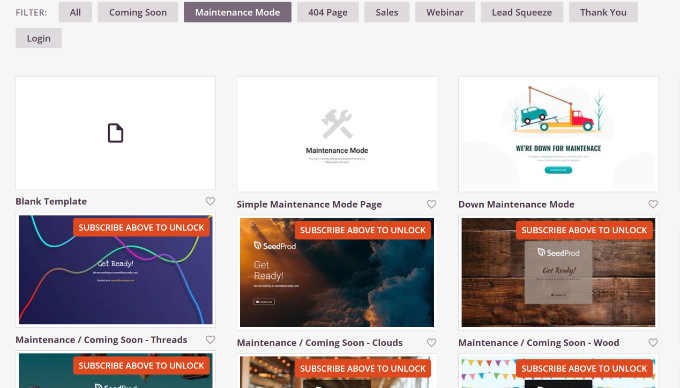
Bundan sonra, SeedProd size aralarından seçim yapabileceğiniz birden fazla sayfa şablonu gösterecektir.
Ücretsiz sürüm sınırlı seçenekler sunar. Ancak, SeedProd'un bültenine abone olursanız, 10 şablon daha kilidini açabilirsiniz.
Bir şablon seçmek için üzerine gelin ve turuncu onay işaretine tıklayın.
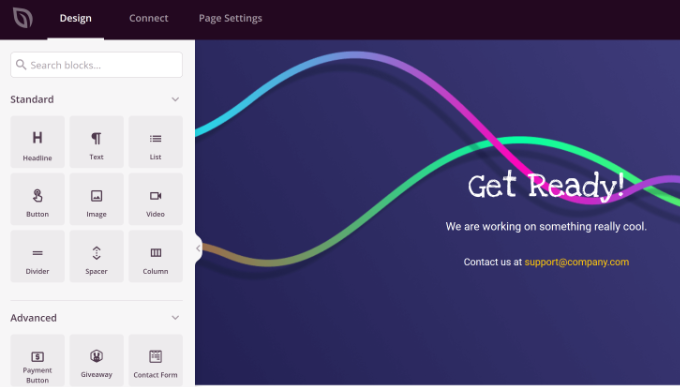
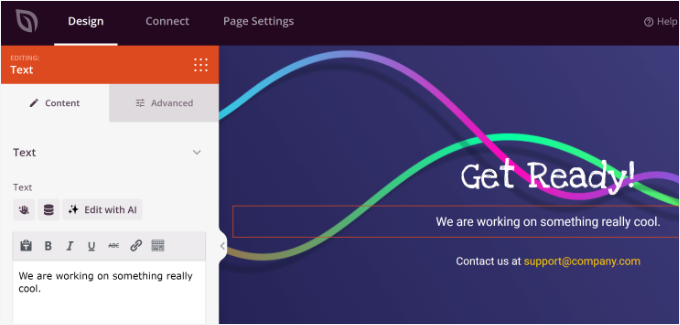
Bir şablon seçtikten sonra, sürükle ve bırak sayfa oluşturucuyu görmelisiniz. Burada, yeni bloklar ekleyerek veya mevcut blokları yeniden düzenleyerek bakım sayfanızın tasarımını düzenleyebilirsiniz.
Örneğin, eklenti başlıklar ve resimler gibi standart bloklar eklemenize olanak tanır.
Veya, kullanıcıların planlı bakımınızla ilgili herhangi bir sorusu olursa size ulaşabilmeleri için iletişim formu gibi gelişmiş blokları seçebilirsiniz.
Ayrıca, kullanıcılara web sitenizin ne zaman tekrar çevrimiçi olacağını bildiren bir geri sayım zamanlayıcısı eklemek isteyebilirsiniz.
Şablondaki mevcut bir bloğa tıklarsanız veya onu seçerseniz, daha sonra düzenleyebilirsiniz.
Örneğin, metnin metnini, yazı tipini, rengini ve stilini değiştirebilirsiniz.
Veya blok gereksinimlerinize veya marka temanıza uymuyorsa basitçe kaldırın.
Bakım sayfası tasarımını düzenlemeyi bitirdikten sonra üst kısımdaki 'Sayfa Ayarları' sekmesine geçebilirsiniz.
'Genel' ayarlarında isterseniz bir sayfa başlığı girebilirsiniz.
Ardından, 'Sayfa Durumu'nu 'Taslak'tan 'Yayınla'ya değiştirmeniz gerekecek.
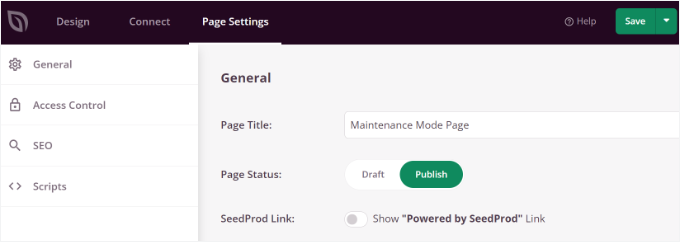
İşlem bittiğinde, üstteki 'Kaydet' düğmesine tıklayın ve sayfa oluşturucudan çıkın.
Ziyaretçileri WordPress'te Bakım Sayfasına Yönlendirme
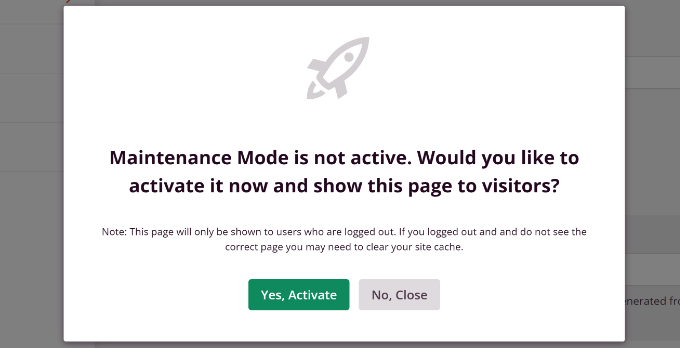
Sayfa oluşturucuyu kapattığınızda, bakım modunu etkinleştirmenizi isteyen bir açılır pencere görünecektir.
Devam edin ve 'Evet, Aktive Et' düğmesine tıklayın.
Ayrıca WordPress kontrol panelinden SeedProd » Açılış Sayfaları'na giderek WordPress bakım yönlendirmesini ayarlayabilirsiniz.
Bakım Modu bölümünde, sayfayı etkinleştirmek için geçişi 'Aktif' olarak tıklayabilirsiniz.

Ardından, yeni oluşturulan bakım sayfasını görmek için web sitenizi ziyaret edebilirsiniz.
Şimdi, bir ziyaretçi siteyi ziyaret ederse, gerçek web sitesi yerine bu sayfayı görecektir.

Ek Kaynaklar 🔗: Daha Fazla Bakım Sayfası Rehberi
Bu makalenin, ziyaretçileri WordPress'te bir bakım sayfasına nasıl yönlendireceğinizi öğrenmenize yardımcı olduğunu umuyoruz. Sonra, aşağıdaki kılavuzlarımızı da incelemek isteyebilirsiniz:
- WordPress Sitenizde Kullanabileceğiniz Bakım Sayfası Fikirleri
- WordPress Sitenizi Bakım Moduna Alma
- WooCommerce için Bakım Modu Nasıl Etkinleştirilir
- Yakında vs Bakım Modu: Fark Nedir?
- WordPress'te Güzel Yakında Sayfaları Oluşturma
- Müşteriler İçin WordPress Bakım Raporu Nasıl Oluşturulur
- Düzenli Olarak Yapılması Gereken Önemli WordPress Bakım Görevleri
- E-ticaret Web Sitesi Bakım İpuçları
- WordPress Bakımı – Yeni Başlayanlar İçin Kapsamlı Rehber
Bu makaleyi beğendiyseniz, lütfen WordPress video eğitimleri için YouTube Kanalımıza abone olun. Bizi ayrıca Twitter ve Facebook'ta da bulabilirsiniz.


Mrteesurez
Haklısınız. olduğu gibi bırakmak cazip geliyor ama bence profesyonelce değil. Hatta bitirmeden önce içerik ve fikirlerin çalınmasına yol açabilir. Rakiplerinizle rekabet etmek için yeniden strateji oluşturmaya veya yeni bir görünüm tasarlamaya çalışıyorsanız, fikrinizi açık bırakmak profesyonelce değildir. Tüm web sitelerimde bir bakım eklentisi kullanıyorum ve faydalı buluyorum. Bazen potansiyel müşterileri toplamak için bir iletişim formu koyuyorum ve sosyal medya adreslerimi ekliyorum, bunların hepsi bakım dönemi boyunca trafiğimi en üst düzeye çıkarmama yardımcı oluyor.
Kzain
Kesinlikle daha önce başıma geldi, eklentileri güncellemeyi veya bozuk bir temayı düzeltmeyi denerken ziyaretçileri dışarıda tutmam gerekiyordu. Bakım sayfama eklemeyi sevdiğim bir şey, bir ilerleme çubuğu veya % (bakımın ne kadar süreceğini biliyorsam). Ziyaretçilere sitenin ne zaman tekrar yayına girebileceğini bekleyebilecekleri konusunda bir fikir verir, bu da rahatlatıcı ve havalı olabilir.
WPBeginner Desteği
While not always possible that can be a good addition
Yönetici
Jiří Vaněk
Seed Prod'um olmasına rağmen bakım modu için farklı bir eklenti kullanıyorum. Aynı şeyi tek bir eklenti içinde kullanabilmem benim için ilginç, bu da bana yer kazandıracak. Sadece sormak istiyorum. Bakım modunun SEO üzerinde herhangi bir etkisi var mı? Yani, kullanıcılar Google'dan şu anda bakımda olan siteme yönlendirilirse, bu SEO'ma herhangi bir şekilde zarar verir mi?
WPBeginner Yorumları
SeedProd gibi bazı eklentiler, bakım modundayken 503 kodu gönderme özelliğine sahiptir. Bu sayede sitenizin SEO'su kesinti süresinden etkilenmez.
Bununla birlikte, site uzun süre kapalı kalırsa sitenin trafiğini etkileyebilir.
Oyatogun Oluwaseun Samuel
WordPress'e joomla'dan geldim. ve joomla geçmişi olan biri için, wordpress'te bakım modunu etkinleştirmenin joomla'ya göre daha az sezgisel olduğunu fark ettim ya da prosedürü anlamadığımı söylerdim. Çalıştığım birkaç sitede kullanıcılarıma web sitelerinin bakım modunda olduğunu bildirmeden devam etmek zorunda kalıyorum ki bu kötü. ama ne yapabilirim, daha iyisini bilmiyordum. bu makale bunu nasıl yapacağımı aydınlattı. Bunun için çok teşekkürler. seedprod eklentisiyle çok fazla potansiyel görüyorum.
WPBeginner Desteği
Glad our guide was helpful
Yönetici