


WordPress web sitenizde özel PDF dosyaları veya yalnızca üyelere özel kılavuzlar paylaşıyor musunuz? Bunların Google arama sonuçlarında listelenmesi büyük bir güvenlik endişesidir.
WPBeginner olarak, potansiyel müşteri mıknatısları ve premium içerikler için sık sık PDF'ler kullanıyoruz, bu nedenle hassas belgeleri halktan gizli tutmanın ne kadar önemli olduğunu ilk elden biliyoruz. Arama motorlarına bunları tamamen yok saymalarını söylemek için bu dosyaları 'noindex' yapıyoruz.
Bu kılavuzda, WordPress'te PDF dosyalarının nasıl gizleneceğini göstereceğiz. Belirli klasörlerin arama botları tarafından taranmasını engellemek veya tek tek dosyaların arama sonuçlarında asla görünmemesini sağlamak isteseniz de, bu basit adımlar profesyonel ve güvenli bir web sitesi sürdürmenize yardımcı olacaktır.
WordPress'te PDF Dosyalarınızı Neden Gizlemeli (Noindex)?
PDF'ler en popüler dosya biçimlerinden biridir ve bunları WordPress web sitenize yüklemenin birçok faydası vardır.
PDF'ler genellikle bir e-posta listesi oluşturmak için kullanılır. Birçok kişi bloglarındaki uzun eğitimleri PDF'lere dönüştürür ve ardından bunları web sitelerinde özel içerik olarak sunar.
Bu dosyalar ayrıca bir çevrimiçi kursun veya üyelik sitesinin parçası olarak ödeme yapan aboneler için yalnızca üyelere özel premium içerik sunmak üzere kullanılır.
PDF dosyalarını Google'dan gizlemeli misiniz? WPBeginner olarak, hassas PDF'lerin arama sonuçlarında görünmesini önlemek için her zaman 'noindex' yapmalarını öneririz.
WordPress'te bir PDF gizlemek için, 'noindex' kuralı eklemek üzere All in One SEO gibi bir SEO eklentisi kullanabilir veya .htaccess dosyanızı değiştirebilirsiniz. Bu, özel kılavuzların, potansiyel müşteri mıknatıslarının ve yalnızca üyelere özel belgelerin yalnızca hedef kitlenize özel kalmasını sağlar.
İnsanların PDF dosyalarınızı, kullanıcıların size e-posta adreslerinizi veya ödemelerinizi sağlamadan erişebilecekleri arama sonuçları aracılığıyla bulmasını istemezsiniz.
Ayrıca, halk tarafından aranmaması gereken hassas veriler içeren PDF'leriniz olabilir. Bu dosyaları noindex kullanarak gizlemek, koruma ve veri güvenliği için önemlidir.
Bunu akılda tutarak, PDF dosyalarınızı arama motorlarından nasıl kolayca gizleyebileceğinizi gösterelim. Farklı yöntemleri ele alacağız ve kullanmak istediğiniz yönteme atlamak için aşağıdaki hızlı bağlantıları kullanabilirsiniz:
Yöntem 1: PDF Dosyalarınızı AIOSEO Kullanarak Nasıl Gizlersiniz (Önerilen)
PDF dosyalarınızı arama motorlarından engellemenin kolay bir yolu, All in One SEO eklentisini kullanmaktır. Bu, site haritalarımızı, meta etiketlerimizi ve robots.txt talimatlarımızı yönetmek için WPBeginner'da kullandığımız mevcut SEO araç setidir.
Bu, web sitenizi arama motorları ve sosyal medya platformları için kolayca optimize etmenizi sağlayan piyasadaki en iyi WordPress SEO eklentisidir.
Bu eklenti ayrıca botlara siteniz hakkında talimatlar veren robots.txt dosyanızı düzenlemenize de olanak tanır.
Bu eğitimde, PDF'lerinizi yok saymalarını söyleyecek bir miktar kod ekleyeceksiniz.
İlk olarak, AIOSEO eklentisini yüklemeniz ve etkinleştirmeniz gerekir. Daha fazla talimat için, bir WordPress eklentisinin nasıl kurulacağına dair başlangıç kılavuzumuza bakın.
Ardından, siteniz için AIOSEO'yu kurmanız gerekecek. Yardıma ihtiyacınız olursa, WordPress'te All in One SEO'nun doğru şekilde nasıl kurulacağına dair adım adım kılavuzumuzu takip edebilirsiniz.
Eklentiyi etkinleştirdikten sonra, WordPress kontrol panelindeki Hepsi Bir Arada SEO » Araçlar sayfasına gidin.
Buradan, 'Robots.txt Düzenleyici' sekmesine geçin ve 'Özel Robots.txt Etkinleştir' seçeneğini açın.
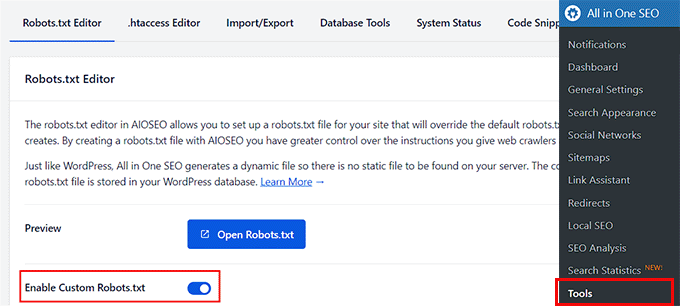
Bundan sonra, 'Kullanıcı Aracısı' yazan yere kadar aşağı kaydırın ve sitenizi tarayan tüm botlara kuralı uygulamak için basitçe bir yıldız (*) ekleyin.
Ardından, 'Kural' bölümünde 'Engelle' seçeneğini belirleyin. Bu, arama motorlarına sağladığınız dosya yolunu taramamalarını söyler.
PDF Dosyalarını Gizleyen Bir Klasör
Şimdi, belirli bir klasörde depolanan tüm PDF dosyalarını engellemek isterseniz, yapmanız gereken tek şey bir dizin yolu girmektir. 'Dizin Yolu' alanına yalnızca /pdf/ ekleyin.

Veya PDF dizin klasörünüzü başka bir ad altında kaydettiyseniz, o zaman ‘Dizin Yolu’ alanına o tam PDF dizin adını yazmanız gerekecektir.
Bundan sonra, aşağı kaydırın ve 'Değişiklikleri Kaydet' düğmesine tıklayın.
Bu işlem tamamlandıktan sonra, sayfanın 'Robots.txt Önizleme' bölümünde kurallarınızı görüntüleyebileceksiniz.
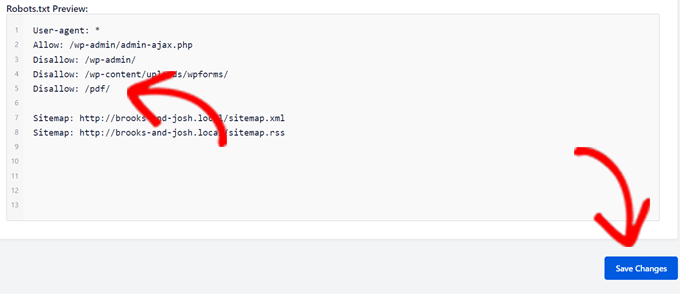
robots.txt dosyanız artık Google Arama ve diğer platformlara PDF dizin klasörünüzde bulunan tüm PDF dosyalarını yok saymalarını söyleyecektir.
Bireysel PDF Dosyalarını Gizleme
Yalnızca belirli PDF dosyalarını gizlemek istiyorsanız, 'Dizin Yolu' alanına o PDF'nin adını yazmanız yeterlidir.
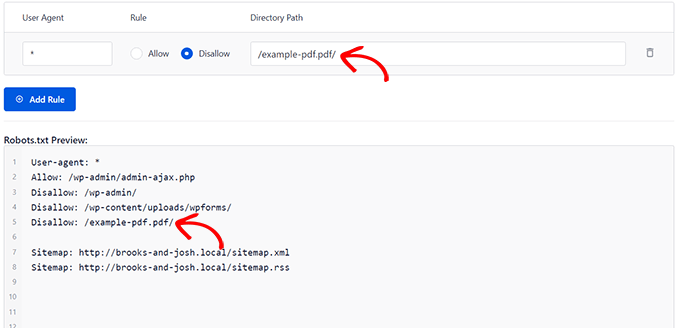
Örneğin, yukarıdaki resimde görebileceğiniz gibi, example-pdf.pdf girmek, diğerlerini etkilemeden yalnızca bu PDF dosyasının dizine eklenmesini önleyecektir.
Tüm PDF Dosyalarını Gizleme
Ayrıca Disallow: /*.pdf$ gibi bir kural ekleyerek tüm PDF dosyalarını bir kerede engelleyebilirsiniz. Bu güçlü kural, arama motorlarına sitenizdeki '.pdf' ile biten herhangi bir URL'yi yok saymalarını söyler.
Bu söz dizimi Google ve Bing gibi büyük arama motorları tarafından desteklenir, ancak bazı eski veya daha az yaygın tarayıcılar bunu anlayamayabilir.
Yöntem 2: PDF Dosyalarınızı X-Robots-tag Kullanarak Nasıl Gizlersiniz (Noindex)
Yöntem 1 tarayıcıları engellemek için iyi bir yol olsa da, PDF'lerinizin arama sonuçlarında görünmemesini sağlamanın en etkili ve güvenilir yolu X-Robots-Tag kullanmaktır.
Bu yöntem, dosyanın HTTP üstbilgisine doğrudan bir noindex komutu ekler; bu, Google gibi arama motorlarının uyması gereken bir talimattır. Hassas dosyalar için bu yöntemi şiddetle tavsiye ederiz.
Not: .htaccess dosyanızı düzenlemek ileri düzey bir görevdir. Herhangi bir değişiklik yapmadan önce, tam bir site yedeği oluşturmanızı şiddetle tavsiye ederiz. Göçlerimiz ve yedeklemelerimiz için Duplicator kullanıyoruz çünkü güvenilir ve kullanımı kolaydır.
Bu yöntemde, WordPress sitenizin .htaccess dosyasını manuel olarak düzenlemeniz ve içine X-Robots-tag eklemeniz gerekecektir. Bu yöntemin biraz ileri düzey olduğunu ve yeni başlayanlar için uygulanmasının zor olabileceğini unutmayın.
Normalde bu yöntem, sitenizin .htaccess dosyasını bir FTP istemcisi kullanarak düzenlemenizi gerektirir, bu da yeni başlayanlar için zorlayıcı olabilir. Ancak, All in One SEO kullanıyorsanız, bu işlemi çok daha güvenli hale getiren yerleşik bir .htaccess düzenleyicisi ile birlikte gelir.
Kullanmak için WordPress kontrol panelinizden Tüm Özellikler SEO » Araçlar bölümüne gidin ve 'htaccess Düzenleyici' sekmesine geçin. Buradan, aşağıdaki kod parçasını dosyanızın en üstüne ekleyebilirsiniz.
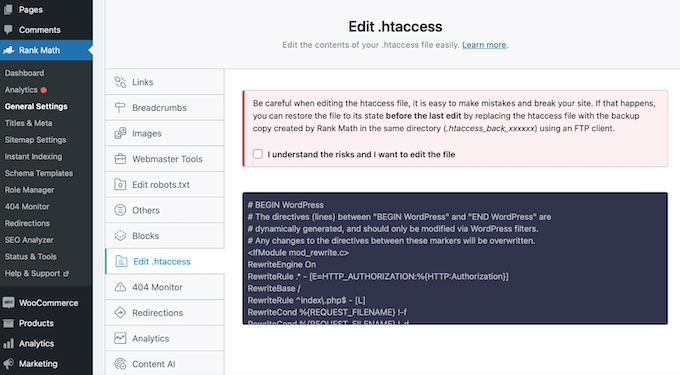
AIOSEO'nuz yoksa veya manuel olarak yapmayı tercih ederseniz, bir FTP istemcisi veya WordPress barındırma kontrol panelinizdeki dosya yöneticisi uygulamasıyla web sitenize bağlanabilirsiniz.
Ardından, /wp-content/ ve /wp-admin/ klasörlerinizle aynı klasörde bulunan .htaccess dosyanızı bulun.
.htaccess dosyasını bulamazsanız, görünür hale getirmek için htaccess dosyasını neden bulamadığınıza dair eğitimimizi takip edebilirsiniz.
Bu eğitim için FTP istemcisi olarak FileZilla'yı kullanacağız. Sitenize bağlandıktan sonra, .htaccess dosyanızı sağ sütundaki 'Uzak Site' bölümünde bulacaksınız.
Bulduğunuzda, sağ tıklayın ve 'Gör/Düzenle' seçeneğini açın.

Bu, dosyayı bir metin düzenleyicide açacaktır.
Not Defteri kullanıyorsanız, X-Robots-tag'ı ekledikten sonra şöyle görünebilir:
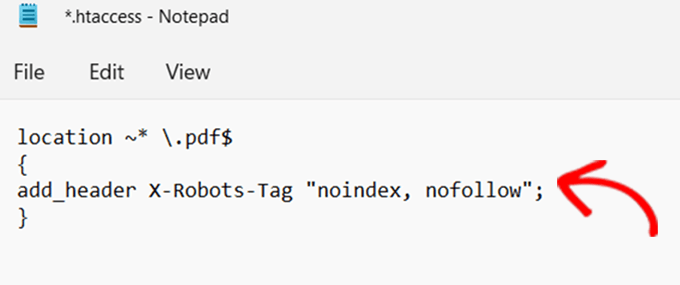
Bir Apache sunucusu kullanıyorsanız, .htaccess dosyasına aşağıdaki X-Robots-tag'ı ekleyin:
<Files ~ "\.pdf$">
Header set X-Robots-Tag "noindex, nofollow"
</Files>
Nginx sunucusu kullanıyorsanız, aşağıdaki kodu ekleyin:
location ~* \.pdf$
{
add_header X-Robots-Tag "noindex, nofollow";
}
X-robots-tag'ı ekledikten sonra dosyayı kaydedin. Bu, tüm .PDF dosyalarını artık noindex/nofollow olarak işaretleyecektir, bu da PDF dosyalarınızı arama motorlarından gizlemeyi başardığınız anlamına gelir!
Bonus: WordPress'te PDF Dosyası İndirmeyi Nasıl Korursunuz (3 Yol)
Yukarıdaki iki yöntem, PDF dosyalarını arama motorlarından nasıl gizleyeceğinizi kapsar, ancak PDF indirmelerini yalnızca üyelere kısıtlamak, PDF indirmek için şifre veya e-posta adresi gerektirmek veya hatta ödeme toplamak istiyorsanız, aşağıdaki araçlardan birine ihtiyacınız olacaktır:

MemberPress piyasadaki en iyi WordPress üyelik eklentisidir. Aslında, e-posta listemizi büyütmek için WPBeginner ücretsiz video üyelik sitesini çalıştırmak için şu anda onu kullanıyoruz.
Daha fazla ayrıntı için, tam MemberPress incelememize göz atın.
MemberPress'in harika yanı, PDF dosyası erişimini yalnızca kayıtlı üyelere kısıtlamanıza izin vermesidir. Hatta farklı abonelik seviyelerine göre PDF dosyalarına erişim satabilirsiniz.
MemberPress ayrıca çevrimiçi kurslar oluşturmanıza ve satmanıza olanak tanır ve genellikle web sitesi sahipleri kurslarıyla birlikte premium PDF yardımcı kılavuzları sunar.
Bu yöntem, PDF dosyalarınızın tamamen şifre korumalı olmasını sağlayacaktır ve şifreyi girip oturum açmadıkça kimse erişemeyecektir.
Easy Digital Downloads, e-kitaplar ve yazılım gibi dijital ürünler satmak için eksiksiz bir e-ticaret çözümüdür. İş ortağı markalarımızın çoğu, eklenti lisanslarını yönetmek ve güvenli dosya indirmeleri sağlamak için bu aracı kullanır.
Yani, kullanıcı dostu ve güvenilir olduğunu biliyoruz. Daha fazla ayrıntı için Easy Digital Downloads incelememize bakın.
PDF dosyaları için maksimum dosya koruma özellikleriyle birlikte gelir, böylece bunları özel bir bulutta saklayabilir, her üye için benzersiz erişim bağlantıları oluşturabilir, indirme etkinliğini izleyebilir, belirli bir dosyanın kaç kez indirilebileceğini sınırlayabilir ve daha fazlasını yapabilirsiniz.
Kredi kartı, PayPal ve diğer ödeme yöntemleriyle ödeme kabul edebilir ve PDF erişimini kullanıcı abonelik düzeyine göre kısıtlayabilirsiniz.

OptinMonster, WordPress için en iyi potansiyel müşteri oluşturma eklentisidir. Web sitesi ziyaretçilerinizden daha fazla e-posta abonesi ve satış elde etmenize yardımcı olur.
WPBeginner olarak, e-posta listemizi büyütmek için tüm açılır pencerelerimiz, kaydırarak gelenler ve üst bilgi bannerlarımız için OptinMonster kullanıyoruz. PDF potansiyel müşteri mıknatıslarını yeni abonelere güvenli bir şekilde sunmak için ideal bir platformdur.
Daha fazla ayrıntı için tam OptinMonster incelememize bakın.
Birçok web sitesi sahibi, PDF dosyalarına erişim sağlamadan önce kullanıcılardan bir e-posta adresi girmelerini istemek için OptinMonster kullanır.
Bu işleme bir potansiyel müşteri mıknatısı veya içerik yükseltmesi sunma denir. Kullanıcı e-posta adresini OptinMonster'a girdikten sonra, e-posta pazarlama hizmetinize veya CRM'inize abone olarak eklenirler.
Bundan sonra, kişiselleştirilmiş bir hoş geldiniz e-postasında PDF dosyasına erişebilecekler.
PDF'leri Gizleme Hakkında Sıkça Sorulan Sorular
WordPress'te PDF dosyalarını yönetme hakkında çok soru alıyoruz. İşte aldığımız en yaygın sorulardan bazılarına yanıtlar.
1. Bir PDF'yi noindex ile gizlemek ve şifre ile korumak arasındaki fark nedir?
Noindexing, arama motorlarına dosyayı arama sonuçlarına dahil etmemelerini söyleyen bir direktiftir. Ancak, doğrudan bağlantıya sahip olan herkes yine de PDF'ye erişebilir ve görüntüleyebilir.
Öte yandan, parola koruması erişimi tamamen kısıtlar. Bir kullanıcının dosyayı görüntülemesi için oturum açması veya parola sağlaması gerekir, bu da çok daha yüksek düzeyde güvenlik sunar.
2. PDF'imi gizlemek Google arama sonuçlarından hemen kaldırır mı?
Hayır, kaldırma anında gerçekleşmez. Bir 'noindex' kuralı ekledikten sonra, Google gibi arama motorlarının yeni talimatı keşfetmek için sitenizi tekrar taraması gerekir.
Bu işlem, sitenizin ne sıklıkla tarandığına bağlı olarak birkaç günden birkaç haftaya kadar sürebilir.
3. Hangi yöntem daha iyidir: robots.txt mi yoksa X-Robots-Tag mı?
Çoğu insan için All in One SEO gibi bir eklentideki robots.txt düzenleyicisini kullanmak önerilen yöntemdir. Daha güvenlidir, yönetimi daha kolaydır ve sunucu dosyalarını doğrudan düzenleyerek sitenizi bozma riskini almazsınız.
X-Robots-Tag yöntemi çok etkilidir ancak yeni başlayanlar için riskli olabileceğinden .htaccess dosyasını düzenlemeyi gerektirdiği için gelişmiş kabul edilir.
4. PDF'imin hala Google tarafından indekslenip indekslenmediğini nasıl kontrol edebilirim?
Google'da özel bir arama operatörü kullanabilirsiniz. Basitçe Google'a gidin ve site:alanadiniz.com filetype:pdf yazın, 'alanadiniz.com' yerine kendi web sitenizin adresini girin.
Bu, sitenizden şu anda Google'ın dizininde bulunan tüm PDF dosyalarını gösterecektir. Dosyanızın kaldırıldığını doğrulamak için birkaç hafta sonra tekrar kontrol edebilirsiniz.
SEO ve Site Kontrolü İçin Ek Kaynaklar
Bu kılavuzun faydalı olduğunu düşünüyorsanız, sitenizin SEO'su ve içerik görünürlüğü üzerinde daha fazla kontrol sahibi olmak için bu diğer makalelere de göz atmak isteyebilirsiniz:
- Arama Motorlarının Bir WordPress Sitesini Taramasını Nasıl Durdurursunuz – Web sitenizin hangi bölümlerini arama motorlarının görüp göremeyeceğini kontrol etmek için eksiksiz bir kılavuz.
- En İyi WordPress SEO Eklentileri ve Araçları – Sitenizin sıralamalarını iyileştirmenize ve SEO ayarlarını yönetmenize yardımcı olabilecek diğer güçlü araçları keşfedin.
- WordPress için En İyi SEO Bağlantıları Eklentileri – Daha iyi SEO performansı için hem iç hem de dış bağlantıları yönetmenize yardımcı olan eklentileri keşfedin.
Bu makaleyi beğendiyseniz, lütfen WordPress video eğitimleri için YouTube Kanalımıza abone olun. Bizi ayrıca Twitter ve Facebook'ta da bulabilirsiniz.


Mrteesurez
Bu harika. Kimse ücretli PDF'lerin arama motorları tarafından erişilmesine izin vermez, ücretsiz olanlar hariç. Bir e-kitap dükkanı işletiyorum, bu yüzden bu rehber bana yardımcı olacaktır. Ancak sorum şu, tüm PDF'leri engellersem, başlıkları ve detayları görünürlük için arama motorları tarafından taranabilir durumda kalacak mı?
WPBeginner Desteği
Normalde, PDF'yi sattığınız ürün sayfasını arama motorlarına bu bilgiyi vermek için kullanırsınız.
Yönetici
Mrteesurez
Anlamı, her kitap için bir ürün sayfası oluşturmam gerekecek, böylece arama motorları tarafından görülebilecek, doğru mu?
Woocommerce kullanıyorum, sanırım bu ürün türü oluşturuyor, satış sayfası/açılış sayfası oluşturmak yerine bu kullanılamaz mı?
WPBeginner Desteği
WooCommerce için, ürünün sayfası normalde satış sayfası olacaktır.
Mrteesurez
Tamam, ne hakkında konuştuğunu şimdi anlıyorum. Woocomerce ürünü satış sayfası olacak, Noindex uygulamak yalnızca PDF belgesinin kendisini etkileyecek ve bu, Woocomerce sayfasını (ürün sayfasını) indekslemesini etkilemeyecektir.
Yanıtın için teşekkürler, desteğini beğeniyorum.
Jiří Vaněk
Mükemmel eğitim için teşekkürler. AIO SEO'm var ama robots.txt'deki çeşitli dosyaları bu şekilde düzenleyebileceğimi bilmiyordum. Aynı yöntemi .docx vb. gibi diğer dosya uzantılarını gizlemek için de kullanabileceğimi varsayıyorum?
WPBeginner Yorumları
Evet, diğer dosya türleri de benzer şekilde gizlenebilir.
Jiří Vaněk
Yanıtınız için teşekkür ederim. Web sitemde bu şekilde gizlemem gereken birkaç tür dosyam var, çoğunlukla metin dosyaları. Güvence için teşekkürler, rehberinizi bunun için kullanacağım. Benim için önemli olan basit ve etkili.
Kiran
.htaccess dosyasında
Başlık X-Robots-Tag “noindex, nofollow” olarak ayarla
kullanılır. Apache sunucusu. Ancak test ettiğimde, .pdf URL'si dizine eklenebilir görünüyor.
Tüm yöntemleri denedim. PDF dosyası hala arama motorlarında dizine ekleniyor.
Bu kodu çevrimiçi olarak 20'den fazla blog yazısı ve forumda okudum. Herkes X-Robots-Tag ile ilgili bu seçenekten bahsetti, ancak hiç kimse bunun çalıştığını söylemedi.
Söyleyebilir misiniz?
WPBeginner Desteği
Henüz yapmadıysanız, barındırma sağlayıcınızla iletişime geçerek sunucularında değişikliğin kabul edilmesini engelleyebilecek veya çakışan herhangi bir kural olmadığından emin olun.
Yönetici