


Makalelerimizden birinin en üst organik arama sonucunun hemen üzerindeki 'Sıfırıncı Konum'a yükseldiğini görmenin heyecanını hala hatırlıyorum.
Genellikle bu anahtar konumu kapmak için büyük bir otoriteye sahip olmanız gerektiğini hissedersiniz. Ancak gerçek şu ki, içeriklerini doğru yapılandırırlarsa daha küçük siteler bile devleri yenebilir.
WPBeginner'da, daha fazla trafik çekmek için yüzlerce makaleyi bu yanıt kutuları için optimize ettik. Öne çıkan snippet'ler görünürlüğe giden devasa bir kestirme yoldur çünkü bunları elde etmek için aslında 1. sırada yer almanıza gerek yoktur.
Bu kılavuzda, Google'ın WordPress siteniz için öne çıkan snippet'ler ve zengin sonuçlar elde etmek için kullandığımız tam stratejileri paylaşacağım.
Bu makalede ele alacağımız konulara hızlı bir genel bakış:
- Google Öne Çıkan Snippet'leri Nedir?
- Zengin Sonuçlar İçin Hepsi Bir Arada SEO Kullanarak Kurulum
- WordPress'te Bilgi Grafiği Bilgilerini Ayarlama
- Zengin Sonuçlar İçin Yerel İşletme Bilgileri Ekleme
- WordPress Gönderilerinde ve Sayfalarında SEO Schema İşaretlemesi Ekleme
- WordPress'te Breadcrumb Navigasyonu Ekleme
- Google Arama'da WordPress için Site Bağlantıları Alma
- Google Araması için Cevap Kutusunda Görünmek
- Öne Çıkan Snippet'ler Hakkında Sıkça Sorulan Sorular
- Video Eğitim
- Ek Kaynaklar
Google Öne Çıkan Snippet'leri Nedir?
Google öne çıkan snippet'leri, sayfanın en üstünde, birinci pozisyonun üzerinde gösterilen vurgulanmış sonuçlardır. Bu nedenle, 0. pozisyon olarak da bilinirler.
Öne çıkan snippet'te Google, bir arama sonucunu Cevap kutusunda gösterebilir veya web sitenizdeki mikro verileri kullanarak onu vurgulayabilir.
Örneğin, Google web sitenizin bir kullanıcının sorusunu yeterince yanıtlayacağını düşünürse, ilgili metin açıklama olarak görüntülenerek en üstte görünecektir.
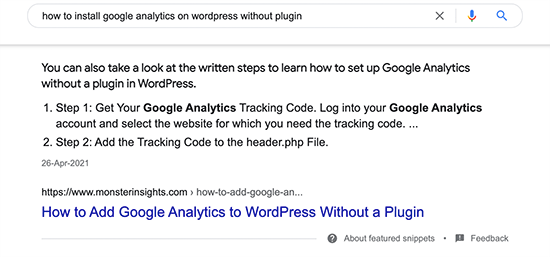
Benzer şekilde, Google da web sitelerinden önemli bilgileri almak ve bunları zengin sonuçlar olarak görüntülemek için Schema.org meta verilerini kullanır.
Örneğin, yerel bir işletme ararsanız, ilgili işletme bilgileri yerel bir bilgi paneli veya harita paketinde görünecektir.
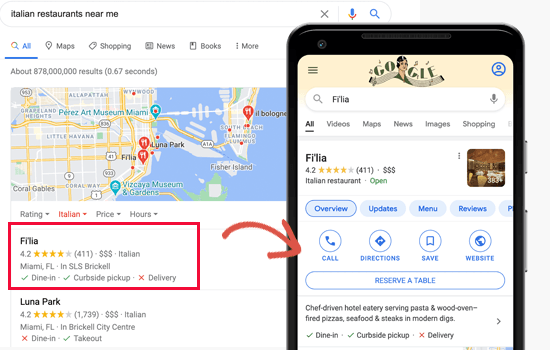
Zengin sonuçlar, çevrimiçi mağazanızın ürün sayfalarını geliştirebilir, tariflerinizi daha iyi sergileyebilir, emlak ilanlarınızı öne çıkarabilir ve daha fazlasını yapabilir.
Öne çıkan snippet'lerin geliştirilmiş arama gösterimi, organik tıklama oranınızı iyileştirir ve web sitenize daha fazla ücretsiz trafik getirir.
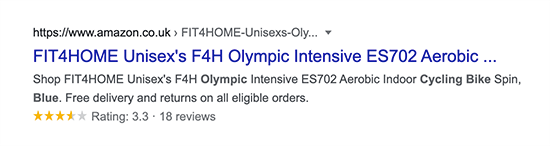
Bu nedenle tüm akıllı işletme sahipleri, Google arama sonuçları sayfalarında (SERP'ler) öne çıkan snippet'lerde ve zengin sonuçlarda görünme şanslarını en üst düzeye çıkarmak için web sitelerini optimize ederler.
Bunu göz önünde bulundurarak, WordPress gönderileriniz ve sayfalarınız için Google öne çıkan snippet'lerini nasıl alacağınıza bir göz atalım.
Zengin Sonuçlar İçin Hepsi Bir Arada SEO Kullanarak Kurulum
Google, farklı türdeki öne çıkan snippet'ları görüntülemek için Schema.org meta verilerini ve bilgi grafiği API'sini kullanır.
Schema markup, arama motorlarına web siteniz ve bireysel sayfalarınız hakkında daha fazla bağlam sağlamak için içeriğinizin HTML kodunda kullanabileceğiniz özel bir kelime hazinesidir.
İlk zamanlarda bu, çok fazla kodlama içerdiği için küçük işletmeler için zordu.
Ancak All in One SEO for WordPress gibi eklentiler sayesinde bu durum artık geçerli değil.
All in One SEO, piyasadaki en iyi WordPress SEO eklentisidir ve 3 milyondan fazla web sitesi tarafından kullanılmaktadır. Eklenti, WordPress web sitenizi daha yüksek arama motoru sıralamaları için kolayca optimize etmenize yardımcı olur.
AIOSEO, Google Bilgi Grafiği için bilgi sağlamanıza yardımcı olan Schema.org desteğini otomatik olarak ekler. Next-Gen Schema Generator ile ihtiyacınız olan her türlü şema işaretlemesini kolayca ekleyebilirsiniz. Ayrıca tam WooCommerce SEO desteği, yerel SEO, resimler, haberler, video optimizasyonu ve daha fazlasına sahiptir.
Öncelikle, All in One SEO for WordPress eklentisini yüklemeniz ve etkinleştirmeniz gerekir. Daha fazla ayrıntı için, bir WordPress eklentisinin nasıl kurulacağına dair adım adım kılavuzumuza bakın.
Etkinleştirmenin ardından kurulum sihirbazını çalıştırmanız istenecektir. Web siteniz için en iyi SEO ayarlarını hızlı bir şekilde seçmenin en kolay yolu budur.
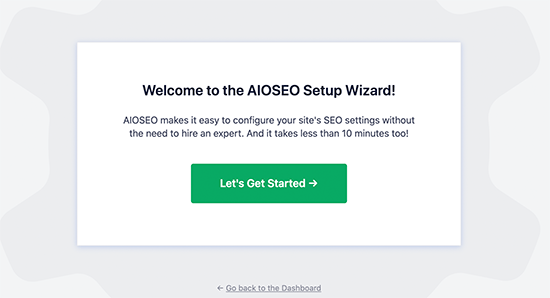
Kurulum konusunda yardıma mı ihtiyacınız var? WordPress için All in One SEO'yu yükleme ve kurma hakkındaki eksiksiz kılavuzumuza bakın.
Şimdi, kurulum sihirbazını takip ettiyseniz, web sitenizin Bilgi Grafiği'nde ve zengin sonuçlarda görünmesi için temel ayarlar zaten yapılmıştır. Ancak ne işe yaradıklarını ve gerekirse nasıl değiştireceğinizi göstereceğiz.
WordPress'te Bilgi Grafiği Bilgilerini Ayarlama
İlk olarak, Tüm SEO » Arama Görünümü sayfasına gitmeniz ve 'Bilgi Grafiği' bölümüne aşağı kaydırmanız gerekir.
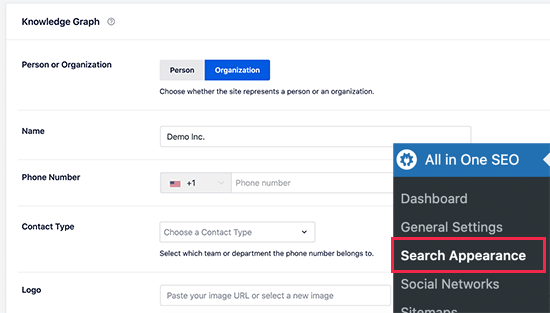
Buradan, arama motorlarına web sitenizin kimin adına olduğunu (yani bir kuruluş mu yoksa birey mi) söyleyebilirsiniz. Ardından işletme telefon numaranızı, logonuzu ve iletişim türü bilgilerinizi sağlayabilirsiniz.
Ayarlarınızı kaydetmek için lütfen ‘Değişiklikleri Kaydet’ düğmesine tıklamayı unutmayın.
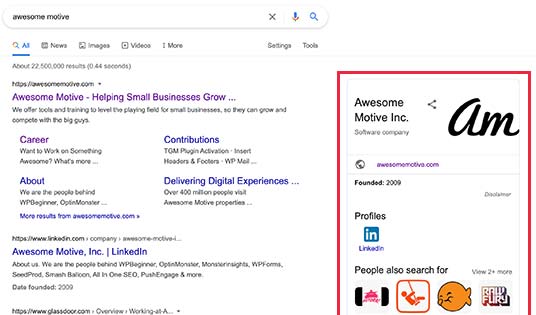
Bilgi Grafiği bilgileri, arama motorları tarafından bilgi panellerini görüntülemek için kullanılır. Bu paneller, bir kuruluş veya bireysel kişi için yapılan arama sorgularında görünür.
Zengin Sonuçlar İçin Yerel İşletme Bilgileri Ekleme
İnternetteki tüm aramaların %40'ından fazlası yerel niyetlidir. Bu aramaların çoğu satışla sonuçlanır, çünkü kullanıcılar yakındaki yerlere yol tarifleri ve satın alacak şeyler ararlar.
Birçok işletme ve kuruluşun müşterilerin ziyaret edebileceği perakende satış noktaları ve ofisleri vardır.
Bu bilgiyi All in One SEO'yu kullanarak ekleyebilir ve arama motorlarının bunu yerel arama sonuçlarında otomatik olarak görüntülemesini sağlayabilirsiniz.
İlk olarak, Tüm SEO'da » Yerel SEO sayfasına gidin.
Oradayken Yerel SEO özelliğini etkinleştirebilirsiniz.
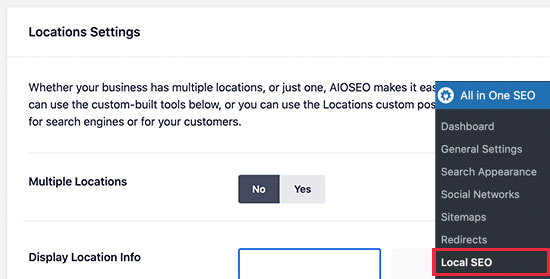
Etkinleştirmenin ardından, kuruluşunuzun veya işletmenizin birden fazla konumu olup olmadığını seçebilirsiniz.
Eğer yaparsanız, o zaman devam edip o konumları eklemeye başlayabilirsiniz. Aksi takdirde, işletme bilgilerinizi eklemek için aşağı kaydırabilirsiniz.
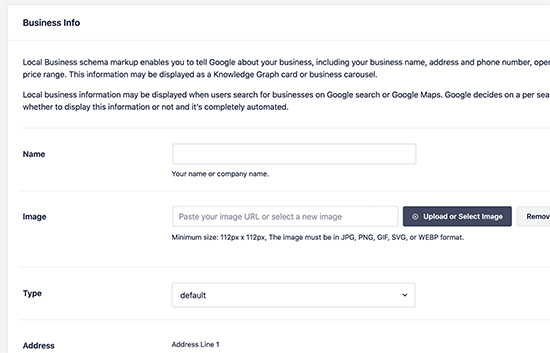
Bundan sonra, Açılış Saatleri sekmesine geçin
Burada işletme saatlerinizi ekleyebileceksiniz.
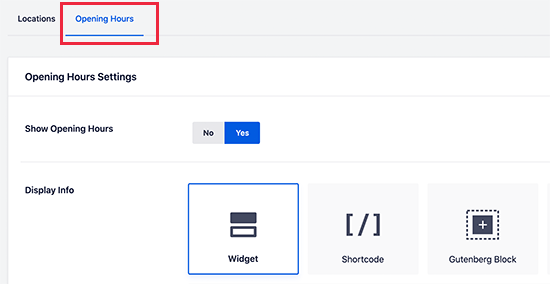
Daha fazla ayrıntı için, WordPress'te işletme saatleri ekleme hakkındaki makalemize göz atın.
Son olarak, işletmenizi Google Business Profile web sitesini kullanarak bağlamanız ve doğrulamanız gerekir. Bu, Google arama sonuçlarında işletmenizin görünümü üzerinde size daha fazla kontrol sağlar ve yerel arama paketinde görünme şansınızı artırır.
WordPress Gönderilerinde ve Sayfalarında SEO Schema İşaretlemesi Ekleme
All in One SEO, içeriğiniz için doğru Schema işaretlemesini otomatik olarak ekler. Ancak, bu ayarları inceleyebilir ve gerekirse değiştirebilirsiniz.
Sadece Tüm SEO'da » Arama Görünümü sayfasına gidin ve içerik türleri sekmesine geçin. Buradan, tüm gönderi türlerinizin listelendiğini göreceksiniz (gönderiler, sayfalar, ürünler).
Varsayılan ayarlarını değiştirmek için bir gönderi türü için 'Schema Markup'e tıklamanız gerekir.
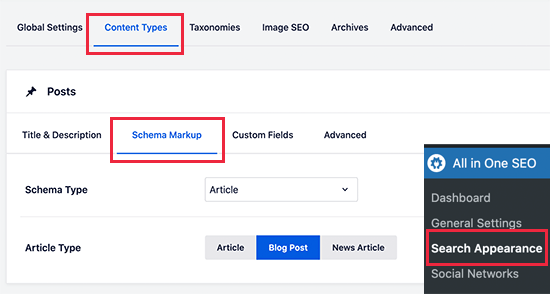
Tüm gönderiler için şema türünü değiştirmek istemezseniz ne olur? İyi haber şu ki, AIOSEO bireysel gönderiler, sayfalar ve diğer gönderi türleri için de şema işaretlemesini değiştirmenize olanak tanır.
Değiştirmek istediğiniz gönderiyi veya sayfayı düzenleyin ve gönderi düzenleyicisinin altındaki AIOSEO Ayarları kutusuna gidin. Ardından 'Şema' sekmesine ve ardından 'Şema Oluştur' düğmesine tıklamanız gerekir.
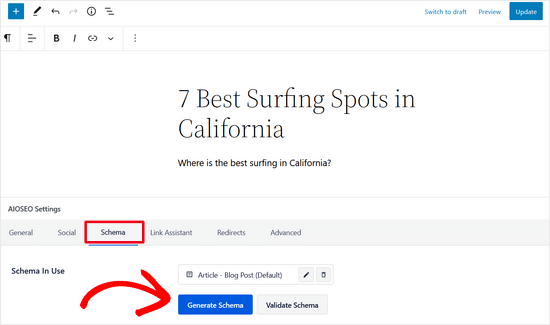
Bu, uygulamak istediğiniz şema türünü seçebileceğiniz Şema Kataloğu'nu açacaktır.
Web sayfası, ürün, iş ilanı, SSS, tarif, kurs ve daha fazlası gibi şema türleri arasından seçim yapabilirsiniz.
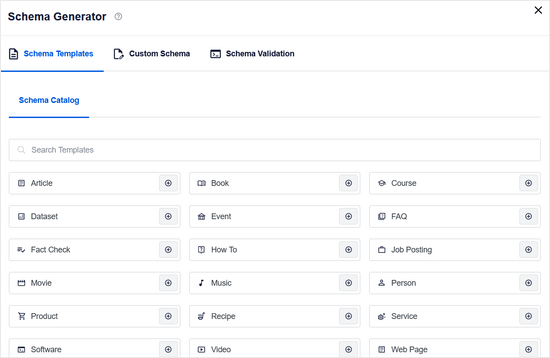
Bu özellik, özellikle e-ticaret eklentisi kullanıp kullanmamakla ürün satan sayfalar kullanan işletmeler için kullanışlıdır.
Ardından ürün açılış sayfanızı düzenleyebilir, Ürün şema türünü seçebilir ve fiyat, para birimi, stok durumu, malzeme, renk, desen, beden ve daha fazlası gibi ayrıntılar ekleyebilirsiniz.
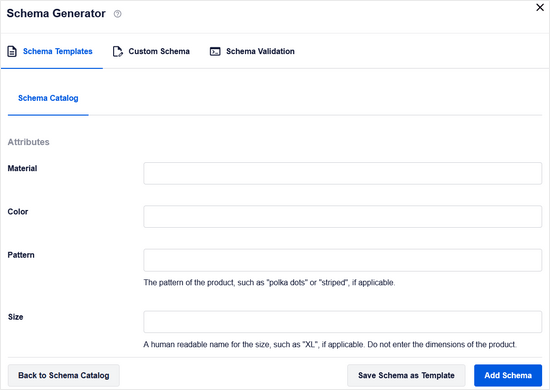
Daha fazla ayrıntı için, WordPress ve WooCommerce'e şema işaretlemesi ekleme hakkındaki eğitimimize bakın.
WordPress'te Breadcrumb Navigasyonu Ekleme
Arama listelemenizi daha gelişmiş bir sonuca dönüştürmenin bir başka yolu da breadcrumb navigasyonu kullanmaktır.
Breadcrumb navigasyonu, kullanıcılara bir web sitesinde ana sayfaya göre nerede olduklarını söyler. Daha sonra bağlantı dizisi olarak görüntülenir ve arama motoru sonuçlarında da görünür.
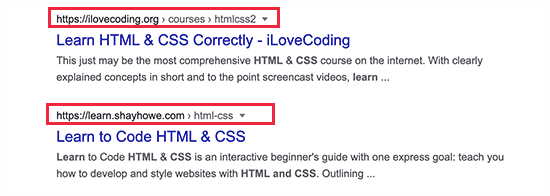
Web sitenizde breadcrumb (sayfa hiyerarşisi) navigasyonunu da görüntüleyebilirsiniz.
Bu, kullanıcıların yukarı ve aşağı gitmelerine, kategorilere göz atmalarına ve daha fazla ürün ve içerik keşfetmelerine olanak tanır.
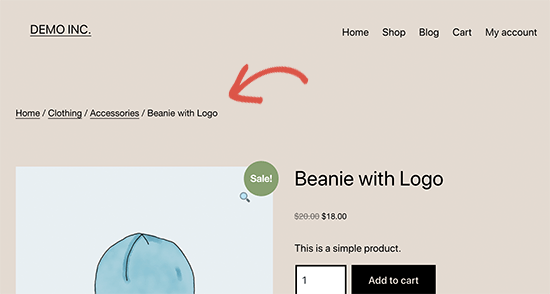
Arama motorları için, All in One SEO web sitenizin HTML koduna gerekli işaretlemeyi otomatik olarak ekler.
Ancak, sitenizde de breadcrumb'ları görüntülemek istiyorsanız, Tüm SEO'da » Genel Ayarlar sayfasına gidip ‘Breadcrumbs’ sekmesine tıklayabilirsiniz.
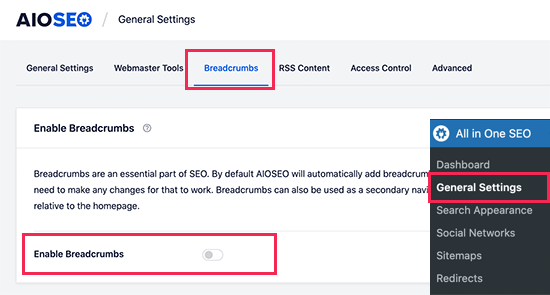
Buradan, 'Breadcrumb'leri Etkinleştir' düğmesini 'Açık' konuma getirmeniz ve ardından bağlantıları görüntülemek için mevcut yöntemlerden birini kullanmanız gerekir.
Daha fazla ayrıntı için, WordPress'te breadcrumb gezinme bağlantıları ekleme hakkındaki makalemize göz atın.
Google Arama'da WordPress için Site Bağlantıları Alma
Site bağlantıları, Google'ın belirli bir arama teriminin altında gösterebileceği ek bağlantılardır. Genellikle marka ve web sitesi adları için görünürler, ancak diğer arama türleri için de görünebilirler.
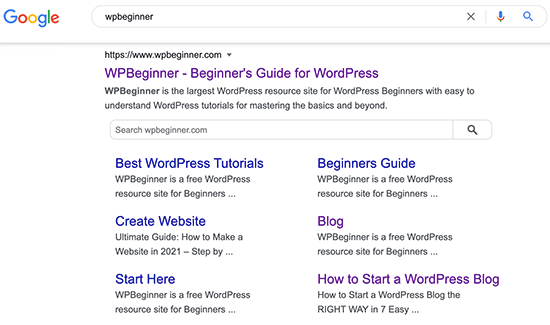
Site bağlantıları almak için web sitenizi Google Search Console'a eklemeniz gerekir.
Ayrıca XML site haritanızı göndermelisiniz.

Düzgün bir web sitesi yapısı oluşturarak site bağlantıları alma şansınızı artırabilirsiniz.
Bu, web siteniz için tüm önemli sayfaları eklemeyi ve web sitenizin yapısını düzgün bir şekilde organize etmek için kategorileri kullanmayı içerir.
Google Araması için Cevap Kutusunda Görünmek
Bir anahtar kelime için 1 numarada yer almaktan daha iyi ne olabilir?
Cevap kutusunda #0 sıralaması.
Cevap kutuları en üstte görünen arama sonuçlarıdır ve Google bunları kullanıcıların arama niyetlerini yanıtladığı şeklinde değerlendirir.
Cevap kutularının ortalama tıklama oranı %32'dir, bu da onları oldukça kazançlı kılar. Özellikle satın alma niyeti olan anahtar kelimeler için Cevap kutuları satışlara yol açabilir ve dönüşümleri artırabilir.
Cevap kutularında görünmenin tek yolu içeriğinizin kalitesini artırmaktır. Kapsamlı olduğundan ve kullanıcıların sorularını farklı açılardan yanıtladığından emin olun.
WordPress gönderileri ve sayfalarıyla Google Cevap kutularında görünme hakkındaki ayrıntılı eğitimimize bakın.
Öne Çıkan Snippet'ler Hakkında Sıkça Sorulan Sorular
İşte öne çıkan snippet'ler hakkında en sık aldığımız sorular ve WordPress sitenizi bunları kazanacak şekilde optimize etme yolları. Bu cevaplar, bilmeniz gereken temel kavramları ve stratejileri netleştirmeye yardımcı olacaktır.
1. Google öne çıkan snippet'i tam olarak nedir?
Öne çıkan snippet, Google arama sonuçlarının en üstünde, normal organik listelerin üzerinde görünen vurgulanmış bir cevap kutusudur. Bazen 'sıfırıncı konum' olarak adlandırılır çünkü 1 numaralı sonucun üzerinde yer alır. Google, kullanıcı sorgularına hızlı yanıtlar sağlamak için web sayfalarından otomatik olarak içerik çıkarır ve bu snippet'ler metin, listeler, tablolar ve hatta resimler içerebilir.
2. Öne çıkan bir snippet elde etmek için #1 sırada yer almam gerekiyor mu?
Hayır, öne çıkan snippet'i kazanmak için 1 numarada yer almanıza gerek yok. Öne çıkan snippet'leri yakalayan sayfaların 2 ila 10 arasındaki konumlardan herhangi birinde yer aldığını gördük.
Google, snippet'leri yalnızca geleneksel sıralama faktörlerine göre değil, içeriğin kullanıcının sorusunu ne kadar iyi yanıtladığına göre seçer. Bu, doğru şekilde optimize edilmiş içerikle genellikle sırayı atlayabileceğiniz anlamına gelir.
3. Öne çıkan snippet'ler için hangi içerik türleri en iyi sonucu verir?
Öne çıkan snippet'ler genellikle üç ana içerik türü için görünür: paragraflar ('nedir' sorularını yanıtlayan), listeler (adım adım kılavuzlar veya numaralı listeler) ve tablolar (karşılaştırmalar veya veriler). Nasıl yapılır kılavuzları, tanımlar ve SSS bölümleri özellikle iyi performans gösterir.
Anahtar, insanların aradığı belirli soruları doğrudan yanıtlayacak şekilde içeriğinizi yapılandırmaktır.
4. Öne çıkan snippet'lar için içeriğim ne kadar uzun olmalı?
Çoğu öne çıkan snippet paragrafı 40-60 kelime arasındadır, ancak Google bazen daha uzun alıntılar gösterir. Önemli olan belirli bir kelime sayısına ulaşmak değil, arama sorgusunu tam olarak yanıtlayan net, özlü bir cevap sağlamaktır. Listeler için 4-8 öğe hedefleyin ve tablolar için basit ve taranması kolay tutun.
5. Mevcut WordPress gönderilerimi öne çıkan snippet'ler için optimize edebilir miyim?
Kesinlikle! Sıfırdan yeni içerik oluşturmanıza gerek yok. Mevcut gönderilerinizi gözden geçirin ve kitlenizin sorabileceği soruları belirleyin. Açık başlıklar ekleyin, özlü cevap paragrafları oluşturun ve içeriğinizi uygun HTML biçimlendirmesiyle yapılandırın.
Öne çıkan snippet'lerimizin çoğu, zaten sahip olduğumuz içeriği güncellemek ve optimize etmekten geliyor.
6. Sitemin öne çıkan snippet'leri kazanıp kazanmadığını nasıl takip ederim?
Öne çıkan snippet'leri, siteniz için hangi sorguların öne çıkan snippet'leri tetiklediğini gösteren Google Search Console aracılığıyla izleyebilirsiniz. SEMrush veya Ahrefs gibi üçüncü taraf SEO araçları da öne çıkan snippet fırsatlarını takip eder.
Ek olarak, içeriğinizin snippet kutusunda görünüp görünmediğini görmek için hedef anahtar kelimelerinizi manuel olarak arayabilirsiniz.
Video Eğitim
Ek Kaynaklar
Umarım bu eğitim, WordPress sitenizle öne çıkan snippet'ler almanıza yardımcı olmuştur. Ayrıca bu ek kaynakları da görmek isteyebilirsiniz:
- Yeni Başlayanlar İçin Kapsamlı WordPress SEO Rehberi (Adım Adım)
- WordPress ve WooCommerce'e Schema İşaretlemesi Nasıl Eklenir
- SEO İçin En İyi Anahtar Kelime Araştırma Araçları (Karşılaştırmalı)
- WordPress Sitenizi Google Search Console'a Nasıl Eklenir
- WordPress'te Organik Tıklama Oranını (CTR) Nasıl Artırırsınız
Bu makaleyi beğendiyseniz, lütfen WordPress video eğitimleri için YouTube Kanalımıza abone olun. Bizi ayrıca Twitter ve Facebook'ta da bulabilirsiniz.



Dennis Muthomi
All in One SEO'yu kullanma bölümü özellikle yardımcı oluyor.
Tamam, ideal şema işaretlemesini uygulamak için mücadele ediyordum, ancak AIOSEO'nun Şema Kataloğu'nu kullanma konusundaki adım adım kılavuz, bunu çok daha yönetilebilir hale getiriyor.
Her seferinde bir çözüm bulduğum için bu tür makaleler beni mutlu ediyor.
Teşekkürler
Jiří Vaněk
AIO SEO'daki şema işaretlemesi, mücadele ettiğim SEO'yu yükseltmek için şimdiye kadarki en iyi şey. Bir ay içinde sonuçları görebiliyorum. Çok büyük değiller ama varlar.
RA
Yukarıdaki adımları izledim, ancak Google arama sonuçları sitemin meta açıklaması yerine sitedeki ilk gönderinin meta açıklamasını gösteriyor. Bu soruna ne sebep oluyor?
WPBeginner Desteği
Sitenizin meta açıklaması için ne ayarladığınızı görmek üzere SEO eklentinizin genel ayarlarını kontrol etmek isteyebilirsiniz ve doğruysa önbelleğinizi temizleyip Google'dan sitenizin sayfasını yeniden taramasını isteyebilirsiniz.
Yönetici
Gopal K
Ben tek başıma blog yazan biriyim, blogum Bilgi Grafiği panelinde görünebilir mi? Yerel işletme şeması eklemeli miyim? Lütfen söyleyin
WPBeginner Desteği
Evet, siteniz bilgi grafiği panelinde yer alabilir, yerel işletme şeması yalnızca yerel işletmeler içindir, bu nedenle siteniz yerel bir işletme içinse bunu eklemeyi düşünebilirsiniz.
Yönetici