


Birçok uygulama geliştiricisi bize şunu sordu: mobil uygulamalarımızı doğrudan WordPress sitemizden tanıtabilir miyiz? Cevap evet ve düşündüğünüzden daha kolay.
Bunu yapmanın en basit yollarından biri akıllı uygulama banner'larıdır. Bu şık küçük banner'lar, iPhone ve iPad'lerde görüntülendiğinde web sitenizin üst kısmında sorunsuz bir şekilde görünür.
Açılır pencereler gibi rahatsız edici değiller – bunun yerine sitenizle doğal bir şekilde bütünleşirler ve ziyaretçilerin uygulamanızı indirmeleri veya açmaları için nazik bir uyarıda bulunurlar. Sonuç? Daha fazla indirme, daha iyi kullanıcı etkileşimi ve daha profesyonel bir mobil deneyim.
Bu başlıkları WordPress'e eklemek için çeşitli yöntemler denedik ve her beceri seviyesi için mükemmel çalışan iki yaklaşım bulduk. Bir eklentiyi tercih etseniz de basit bir kod eklemek isteseniz de, her iki seçeneği de adım adım size anlatacağız.
WordPress'te Akıllı Uygulama Banner'ları Neden Eklenmeli?
Birçok web sitesi sahibi, ziyaretçilerin içeriklerini mobil için optimize edilmiş bir şekilde görüntüleyebilecekleri bir mobil uygulama oluşturur.
Bu uygulamalar mobil cihazlar için tasarlandığından, genellikle daha iyi bir kullanıcı deneyimi sunarlar. Ayrıca mobil anlık bildirimler kullanarak hatırlatıcılar, kişiselleştirilmiş içerik, teklifler, güncellemeler ve daha fazlasını gösterebilirsiniz. Tüm bunlar daha fazla etkileşim, dönüşüm ve satış anlamına gelir.
⭐ Henüz bir mobil uygulamanız yoksa, WordPress web sitesini mobil uygulamaya dönüştürme hakkındaki tam kılavuzumuza bakabilirsiniz.
Akıllı bir uygulama banner'ı kullanarak iPhone ve iPad kullanıcılarını mobil uygulamanızı indirmeye teşvik edebilirsiniz. Bu, bir iOS kullanıcısı sitenizi Safari tarayıcısını kullanarak ziyaret ettiğinde ekranın üst kısmında görünen bir başlık.
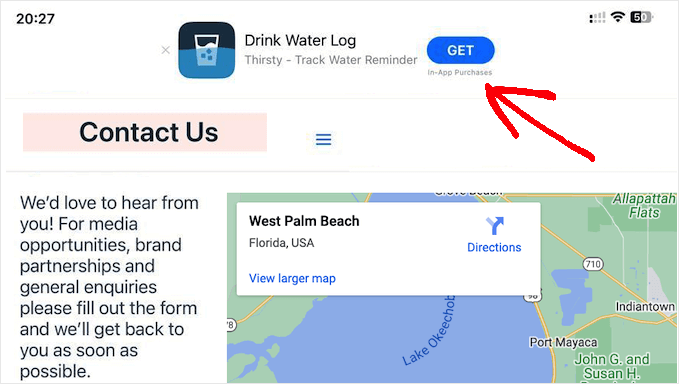
Ziyaretçiler, uygulamanızı App Store'dan indirmek için banner'a tıklayabilir. Ziyaretçinin zaten uygulamanız varsa, banner onlara bunun yerine uygulamayı açmalarını isteyecektir. Bu şekilde, daha fazla uygulama indirme ve etkileşim elde edebilirsiniz.
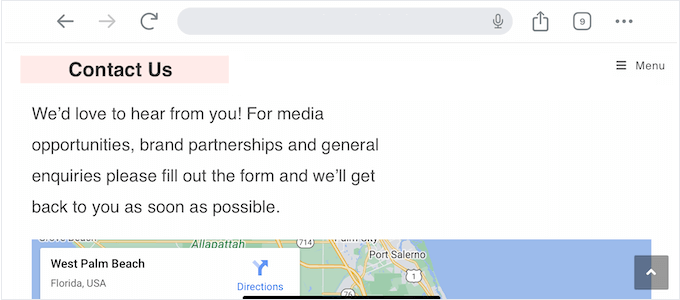
If the visitor is using a non-Apple device or a different web browser, then WordPress will hide the banner from them automatically.
For example, the following image shows the same website in the Chrome mobile browser.
Bunu göz önünde bulundurarak, WordPress'te akıllı uygulama banner'larını nasıl ekleyebileceğinize bakalım. Kullanmak istediğiniz yönteme doğrudan atlamak için aşağıdaki hızlı bağlantıları kullanmanız yeterlidir:
- Yöntem 1: WPCode Kullanarak (WordPress'te Akıllı Bir Uygulama Banner'ı Gösterin)
- Method 2: Using Smart App Banner (Add Banners to Specific Pages and Posts)
- FAQs About Adding Smart App Banners in WordPress
Yöntem 1: WPCode Kullanarak (WordPress'te Akıllı Bir Uygulama Banner'ı Gösterin)
Akıllı uygulama başlıklarını WordPress web sitenize eklemenin en kolay yolu WPCode kullanmaktır. Bu ücretsiz eklenti, tek bir kod satırı kullanarak her sayfada ve gönderide aynı başlığı göstermenizi sağlar.
Bunu akılda tutarak, tek bir iOS uygulamasını tanıtmak istiyorsanız WPCode mükemmel bir seçimdir. Ancak, farklı sayfalarda farklı banner'lar göstermek istiyorsanız, bunun yerine 2. yöntemi kullanmanızı öneririz.
WordPress'e özel kod eklerken, bazı kılavuzlar sitenizin functions.php dosyasını düzenlemenizi isteyecektir. Bunu önermiyoruz, çünkü küçük bir yazım hatası veya hata bile yaygın WordPress hatalarına neden olabilir veya sitenizi erişilemez hale getirebilir.
WPCode'u kullanarak, WordPress tema dosyalarınıza risksiz bir şekilde özel kod ekleyebilirsiniz. Ayrıca kod parçacıklarını bir düğmeye tıklayarak etkinleştirebilir ve devre dışı bırakabilirsiniz.
Öncelikle, ücretsiz WPCode eklentisini yüklemeniz ve etkinleştirmeniz gerekir. Daha fazla talimat için lütfen bir WordPress eklentisinin nasıl kurulacağına ilişkin başlangıç rehberimize bakın.
Etkinleştirdikten sonra, Kod Parçacıkları » Parçacık Ekle bölümüne gidin. Ardından, ‘Özel Kodunuzu Ekleyin (Yeni Parçacık)’ seçeneğinin altındaki ‘+ Özel Parçacık Ekle’ düğmesine tıklayın.

Ardından, ekranda görünen seçenekler listesinden kod türü olarak 'HTML Parçacığı'nı seçmeniz gerekir.

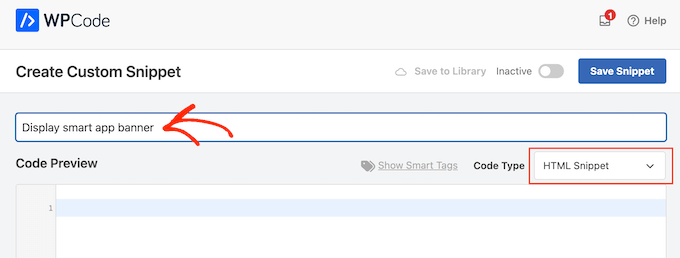
Bu sizi, kod parçacığına bir ad yazabileceğiniz ‘Özel Kod Parçacığı Oluştur’ sayfasına götürecektir.
Bu sadece referans amaçlıdır, bu yüzden istediğiniz herhangi bir şeyi kullanabilirsiniz.
Sonraki adım için uygulamanızın kimliğini bilmeniz gerekecektir.
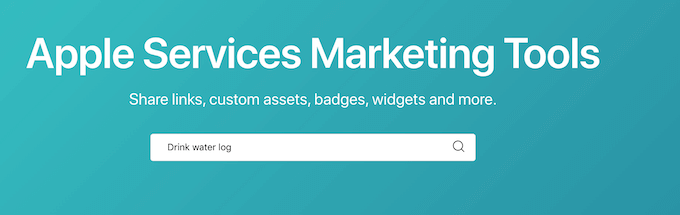
Bu bilgiyi almak için yeni bir tarayıcı sekmesi açın ve Apple Services Pazarlama Araçları sayfasına gidin. Burada, tanıtmak istediğiniz uygulamanın adını yazın ve 'Ara' simgesine tıklayın.
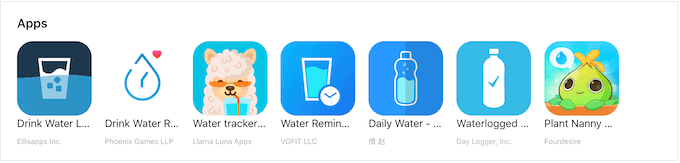
To see all the iOS apps that match your search term, simply scroll to the ‘Apps’ section.
Burada, tanıtmak istediğiniz uygulamayı bulun ve üzerine tıklayın.
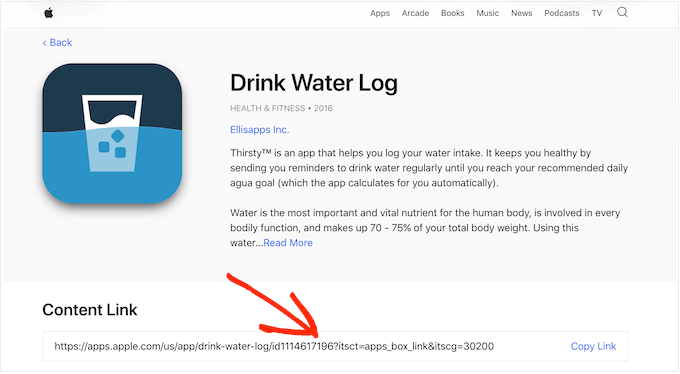
Ekranın altında 'İçerik Bağlantısı' göreceksiniz.
Uygulama kimliği, id ve ? arasındaki değerdir. Bu bilgiye bir sonraki adımda ihtiyacınız olacak, bu nedenle bu sekmeyi açık bırakın veya uygulama kimliğini not alın.
Artık uygulama kimliğine sahip olduğunuza göre, WordPress panosuna geri dönün. Aşağıdaki kod parçasını kod düzenleyiciye ekleyebilir ve uygulama kimliğini önceki adımda aldığınız bilgilerle değiştirebilirsiniz:
<meta name="apple-itunes-app" content="app-id=12345678">
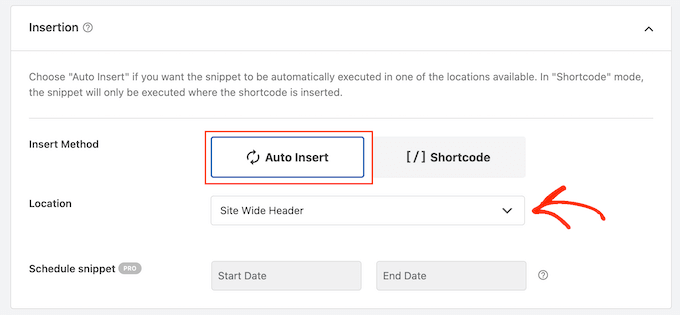
İşlem tamamlandıktan sonra, 'Ekleme' kutusuna gidin. Henüz seçilmemişse, 'Otomatik Ekle'yi tıklayın ve ardından açılır menüden 'Site Geneli Üst Bilgi'yi seçin.
Hazır olduğunuzda, sayfanın en üstüne kaydırın ve ‘Devre Dışı’ anahtarını ‘Etkin’ olarak değiştirin.
Son olarak, değişikliklerinizi saklamak için 'Snippet'i Kaydet' düğmesine tıklayın.
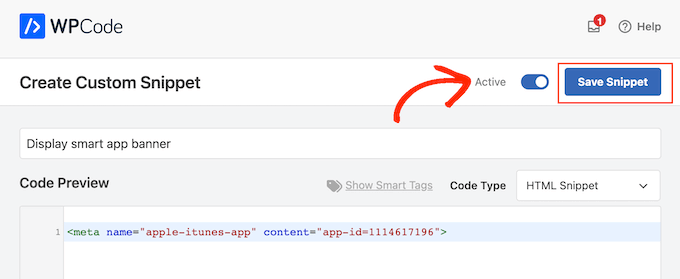
Artık akıllı uygulama banner'ı WordPress web sitenizde görünecektir.
How to Test the Smart App Banner Code in WordPress
Akıllı uygulama banner'ını test etmenin en iyi yolu, Safari mobil uygulamasını kullanarak iOS cihazınızda web sitenizi ziyaret etmektir. Aslında, masaüstünden WordPress sitenizin mobil sürümünü görüntülemeye çalıştığınızda akıllı uygulama banner'ı görünmez bile.
Kod parçasının çalışıp çalışmadığını hızlıca kontrol etmeniz gerekirse, bir çözüm, tarayıcınızın Denetim aracını kullanmaktır. Bu, <meta name> kodunun sitenizin <head> bölümüne eklenip eklenmediğini görmenizi sağlar, bu da beklendiği gibi çalıştığını gösterir.
Bunu yapmak için WordPress blogunuzdaki herhangi bir sayfaya veya gönderiye gidin. Ardından, sayfanın herhangi bir yerine sağ tıklayın ve ‘Inspect’ (İncele) seçeneğini seçin.
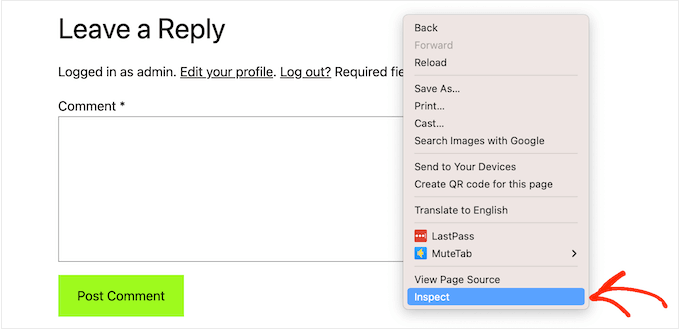
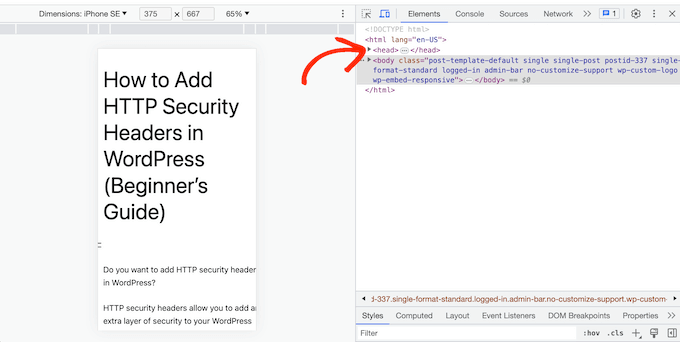
A new panel will open, showing all the site’s code.
Simply find the <head> section and click on its arrow to expand.
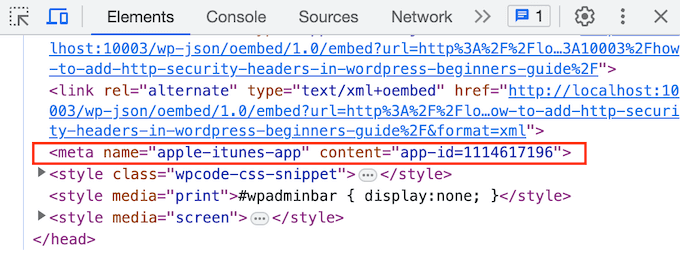
Şimdi, önceki adımda eklediğiniz <meta name="apple-itunes-app"> kodunu arayın.
If you see this code, then the smart app banner should appear on iOS devices.
Method 2: Using Smart App Banner (Add Banners to Specific Pages and Posts)
Bazen, uygulamaları yalnızca belirli sayfalarda ve gönderilerde tanıtmak isteyebilirsiniz.
In this case, we recommend using the Smart App Banner plugin. This plugin allows you to show different banners on different web pages and include affiliate data in those banners. These features make it a great plugin for affiliate marketers.
⚠️ Yazıldığı sırada, Akıllı Uygulama Banner'ı WordPress'in en son 3 büyük sürümüyle test edilmemiştir. Bu nedenle, mümkün olduğunda WPCode kullanmanızı öneririz.
İlk olarak, Akıllı Uygulama Banner eklentisini yüklemeniz ve etkinleştirmeniz gerekecektir. Yardıma ihtiyacınız olursa, lütfen WordPress eklentisi nasıl kurulur kılavuzumuza bakın.
Etkinleştirildikten sonra, belirli sayfalara veya gönderilere, WordPress ana sayfasına veya tüm web sitenize bir uygulama banner'ı ekleyebilirsiniz.
Başlamak için, uygulamanın ayarlarına bakalım. Burada, her sayfaya ve gönderiye bir banner ekleyebilir veya yalnızca yüksek dönüşüm sağlayan açılış sayfalarına akıllı bir uygulama banner'ı ekleyebilirsiniz.
Başlamak için Ayarlar » Akıllı Uygulama Banner'ı bölümüne gidin ve uygulamanın değerini 'Uygulama Kimliği' alanına yazın.
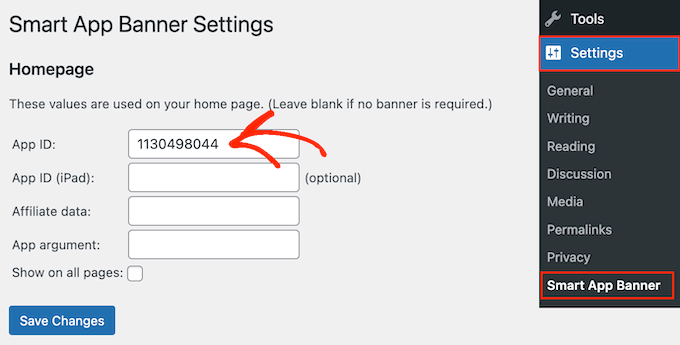
Bu bilgiyi, Yöntem 1'de açıklanan aynı süreci izleyerek alabilirsiniz.
Çevrimiçi blog yazarak para kazanmak için bağlı pazarlamayı kullanıyorsanız, bağlı kuruluş jetonunuzu 'Bağlı kuruluş verileri' alanına girebilirsiniz. Bilgiler değişiklik gösterecektir, bu nedenle bağlı kuruluş portalınıza giriş yapmanız veya doğru jetonu almak için ortaklarınızla konuşmanız gerekebilir.
Bundan sonra, 'Tüm sayfalarda göster' kutusunu işaretleyebilir veya işaretli bırakmayabilirsiniz. Kutuyu işaretli bırakmazsanız, uygulama banner'ı yalnızca ana sayfanızda görünecektir.
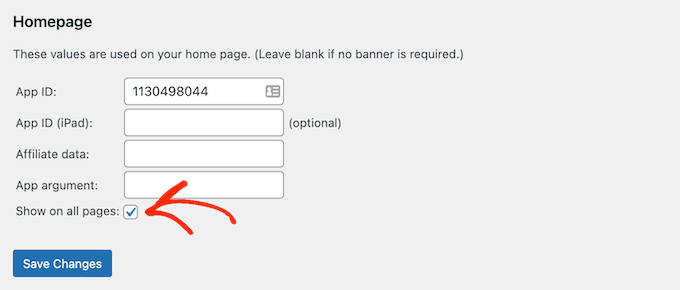
Banner'ın kurulumundan memnun kaldığınızda, canlı hale getirmek için 'Değişiklikleri Kaydet' düğmesine tıklamanız yeterlidir.
Bunun yerine akıllı bir uygulama banner'ını belirli sayfalara ve gönderilere eklemek ister misiniz? Bu, banner'ın web sitenizde tam olarak nerede görüneceğini kontrol etmenizi sağlar.
Örneğin, bir bağlı kuruluş pazarlamacısıysanız, farklı sayfalarda farklı uygulamaları tanıtabilir ve ardından hangi banner'ların en çok dönüşüm sağladığını görmek için Google Analytics kullanabilirsiniz.
Bunu yapmak için, banner'ı eklemek istediğiniz sayfayı veya gönderiyi açmanız yeterlidir. Şimdi, WordPress içerik düzenleyicisindeki yeni ‘Akıllı Uygulama Banner’ bölümünü bulun.
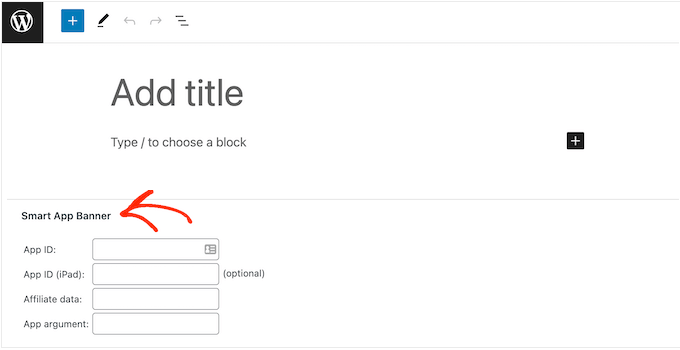
Burada, yukarıda açıklanan aynı süreci izleyerek uygulama kimliğini ve isteğe bağlı bağlı kuruluş bilgilerini eklemeniz yeterlidir.
Girdiğiniz bilgilerden memnun kaldığınızda, değişikliklerinizi canlı hale getirmek için ‘Update’ (Güncelle) veya ‘Publish’ (Yayınla) düğmesine tıklamanız yeterlidir.
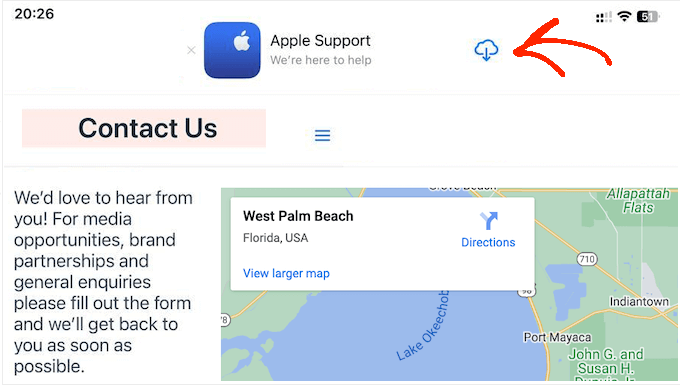
Ardından, akıllı uygulama banner'ını diğer açılış sayfalarınıza eklemek için bu adımları tekrarlayabilirsiniz.
FAQs About Adding Smart App Banners in WordPress
Hala sorularınız varsa, WordPress web sitenize akıllı banner'ları nasıl ekleyeceğinizle ilgili en sık sorulan sorularımız aşağıdadır.
Akıllı uygulama banner'ı nedir?
Akıllı uygulama banner'ları Safari web tarayıcısının üst kısmında görünür ve uygulama kullanıcılarına bir uygulamayı açma veya Apple App Store'dan indirme seçeneği sunar.
Since they were created by Apple, smart app banners have a consistent design that many iOS users recognize. They only appear to people who are using iPhones and iPads running iOS 6 or higher.
Masaüstünde akıllı uygulama banner'ımı neden göremiyorum?
Akıllı uygulama banner'ı, sitenizin mobil sürümünü görüntüleseniz bile masaüstü bilgisayarlarda görünmeyecektir.
Banner'ı çalışırken görmek için sitenizi iPhone veya iPad'de Safari mobil uygulamasını kullanarak ziyaret etmeniz gerekecektir.
Neden iPhone veya iPad'imde akıllı uygulama banner'ını göremiyorum?
Akıllı uygulama başlıkları yalnızca iOS 6 veya daha yüksek bir sürüm çalıştıran cihazlarda, Safari mobil uygulamasını kullandığınızda görünür. Akıllı uygulama başlığını görmüyorsanız, hem iOS'un hem de Safari mobil uygulamasının en son sürümlerine sahip olduğunuzdan emin olarak başlamalısınız.
Akıllı uygulama banner'ı ayrıca cihazın uygulamayı destekleyip desteklemediğini ve uygulamanın bulunduğunuz yerde mevcut olup olmadığını da algılar. Akıllı uygulama banner'ını görmüyorsanız, cihazınız bu kontrollerden birini başaramamış olabilir.
Safari'de akıllı uygulama banner'ı neden kayboldu?
If you dismiss the banner by clicking the ‘x’ button, then it won’t appear again by default.
Mobil cihazınıza bağlı olarak, ayarlarınızı sıfırlamak için özel bir tarayıcı sekmesi açmanız, önbelleğinizi veya çerezlerinizi temizlemeniz veya başka bir işlem yapmanız gerekebilir.
Umuyoruz ki bu eğitim, WordPress'e akıllı uygulama banner'ları nasıl ekleyeceğinizi öğrenmenize yardımcı olmuştur. Ayrıca, eylem çağrısı (CTA) en iyi uygulamaları hakkındaki rehberimize veya dönüşümleri artırmak için en iyi WordPress potansiyel müşteri mıknatısı araçları hakkındaki uzman seçimlerimize de göz atmak isteyebilirsiniz.
Bu makaleyi beğendiyseniz, lütfen WordPress video eğitimleri için YouTube Kanalımıza abone olun. Bizi ayrıca Twitter ve Facebook'ta da bulabilirsiniz.





Dennis Muthomi
WPCode, en faydalı bulduğum bölümdü. Tema dosyalarını düzenlemeden iOS uygulaması olan müşterimi tanıtmanın bir yolunu arıyordum. Açık adımlar için teşekkürler - bu, uygulamasını tanıtmak için bana çok zaman kazandıracak.
Jiří Vaněk
Android cihaz sahipleri için benzer bir seçenek var mı, yoksa sadece Apple mağazası için mi? Android konusuna makaleler yazıyorum ve bu gerçekten işe yarayacaktır.
WPBeginner Desteği
Şu anda Android kullanıcıları için önerebileceğimiz bir yöntemimiz yok.
Yönetici
Jiří Vaněk
Makalelerimin çoğunlukla Android hakkında olduğu için üzgünüm. Ancak yanıtınız için teşekkür ederim ve Android ve Google Play için eşdeğer bir eklenti bulmaya çalışacağım.
Ralph
I didn’t know such thing… is a thing
I have technical blog and often get offers of promoting apps for money in my articles and this is great way to do this. Especially that we get more and more mobile traffic. I used to have 60% mobile 40% desktop, but now it is 75% mobile and still growing trend.
WPBeginner Desteği
Mobile is definitely a growing way that sites are being viewed
Yönetici