


WordPress sitenizde kategori açıklamalarını görüntülemek SEO'yu ve kullanıcı deneyimini iyileştirebilir. Kategoriler, ziyaretçilerin web sitenizde gezinmesini kolaylaştırır ve açıklamalar eklemek, kullanıcılarınızın her bölümün ne içerdiğini anlamalarına yardımcı olacak faydalı bir bağlam sağlar.
WPBeginner'da kategori arşiv sayfalarımıza faydalı açıklamalar ekliyoruz. Okuyucularımızın ilgi alanlarına yönelik içeriği anlamalarına ve kolayca bulmalarına yardımcı olduğumuzda, web sitemizle etkileşim kurma ve gelecekte geri dönme olasılıklarının daha yüksek olduğunu gördük.
Bu açıklamalar yalnızca ziyaretçiler için değil, arama motorları için de faydalıdır. Açık ve öz açıklamalar eklediğinizde, arama motorları her kategorinin amacını ve içeriğini daha iyi anlayabilir. Bu, daha iyi indeksleme ve sıralama ile sonuçlanabilir.
Bu makalede, WordPress'te kategorilerinize kolayca açıklamalar eklemeyi göstereceğiz, böylece daha etkili ve ilgi çekici bir çevrimiçi varlık oluşturmanıza yardımcı olacağız.
WordPress'te Kategori Açıklamalarını Neden Görüntülemelisiniz?
Eğer bir WordPress web sitesi oluşturduysanız, muhtemelen zaten kategoriler ve etiketler kullanıyorsunuzdur. Ancak bunları tam potansiyelleriyle kullanmıyor olabilirsiniz.
Kategoriler ve etiketler, içeriğinizi farklı konulara kolayca ayırmanıza olanak tanır. Doğru kullanıldığında, kategoriler ve etiketler WordPress SEO'nuzu iyileştirmek için de çok yardımcı olabilir.
WordPress, kategorileriniz için açıklamalar eklemenize izin verir. Bir gönderi yazarken kategori oluşturuyorsanız bunu fark etmemiş olabilirsiniz çünkü bu yöntem açıklama eklemenize izin vermez.
Bunu söyledikten sonra, WordPress'te kategorilerinize kolayca açıklama eklemenin yollarına bir göz atalım.
WordPress'te Kategori Açıklamaları Ekleme
İlk olarak, Yazılar » Kategoriler sayfasına gitmeniz gerekir. Yeni bir kategori oluşturuyorsanız, kategori adını ve açıklamasını buraya girebilir ve ardından 'Yeni kategori ekle' düğmesine tıklayabilirsiniz.
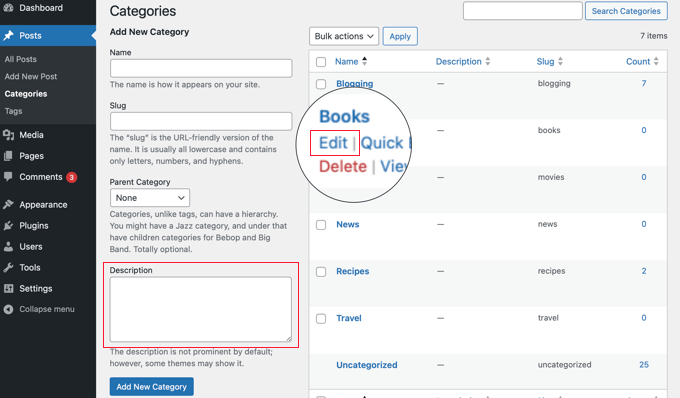
Mevcut bir kategoriye açıklama eklemek istiyorsanız, o kategorinin altındaki 'Düzenle' bağlantısına tıklamanız gerekir.
Bu sizi, kategoriniz için bir açıklama ekleyebileceğiniz kategori düzenleme ekranına götürecektir.
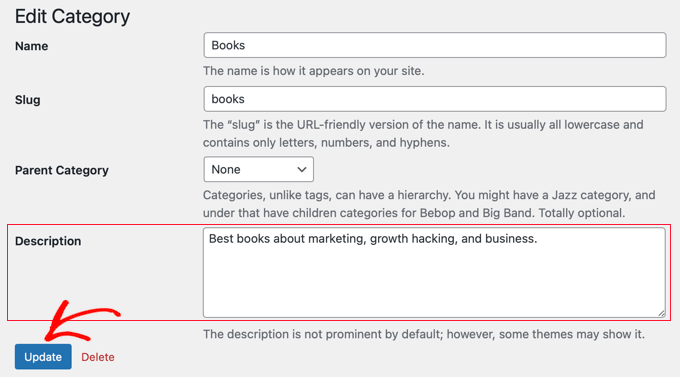
Değişikliklerinizi kaydetmek için 'Güncelle' düğmesine tıklamayı unutmayın.
Tüm kategorilerinize açıklama eklemek için işlemi tekrarlayın. Etiketler için de açıklama eklemek için aynı yöntemi kullanabilirsiniz.
Kategori Arşiv Sayfalarında Kategori Açıklamasını Görüntüleme
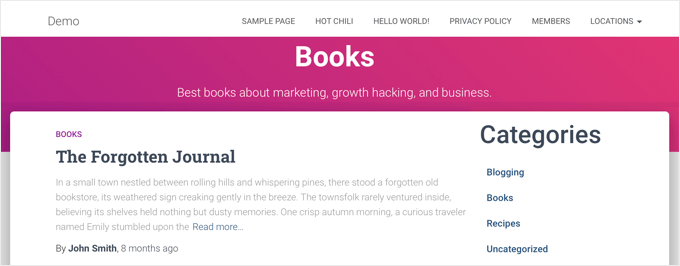
Çoğu WordPress teması, kategori açıklamasını otomatik olarak kategori arşiv sayfalarında gösterecektir.
Ancak, temanız arşiv sayfalarında kategori açıklamalarını görüntülemiyorsa, temanızı değiştirmeniz gerekecektir.Bunu yapmanın en güvenli yolu bir alt tema oluşturmaktır.
Daha fazla bilgi için, alt tema oluşturma hakkındaki başlangıç kılavuzumuza bakın.
Sonra, üst temadan alt temaya bir dosya kopyalamanız gerekir. FTP istemcisi veya WordPress hosting şirketinizin sunduğu cPanel dosya yöneticisini kullanabilirsiniz.
Web sitenizin /wp-content/themes/parent-theme/ klasörüne gitmeniz ve category.php dosyasını bulmanız gerekecektir. Dosyanız bu dosyayı içermiyorsa, bunun yerine archive.php dosyasını bulmanız gerekir.
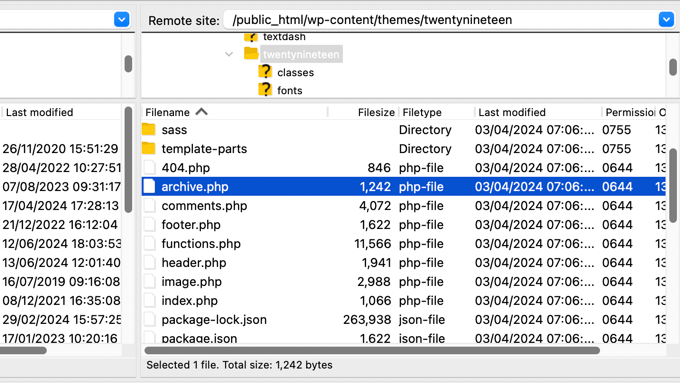
Bundan sonra, dosyayı alt temanızın klasörüne kopyalamalısınız.
Ardından, dosyayı düzenlemeniz ve kategori açıklamasının görüntülenmesini istediğiniz yere bu kod parçasını eklemeniz gerekir:
<?php
the_archive_description( '<div class="taxonomy-description">', '</div>' );
?>
Genellikle bu, the_archive_title içeren bölümün hemen sonrasında olacaktır. Kodu yapıştırdıktan sonra dosyayı kaydetmeyi unutmayın.
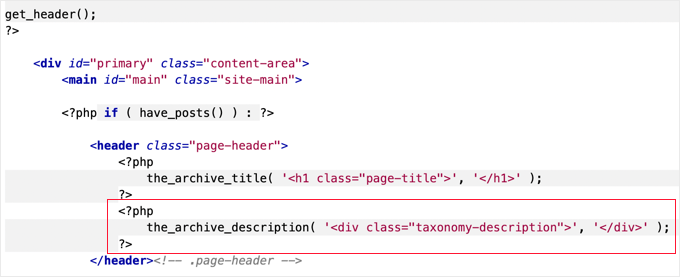
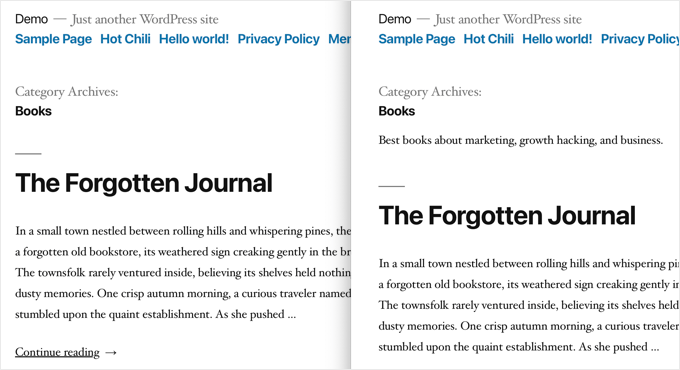
Kategori arşiv sayfalarınız artık kategori açıklamalarını gösterecektir.
İşte demo sitemizden bir örnek. Twenty Nineteen teması varsayılan olarak kategori açıklamalarını göstermez, ancak kod parçasını bir alt temaya ekledikten sonra, kategori açıklamasının artık görüntülendiğini görebilirsiniz.
WordPress Temasında Kategori Açıklamasını Görüntüleme
WordPress web sitenizde kod kullanma konusunda rahatsanız, sitenizin diğer yerlerinde kategori açıklamalarını görüntülemek için bu kod parçacıklarını kullanabilirsiniz.
Web Sitenizde Tek Bir Kategori Açıklaması Görüntüleme
Web sitenizin diğer bölümlerinde bir kategori açıklaması görüntülemek istiyorsanız, category_description şablon etiketini kullanmanız gerekecektir:
<?php echo category_description(3); ?>
Kullanmak istediğiniz kategorinin kategori kimliği ile 3'ü değiştirmeniz gerekecektir.
Her Gönderide Kategori Açıklamalarını Görüntüleme
Tek gönderiler içinde bir kategori açıklaması görüntülemek istiyorsanız, örneğin single.php veya footer.php şablonuna bir kod parçacığı ekleyebilirsiniz.
Bir alt tema kullanıyorsanız, önce şablonu üst temadan alt tema klasörüne kopyalamanız gerekir.
Bundan sonra, bu kodu eklemeniz gerekir:
$catID = get_the_category();
echo category_description( $catID[0] );
Bu kod, mevcut gönderi için tüm kategorileri alır ve ardından ilk kategorinin kategori açıklamasını çıkarır.
Tüm Kategorileri ve Açıklamalarını Listeleme
Tüm WordPress kategorilerinizi açıklama ile liste formatında listelemek isterseniz, bu kodu temanızın functions.php dosyasına ekleyebilir veya kodu WPCode eklentisini kullanarak ekleyebilirsiniz (önerilir).
Ayrıntılar için, WordPress'e özel kod ekleme hakkındaki kılavuzumuza bakın.
function wpb_catlist_desc() {
$string = '<ul>';
$catlist = get_terms( 'category' );
if ( ! empty( $catlist ) ) {
  foreach ( $catlist as $key => $item ) {
    $string .= '<li>'. $item->name . '<br />';
    $string .= '<em>'. $item->description . '</em> </li>';
  }
}
$string .= '</ul>';

return $string;
}
add_shortcode('wpb_categories', 'wpb_catlist_desc');
Bu kod, tüm kategorilerinizi ve açıklamalarını düz bir listede gösteren bir kısa kod oluşturur.
Artık gönderilerinizde ve sayfalarınızda [wpb_categories] kullanabilirsiniz. Bu kısa kodu bir metin widget'ı içinde kullanmak için, widget'lar için kısa kodları etkinleştirmeniz gerekir.

Bonus: SEO'yu İyileştirmek İçin Kategori Meta Açıklaması Ekleme
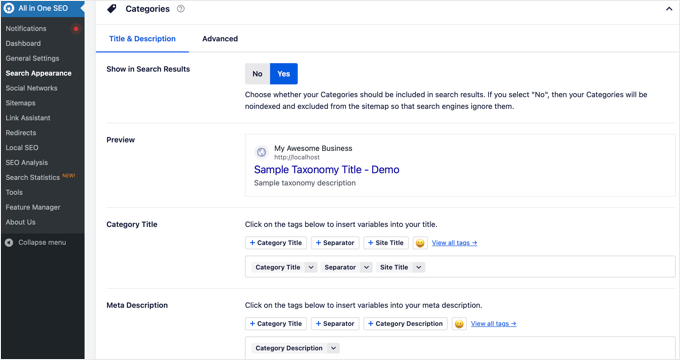
Varsayılan olarak WordPress, kategori açıklamanızı meta etiketlerine eklemez.
Bu nedenle, SEO'nuzu artırmak için kategori meta açıklamaları eklemek üzere WordPress SEO eklentisi gibi All in One SEO for WordPress kullanmanız önemlidir.
WordPress Kategorileri Hakkında Uzman Rehberler
Umarım bu eğitim, WordPress'te kategori açıklamalarının nasıl görüntüleneceğini öğrenmenize yardımcı olmuştur. Ayrıca WordPress kategorileriyle ilgili diğer bazı kılavuzları da görmek isteyebilirsiniz:
- Kategoriler ve Etiketler – İçeriğinizi Sıralamak İçin SEO En İyi Uygulamaları
- WordPress'te Kategori ve Alt Kategori Nasıl Eklenir
- WordPress'te Bireysel Kategorileri Farklı Şekilde Nasıl Stilize Edebilirsiniz
- WordPress Kategorilerini Doğru Bir Şekilde Değiştirme, Taşıma ve Silme
- WordPress'te Kategoriler Nasıl Doğru Yeniden Adlandırılır (Yeni Başlayanlar İçin Kılavuz)
- WordPress'te Kategorisiz Kategoriyi Yeniden Adlandırma
- WordPress'te Kategorileri ve Etiketleri Birleştirme ve Toplu Düzenleme Nasıl Yapılır
- WordPress'te Kategoriye Göre Arama Nasıl Yapılır (En İyi Yöntem)
- WordPress'te Kategoriler Nasıl Gösterilir / Gizlenir (Nihai Kılavuz)
Bu makaleyi beğendiyseniz, lütfen WordPress video eğitimleri için YouTube Kanalımıza abone olun. Bizi ayrıca Twitter ve Facebook'ta da bulabilirsiniz.


Jiří Vaněk
Sormak istiyorum. Daha önce kategori açıklamalarına resim eklemek mümkündü. Medya ekleyebileceğiniz klasik bir düzenleyici vardı. Blogumda bu şekilde ayarlanmış durumda. Ancak, WordPress'in bazı güncellemelerinden sonra bu seçenek kayboldu ve artık yalnızca açıklama ekleyebiliyorum. HTML kullanarak bir resim ekleyerek veritabanındaki kategoriyi düzenlemeyi denedim ancak WordPress bu bağlantıyı görüntülemiyor. Açıklamaya resim eklemenin bir yolu var mı?
WPBeginner Desteği
Görsel için, aşağıdaki makalemize göz atmanızı öneririz!
https://www.wpbeginner.com/plugins/how-to-add-taxonomy-images-in-wordpress/
Yönetici
simone benerecetti
tamam,
ancak temayı güncellediğimde tüm özel kodlar kaybolacak....
WPBeginner Desteği
Bunu önlemek için siteye özel bir eklenti veya alt tema oluşturmanız gerekir
Yönetici
Mirela
Hi. How do you make the description show only on the first page of the category? I want to avoid duplicate content
WPBeginner Desteği
SEO eklentiniz, kategori arşivi üzerindeki açıklama ile kastettiğiniz yinelenen içeriği önlemelidir
Yönetici
Gal
Bu, woo-commerce ürün kategorilerinde çalışacak mı?
WPBeginner Desteği
Hayır, bu standart WordPress kategorileri için geçerli olacaktır, WooCommerce kategorileri için değil
Yönetici
Tiffany
Yavaş pişirici tarifleri için bir kategori oluşturdum. Başlığını “sağlıklı yavaş pişirici tarifleri” olarak belirledim. Açılır menüde ve arka uçta düzgün görünüyor. Ancak ön uçtan kategori sonuçları sayfasına baktığımda, başlığın önünde hiçbir yerde bulamadığım ve eklemediğim fazladan kelimeler var. Bunları silmem gerekiyor ama bunun nereden çekildiğinden emin değilim. Fikirleriniz var mı?
WPBeginner Desteği
Muhtemelen temanız ekliyordur. Tema desteğiyle iletişime geçerseniz size yardımcı olabilirler.
Yönetici
Ola
Allah sizden razı olsun. Lütfen kategorileri tıklanabilir hale nasıl getirebilirim? böylece biri her kategoriye tıkladığında, Arşiv listesine götürecektir
WPBeginner Desteği
Sorduğunuz şeye göre, menü oluşturma hakkındaki kılavuzumuza bakmak isteyeceksiniz: https://www.wpbeginner.com/beginners-guide/how-to-add-navigation-menu-in-wordpress-beginners-guide/
Yönetici
Anthony
Özel gönderi türleriyle bunun mümkün olup olmadığını merak ediyorum. Bir tarif sitem var ve SEO'ya yardımcı olmak için açıklamalar eklemek isterim.
Teşekkürler.
WPBeginner Desteği
Özel gönderi türünüz kategorileri kabul ettiği sürece, aynı şekilde görüntülenebilmelidir.
Yönetici
Sandra
Hi,
Is there a way to hide the description of the categories? I am looking for the opposite of this post (Hide Category Descriptions) but can’t seem to find anything
Önceki temam kategori açıklamalarını göstermiyordu, ancak bugün wpocean'a güncelledim ve bu yeni tema metni gösteriyor, hoşuma gitmedi. Kullanıcıların kaybolacağını veya gönderileri okumak için aşağı kaymayacağını düşünüyorum :/
Bunu düzeltmek için bir kod var mı?
WPBeginner Desteği
Mevcut temanızın destek ekibiyle öncelikle temanın yerleşik bir seçeneği olup olmadığını veya açıklamayı kaldırmak için önerilen bir yöntem olup olmadığını görmek üzere iletişime geçmek isteyebilirsiniz.
Yönetici
Mads Grønlund
EDIT: I am now subscriting to replies. You can delete my other reply.
Merhaba! Harika bir yazı, ancak şunu sormak isterim, kategori açıklamasını sayfanın altına taşımanın bir yolu var mı? SEO değeri için 2.000 kelimelik bir açıklama istersem ama o kategorideki tüm gönderileri engellemesini istemezsem.
Şimdiden teşekkürler!
WPBeginner Desteği
Merhaba Mads Grønlund,
Evet, bunu yapabilirsiniz. Bunun için tema şablon dosyalarınızı, örneğin category.php'yi düzenlemeniz gerekecektir. Açıklamayı görüntülemekten sorumlu kodu bulun ve döngünün sonuna doğru taşıyın. Bazı sorunlarla karşılaşabilirsiniz, bu nedenle orijinal şablon dosyalarınızın yedeğini almak en iyisi olacaktır.
Yönetici
Dejan
Merhaba herkese,
This is very useful post and I was cracking my head why the category description wasn’t being displayed in my theme, and following this tutorial it occured to me that my theme didn’t even have the category.php or archive.php files!
In such cases you need to edit the index.php file with the code provided in this tutorial. It worked like a charm for me
D
Benim temamda da kategori veya arşiv yok. index.php'ye kod eklemeyi denedim ama işe yaramadı (ve orada kodu nasıl ekleyeceğimi hiç bilmiyorum) adımları biraz daha detaylandırabilir misiniz?
Madison Woods
Kategori açıklamasının yalnızca kategori arşivlerinin ilk sayfasında görünmesini sağlamanın bir yolu var mı? Her sayfada göründüğünde 'yinelenen içerik' değil mi? Kategorilerimden bazılarında çok sayıda gönderi var, bu nedenle bu kategorinin 'eski gönderiler' sayfalarından 4 veya 5 tane olabilir. Bu gönderi sayfalarının her biri aynı açıklamayı gösteriyor. Herhangi bir ipucu için teşekkürler!
Ronal
Bu kategori gösterimini çok faydalı buluyorum...
Naomi
Bu ipucu için çok teşekkürler – kesinlikle mükemmel çalıştı ve beni birçok potansiyel baş ağrısından kurtardı.
My category description is showing up as planned, just where I wanted it to
Beth
Kategorim bir alt kategori ise, doldurulacak iki açıklama kutusu olduğunu fark ettim. Alt kategori sayfamda yalnızca alttaki kutu otomatik olarak görünüyor. Her iki açıklama kutusunu da doldurmalı mıyım? Aynı mı olmalılar?
timothy willan
Bu kategori gösterimini beğendim, lütfen bana daha fazla seçenek verin
Bay John
Merhaba,
Sadece bilmek istiyorum, kategori açıklamaları Google arama sonuçlarında görünecek mi?
WPBeginner Desteği
Evet, eklerler. Aslında, Yoast SEO kullanıyorsanız, bunlar kategori sayfalarınıza meta açıklama olarak eklenecektir.
Yönetici
Bruno Bezerra
Harika özellik! WP kuralları!