


WordPress'in yerleşik bir tema ve eklenti düzenleyicisiyle geldiğini biliyor muydunuz? Bu basit kod düzenleyici, tema ve eklenti dosyalarınızı doğrudan WordPress kontrol panelinden düzenlemenize olanak tanır.
Bu kulağa gerçekten yardımcı gibi gelse de, bu tür dosyaları doğrudan düzenleme yeteneğini açmanın sitenizi bozmak gibi sorunlara yol açabileceğini gördük. Diğer güvenlik açıklarıyla birleştiğinde potansiyel güvenlik sorunları bile ortaya çıkarabilir.
Bu makalede, WordPress yönetici alanından tema ve eklenti düzenleyicilerini nasıl devre dışı bırakacağınızı göstereceğiz ve neden akıllıca bir fikir olduğunu açıklayacağız.
WordPress'te Tema ve Eklenti Düzenleyicileri Neden Devre Dışı Bırakılır?
WordPress, WordPress tema ve eklenti dosyalarını doğrudan yönetici alanından düzenlemenize olanak tanıyan yerleşik bir kod düzenleyici ile birlikte gelir.
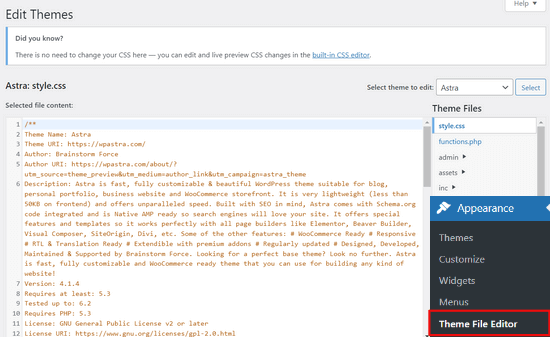
Tema düzenleyici, Görünüm » Tema Dosyası Düzenleyici sayfasında bulunur. Varsayılan olarak, şu anda etkin olan temanızın dosyalarını gösterecektir.
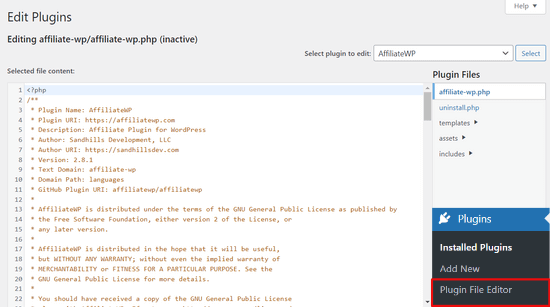
Benzer şekilde, eklenti düzenleyicisi Eklentiler » Eklenti Dosya Düzenleyicisi sayfasında görülebilir. Varsayılan olarak, sitenizde yüklü olan ve alfabetik sırada ilk gelen eklentilerden birini gösterecektir.
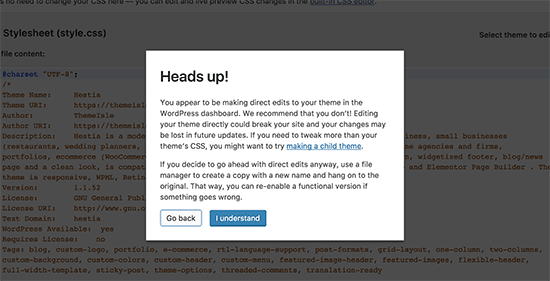
Tema veya eklenti düzenleyici sayfasını ilk kez ziyaret ederseniz, WordPress düzenleyiciyi kullanmanın web sitenizi bozabileceği konusunda sizi uyaracaktır.
WordPress 4.9'da, kullanıcıları yanlışlıkla web sitelerini bozmaktan korumak için tema ve eklenti düzenleyicileri yükseltildi. Çoğu durumda, düzenleyici ölümcül bir hatayı yakalayacak ve değişiklikleri geri alacaktır.
Ancak, bu garanti edilmez ve bazı kodlar yine de sızabilir ve sonuç olarak WordPress yönetici alanına erişimi kaybedersiniz.
Yerleşik dosya düzenleyicisinin en büyük sorunu, web sitenize her türlü kodu ekleme konusunda tam erişim sağlamasıdır.
Bir hacker WordPress yönetici alanınıza girdi ise, tüm WordPress verilerinize erişmek için yerleşik düzenleyiciyi kullanabilir.
Hackerlar ayrıca kötü amaçlı yazılım dağıtmak veya WordPress web sitenizden DDOS saldırıları başlatmak için de kullanabilirler.
WordPress güvenliğini iyileştirmek için yerleşik dosya düzenleyicilerini tamamen kaldırmanızı öneririz.
Bunu belirttikten sonra, WordPress'te tema ve eklenti düzenleyicilerini nasıl kolayca devre dışı bırakacağımıza bakalım.
WordPress'te Tema ve Eklenti Düzenleyicilerini Devre Dışı Bırakma
WordPress'te tema ve eklenti düzenleyicilerini devre dışı bırakmak oldukça kolaydır. Ancak, WordPress'e kod eklemeyi gerektirir. Bunu daha önce yapmadıysanız, web'den kod parçacıklarını WordPress'e yapıştırma kılavuzumuza bakın.
Bu kod satırını temanızın functions.php dosyasına, bir siteye özgü eklentiye veya bir kod parçacığı eklentisi kullanarak eklemeniz gerekecektir.
define( 'DISALLOW_FILE_EDIT', true );
Ücretsiz, kullanımı kolay ve bir şeyler ters giderse web sitenizi bozmayacağı için WPCode eklentisini kullanmanızı öneririz.

Not: Ayrıca, kod revizyonları, otomatik dönüştürme pikselleri, zamanlanmış kod parçacıkları ve daha fazlası gibi gelişmiş özelliklerle gelen WPCode'un premium sürümü de bulunmaktadır.
İlk olarak, ücretsiz WPCode eklentisini yükleyip etkinleştirmeniz gerekecektir. Ayrıntılı talimatlar için, bir WordPress eklentisinin nasıl kurulacağına dair kılavuzumuza bakın.
Eklenti etkinleştirildikten sonra, WordPress kontrol panelinizden Kod Parçacıkları » Parçacık Ekle bölümüne gidin.
Ardından, fare imlecini 'Özel Kodunuzu Ekleyin (Yeni Parça)' seçeneğinin üzerine getirin ve '+ Özel Parça Ekle' düğmesine tıklayın.

Ardından, kod parçacığınız için kod türünü seçmeniz istenecektir. ‘PHP Snippet’ seçeneğini seçin.

Bundan sonra, parçacığınız için bir başlık ekleyebilir ve yukarıdaki kodu 'Kod Önizleme' kutusuna yapıştırabilirsiniz.
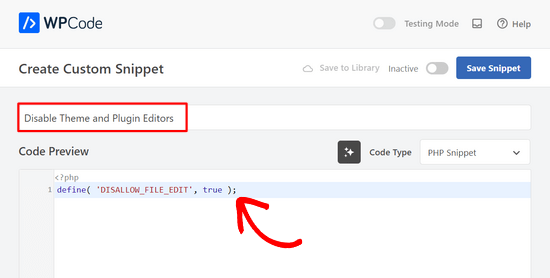
Son olarak, anahtarı 'Etkin Değil'den 'Etkin'e getirin ve 'Kod Parçacığını Kaydet' düğmesine tıklayın.

Hepsi bu kadar, eklenti ve tema düzenleyicileri artık WordPress yönetici alanındaki temalar ve eklentiler menülerinden kaybolacak.
Alternatif olarak, wp-config.php dosyanızı düzenleyebilir ve yukarıdaki kodu, 'Hepsi bu kadar, düzenlemeyi bırakın! Mutlu yayınlar' yazan satırdan hemen önce yapıştırabilirsiniz:
Ardından, değişikliklerinizi kaydedin ve dosyayı web sitenize geri yükleyin.
Dosyaları doğrudan düzenlemek istemiyorsanız, 1 tıklamayla güvenlik özelliğini sunan Sucuri WordPress eklentisini yükleyebilirsiniz.
WordPress Tema ve Eklenti Dosyalarını Düzenlemenin Doğru Yolu
Birçok kullanıcı, kodu görüntülemek, özel CSS eklemek veya alt temalarındaki kodu düzenlemek için WordPress tema ve eklenti düzenleyicilerini kullanır.
Yalnızca temanıza özel CSS eklemek istiyorsanız, bunu Görünüm » Özelleştir altında bulunan tema özelleştiricisini kullanarak yapabilirsiniz.
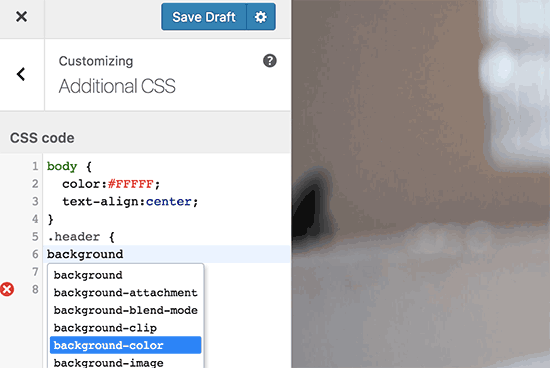
Daha fazla ayrıntı için, sitenizi bozmadan WordPress'e özel CSS ekleme kılavuzumuza bakın.
Bir eklentideki kodu görüntülemek istiyorsanız, bunu bir FTP istemcisi kullanarak yapabilirsiniz.
Daha iyi dosya yönetimi ve sözdizimi vurgulama için, bilgisayarınızda WordPress dosyalarını düzenlemek için bu kod düzenleyicilerinden birini kullanabilirsiniz.
Son olarak ama en az değil, kod yazmadan özel bir WordPress teması oluşturabilirsiniz.
Umarız bu makale, tema ve eklenti düzenleyicilerini WordPress yönetici panelinden nasıl kolayca devre dışı bırakacağınızı öğrenmenize yardımcı olmuştur. Ayrıca, WordPress performansını ve hızını iyileştirmeye yönelik nihai kılavuzumuza veya en iyi web tasarım yazılımları hakkındaki uzman seçimlerimize de bakmak isteyebilirsiniz.
Bu makaleyi beğendiyseniz, lütfen WordPress video eğitimleri için YouTube Kanalımıza abone olun. Bizi ayrıca Twitter ve Facebook'ta da bulabilirsiniz.




Moinuddin Waheed
Güvenlik amacıyla ve eklentilerin ve temaların amaçlandığı gibi çalışmasını sağlamak için bu ayar kesinlikle yapılmalıdır.
Müşterilerimin çoğu teknoloji geçmişi olmayanlardan oluşuyor ve bu tür şeyler yapmıyorlar, ancak en başından beri bu tür değişikliklere izin vermemek akıllıca bir fikir.
Bu kolay adım rehberi için minnettarım.
Jiří Vaněk
Eğitim için teşekkürler. wp-config.php dosyasını kullandım ve harika çalışıyor. Özellikle müşteri siteleri için, kodları değiştirmemeleri ve güvenlik açısından da bu seçenek bana çok iyi görünüyor.
Sonunda, bu işlevin yönetimden kolayca kapatılamaması için wp-config dosyasını seçtim, çünkü bu bana mantıklı gelmiyordu.
WPBeginner Desteği
Makes sense
Yönetici
Bob Putnak
Bu günler hiçbir şeyi başaramaz.
1) KOD KESİMLERİ çözümünü kullanarak, eğer bilgisayar korsanının yönetici paneline erişimi varsa, basitçe KOD KESİMLERİ paneline gidecek ve kesimi DEVRE DIŞI BIRAKACAKTIR.
2) Benzer şekilde, bunu wp-config dosyasına eklediyseniz, Yönetici paneline erişimi olan birinin KOD PARÇALARI eklentisini yükleyip etkinleştiremeyeceği ve ardından şunlar için bir kural belirleyemeyeceği hiçbir neden göremiyorum:
define( ‘DISALLOW_FILE_EDIT’, true );
Bana öyle geliyor ki, bilgisayar korsanının yönetici paneline erişimi varsa, bu soruna kesinlikle çözüm yok.
Katılmıyorsanız, lütfen nedenini açıklayın. Girişim %100 sağlam görünüyor.
WPBeginner Desteği
Sitenize yönetici düzeyinde erişimi olan biri, sorunu aşmak için bir eklenti eklemeyi düşünebilir. Bu bölümlere erişimi olan ancak eklenti ekleme yeteneği olmayan başka kullanıcı rolleri de vardır ve bu, bu erişim düzeyine sahip bir yönetici olmayan kişinin dosyalarınıza girmesini önlemenize yardımcı olabilir.
Yönetici
Robin Hood
Bu gönderiyi paylaştığınız için teşekkürler. Yardımcı ve Bilgilendirici.
WPBeginner Desteği
You’re welcome, glad our content could be helpful
Yönetici
isabella
Merhaba! Benim tam tersi bir sorunum var, CSS kodunu düzenleyiciye eklemem gerekiyor ANCAK düzenleyici kayboldu.
Herhangi bir öneriniz var mı?
Çok teşekkürler
Selamlar
Mike Sawyer
Tüm ipuçları ve faydalı tavsiyeler için teşekkürler. Takılırsam başvuracağım yer burası. Teşekkürler.
Raj
Ne yazık ki bu benim için işe yaramıyor, wp-config.php dosyasını güncelledim ancak wp kontrol panelimde düzenleyici seçeneği hala orada, bana bir şey önerebilir misiniz?
Dave
Merhaba Raj,
Aynı sorunu yaşadım ama düzeltebildim. Sorununuzun bu olup olmadığından emin değilim, ancak bir internet gönderisinden kopyalayıp yapıştırırken bazen tek/çift tırnak işaretlerinin (‘ ‘) veya (” “) düz tırnak yerine kıvrımlı tırnak olabileceğini fark ettim. Tek tırnakları silip yeniden yazmayı deneyin.
Umarım bu yardımcı olur!
-Dave
William Marques
Herkes için kaydetme seçeneğini devre dışı bırakmak mümkün mü? Müşterilerim için kontrol panelini göstermek istiyorum ama değişiklikleri kaydetmelerini istemiyorum.
Bella
Milyonlarca teşekkür!!
Bu küçücük kod parçası dünyamı altüst etti!
Sizi daha önce nasıl bulamadım ki??
Gülümsemeye devam et – Bella
Jimit Shah
merhaba
Tema düzenleyicisindeki php dosyamda yapıştırma komutunu (fare ve ctr+v aracılığıyla) devre dışı bırakmak istiyorum. Böylece kod yazabilirim, dışarıdan herhangi bir kod kopyalayamam. Manuel kod yazma erişimi vermek istiyorum. Lütfen yardım edin.
Raja Dileep Kumar
define(‘DISALLOW_FILE_EDIT’, true); bu fonksiyon, kodu wordpress'e yapıştırırsam themes/functions.php üzerinde çalışacak mı
Pramod Kumar
İşe yarıyor, Teşekkürler.
John McNamara
Merhaba, bu konuda erişimimiz olmadan bir çözüm bulan oldu mu diye merak ediyorum, çünkü web sitesi kurmaları için 1800 dolar ödediğimiz bir tema var ve üzerinde hiçbir değişiklik yapılmamış, ayrıca editörü bize açmak için daha fazla para istiyorlar.
Lütfen yardım edin!!
WPBeginner Desteği
FTP erişiminiz varsa veya hosting kontrol paneline erişiminiz varsa, wp-config.php dosyasını kolayca düzenleyebilir ve kodu kaldırabilirsiniz:
1-click Use in WordPress
Yönetici
Graham Peckham
Merhaba, dün web siteme birisi MonsterInsights eklentisini kurarak hesabımı ele geçirdi, ANCAK, önerdiğiniz kod satırı zaten wp-config'e yüklenmişti.
Bu durumu durdurmak için herhangi bir öneriniz var mı?
Selamlar
WPBeginner Desteği
Merhaba Graham,
Web sitenizin hacklendiğinden şüpheleniyorsanız, lütfen hacklenmiş bir WordPress sitesini kurtarma kılavuzumuza bakın. Gelecekte web sitenizi korumak için kapsamlı WordPress güvenlik kılavuzumuzu de takip etmek isteyebilirsiniz.
Prasath
define( ‘DISALLOW_FILE_EDIT’, true );
Bu, düzenleyiciyi tüm sayfalar için devre dışı bırakıyor. Yalnızca ana sayfa ve belirli bir kullanıcı (Örn: Editör) için devre dışı bırakmam gerekiyor. Çünkü sayfa oluşturucu kullandım. Müşterilerim bunu görmek istemiyor..
Bana yardım edebilecek var mı ....
Mark Corder
WPBeginner'da burada bulabileceğiniz tarifini de bulacağınız bir Site Özel Eklentisine satır eklendiğinde bunun da çalıştığını teyit edebilirim...
... bu yüzden her şey için sizlere teşekkürler!
Melissa
Merhaba! Yaramaz geliştiricim bunu bana yaptı ve erişime ihtiyacım var… FTP erişimi olmadan bu akıllı numarayı geri almanın bir yolu var mı?
Ben de bir geliştiriciyim ve dosyalara sorunsuz bir şekilde erişebiliyorum, ancak sözleşmeli geliştiricim kod erişimi için benden ücret talep etmek istiyor... bu yüzden bir şekilde dahil olabileceğimi umuyorum!
Mel
Al Klein
‘Tüm teslim edilebilirleri’ kapsayan bir sözleşme yaptınız mı? Eğer öyleyse, FTP şifresini teslim etmesini isteyin – bu bir teslim edilebilir. (Bu bir sözleşme, bu nedenle bir mahkeme tarafından uygulanabilir. Belirli bir eylem için dava açamayabilirsiniz, ancak başka bir geliştiricinin eski siteyle tamamen aynı yeni bir site oluşturmasının maliyeti kadar dava açabilirsiniz [bu muhtemelen mevcut geliştiricinizi iflas ettirecektir – bu da her şeyi size devretmeye daha yatkın hale getirecektir].)
Sözleşmede 'tüm teslim edilebilirler' dahil değilse veya imzalanmış bir sözleşmeniz yoksa, bunu ucuz bir hukuki ders olarak kabul edin. (Hukuk fakültesi daha pahalıya mal olur.)
Bill
Harika ipucu.
Klasik düzenleyiciye erişime izin verirken, belirli bir gönderi (sayfa) türü için belirli bir düzenleyiciyi (örneğin Elementor) devre dışı bırakmanın bir yolu var mı?
Bunun çocuk fonksiyonlar dosyasında yapılabileceğini umuyorum.
Suresh Khanal
Bu yazıyı okurken, WordPress Yönetici panelindeki düzenleyici bağlantısını neden birinin gizlemek isteyeceğini merak ediyordum çünkü bu bağlantılara yalnızca yöneticiler erişebilir ve gerekli şeyleri yapma iznine sahip değillerse, ne anlamı var? Neyse ki, müşterileriniz için blog kurarken bunun iyi ve yardımcı olduğunu fark ettim. Güzel ipuçları için teşekkürler.
Mark Corder
Bu mükemmel bir ipucu – ve twentytwelve-child-theme klasörümdeki functions.php dosyasına satırı eklemem benim için iyi çalıştı. Hala temayı özelleştirme seçeneklerini (başlık, arka plan vb.) görüyorum – ancak “düzenleyici” bağlantıları artık yok. (Kaybolmalarını sağlamak için sayfayı yeniden yüklemeye zorlamak için CTRL-R tuşuna basmam gerekti.)
Bir istemcinin gerçekten kurcalamaması gereken her şeyi arka uçtan kaldırmaya çalışırım ve bu eklenti ve tema düzenleyicileri tam bir felaket davetiyesi! Tek bir kod satırıyla bunları kaldırabilmek harika...
Bir şeyi başarmak için alt tema işlevlerini ve dosyalarını düzenleyen bu ipuçlarını gerçekten takdir ediyorum, başka bir eklenti önermek yerine – ancak bunun "yeni başlayanlar" stuff'ından biraz uzaklaştığını fark ediyorum.
Ve bu isteği binlerce kez almadıysanız, sizin gibi ileri düzey kullanıcılar için bir “WPAdvanced” sitesi açmanızı çok isterim!
Yayın Kadrosu
Geri bildirim için teşekkürler Mark. Evet, geçmişte WPAdvanced için istek aldık. Şimdilik odak noktamız WPBeginner'ı geliştirmeye devam etmek (henüz orada değiliz).
-Syed
Yönetici
Gray Ayer
Bu teknikle karşılaşılan bir sorun, güncel olmayan eklentilerin yükseltilmesini de engellemesidir. Bununla ilgili, wp-config dosyasına eklemeyi devre dışı bırakmak, yükseltmek ve ardından güçlendirilmiş güvenliği geri yüklemek dışında herhangi bir fikriniz var mı?
Yayın Kadrosu
Bu ilginç. Bu kodu sitemizde çalıştırıyoruz ve tek tıklamayla yükseltmeler yapabiliyoruz.
Yönetici
joanpique
Merhaba, ipucu için teşekkürler, evet, functions.php dosyasında çalışıyor.
Ancak bu kod tema seçenekleri sayfamı kapattı :(… yalnızca düzenleyicileri gizleyen veya gizlemeyi önlemek için seçenekler sayfasına konulabilecek başka bir kod var mı?
Renan Santos
Tek yapmanız gereken wp-config.php dosyasını açmak ve kodu yapıştırmak!
Devin Walker
Müşterilerimin %99'u teknik olmayanlardan oluşuyor