


Siteniz özel gönderi türleri kullanıyorsa, standart bir arama kutusu genellikle yeterli değildir. Ziyaretçiler ne aradıklarını biliyor olabilirler, ancak odaklanmış bir arama olmadan bu içeriği bulmak şaşırtıcı derecede zor olabilir.
Belirli gönderi türlerini hedefleyen bir arama formu eklemek, kullanıcıların ilgilendikleri içeriğe doğrudan ulaşmalarını kolaylaştırır, ilgisiz sonuçlar arasında arama yapmak yerine.
WPBeginner'da farklı içerik türlerini organize etmek için özel gönderi türleri kullanıyoruz ve özel arama formları eklemek daha önce gizlenmiş gönderileri ortaya çıkarmamıza yardımcı oldu. Sonuç, daha sorunsuz bir gezinme deneyimi ve genel olarak daha güçlü bir etkileşimdir.
Bu makalede, WordPress'te özel gönderi türleri için gelişmiş bir arama formu oluşturmayı adım adım göstereceğiz.

Özel Gönderi Türleri İçin Gelişmiş Arama Formu Neden Oluşturulur?
Özel gönderi türleri, web siteniz için farklı içerik türleri oluşturmak üzere gönderilerin ve sayfaların ötesine geçmenize olanak tanır. Örneğin, WPBeginner olarak Anlaşmalar ve Sözlük bölümlerimizi organize etmek için özel gönderi türlerini kullanıyoruz.
Ancak, WordPress varsayılan olarak özel gönderi türlerini arama sonuçlarına dahil etmez. Sonuç olarak, ziyaretçiler önemli içerikleri kaçırabilir ve siz de sayfa görüntülemelerini kaçırırsınız.
Neyse ki, özel gönderi türlerini bir WordPress arama eklentisi kullanarak arama sonuçlarınıza dahil edebilirsiniz. Hatta bir adım daha ileri gidip yalnızca özel gönderi türlerini arayan gelişmiş bir form oluşturabilirsiniz.
Örneğin, WPBeginner'da Teklifler ve Sözlük sayfalarımızda özel gönderi türü arama formları oluşturduk.

Genellikle, bu tür gelişmiş arama formları ziyaretçilerin aradıklarını daha hızlı bulmalarına yardımcı olur, ziyaretçi deneyimini iyileştirir ve hemen çıkma oranını azaltır.
Öncelikle, WordPress'te özel gönderi türlerinin nasıl oluşturulacağına dair kılavuzumuza bakabilirsiniz. Ardından, aşağıda özel gönderi türleri için gelişmiş bir WordPress arama formu oluşturma eğitimimize geçebilirsiniz:
- Create a New WordPress Search Algorithm With a WordPress Plugin
- Özel Gönderi Türleri İçin Gelişmiş Bir Arama Formu Oluşturun
- WordPress'e Özel Gönderi Türleri Nasıl Eklenir
- Bonus İpucu: Özel Gönderi Türlerini RSS Beslemenize Ekleyin
- SSS: Özel Gönderi Türleri İçin Gelişmiş Arama Formu Oluşturma
- WordPress Aramanızı İyileştirmek İçin Sonraki Adımlar
Bir WordPress Eklentisi ile Yeni Bir WordPress Arama Algoritması Oluşturun
Özel gönderi türleri için gelişmiş bir arama formu oluşturmanın en kolay yolu SearchWP eklentisini kullanmaktır. En iyi arama eklentisidir ve varsayılan olarak WordPress'in göz ardı ettiği içeriği aramanıza olanak tanır.
Örneğin, blog yorumlarını aranabilir hale getirebilir ve web sitenize PDF indeksleme ve arama ekleyebilirsiniz.
Kendimiz birkaç kez kullandık ve eklenti hakkında daha fazla bilgi edinmek için lütfen kapsamlı SearchWP incelememize bakın.
SearchWP Kurulumu
Başlamak için öncelikle bir SearchWP hesabı oluşturmanız gerekir. SearchWP web sitesinde, 'Şimdi SearchWP'yi Al' düğmesine tıklayın, bir plan seçin ve kayıt işlemini tamamlayın.

📝 Not: SearchWP ücretli bir eklentidir. Ancak, sitenize canlı arama sonuçları ekleyen SearchWP Live Ajax Search adında ücretsiz bir eklenti de bulunmaktadır. Yalnızca arama deneyimini iyileştirmeniz gerekiyorsa ve gelişmiş arama denetimlerine ihtiyacınız yoksa güzel bir seçenektir.
Kaydolduktan sonra SearchWP hesap kontrol panelinize yönlendirileceksiniz. Eklentinin ZIP dosyasını ve lisans anahtarınızı buradan bulabilirsiniz.
Artık eklentiyi WordPress sitenize yüklemeye hazırsınız. Yönetici Geri Bildiriminizden Eklentiler » Yeni Eklenti Ekle'ye gidin.

Bir sonraki ekranda, ekranın üst kısmındaki ‘Eklentiyi Yükle’ düğmesine tıklayın.
Ardından ‘Dosya Seç’e tıklayın, bilgisayarınızdaki SearchWP ZIP dosyasını seçin ve ‘Şimdi Yükle’ye tıklayın.

Kurulum bittiğinde, eklentiyi etkinleştirmek için 'Etkinleştir'e tıklayın. Daha fazla ayrıntı için, bir WordPress eklentisinin nasıl kurulacağına dair adım adım kılavuzumuza bakın.
Etkinleştirdikten sonra, SearchWP » Ayarlar bölümüne gitmeli ve ‘Genel’ sekmesine tıklamalısınız.

Şimdi 'Lisans Anahtarı' kutusuna lisansınızı girmeniz gerekiyor. Bu bilgiyi SearchWP sitesindeki hesabınızda bulabilirsiniz.
İşiniz bittiğinde, 'Anahtarı Doğrula' düğmesine tıkladığınızdan emin olun.
Özel Bir Arama Algoritması Oluşturma
Bir sonraki göreviniz arama algoritmasını yapılandırmaktır. Arama algoritmasını yapılandırmak, SearchWP'nin sonuçlarda tam olarak hangi içeriği dahil edeceğini, örneğin sayfalar, gönderiler, medya ve özel gönderi türleri gibi, belirtmenize olanak tanır.
Bunu, içeriğinizi bulan "beyin" olarak düşünün, arama formu ise ziyaretçilerin yazdığı kutudur.
Başlamak için WordPress yönetici alanınızdaki SearchWP » Algoritma'ya gitmeniz gerekir.

Burada, SearchWP'nin arama sonuçlarına dahil ettiği her içerik türü için bir bölüm göreceksiniz.
Özel gönderi türünüzü eklemek için ‘Kaynaklar ve Ayarlar’ düğmesine tıklamanız yeterlidir.
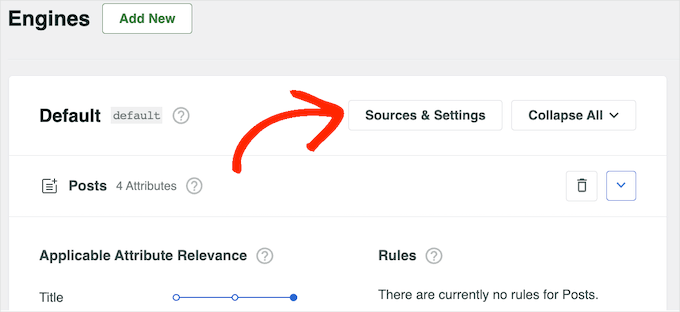
Görünen açılır pencerede, arama sonuçlarına dahil etmek istediğiniz her özel gönderi türünün yanındaki kutuyu işaretleyin.
Ardından, ‘Bitti’ye tıklayın.

SearchWP, her özel gönderi türü için yeni bir bölüm ekleyecektir. Her bölüm, başlık, URL ve özet gibi SearchWP'nin aramalarına dahil edeceği tüm öznitelikleri gösterir.
Öznitelik eklemek veya kaldırmak istiyorsanız, ‘Öznitelik Ekle/Kaldır’a tıklamanız yeterlidir.
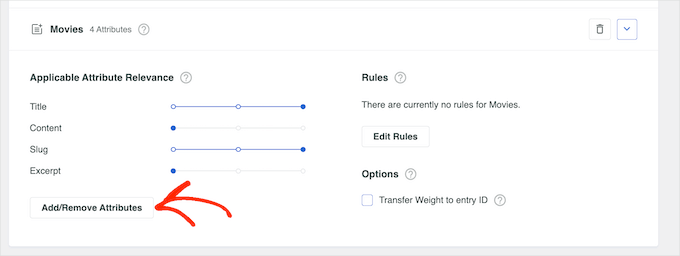
Açılır pencerede, arama sonuçlarına dahil etmek istediğiniz her özniteliğin yanındaki kutuyu işaretleyin.
Bir özniteliği kaldırmak için kutusunu işaretini kaldırabilirsiniz.
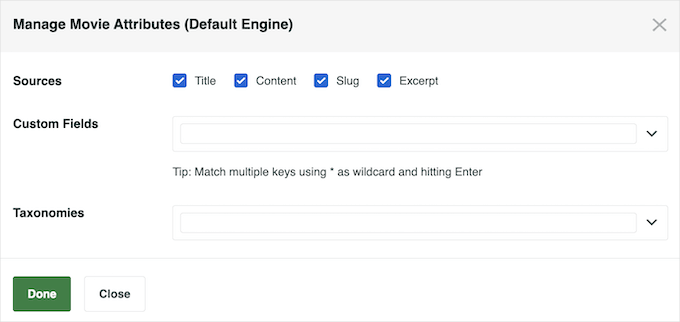
Bu açılır pencerede ayrıca özel alanları WordPress'te aranabilir hale getirebilirsiniz.
Yaptığınız değişikliklerden memnun kaldığınızda, ‘Bitti’ye tıklayın.
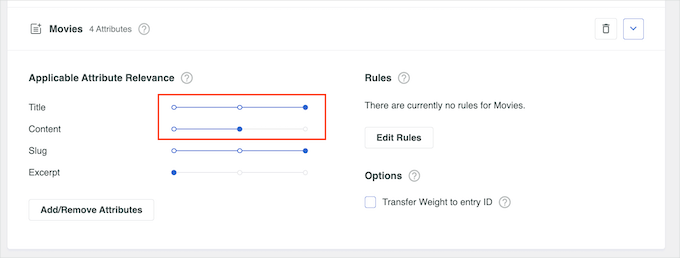
Her özniteliğin ayrıca bir Uygulama Öznitelik Alaka Düzeyi kaydırıcısı olduğunu fark edeceksiniz. Bu, SearchWP'nin WordPress'teki arama sonuçları sayfasını oluştururken içeriği nasıl sıraladığını kontrol eder.
Bir özniteliğin alaka düzeyi yüksekse, arama sonuçları üzerinde daha büyük bir etkisi olacaktır. Buna karşılık, daha düşük alaka düzeyine sahip bir öznitelikle eşleşen içerik, arama sonuçlarında daha alt sıralarda görünecektir.
Örneğin, 'Başlık' kaydırıcısını sağa ve 'İçerik' kaydırıcısını sola kaydırırsanız, bir gönderinin başlığı içeriğinden daha fazla ağırlık taşıyacaktır.
Her WordPress web sitesi benzersizdir, bu nedenle size en doğru ve yardımcı arama sonuçlarını hangisinin verdiğini görmek için farklı alaka düzeyi ayarlarını denemek isteyebilirsiniz.
Örneğin, çevrimiçi mağazanız için bir 'müşteri yorumları' özel gönderi türü oluşturduysanız, bu önemli bir içeriktir, bu nedenle ona yüksek bir alaka düzeyi vermek isteyebilirsiniz.
Arama özelliğinin nasıl ayarlandığından memnun kaldığınızda, ekranın üst kısmına kaydırın ve ‘Kaydet’ düğmesine tıklayın.
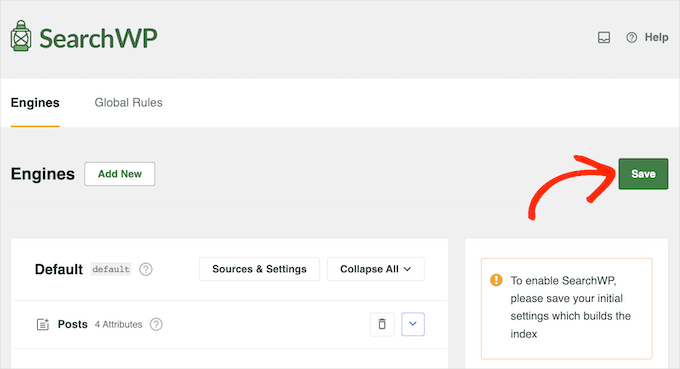
SearchWP şimdi dizini otomatik olarak yeniden oluşturacaktır. İnternet bağlantınızın hızına ve WordPress barındırma sağlayıcınıza bağlı olarak bu birkaç dakika sürebilir.
‘Dizin Durumu %100’ü gördüğünüz anda, SearchWP'nin özel gönderi türlerinizi arama dizinine eklediğini bileceksiniz.
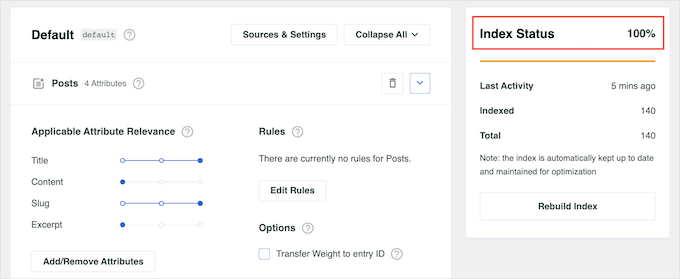
WordPress blogunuz, web siteniz veya çevrimiçi pazar yeriniz artık arama sonuçlarında özel gönderi türlerini içerecektir.
Özel Gönderi Türleri İçin Gelişmiş Bir Arama Formu Oluşturun
Bu işlem tamamlandığında, yalnızca özel gönderi türlerinizi arayan gelişmiş bir form oluşturmaya hazırsınız.
Başlamak için SearchWP » Arama Formları bölümüne gidin ve 'Yeni Ekle' düğmesine tıklayın.
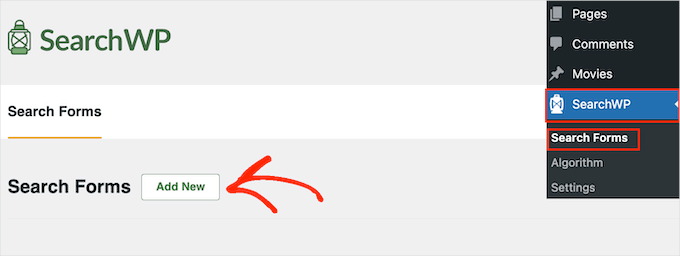
Bu, özelleştirmeniz için hazır yeni bir form oluşturur.
Bu forma benzersiz bir ad vermek için ‘Arama Formu 1’ yanındaki küçük kalem simgesine tıklayın.
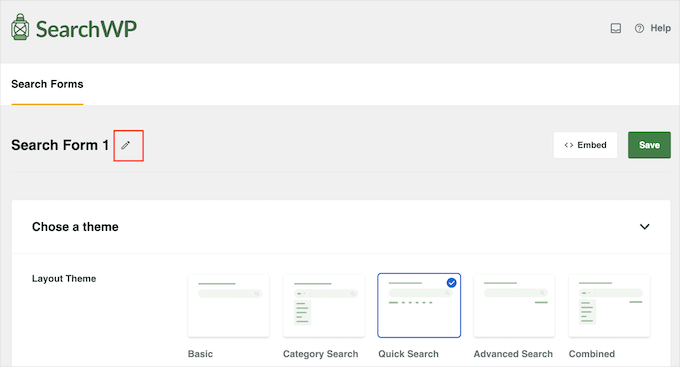
Özel arama formu için bir isim yazabilirsiniz.
Bu yalnızca referans amaçlıdır, bu nedenle WordPress kontrol panelinizde formu tanımlamanıza yardımcı olacak herhangi bir şeyi kullanabilirsiniz. Bu, özellikle WordPress'te birden fazla arama formu oluşturmayı planlıyorsanız önemlidir.
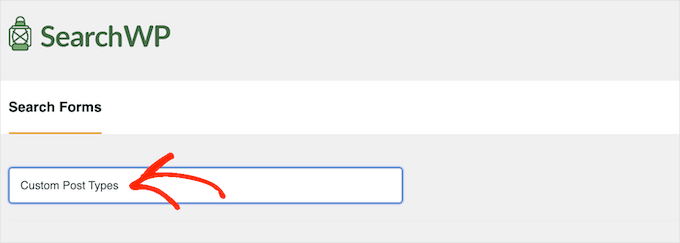
Bundan sonra, ‘Düzen Teması’ küçük resimlerini kullanarak kullanmak istediğiniz düzeni seçebilirsiniz.
Bu stilin WordPress web sitenizde nasıl görüneceğinin önizlemesini görmek için farklı temalara tıklamanız yeterlidir.
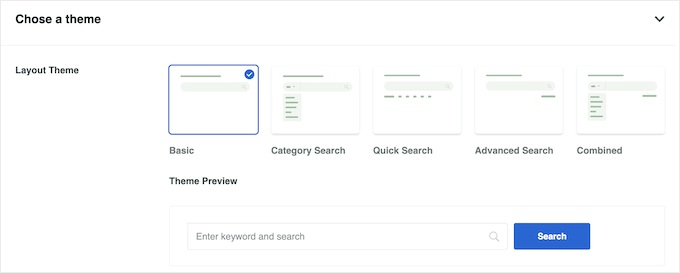
Özel gönderi türleri için bir arama formu oluşturmak üzere, genellikle 'Temel' veya 'Hızlı Arama' seçeneklerinden birini kullanmak istersiniz.
Bu stiller, ziyaretçilerin kategoriye göre arama yapmasına olanak tanımaz, bu da onların özel gönderi türlerine odaklanmalarına yardımcı olur.
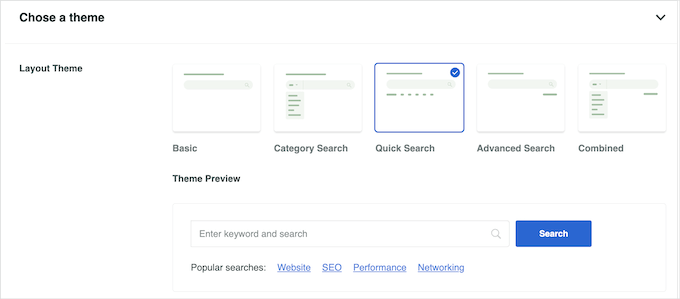
Kararınızı verdikten sonra, 'Özel Stil' bölümüne gidin.
Gördüğünüz ayarlar temanızın düzenine bağlı olarak değişiklik gösterebilir. Örneğin, 'Hızlı Arama'yı seçtiyseniz, 'Hızlı Arama' ayarı varsayılan olarak etkinleştirilecektir.
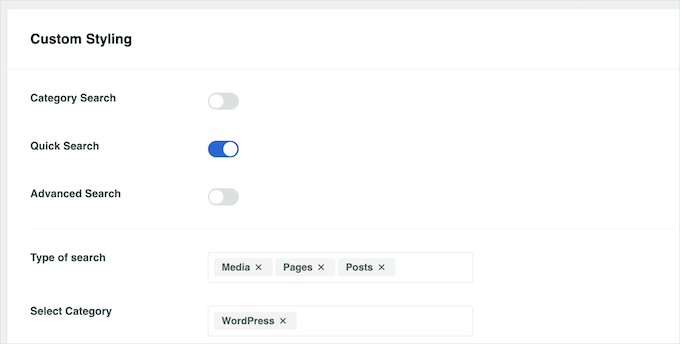
Farklı seçenekleri geçiş anahtarlarını kullanarak devre dışı bırakabilir ve etkinleştirebilirsiniz.
Canlı önizleme, değişiklik yaptıkça otomatik olarak güncellenir, böylece en iyi neyin işe yaradığını görmek için farklı ayarları deneyebilirsiniz.
Varsayılan olarak, form medya, sayfalar ve gönderilerde arama yapar ve özel gönderi türlerini yok sayar. Özel gönderi türlerini dahil etmek için ‘Arama Türü’ alanını bulmanız ve tıklamanız gerekir.
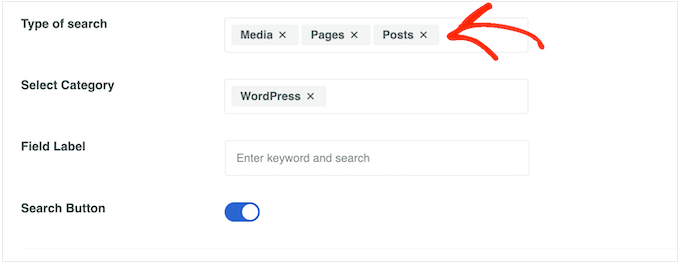
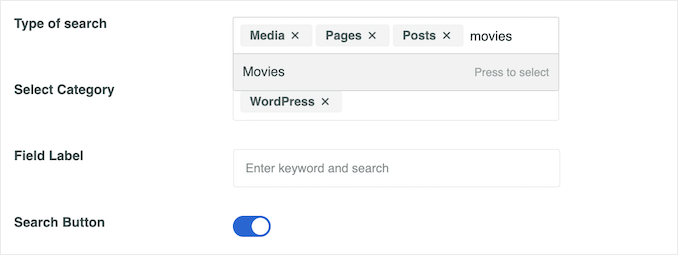
Artık her özel gönderi türünün adını yazabilirsiniz.
Doğru gönderi türü göründüğünde, aramaya eklemek için tıklayın.
Yalnızca özel gönderi türlerini mi aramak ve diğer tüm içeriği yok saymak istiyor musunuz?
Ardından 'Medya', 'Sayfalar' ve 'Gönderiler' yanındaki küçük 'X'e tıklayın.
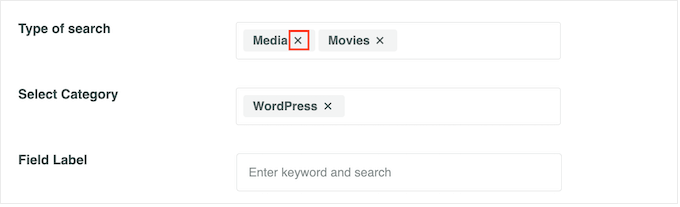
Bu yapıldıktan sonra, form yalnızca özel gönderi türlerinizi arayacaktır.
Formun kurulumundan memnun kaldığınızda, 'Form Stili' bölümüne gidin. Burada, farklı form stilleri arasında seçim yapabilir, bir kenarlık ekleyebilir, yazı tipi boyutunu değiştirebilir ve daha fazlasını yapabilirsiniz.
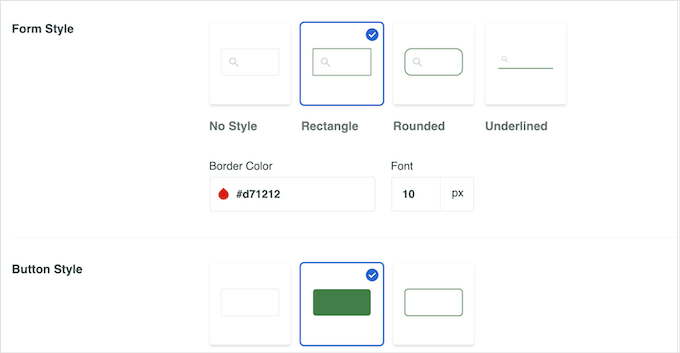
‘Düğme Stili’ altında, formda görünen ‘Ara’ düğmesini özelleştirebilirsiniz.
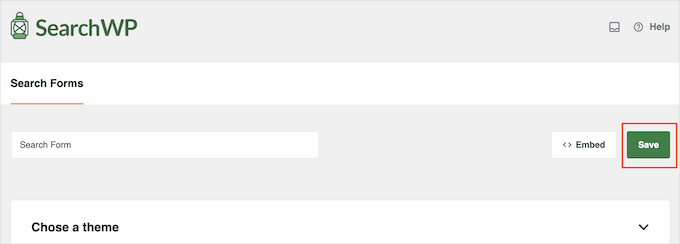
Formun nasıl ayarlandığından memnun kaldığınızda, ayarlarınızı saklamak için ekranın üst kısmına kaydırın ve ‘Kaydet’e tıklayın.
WordPress'e Özel Gönderi Türleri Nasıl Eklenir
Artık, arama formunu WordPress'e bir kısa kod veya bir blok kullanarak eklemeye hazırsınız.
En kolay yöntem bir blok kullanmaktır, bu nedenle özel gönderi türü formunu eklemek istediğiniz sayfaya veya gönderiye gidin.
Ardından ‘+’ simgesine tıklayıp ‘Arama Formu’ yazabilirsiniz.

Doğru blok göründüğünde, üzerine tıklayın.
Ardından, 'Form Seç' açılır menüsünü açın ve bu eğitim sırasında oluşturduğunuz arama formunu seçin.
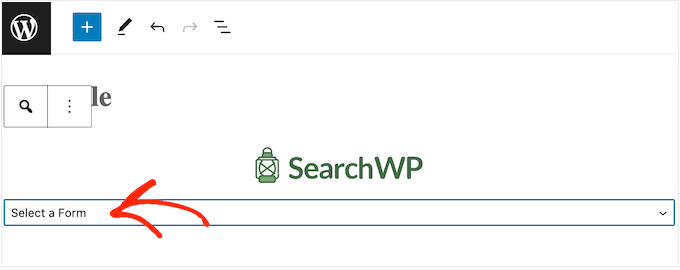
Arama formunu canlı hale getirmeye hazır olduğunuzda, 'Güncelle' veya 'Yayınla' seçeneklerinden birine tıklamanız yeterlidir. Şimdi, arama formunu çalışırken görmek için web sitenizi ziyaret edebilirsiniz.
Başka bir seçenek de arama formunu bir kısa kod kullanarak eklemektir.
Kısa kodu almak için SearchWP » Arama Formları bölümüne gitmeniz gerekir. Burada, göstermek istediğiniz arama formunu bulun ve ‘Kısa Kod’ sütunundaki değeri kopyalayın.

Artık kısa kodu herhangi bir sayfaya, gönderiye veya widget'a hazır alana ekleyebilirsiniz. Adım adım talimatlar için lütfen WordPress'te kısa kodun nasıl ekleneceğine ilişkin kılavuzumuza bakın.
Bonus İpucu: Özel Gönderi Türlerini RSS Beslemenize Ekleyin
Özel gönderi türleri için bir arama formu oluşturduğunuza göre, bunları ana RSS beslemenize de ekleyebilirsiniz. Bu, kullanıcıların web sitenizdeki daha fazla içeriği keşfetmesini ve abone olmasını kolaylaştıracaktır.
Ayrıca, özel gönderi türlerinin ana RSS beslemesine dahil edilmesine izin vermek sitenizin SEO'sunu artırabilir.
Bunu yapmak için, aşağıdaki özel kodu functions.php dosyanıza eklemeniz gerekecektir. Bunun riskli olabileceğini unutmayın, çünkü en küçük bir hata bile web sitenizi bozabilir.
function myfeed_request( $query_vars ) {

	// If this is a feed request and post_type is not set, include all public post types
	if ( isset( $query_vars['feed'] ) && empty( $query_vars['post_type'] ) ) {
		$query_vars['post_type'] = get_post_types( array(
			'public' => true,
		) );
	}

	return $query_vars;
}

add_filter( 'request', 'myfeed_request' );
Bu nedenle WPCode kullanmanızı öneririz. En iyi WordPress kod parçacığı eklentisidir ve özel kod eklemenin en güvenli yoludur.
Ortak markalarımızdan bazıları, özel kod parçacıklarını WordPress sitelerine kolayca eklemek için WPCode'u kullanıyor ve bu onlar için olağanüstü iyi çalıştı. Ayrıca tüm özelliklerini ayrıntılı olarak inceledik, bunları kapsamlı WPCode incelememizde kontrol edebilirsiniz.
Eklenti etkinleştirildikten sonra, Kod Parçacıkları » + Parçacık Ekle sayfasına gidin ve 'Özel Kodunuzu Ekle (Yeni Parçacık)' seçeneğini seçin.

Bu sizi, bir kod parçacığı adı eklemeniz ve kod türü olarak ‘PHP Kod Parçacığı’nı seçmeniz gereken ‘Özel Kod Parçacığı Oluştur’ sayfasına yönlendirecektir.
Bundan sonra, kodu ekleyebilir ve 'Etkin Değil' anahtarını 'Etkin' olarak değiştirebilirsiniz.
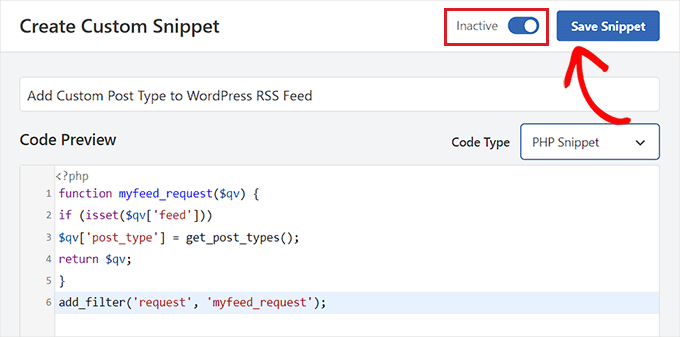
Ardından, ayarlarınızı kaydetmek için 'Snippet Kaydet' düğmesine tıklayın. Özel gönderi türleriniz artık ana WordPress RSS beslemesine eklenmiştir.
Ayrıntılar için, özel gönderi türlerinin ana WordPress RSS beslemenize nasıl ekleneceğine ilişkin eğitimimize bakın.
SSS: Özel Gönderi Türleri İçin Gelişmiş Arama Formu Oluşturma
Aşağıda, WordPress'te özel gönderi türleri ve arama formlarıyla çalışırken aklınıza gelebilecek bazı yaygın soruların yanıtları bulunmaktadır.
Özel gönderi türünü arama sonuçlarına ekleyebilir miyim?
Evet. Yalnızca WordPress'e (veya arama eklentinize) bu gönderi türünü aramaya dahil etmesini söylemeniz yeterlidir. Çoğu gelişmiş arama eklentisi, basit bir onay kutusuyla hangi gönderi türlerinin sonuçlarda görüneceğini seçmenize olanak tanır.
Özel gönderi türünün var olup olmadığını nasıl anlarım?
Bunu birkaç yolla kontrol edebilirsiniz. WordPress yönetici alanınızda Projeler, Filmler veya 'Kurslar' gibi özel menülere bakın. Veya kayıtlı gönderi türlerini görüntülemek için WPCode gibi bir eklenti kullanabilirsiniz. Yönetici menüsünde görünüyorsa, mevcuttur.
Özel bir gönderi türü için nasıl bir taksonomi kaydederim?
Kod veya bir eklenti kullanarak kaydedersiniz.
- Kodla,
register_taxonomy()fonksiyonunu kullanır ve bunu özel gönderi türünüze bağlarsınız. - Bir eklentiyle, görsel bir arayüz kullanarak taksonomiler oluşturabilir ve atayabilirsiniz.
Kaydedildikten sonra, bu taksonomiyi arama formunuzda bir filtre olarak kullanabilirsiniz.
WordPress'te neden özel gönderi türü kullanılır?
Özel gönderi türleri, içeriğinizi daha iyi düzenlemenize yardımcı olur. Her şeyi düzenli Gönderiler veya Sayfalar'a karıştırmak yerine, farklı içerik türlerini ayrı tutarlar. Örneğin, mülkler, etkinlikler, çevrimiçi kurslar veya ürünler gibi şeyler için özel gönderi türleri oluşturabilirsiniz.
Bu, sitenizin arka planda yönetilmesini, aranmasını ve ziyaretçilerin tam olarak aradıklarını bulmasını kolaylaştırır.
WordPress Aramanızı İyileştirmek İçin Sonraki Adımlar
Umarım bu makale, özel gönderi türleri için WordPress'te gelişmiş bir arama formu oluşturmayı öğrenmenize yardımcı olmuştur.
Bu faydalı olduysa, aşağıdaki eğitimlerimize de göz atmak isteyebilirsiniz:
- WordPress'te Arama Sonuçları Sayfası Nasıl Özelleştirilir
- WordPress'te Blog Yazısı Yorumlarını Aranabilir Hale Getirme
- WordPress'te Birden Fazla Arama Formu Nasıl Kullanılır
- Belirli Sayfaları, Yazarları ve Daha Fazlasını WordPress Aramasından Hariç Tutma
- WordPress'e Bulanık Arama Nasıl Eklenir (ve Sonuçları İyileştirme)
Bu makaleyi beğendiyseniz, lütfen WordPress video eğitimleri için YouTube Kanalımıza abone olun. Bizi ayrıca Twitter ve Facebook'ta da bulabilirsiniz.



Jiří Vaněk
İncelemeler için web sitemde Gelişmiş Özel Alanlar ve özel gönderi türleri ayarlamaya çalıştım, böylece her şey kişiselleştirilmiş ve kendi yapısına sahip oldu. Özel gönderi türleri için içerik arama konusunda bir sorun olabileceğini bu makale sayesinde öğrendim. Bu benim için yeni bir bilgi. Search WP birçok diğer makalenizde dikkatimi çektiği için, kesinlikle denemek istediğim çok kullanışlı bir arama aracı olduğu açık. Sonuçta, buradaki diğer birçok arama ile ilgili sorunu da çözebilir. Harika ipucu için teşekkürler.
tinhbeng
Merhaba,
Buraya ürün gönderi türünü nasıl ekleyebilirim?
Teşekkürler,
vijay
Bilgi için teşekkürler, açılır liste tarzı arama formlarına sahip olmanın bir yolu olup olmadığını bilmek istiyorum, çünkü çok sayıda gönderi türüm var, hepsini arama çubuğunun altına koyarsam çirkin görünür.
Penguin
Merhaba, Çok teşekkürler. Bu benim için oldukça iyi çalışıyor. Onay kutusu yerine açılır menü kullanıyorum. Ancak LinkedIn başlık arama bölümündekine benzer hale getirmek için nasıl stil verebilirim? Bunun için javascript mi gerekiyor? Bunun için yazı tipi simgeleri mi kullanıyorum? Başlığımda fontawesome kullanıyorum. Ancak bunu bir açılır menüde fontawesome ile nasıl entegre edeceğimi bilmiyorum.
mayur
Beyefendi.. sonrasında eğitimlerle birlikte ekran görüntüsü ekleyebilir misiniz?? sanırım bizim için daha faydalı olur..
Sean
WP Advanced Search'e göz atın: http://wpadvancedsearch.com/
Taksonomiler, özel alanlar ve WP_Query'nin desteklediği hemen hemen her şey için desteğimiz var.
Thad
Paylaştığın için teşekkürler Sean, ayrıca PHP'ye dalmaktan rahat olmayanlar için oldukça iyi çalışan bu eklentiyi buldum: http://wordpress.org/plugins/advance-wp-query-search-filter/
Brad
Bunu özel bir veri tablosunu aramak için nasıl kullanabilirim. Bu bir spor takımı sitesi için ve temel olarak, birinin "Şuna Göre Ara" yapabileceği bir arama kutusuna ihtiyacım var: Soyadı, Adı veya Takım.
Peki bir alan adına göre nasıl arama yapabilirim?
Darren
Bu harika bir eğitim, teşekkür ederim.
Bunu kategorilerle karıştırmanın bir yolu var mı? Hem özel gönderi türlerini hem de kategorileri seçebilir miyim?
Tekrar teşekkürler :).
Jonathan Stevens
Merhaba Darren,
Aynı sorunu yaşadım. Sonunda bu karmaşık çözümle hallettim ama işe yaradı:
http://antimatterdesign.com/how-to-create-a-wordpress-advanced-search-form-from-scratch/
ONEEEZY
Kahretsin.. hala bir şey yok. . .
Marie
Merhaba, motorun tüm terimleri, etiketleri veya özel alanları otomatik olarak listelemesini söylemenin bir yolu yok mu? teşekkürler
Yayın Kadrosu
Henüz değil.
Yönetici
Paul
Bu, iyileştirilebilecek bir WordPress yönü, katılıyorum.
Kod yazmak istemiyorsanız, Pippin'in arama eklentisini deneyebilirsiniz:
http://pippinsplugins.com/advanced-search-shortcode/
Elliott
Güzel eğitim… Şu anda yeni sitem için özel bir arama tasarlıyorum.
Sayfalarda arama yapmanın neden iyi bir fikir olmadığını düşünüyorsunuz?
Yayın Kadrosu
Çoğu durumda hakkınızda sayfası, iletişim sayfası, yasal sayfa, gizlilik politikası sayfası çoğunlukla alakasız olduğu için sayfaları hariç tutarak arama yapabilirsiniz.
Yönetici
Fakeuser
Girdi alanlarının adını s[] olarak değiştirdikten sonra bu hatayı alıyorum
Uyarı: stripslashes() parametre 1'in dize, dizi verilmesini bekliyor wp-includes\query.php satır 2179'da
stripslashes() çağrısını stripslashes_deep() olarak değiştirdim ama bu diğer şeyleri bozdu… herhangi bir öneriniz var mı?
Benjamin Wilde
Konum VE kategori için ayrı kontrolleri olan, her ikisi de açılır menülerde olan bir form oluşturmanın bir yolunu arıyorum. Açıkçası bunu yapabilirim ama WordPress'te çoklu sorgu araması yapma konusunda hiçbir fikrim yok. Fikirleri olan var mı?
Aldo Valverde
Gönderi Türü Kategorilerini de içerecek şekilde aynısını yapmanın mümkün olduğunu düşünüyor musunuz…
...yani, aynı Gönderi Türü onay kutuları ve kullanıcı belirli bir onay kutusunu seçtiğinde, diğer onay kutularının altında kategoriler olarak görünen ve WordPress'in Arama'sını daha da filtreleyen?
Rocky Ouprasith
Harika! Yardımlarınız için teşekkürler!
Ancak bir şey var…
gönderi türlerimin hepsi farklı şekilde stilize edildi.
doğru gönderi türleriyle bir gönderi türünün şablonunu nasıl atayabilirim?
teşekkürler!
Yayın Kadrosu
CSS sınıflarını kullanın. Her gönderi kendi gönderi sınıflarını yani kategorileri, gönderi türlerini vb. çıktı olarak verir.
Yönetici
Merianos Nikos
Very nice article
SDesign
Harika bir öğretici! Ancak bir sorum var: Formdaki onay kutularının gönderi türleri yerine taksonomileri kullanmasını sağlamak için sözdizimi ne olur?
Şuna benzer bir şey işe yarar mıydı:
Belki bu başka bir eğitim için değer. Ek yardımlarınız büyük takdir edilecektir.
Thad
Bunu açıklayan bir şeyle karşılaştınız mı?
SDESIGN
Hayır, bunun yerine özel gönderi türlerini kullanmaya karar verdim.
Bu konuda herhangi birinin bir bilgisi varsa, çok memnuniyetle karşılanır.
Belirli soru, gönderi türleri yerine taksonomileri kullanarak bir şeyin nasıl çalıştırılacağıdır?
CathieHeart
Merhaba, onay kutuları yerine açılır menü arama formu arayüzü isteyenlerimiz için belki de ekleyebileceğiniz bir bölümünüz de var mı?
Teşekkürler.
wpbeginner
@CathieHeart Bu, benzer bir teknik kullanılarak gerçekleştirilebilir.
mainaPlus
Bu buddypress etkin bir siteyle çalışıyor mu?
wpbeginner
@mainaPlus BuddyPress ile denemedim, bu yüzden emin değilim
Robin
Bu, buddypress etkin bir sitede çalışabilir mi?
Yayın Kadrosu
Bundan emin değilim. BuddyPress ile pek tecrübemiz yok.
Yönetici
wpbeginner
BuddyPress ile denemedim, bu yüzden emin değilim.
Abdelhadi Touil
Çok güzel bir öğretici! Teşekkürler.
Herny Louis
Teşekkürler Syed ve David. Web sitelerimden birinde test etmem gerekiyor. Kesinlikle bu tür bir kategorizasyon, ziyaretçilerin dar bir arama yapmasına yardımcı olacaktır.
zachshallbetter1
Bunu özel alanlarla da yapmanın bir yolunu görmek isterim.
oneeezy
Evet!
Zach'in dediği gibi...
Bu "Gelişmiş Formun" özel alanlarda arama yapabilmesi ideal olurdu. Bu şekilde en iyi arama formunu oluşturabilirsiniz. Var mı talip??? Hadi WP Beginner!!