


WordPress ile çalışıyorsanız, canlı sitenizde değişiklik yapmadan önce şeyleri test etmenin ne kadar önemli olduğunu muhtemelen biliyorsunuzdur. WPBeginner olarak, yeni temaları ve eklentileri denemek için bilgisayarlarımızda sık sık test web siteleri oluşturuyoruz. Bu, web sitelerimizi bozmadan yeni şeyleri keşfetmemizi sağlar.
Bir test web sitesi oluşturmanın en iyi yollarından biri XAMPP adlı ücretsiz bir araç kullanmaktır. XAMPP, kendi bilgisayarınıza WordPress kurmayı kolaylaştırır. Bilgisayarınızda bir test sitesi oluşturmak için bir web barındırma hizmetine veya internet bağlantısına ihtiyacınız yoktur.
Bu makalede, XAMPP kullanarak yerel bir WordPress web sitesini nasıl kolayca oluşturacağınızı göstereceğiz. Bu size WordPress ile denemeler yapabileceğiniz, yeni şeyler deneyebileceğiniz ve canlı web sitelerinizi etkilemeden web sitesi geliştirme becerilerinizi geliştirebileceğiniz güvenli bir yer sağlayacaktır.

Neden Yerel Bir WordPress Sitesi Oluşturulur?
Yerel WordPress siteleri oluşturmak, geliştiriciler ve site sahipleri arasında yaygın bir uygulamadır. Bu, internette gerçek bir web sitesi oluşturmadan WordPress’i test etmenize olanak tanır.
Yerel web siteleri yalnızca bilgisayarınızda sizin tarafınızdan görülebilir. Farklı WordPress temalarını ve eklentilerini deneyebilir, özelliklerini test edebilir ve WordPress temellerini öğrenebilirsiniz.
Zaten bir WordPress web siteniz varsa, canlı web sitenizde uygulamadan önce yeni eklenti güncellemelerini denemek için bilgisayarınızda web sitenizin yerel bir kopyasını oluşturabilirsiniz.
Önemli: Yerel bir web sitesi yalnızca sizin tarafınızdan bilgisayarınızda görülebilir. Canlı bir web sitesi istiyorsanız, bir alan adına ve WordPress barındırmaya ihtiyacınız olacaktır.
Canlı bir web sitesi oluşturmaya hazır olduğunuzda, WordPress blogu nasıl başlatılır hakkındaki kılavuzumuzdaki adım adım talimatları izleyin.
Bununla birlikte, XAMPP kullanarak Windows, Mac veya Linux'ta WordPress'i yerel olarak nasıl kuracağımıza bakalım.
XAMPP Nedir?
XAMPP, bilgisayarınızda yerel bir sunucu ortamı kurmak için ihtiyacınız olan her şeyi içeren bir yazılım paketidir.
Yerel bir WordPress sitesi oluşturmak için bilgisayarınızda bir web sunucusu yazılımı (Apache), PHP ve MySQL kurmanız gerekir.
PHP bir programlama dilidir ve MySQL bir veritabanı yönetim yazılımıdır. WordPress'i çalıştırmak için her ikisi de gereklidir.
Bunları ayrı ayrı kurmak yeni başlayanlar için oldukça zordur. İşte XAMPP'ın devreye girdiği yer burasıdır.
XAMPP, yerel olarak WordPress web siteleri oluşturmanızı kolaylaştırır. Windows, Mac ve Linux tabanlı bilgisayarlar için kullanılabilir.
XAMPP'ı kurarak ve yerel WordPress sitenizi çalıştırmak üzere ayarlayarak başlayalım.
Bilgisayarınıza XAMPP Kurulumu
İlk olarak, XAMPP web sitesini ziyaret etmeniz ve işletim sisteminiz için 'İndir' düğmesine tıklamanız gerekir.
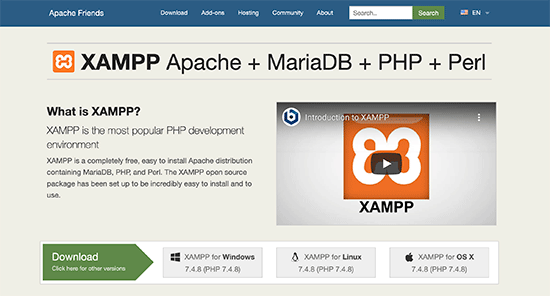
İşletim sisteminize bağlı olarak, kurulum sihirbazınız ve uygulama arayüzünüz buradaki ekran görüntülerinden farklılık gösterebilir. Bu makalenin amacı doğrultusunda, yazılımın Windows sürümünü göstereceğiz.
XAMPP'ı indirdikten sonra, yükleyiciye tıklayıp çalıştırmanız gerekecektir.
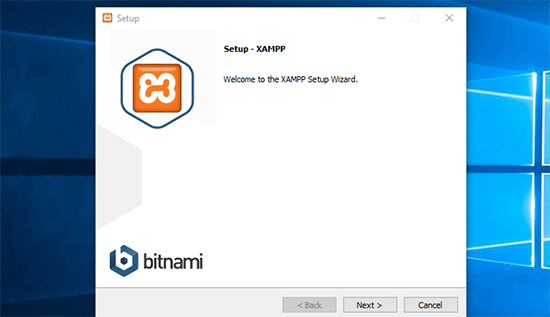
XAMPP, yazılımı nereye kuracağınızı ve hangi paketleri kurmak istediğinizi soracaktır. Varsayılan ayarlar çoğu kullanıcı için işe yarayacaktır. Kurulum sihirbazını tamamlamak için ‘İleri’ düğmesine tıklamaya devam edin.
Sihirbazı tamamladıktan sonra, 'kontrol panelini şimdi başlat' seçeneğini işaretleyin ve ardından 'Bitir' düğmesine tıklayın.
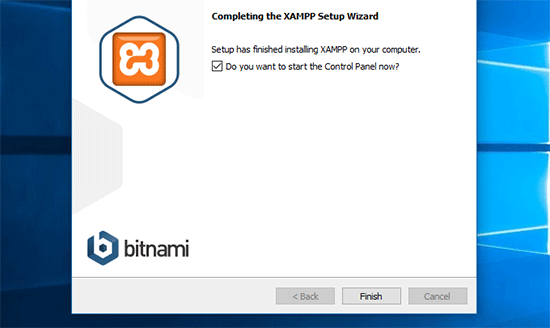
Bu, XAMPP Kontrol Paneli uygulamasını başlatacaktır.
XAMPP uygulamasını kullanarak Apache web sunucusunu yerel sunucunuz olarak ve MySQL’i veritabanı sunucunuz olarak çalıştırabilirsiniz. Devam edin ve hem Apache hem de MySQL’in yanındaki ‘Başlat’ düğmesine tıklayın.
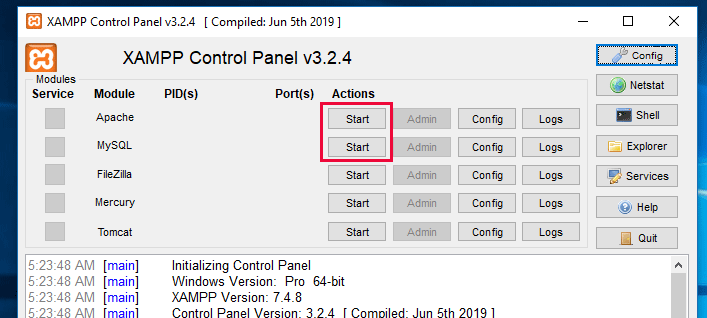
XAMPP şimdi Apache ve MySQL'i başlatacak.
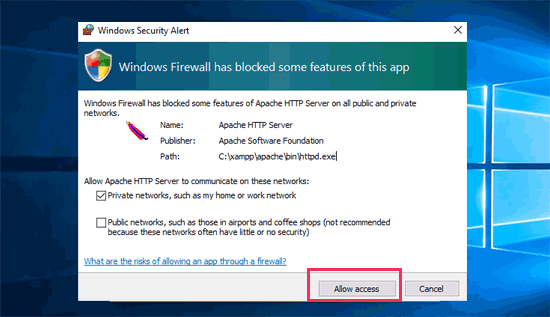
Bir Windows güvenlik duvarı bildirimi görebilirsiniz. Her iki uygulamanın da bilgisayarınızda çalışması için ‘Erişime İzin Ver’ düğmesine tıklamanız önemlidir.
Her iki uygulama da başlatıldığında, adları yeşil renkte vurgulanacaktır.
Şimdi, XAMPP kullanarak yerel bir web sitesi oluşturmaya ve WordPress yüklemeye hazırsınız.
XAMPP ile Yerel Bir WordPress Sitesi Oluşturma
İlk olarak WordPress'i indirmeniz gerekecek. WordPress.org web sitesini ziyaret edin ve 'WordPress'i İndir' düğmesine tıklayın.

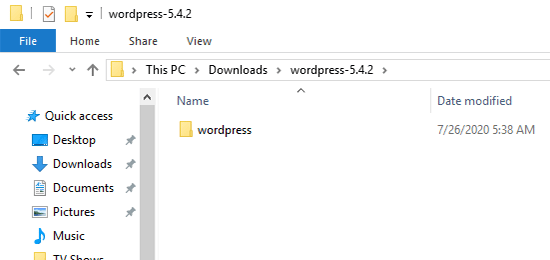
WordPress'i indirdikten sonra zip dosyasını açmanız gerekir ve bir wordpress klasörü göreceksiniz.
Bu klasörü kopyalamanız gerekir.
Ardından, XAMPP kurulum klasörünüze gidin.
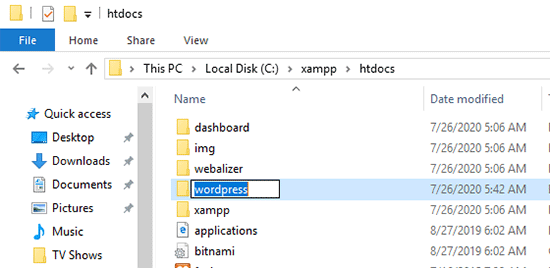
Windows'ta, C:/Program Files/XAMPP/htdocs veya C:/Xampp/htdocs olacaktır.
Mac'te /Applications/XAMPP/htdocs olacaktır.
Daha önce kopyaladığınız wordpress klasörünü ‘htdocs’ klasörünün içine yapıştırın.
'wordpress' klasörünü 'website' veya başka bir şey olarak yeniden adlandırmanızı öneririz. Bu, yerel sitenizi kolayca tanımlamanıza yardımcı olacaktır.
Ardından, favori web tarayıcınızı açmanız gerekir.
Tarayıcınızın adres çubuğuna aşağıdaki URL’yi girebilirsiniz:
https://localhost/website1/
WordPress klasörünü başka bir isimle yeniden adlandırdıysanız, ‘website1’ yerine kendi klasör adınızı kullandığınızdan emin olun.
Bu, WordPress kurulum sihirbazını yükleyecektir ve bir dil seçmeniz istenecektir. Bir dil seçtikten sonra 'Devam' düğmesine tıklayın.
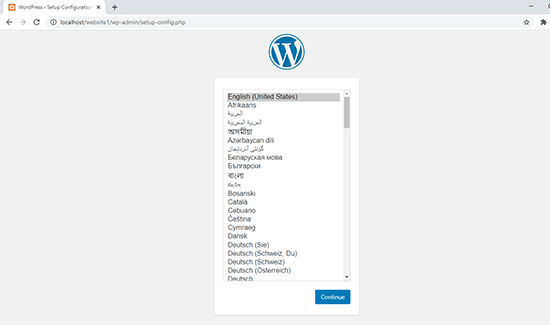
Bir sonraki ekranda WordPress karşılama ekranını göreceksiniz.
WordPress'in bir veritabanı adı, veritabanı kullanıcı adı, şifre ve ana bilgisayar bilgisine ihtiyacı olduğunu belirten bir bildirim içerir.
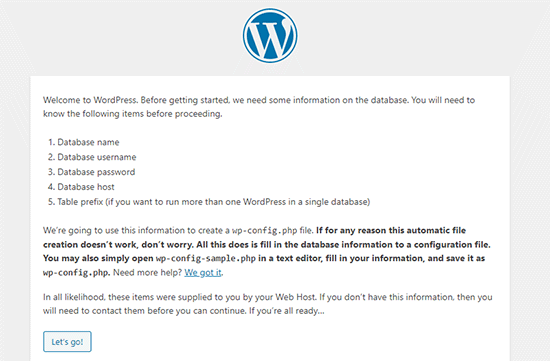
WordPress siteniz için bir veritabanı oluşturalım.
Yeni bir tarayıcı sekmesi açmanız ve https://localhost/phpmyadmin/ adresini ziyaret etmeniz gerekecek.
Bu, XAMPP ile birlikte önceden yüklenmiş olarak gelen phpMyAdmin uygulamasını başlatacaktır. Daha basit bir arayüz kullanarak veritabanlarınızı kolayca yönetmenizi sağlar.
‘Veritabanları’na tıklamanız ve yeni veritabanınız için bir ad sağlamanız gerekir. Ardından, devam etmek için ‘Oluştur’ düğmesine tıklayın.
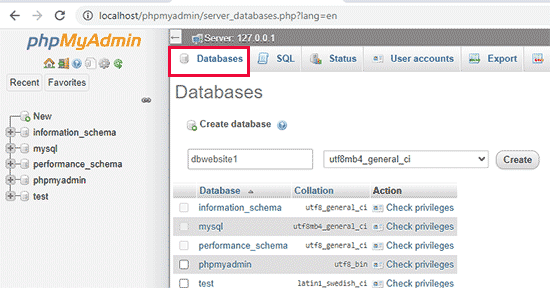
Bir veritabanı oluşturduğunuza göre, bunu WordPress siteniz için kullanabilirsiniz.
/localhost/website1/ tarayıcı sekmesine geri dönün ve 'Başlayalım' düğmesine tıklayın.
Bir sonraki ekranda WordPress veritabanı bilgilerinizi sağlamanız istenecektir.
Daha önce oluşturduğunuz veritabanı adını girin. Kullanıcı adınız ‘root’ ve şifre alanını boş bırakmalısınız. Veritabanı ana bilgisayar alanı için localhost kullanmanız gerekir.
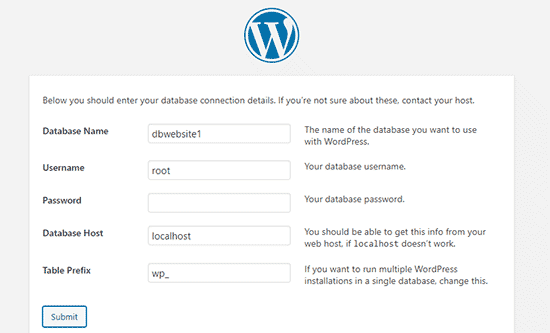
İşiniz bittiğinde devam etmek için ‘Gönder’ düğmesine tıklayın.
Windows veya Linux kullanıyorsanız, WordPress artık bu ayarları wp-config.php adlı WordPress yapılandırma dosyanıza kaydedecektir.
Ancak, Mac kullanıyorsanız, dosyanın içeriğini gösterecek ve oluşturmanızı isteyecektir.
Bu dosyayı web sitenizin kök klasöründe oluşturmanız gerekecektir.
Dosyayı oluşturduktan sonra, daha önce kopyaladığınız metni içine yapıştırın. Ardından, dosyayı kaydetmeniz ve devam etmek için WordPress yükleyicisine geri dönmeniz gerekir.
Bir sonraki adımda WordPress sizden web siteniz hakkında bilgi vermenizi isteyecektir. İlk olarak, bu site için kullanmak istediğiniz başlığı girin.
Bundan sonra, yönetici hesabınız için bir kullanıcı adı, şifre ve e-posta adresi girmeniz gerekir.
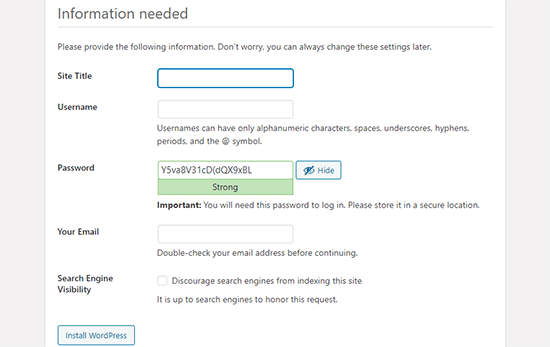
Tüm bilgileri doldurduktan sonra devam etmek için ‘WordPress’i Yükle’ düğmesine tıklayın.
WordPress şimdi kurulumu çalıştıracak ve tamamlandığında oturum açmanız için sizi uyaracaktır.
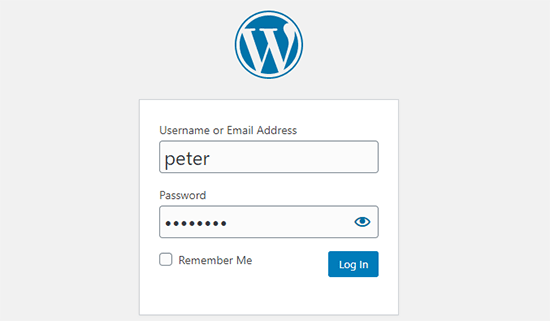
/localhost/website1/wp-admin sayfasına giderek ve kurulum sırasında girdiğiniz kullanıcı adını ve şifreyi kullanarak web sitenize giriş yapabilirsiniz.
Yerel Bir WordPress Sitesi Oluşturduktan Sonra Denenecekler
Artık XAMPP kullanarak yerel WordPress sitenizi oluşturduğunuza göre, onu canlı bir WordPress sitesinde yapacağınız gibi üzerinde çalışabilirsiniz.
Sitenizin görünümünü özelleştirmek veya yeni bir tema yüklemek için WordPress yönetici kenar çubuğundaki Görünüm menüsüne gidin.
İşte deneyebileceğiniz harika ücretsiz temalardan bazıları.
Denemek isteyeceğiniz bir sonraki şey, bazı WordPress eklentileri yüklemektir.
Eklentiler, WordPress siteniz için uygulamalar gibidir ve bir iletişim formu, sosyal medya düğmeleri, bir e-ticaret mağazası ve çok daha fazlası gibi harika özellikler eklemenize olanak tanır.
Eklenti yükleme konusunda yardıma mı ihtiyacınız var? WordPress eklentisi nasıl kurulur hakkındaki adım adım kılavuzumuza bakın.
Bonus: Yerel WordPress Sitesini Canlı Sunucuya Taşıma
Yerel WordPress siteniz üzerinde çalıştıktan sonra, ilk WordPress blogunuzu veya web sitenizi oluşturmak için canlı bir sunucuya taşımak isteyebilirsiniz.
Bunu yapmak için bir alan adına ve web barındırma hesabına ihtiyacınız olacak. Normalde bir alan adı 14,99 ABD doları, web barındırma ise ayda 7,99 ABD dolarından başlar.
Yeni başlıyorsanız bu çok fazla.
Neyse ki, Bluehost, WPBeginner kullanıcılarına cömert bir barındırma indirimiyle birlikte ücretsiz bir alan adı sunuyor. Temelde, ayda 2,99 ABD dolarından başlayan fiyatlarla başlayabilirsiniz.

Daha fazla barındırma önerisi için, eksiksiz WordPress barındırma kılavuzumuza göz atın.
Barındırma için kaydolduktan sonra, WordPress'i yerel bir sunucudan canlı bir siteye taşıma konusundaki adım adım kılavuzumuzu izleyebilirsiniz.
Ayrıca Windows'ta Wampserver kullanarak ve Mac'te MAMP kullanarak yerel WordPress siteleri oluşturmanın alternatif yollarına da bakmak isteyebilirsiniz.
Yerel WordPress Siteleri Hakkında Uzman Rehberleri
Umuyoruz ki bu makale, XAMPP kullanarak yerel bir WordPress sitesi oluşturmayı öğrenmenize yardımcı olmuştur. Yerel WordPress kurulumlarıyla ilgili diğer bazı rehberleri de görmek isteyebilirsiniz:
- Sözlük: Localhost
- Mac'te WordPress'i Yerel Olarak Kurmanın Yolları (2 Kolay Yöntem)
- Windows Bilgisayara WordPress Nasıl Kurulur (2 Yöntem)
- WordPress'i Yerel Sunucudan Canlı Siteye Taşıma (2 Yöntem)
- Canlı Bir WordPress Sitesini Yerel Sunucuya Taşıma
- Yerel Sunucudan SMTP ile WordPress E-postaları Nasıl Alınır
- Yerel Sunucuda WordPress Yönetici Parolasını Sıfırlama
- WordPress için Kolayca Bir Staging Sitesi Nasıl Oluşturulur (Adım Adım)
Bu makaleyi beğendiyseniz, lütfen WordPress video eğitimleri için YouTube Kanalımıza abone olun. Bizi ayrıca Twitter ve Facebook'ta da bulabilirsiniz.


André Bruwer
Merhaba WPBEGINNER DESTEK
Great article thank you
Merhaba… bir müşteri için wp web sitesini canlı olarak geliştirmek mi yoksa önce yerel olarak oluşturup sonra duplicator veya benzeri bir araçla barındırılan wp sitesine aktarmak mı daha iyi olur diye merak ediyordum?
Herhangi bir tavsiye çok makbule geçer. Bunu çözemedim.
Teşekkürler
André
WPBeginner Desteği
Merhaba André Bruwer,
Bu, geliştiricilerin kendi tercihlerine bağlıdır. Bir site daha önce yayında değilse, bunu bir bakım modu veya yakında gelecek eklentisi kullanarak yapabilirler. Ancak, daha fazla geliştirici yerel olarak çalışmayı ve ardından bir web sitesini canlı sunucuya aktarmayı tercih eder.
Yönetici
demola
lütfen wordpres sitemi dizüstü bilgisayarımdan başka bir dizüstü bilgisayara taşımak istiyorum, xamp'ı yerel sunucu olarak kullanıyorum
Thomas James Keely
Dakikalar içinde çalışır duruma geldim. Çok teşekkür ederim!!!
Chaitra
Merhaba, localhost/website1'e bağlandığımda aşağıdaki hatayı alıyorum
Bu sunucuda /website1/ adresine erişim izniniz yok.
Ek olarak, bir hata belgesini isteği işlemek için kullanmaya çalışırken 403 Yasaklanmış hatasıyla karşılaşıldı.
Chaitra
Merhaba, localhost/website1'e eriştiğimde şu hatayı alıyorum –
Bu sunucuda /website1/ dizinine erişim izniniz yok.
Ek olarak, bir ErrorDocument kullanmaya çalışırken 403 Yasaklandı hatasıyla karşılaşıldı.
Jay
makaleniz wp acemileri için çok yardımcı.
rocky
Bilgi için teşekkürler ama Xampp aracılığıyla bunu nasıl canlı hale getirebilirim. Herhangi bir eğitim varsa lütfen bize bildirin
bala
evet, localhost'unuzu çevrimiçi hale getirmenin bir yolu var, alan adınızı bilgisayarınızın ip adresine yönlendirmelisiniz
Jojo
Merhaba,
Öğreticinizi takip ettim ve bir wordpress sitesi oluşturdum. Bu kurulumla başka bir yerel wordpress sitesini nasıl oluşturabilirim?
sekar ramu
Teşekkürler. Basit ve Anlaşılır
Eleazar
Merhaba Guy. Eğitiminiz çok net. Beğendim. Çok açık ve takip etmesi kolay. Teşekkürler
Jerry
Çok anlaşılır bir öğretici! Teşekkürler.
krishan pal singh
Very helpful tutorial for me… Thank you so much
paul
Merhaba, xampp kullanarak wordpress'e giriş yapabildim, ancak temalar alanına tıkladığımda sadece üç tema görüyorum. Yeni bir tema yüklemeye çalıştığımda bir hata bildiriliyor. Lütfen yardımınıza ihtiyacım var.
Shamrat Hossain
Bu makale benim için çok yardımcı oldu. Gelecekte bizim için de böyle iyi işler yapacağınızı umuyorum..
Teşekkürler
Abhijith
Merhaba Ekip
xampp sunucusuyla ilgili bir sorunum var, kurulumdan sonra iyi çalışıyor, kapattıktan sonra tekrar xampp sunucusunu kullanmaya gittiğimde düğmeler çalışmıyor
tekrar tekrar tomcat dosyasını soruyor... Lütfen bunu nasıl düzelteceğimi bana bildirin
Suraj Barthwal
Yazınız gerçekten yardımcı oldu. Ancak bir sorum olacak, gelecekte kullanmak üzere WordPress canlı sitemi nasıl çıkarabilirim?
Mario Bergeron
Merhaba,
Makaleniz için teşekkürler, gerçekten yardımcı oldu. Her şey yolunda, kurulum vb. ancak WP'ye bir tema yüklemeye çalıştığımda şu mesajı alıyorum: ”Yüklenen dosya php.ini'deki upload_max_filesize'ı aşıyor.” Temamı yüklemek için ne yapabilirim??
Bana yardım ettiğin için teşekkür ederim.
Mario Bergeron
WPBeginner Desteği
Merhaba Mario,
WordPress'te maksimum dosya yükleme boyutunu artırma kılavuzumuza bakın.
Yönetici
JERSon
Merhaba HERKES,
localhost/website1'de takıldım… hata sayfası veriyor
Bu siteye ulaşılamıyor
localhost bağlantıyı reddetti.
localhost website1 için Google'da ara
ERR_CONNECTION_REFUSED
Lütfen yardım edin
Masum
Apache ve MySQL'inizin çalıştığından emin olun. Sonra tekrar deneyin.
Emmanuel
Merhaba WordPress, dün Xampp'ı kurdum ve kullandım, çok iyi çalıştı ancak bugün açıp kullanmaya çalışırken kurulum işlemine geri dönüyor ve yeni bir depolama konumu istiyor. Bunu nasıl halledebilirim?
ayush singh chauhan
Sayın, localhost/website1'i açmaya çalıştığımda benimkinize benzemeyen başka bir şey açılıyor. bu da website dizinini gösteriyor.. şimdi ne yapmalıyım
WPBeginner Desteği
Merhaba Ayush,
XAMPP'ı yeniden başlatın ve sonra tekrar deneyin.
Yönetici
Stanley
Bir web sitesiyle işim bittiğinde ve farklı bir web sitesi oluşturmak istediğimde, bunu nasıl yaparım? Teşekkürler.
WPBeginner Desteği
Merhaba Stanley,
Htdocs klasörünün içine web siteniz için yeni bir klasör oluşturun ve 'XAMPP ile Yerel WordPress Sitesi Oluşturma' bölümünde belirtilen tüm adımları tekrarlayın.
Yönetici
Jonathan Pienaar
Harika bir öğretici ve Linux için %99 çalışıyor. (Nedense wp-config.php dosyasını manuel olarak oluşturmam gerekti).
Tek sorunum: Elementor Sayfa Oluşturucu eklentisini kullanmaya çalışıyorum, ancak FTP oturum açma/şifresi gerektiriyor. FTP sunucusunu başlatmayı denedim, ancak Elementor'a FTP erişimi sağlamam veya eklentiyi indirmem için nasıl yapılandıracağımı anlayamadım.
(Umarım bu mantıklıdır).
Bhagwat Pawar
güzel ve pratik olarak mükemmel. gmail smtp veya wp smtp eklentisi kurarak e-posta işlevselliği ekleyebilir miyim
Jane
Bu takip etmesi çok kolaydı. Çok teşekkür ederim,
Yeni wordpress'ime bir tema yüklemek istediğimde şu hatayı alıyorum: ‘Yüklenen dosya php.ini'deki upload_max_filesize yönergesini aşıyor.’
Bununla ilgili bir şey yapabilir miyim?
WPBeginner Desteği
Merhaba Jane,
WordPress'te maksimum dosya yükleme boyutunu artırma kılavuzumuza bakın.
Yönetici
Kumar
Teşekkürler! Harika bir şekilde detaylı adım adım talimatlar. Wordpress'i yerel makinama sorunsuz bir şekilde kurabildim. Çok minnettarım.
Julie
James'in yaşadığı aynı sorunu yaşıyorum:
Merhaba! XAMP sunucumu, WordPress'i ve veritabanımı başarıyla kurdum. Sorunum şu ki, WordPress'e giriş yaptıktan sonra temalarımı düzenleyebileceğim ve eklenti kurabileceğim herhangi bir kontrol paneli göremiyorum. Lütfen yardım edin! Teşekkürler.
Bir çözüm bulan oldu mu?
Teşekkürler!
Eleonro
Merhaba, giriş yaparken sorun yaşıyorum, giriş yapmaya çalıştığımda wp sunucusu geçersiz diyor, ne yapabilirim?
James
Merhaba! XAMPP sunucumu, WordPress'i ve veritabanımı başarıyla kurdum. Sorunum şu ki, WordPress'e giriş yaptıktan sonra temalarımı düzenleyebileceğim ve eklenti yükleyebileceğim bir kontrol paneli göremiyorum. Lütfen yardım edin! Teşekkürler.
Ruma
Veritabanı adımı, kullanıcı adımı ve şifremi girdiğimde tekrar deneyin diyor, her şeyi doğru yazdım.
Kenny
Şifre alanını boş bırakın
Dani
localhost/website1 bağlantısının çalışmaması sorunu yaşayan herkese, benim bunu nasıl çalıştırdığımı (mac'te, windows'ta da işe yarayabilir) XAMPP'teki Ağ sekmesine gidip etkinleştir düğmesine basarak yaptım. Sonra bağlantı noktasını (benim durumumda localhost:8080 idi) aldım ve URL'ye ekledim. localhost:8080/website1 gibi görünüyordu.
İyi şanslar!
Maria
Dani, gönderiniz için çok teşekkürler. Aynı sorunu yaşıyordum. Gönderinizi okuduktan sonra bir sonraki adıma geçebildim. Oh!
Hillary
WordPress web sitesini kurdum, ancak kullanmak istediğim temalarla birlikte gelen bazı eklentileri yüklerken hala sorun yaşıyorum. Bunu nasıl düzeltebilirim?
Teşekkürler
Maheshwaran
Çok teşekkür ederim.. Adım adım içerikleriniz bana çok yardımcı oldu.
Nicholas
Çok teşekkürler..
Ancak bir sorunla karşılaştım, WordPress dosyalarını htdocs'a yerleştirdikten sonra tarayıcıma gittim ve “localhost/WordPress” diye arattım ve “hata 404 Nesne bulunamadı” aldım, bu sorunu nasıl çözebilirim?
Teşekkürler
Amokola Stephen
Yerel sunucunuzda (xamp) hizmetleri başlattınız mı? başlatmadıysanız, lütfen xamp kontrol paneline gidin ve apache ve mysql hizmetlerini başlattığınızdan emin olun
Alexander
Yazınızı gerçekten beğendim, bu harika yazıyı paylaştığınız için teşekkür ederim. XAMPP kullanarak WordPress web sitesini localhost'ta kurmak en iyi çözümünüz. Temaları ve eklentileri keşfetme seçeneği de sunar. Localhost üzerinde nasıl çalışılacağını araştırırken, herkesin localhost kullanarak WordPress başlatmayı kolayca öğrenebileceği iki harika kaynak buldum.
https://www.wpbeginner.com/wp-tutorials/how-to-create-a-local-wordpress-site-using-xampp/
Aligo
Bu makale için çok teşekkürler.. Gerçekten takip ettim ve web sitesini oluşturmayı başardım
DavidA
Bu makale için teşekkürler — dünyayla paylaşmadan önce web sitesi üzerinde yerel olarak çalışabilmek harika.
Yerel olarak birden fazla web sitesine sahip olmak mümkün mü? Değiştirmem/yerel olarak görmem gereken başka bir sitem var. Bunları birbirine karıştırmadan diğerine nasıl eklerim?
Teşekkürler
WPBeginner Desteği
Merhaba,
/XAMPP/htdocs/ altına yeni bir klasör ekleyerek daha fazla web sitesi ekleyebilirsiniz.
Yönetici
DavidA
Teşekkürler – WPBeginners sitesi/makaleleri/destek ekibi bir kurtarıcı oldu.
Lütfen yaptığınızı yapmaya devam edin!(:0)!
Stanley
WP ekibine teşekkürler. Başka bir WordPress klasörü ekledim ve çalışmıyor. İlk sitenin veritabanı WordPress olduğu için bu ikinci klasöre Wordpress1 adını verdim ve çalışmadı. Lütfen yardım edin. Teşekkürler.
WPBeginner Desteği
Merhaba Stanley,
Tarayıcınızda web sitesini ziyaret ettiğinizde bir hata görüyor musunuz?
Trifina
Mac kullanıcıları için şunları önerdiniz:
“Bu dosyayı web sitenizin kök klasöründe oluşturmanız gerekecek.”
Açıklayabilir misiniz? Bu klasörü nerede bulabilirim?
WPBeginner Desteği
Merhaba Triffina,
Normalde, XAMPP web sitesi klasörleriniz /Applications/XAMPP/xamppfiles/htdocs/ klasöründe saklanır.
Yönetici
Ann
tüm adımları izledim ancak “localhost/website1” yazdığımda “Veritabanı bağlantısı kurulamadı” hatası alıyorum, xampp'i yeniden başlatmayı da denedim ancak sorun hala devam ediyor.
Mike
localhost/website1'i tarayıcıma yazdığımda bir Nesne bulunamadı mesajı alıyorum. Şunları okuyor:
Hata 404
localhost
Apache/2.4.25 (Win32) OpenSSL/1.0.2j PHP/5.6.30
Fikirleri olan var mı arkadaşlar?
Teşekkürler
Chris
İyi günler,
makaleniz için teşekkür ederim. Takip etmesi kolaydı. WP'yi bilgisayarıma çevrimdışı olarak kurmayı başardım ancak wp-admin'e nasıl giriş yapacağımı ve çevrimdışı çalışmaya nasıl başlayacağımı anlayamadım.
/localhost/etc… adresinden giriş yapmamız gerektiğini belirtmiştiniz ama oraya nereye girmeliyim? Tarayıcımda mı açmalıyım?
teşekkürler
WPBeginner Desteği
Merhaba Chris,
Evet, bunu tarayıcınızın adres çubuğuna girmeniz gerekecek.
Yönetici
Amy
Merhaba, bu harika eğitim için teşekkürler.
php.ini dosyasını güncellemem gerekiyor çünkü ‘Yüklenen dosya, php.ini'deki upload_max_filesize yönergesini aşıyor.’ hatasını alıyorum, bunu localhost'ta nasıl bulabilirim?
Teşekkürler!
Ratnesh Tripathi
Harika bir makale efendim, ancak WordPress yönetici paneline giriş yapamıyorum.
Lütfen çözüm sağlayın.
Mike
word press'e hoş geldiniz sayfasını göremiyorum, sorun ne, üstte — Index of /website1 — yazıyor
abdulmuluq
lütfen wp'ye veritabanı adını girmeye çalıştığımda veritabanı bulunamadı hatası veriyor
sam
Evet, bu benim de başıma geldi. Geri dönüp bilgileri doldurmadan önce tarayıcınızdaki localhost/phpMyAdmin bölümünde veritabanı adınızı oluşturmanız gerekiyor ve ayrıca kullanıcı adı root ve şifre boş olacaktır. Hazırsınız
divp
Güzel bir yazı, paylaştığınız için teşekkürler
Raymart
XAMPP mı yoksa WAMP mı daha hızlıdır?
Shaedar
Detaylı rehber için teşekkürler… yukarıda belirtilen adımları izledim ve hepsi iyi gitti, ancak tarayıcımda “localhost/website1” yazarak WordPress'i başlatmaya çalıştığımda, başlatmak yerine “Index/website1” gösterdi.
Sorun ne olabilir lütfen?
WPBeginner Desteği
Merhaba Shaeder,
XAMPP'ı yeniden başlatmayı deneyin, WordPress klasörünü kopyaladığınızdan ve website1 klasörünün aslında WordPress dosyalarınızı içerdiğinden emin olun.
Yönetici
Shaedar
Çok teşekkürler… şimdi mükemmel çalışıyor.
Rodney Lacambra
Yerel bir WordPress sitesine sahip olmak, işlevselliği, eklentileri ve temaları canlıya almadan önce test etmek için harikadır.
Canlıya göre çok daha hızlı.
Teşekkürler, harika makale.
Paul Guzman
Bu mükemmel çalıştı. Bunu gerçekten başardığıma inanamıyorum. Talimatlar “Tam Yerinde” idi. Bu günümü güzelleştirdi!
Soham Pratap
İçeriği tasarlamak ve yerleştirmek için çok yaratıcı bir yol… deneyin ve işiniz bittiğinde!! sitenizi çevrimiçi yapın
Om
Wampserver hakkında ne düşünüyorsunuz, o da aynı mı?
WPBeginner Desteği
WAMPserver, farklı kişiler tarafından yönetilen bir Apache dağıtımıdır. Ancak Windows bilgisayarınızda yerel WordPress siteleri oluşturmanıza da olanak tanır.
Yönetici