


Web sitenizi korumak için bir güvenlik görevlisi tuttuğunuzu hayal edin. Gerçek müşterileri karşılarlar ve kötü niyetli ziyaretçilerin girmesini engellerler.
Bu, WordPress'te belirli IP adreslerini engellemenin gücüdür. WPBeginner'da spam gönderenleri savuşturmak, kaba kuvvet saldırılarını durdurmak ve sitemizi bilinen tehditlerden korumak için kullandığımız basit ama etkili bir güvenlik önlemidir.
Bu makalede, WordPress'te IP adreslerini nasıl engelleyeceğinizi göstereceğiz ve engellenmesi gereken IP adreslerinin hangileri olduğunu nasıl bulacağınızı da göstereceğiz.
IP Adresi Nedir?
İnternete bağlı her bilgisayarın, internet servis sağlayıcısı tarafından atanan bir IP adresine sahiptir.
İnternet fiziksel bir dünya olsaydı, o zaman IP adreslerini ülke, cadde ve ev numaraları gibi düşünebilirsiniz. Bunlar, noktalarla ayrılmış ve şöyle görünen 0-255 arasındaki 4 sayı kümesidir:
172.16.254.1
WordPress web sitenizi ziyaret eden tüm ziyaretçilerin, web sitenizin erişim günlüğü dosyalarında saklanan bir IP adresi vardır. Bu, ziyaret ettiğiniz tüm web sitelerinin de IP adresinizi sakladığı anlamına gelir.
İnterneti kullanırken gerçek IP adresinizi ve diğer kişisel bilgilerinizi gizlemek istiyorsanız, bir VPN hizmeti kullanabilirsiniz.
Neden ve Ne Zaman IP Adreslerini Engellemeniz Gerekir?
Bir IP adresini web sitenize erişmekten engellemek, istenmeyen ziyaretçiler, yorum spamleri, e-posta spamleri, hackleme girişimleri ve DDoS (hizmet reddi) saldırılarıyla başa çıkmak için etkili bir yoldur.
Web sitenizin bir DDoS saldırısı altında olduğunun en yaygın belirtisi, web sitenizin sık sık erişilemez hale gelmesi veya sayfalarınızın yüklenmesinin sonsuza dek sürmesidir.
Diğer saldırılar, spam yorumları veya iletişim formunuzdan çok sayıda spam e-postası almaya başladığınızda olduğu gibi daha belirgindir. Spam yorumlarıyla mücadele etmek için bir dizi yöntemimiz var, ancak son çözüm IP adreslerini engellemektir.
WordPress'te Engellemek İstediğiniz IP Adreslerini Bulma
WordPress, web sitenizde yorum bırakan kullanıcıların IP adreslerini saklar. WordPress yönetici alanınızdaki Yorumlar sayfasını ziyaret ederek IP adreslerini görebilirsiniz.
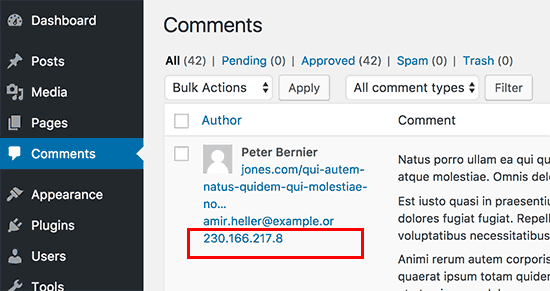
Web siteniz bir DDoS saldırısı altındaysa, IP adreslerini bulmanın en iyi yolu sunucunuzun erişim günlüğünü kontrol etmektir.
Bu günlükleri görmek için WordPress barındırma hesabınızın cPanel kontrol paneline giriş yapmanız gerekir. Ardından, ‘Günlükler’ bölümünü bulun ve ‘Ham Erişim Günlükleri’ simgesine tıklayın.
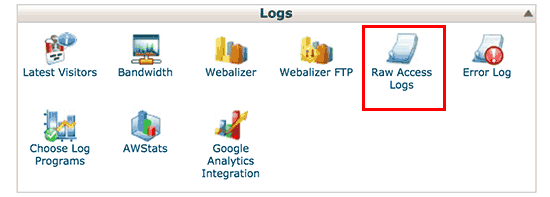
Bu sizi erişim günlükleri sayfasına götürecektir.
Erişim günlükleri dosyasını indirmek için alan adınıza tıklamanız gerekecektir.
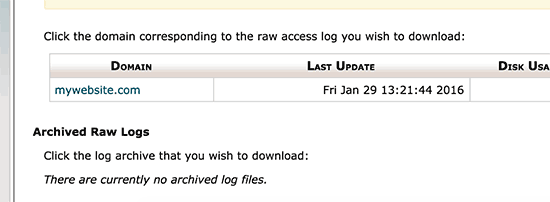
Erişim günlükleri dosyanız .gz arşiv dosyası içinde olacaktır. Dosyaya tıklayarak çıkarın.
Bilgisayarınızda .gz arşiv dosyalarını işleyebilecek bir program yoksa, bir tane yüklemeniz gerekir. Winzip ve 7-zip, Windows kullanıcıları arasında popüler seçeneklerden ikisidir.
Arşivin içinde, Not Defteri veya TextEdit gibi düz metin düzenleyicisinde açabileceğiniz erişim günlüğü dosyanızı göreceksiniz.
Erişim günlüğü dosyası, web sitenize yapılan tüm isteklerin ham verilerini içerir. Her satır, o isteği yapan IP adresiyle başlar.
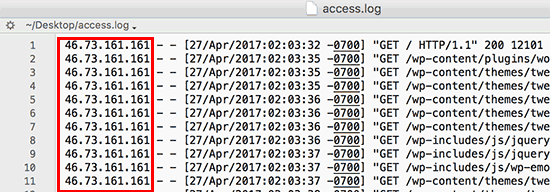
Kendinizi, geçerli kullanıcıları veya arama motorlarını web sitenize erişmekten engellemediğinizden emin olmanız gerekir. Şüpheli görünen bir IP adresini kopyalayın ve hakkında daha fazla bilgi edinmek için çevrimiçi IP arama araçlarını kullanın.
Belirli bir IP adresinden gelen olağandışı sayıda istek için erişim günlüklerinize dikkatlice bakmanız gerekecektir. Bu işlemi otomatikleştirmek için bir yolu bu makalenin altında paylaşıyoruz.
Bu IP adreslerini bulduktan sonra, bunları ayrı bir metin dosyasına kopyalayıp yapıştırmanız gerekir.
WordPress'te IP Adreslerini Engelleme
Yalnızca belirli bir IP adresine sahip kullanıcıların sitenize yorum yapmasını durdurmak istiyorsanız, bunu WordPress yönetici alanınızdan yapabilirsiniz.
Ayarlar » Tartışma sayfasına gidin ve ‘Yorum Kara Listesi’ metin kutusuna doğru aşağı kaydırın.
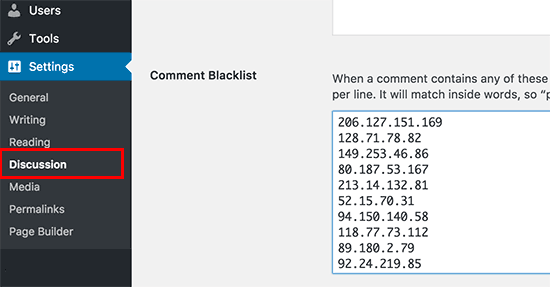
Engellemek istediğiniz IP adreslerini kopyalayıp yapıştırmanız ve ardından 'Değişiklikleri Kaydet' düğmesine tıklamanız gerekir.
WordPress artık bu IP adreslerine sahip kullanıcıların web sitenizde yorum yapmasını engelleyecektir. Bu kullanıcılar web sitenizi ziyaret edebilecekler ancak yorum göndermeye çalıştıklarında bir hata mesajı göreceklerdir.
cPanel Kullanarak Bir IP Adresini Engelleme
Bu yöntem, bir IP adresinin web sitenize erişmesini veya görüntülemesini tamamen engeller. WordPress sitenizi hackleme girişimlerinden ve DDoS saldırılarından korumak istediğinizde bu yöntemi kullanmalısınız.
Öncelikle, barındırma hesabınızın cPanel kontrol paneline giriş yapmanız gerekir. Şimdi Güvenlik bölümüne gidin ve 'IP Engelleyici' simgesine tıklayın.
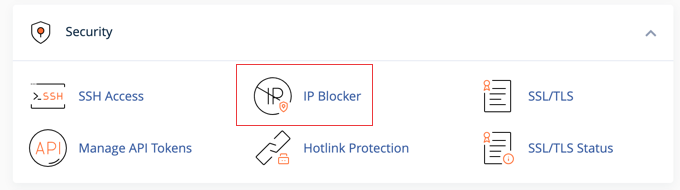
Bu sizi IP Engelleyici aracına götürecektir.
Buraya engellemek istediğiniz IP adreslerini ekleyebilirsiniz. Tek bir IP adresi veya bir IP aralığı ekleyip ardından 'Ekle' düğmesine tıklayabilirsiniz.
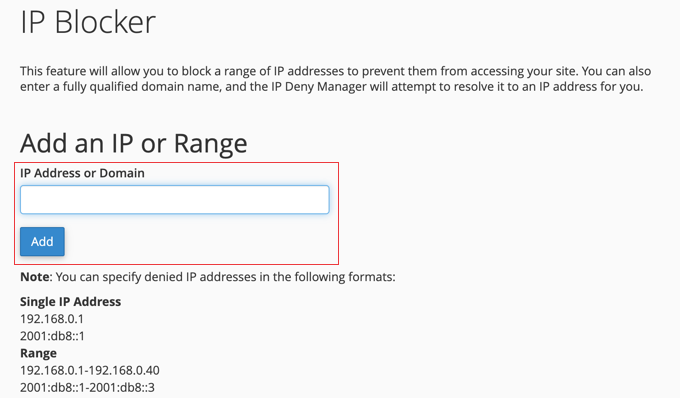
Bu IP adreslerinin engelini kaldırmanız gerekirse aynı sayfaya geri dönebilirsiniz.
IP Adresi Engelleme İşe Yaramadığında – Otomatikleştirin!
Bir IP adresini engellemek, yalnızca temel hack girişimlerini, belirli kullanıcıları veya belirli bölgelerden veya ülkelerden gelen kullanıcıları engelliyorsanız işe yarayacaktır.
Ancak, dünyanın dört bir yanından çok çeşitli rastgele IP adresleri kullanılarak birçok hackleme girişimi ve saldırısı yapılmaktadır. Tüm bu rastgele IP adreslerini takip etmeniz imkansızdır.
İşte o zaman Web Uygulaması Güvenlik Duvarı (WAF) gibi Sucuri veya Cloudflare gibi bir şeye ihtiyacınız olur. Bu web sitesi güvenlik hizmetleri, web sitesi uygulama güvenlik duvarını kullanarak web sitenizi bu tür saldırılara karşı korur.
Temel olarak, tüm web sitenizin trafiği, şüpheli etkinlik açısından incelendiği sunucularından geçer. Şüpheli IP adreslerinin web sitenize ulaşmasını tamamen engeller. Sucuri'nin 3 ayda 450.000 WordPress saldırısını engellememize nasıl yardımcı olduğunu görün.
Umarız bu makale, WordPress'te IP adreslerini nasıl kolayca engelleyeceğinizi öğrenmenize yardımcı olmuştur. Ayrıca yeni başlayanlar için kapsamlı WordPress güvenlik kılavuzumuzu veya en iyi WordPress güvenlik duvarı eklentileri uzman seçimimizi de görmek isteyebilirsiniz.
Bu makaleyi beğendiyseniz, lütfen WordPress video eğitimleri için YouTube Kanalımıza abone olun. Bizi ayrıca Twitter ve Facebook'ta da bulabilirsiniz.




Dennis Muthomi
Manuel engelleme, belirli sorun çıkaranları hedeflemek için harika çalışıyor, Sucuri veya Cloudflare'ı ön cephe savunması olarak kullanmak, özellikle yüksek trafikli siteler için oyunun kurallarını değiştirdi.
Otomatik koruma, yalnızca günlük izleme yoluyla fark edemeyeceğim tehditleri yakalıyor.
Bu katmanlı yaklaşım, yönettiğim tüm sitelerdeki başarılı saldırıları neredeyse ortadan kaldırdı.
Dayo Olobayo
WordPress yönetici kontrol panelimde ilk yöntemi kullanıyorum ve spam yorumlarını azaltmada işe yaradı. Peki ya IP adreslerini değiştirmek için VPN kullananlarla nasıl başa çıkacağız? Bu tür IP'leri kara listeme eklemeye devam edersem, meşru ziyaretçilerin gönderilerime yorum yapmasını engellemiş olmaz mıyım?
WPBeginner Desteği
Hacker'larınız birden fazla IP adresi kullanacak kadar kararlıysa, normalde IP adreslerini geçici olarak engelleyebilir ve daha sonra kaldırabilirsiniz, çünkü sürekli IP değiştirmek çok fazla kaynak gerektirir.
Yönetici
Dayo Olobayo
Bu mantıklı geliyor. IP adreslerini geçici olarak engellemek ve daha sonra kaldırmak etkili olabilir, çünkü sürekli değişen IP'ler bilgisayar korsanlarından önemli kaynaklar gerektirir.
ed thoma
'Yorum Engelleme Listesi' metin kutusu yok.
Eğer WordPress bu özelliği kaldırdıysa, o zaman sözde seçeneği yönlendirdiğiniz/önerdiğiniz kısım kaldırılmalıdır.
Borundebnath
Kendi hatam yüzünden Wifi IP adresim kendi sitemde engellendi ancak başka bir wifi kullanarak siteme giriş yapabiliyorum, WordPress ile IP adresimi nasıl engelleyebilirim?
WPBeginner Desteği
IP'yi, IP'yi engellediğiniz araçtan kaldırırsınız.
Yönetici
Gbengard
Merhaba,
Bir IP Adresini blogumu ziyaret etmekten engelledim, ancak ziyaretçi aynı IP Adresi ile blogumu ziyaret etmenin bir yolunu buluyor.
Ne tavsiye edersiniz?
WPBeginner Desteği
Bu durumlarda, barındırma sağlayıcınızla iletişime geçerek onların tarafında herhangi bir çakışma olmadığından emin olmanızı öneririz.
Yönetici
Mira khan
Kardeşim, yorum karalistesi seçeneğini bulamıyorum? Yardım et
WPBeginner Desteği
You would want to look for Disallowed Comment Keys on the discussion page due to a more recent update for where to add the IPs
Yönetici
zanuda
Sol menüden (yorumlar yerine) Ayarlar -> Tartışmalar'ı seçin ve 'Engellenen Yorum Anahtarları' satırını ve altındaki kutuyu görene kadar aşağı kaydırın. Engellenecek IP, kutuya her satıra bir tane gelecek şekilde girilir.
Azra Noir
Teşekkürler ^^ Makalelerimde yorum yapmasını engellemek istediğim bir IP adresini engellemek için aradığımı bulmama yardımcı oldu.
WPBeginner Desteği
Glad our guide was helpful
Yönetici
Ammar
Çok teşekkürler. Bunlar gerçekten yardımcı oluyor.
WPBeginner Desteği
You’re welcome
Yönetici
Gaurav Ramani
Bir web sitesi, hiçbir yorum bırakmadan tüm içeriğimi kopyalıyor.
Ne yapabilirim. Lütfen yardım edin.
WPBeginner Desteği
İçerik kazınmasını önlemek için aşağıdaki makalemize göz atmak isteyebilirsiniz.
https://www.wpbeginner.com/beginners-guide/beginners-guide-to-preventing-blog-content-scraping-in-wordpress/
Yönetici
Francesco Aulisi
SİZİ SEVİYORUM, bu Spam engellemek için çok faydalı! Vay canına Teşekkürler.
WPBeginner Desteği
You’re welcome, glad our guide was helpful
Yönetici
zanuda
Bir IP aralığını (alt ağı) nasıl engelleyebilirim? Aynı alt ağdan spam alıyorum, diyelim ki ABC.CDE.*.* İlk kısım aynı, sonuncusu değişiyor. Şu anda kara listeye şu şekilde yazdım: ABC.CDE, ancak doğru yol olduğundan emin değilim. Bunu bir süre önce bir yerde tavsiye olarak görmüştüm. Şimdi spam önleme eklentilerinden biri öldü ve bakmaya başladım, başka bilgiler aldım. şuna benzer: ABC.CDE.* veya şuna benzer ABC.CDE.*.* Peki tüm bu yollar doğru mu yoksa sadece biri mi? Ve hangisi?
WPBeginner Desteği
Kullandığınız IP engelleme yöntemine bağlı olacaktır ancak normalde iki * ile ikinci seçeneği kullanmak istersiniz
Yönetici
zanuda
Yöntem – yukarıdaki makaledeki ile aynı, Tartışma ayarlarına gidip IP adresini oraya koymak. Sadece hangisinin çalıştığını iki kez kontrol etmenin bir yolu yok çünkü farklı bir IP'ye erişimim yok…
Teşekkürler, her şeyi ABC.CDE.*.* olarak değiştireceğim
iptv
Yakın zamanda bir blog başlattım, bu web sitesinde sunduğunuz bilgiler bana çok yardımcı oldu. Tüm zamanınız ve çalışmalarınız için teşekkür ederim.
WPBeginner Desteği
Glad our content could help
Yönetici
Rajender Singh Bisht
Yeni Başlayanlar İçin Faydalı Bilgiler.
Leon Mufaya
Bilgi için çok teşekkürler, WPBeginner'ı keşfettiğimden beri WordPress hayatım son derece kolay ve stressiz geçti ve umarım harika çalışmaya devam edersiniz.
Anna
Tam da ihtiyacım olan şey için işe yaradı ve çok kolaydı!
Teşekkürler!
Gurpreet Kaur
Bu çözüm harika. Çok teşekkürler
dorian
Sitem belirli IP adreslerinden çok fazla trafik ve spam aldığı için bu cevabı arıyordum. Şimdi devre dışı bırakıyorum. Teşekkürler!
Joe
Yorum yine de spam klasörüne düşüyor, bu seçeneği işe yaramaz hale getiriyor.